ВКонтакте постепенно прекращает поддержку старого рекламного кабинета. Создавать кампании в нем уже нельзя, и скоро передача данных в ЕРИР также будет доступна лишь в новом кабинете. Поэтому мы рекомендуем перенести все активные и важные кампании и аудитории — для этого уже есть удобный инструмент. Рассказываем, как им пользоваться.
Что важно учесть: доступы и ограничения
-
Перенести кампании можно, если оба рекламных кабинета привязаны к одному VK ID:
-
кабинет VK Рекламы создан на этот VK ID и на него выдан доступ менеджера;
-
в старом кабинете на этот же VK ID выданы доступы с полными правами.
-
-
Если кабинет в VK Рекламе создан на почту, то через вкладку «Настройки» нужно привязать нужный VK ID.
-
Переносить рекламные кампании может менеджер с полными правами в кабинете ВКонтакте и расширенными правами в кабинете, в который будут переноситься. Прав на просмотр недостаточно для переноса.
Возможности и ограничения
-
Можно перенести кампании форматов: «Универсальная запись», «Реклама личной страницы», «Реклама сайта», «Реклама мини-приложений», «Реклама клипов», «Карусель». К переносу недоступны кампании с историями и текстово-графическими баннерами.
-
За один раз можно перенести до 30 кампаний. При этом запускать перенос можно несколько раз.
-
Можно экспортировать как кампании, так и отдельные объявления.
-
В кабинете VK Рекламы перенесенным объявлениям присваивается новый ERID.
-
Статистика не сохраняется.
-
Бюджет кампании переносится на основе лимитов и за вычетом НДС.
Как перенести рекламные кампании из старого кабинета ВКонтакте в VK Рекламу
-
Зайдите в старый кабинет ВКонтакте и выберите кампании для переноса, поставив галочку в ячейке рядом. Нажмите кнопку «Перенести в VK Рекламу».
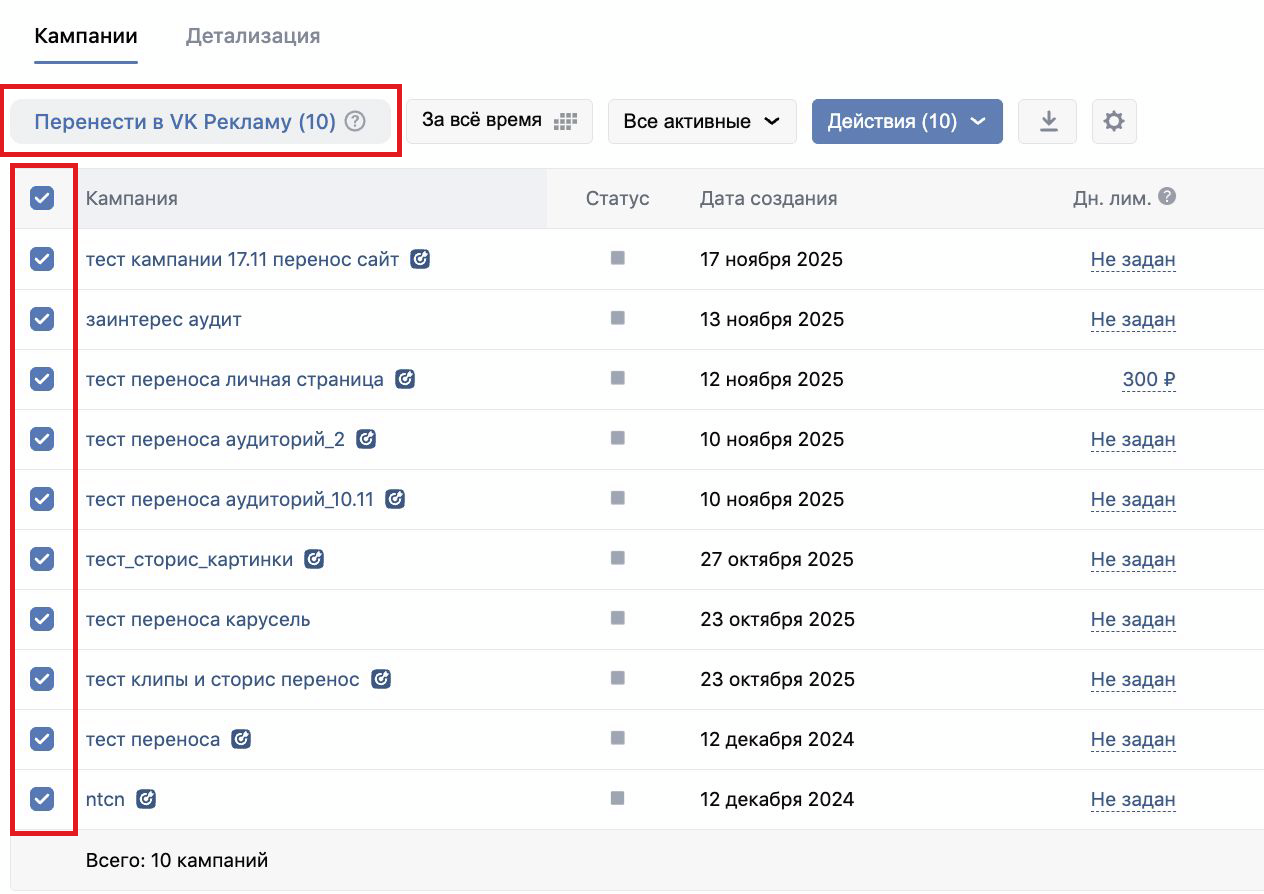
Выбор кампаний для переноса в старом кабинете ВКонтакте -
Затем в окне со списком кабинетов VK Рекламы выберите тот, в который нужно экспортировать кампании, и нажмите кнопку «Продолжить».
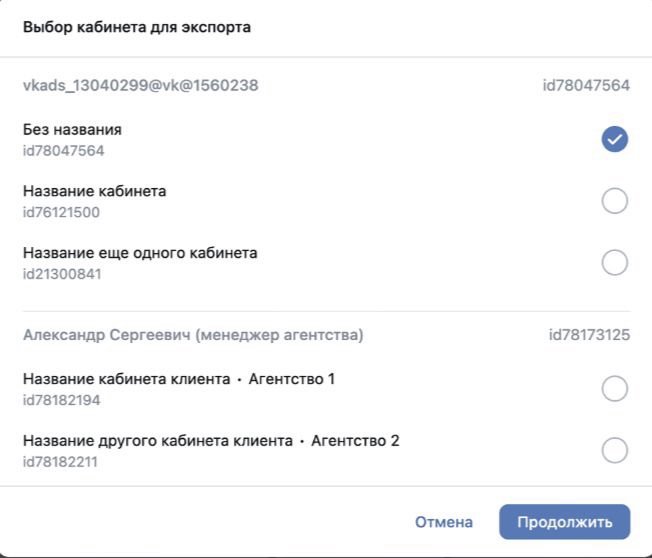
Если у вас нет кабинета VK Рекламы, сначала создайте его через eLama. Подробная инструкция доступна в нашем справочном центре.
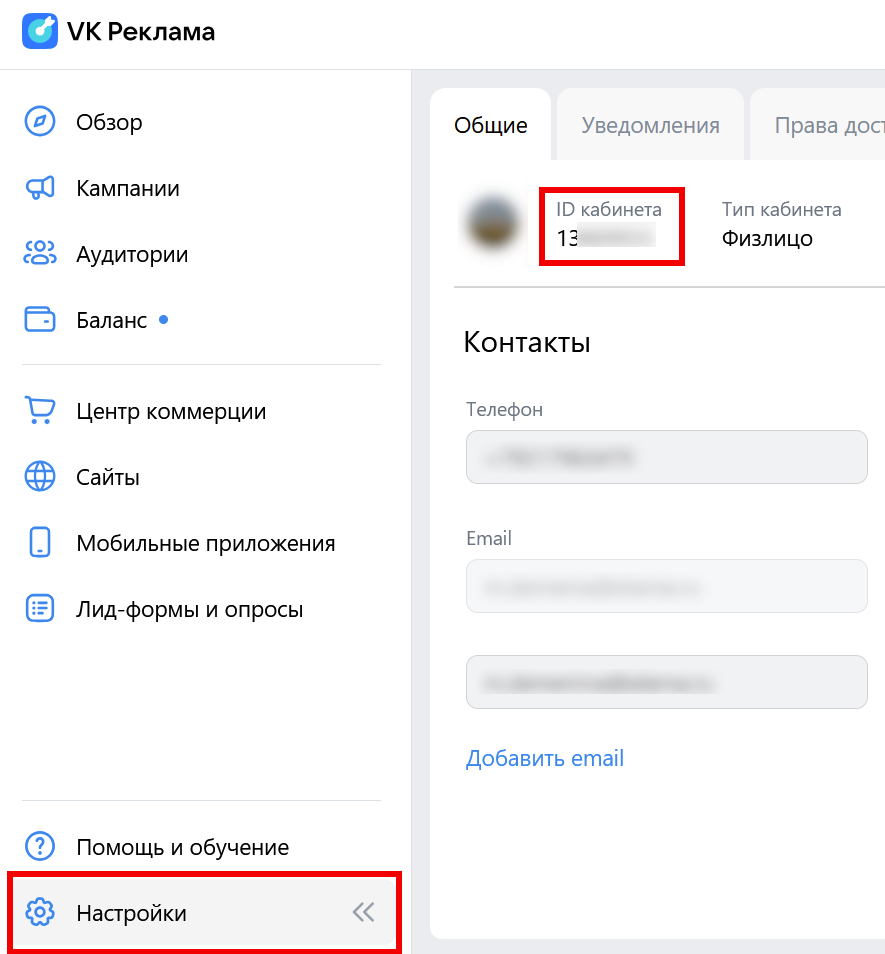
Если возникают сложности с определением кабинета, то можно свериться по ID кабинета. Он указан в настройках VK Рекламы.
-
Теперь нужно выбрать объявления и таргетинги, которые нужно перенести. Обратите внимание на цветовые индикаторы рядом:
-
Зеленым выделяются настройки, которые точно перенесутся;
-
Желтым — настройки, которые переносятся с ограничениями;
-
Серым — настройки, которые не переносятся.
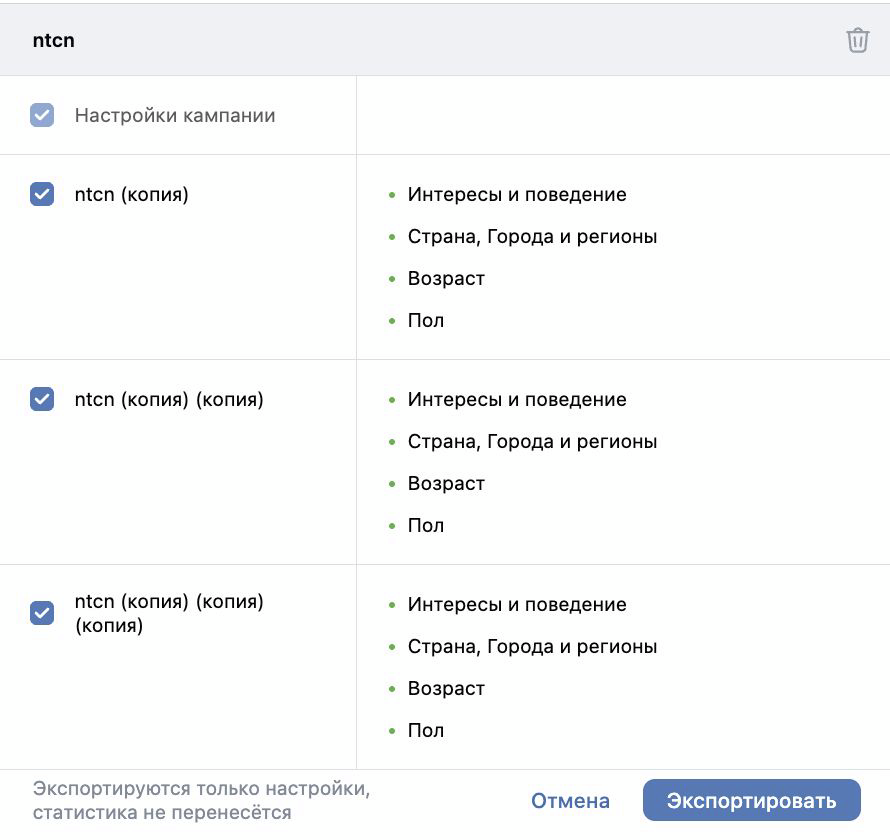
Если в кампаниях содержатся объекты продвижения, таргетинги и типы объявлений, которые не поддерживаются в кабинете VK Рекламы, то их перенести не получится, кнопка «Экспортировать» будет неактивна.
-
-
Нажмите кнопку «Экспортировать». Перенос объявлений займет от минуты до часа, иногда — до 6 часов. Когда всё закончится, вы увидите соответствующую плашку.
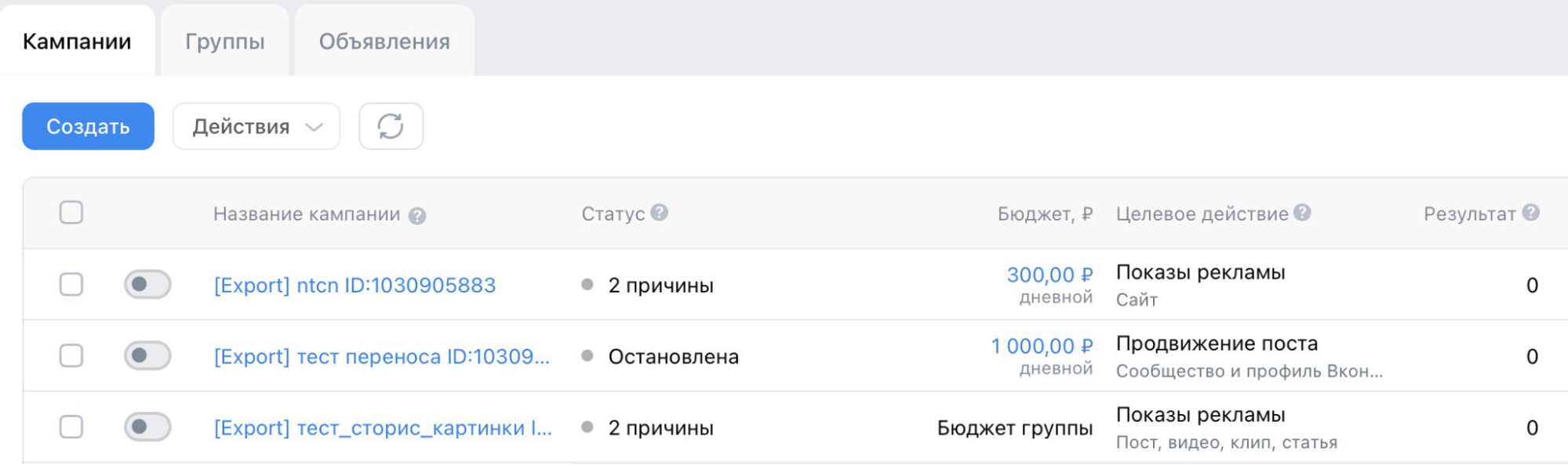
Экспортированные кампании сохранят свои названия и будут отображаться в VK Рекламе с пометкой [Export] и ID кампании или объявления из кабинета ВКонтакте.
Перенесенные кампании 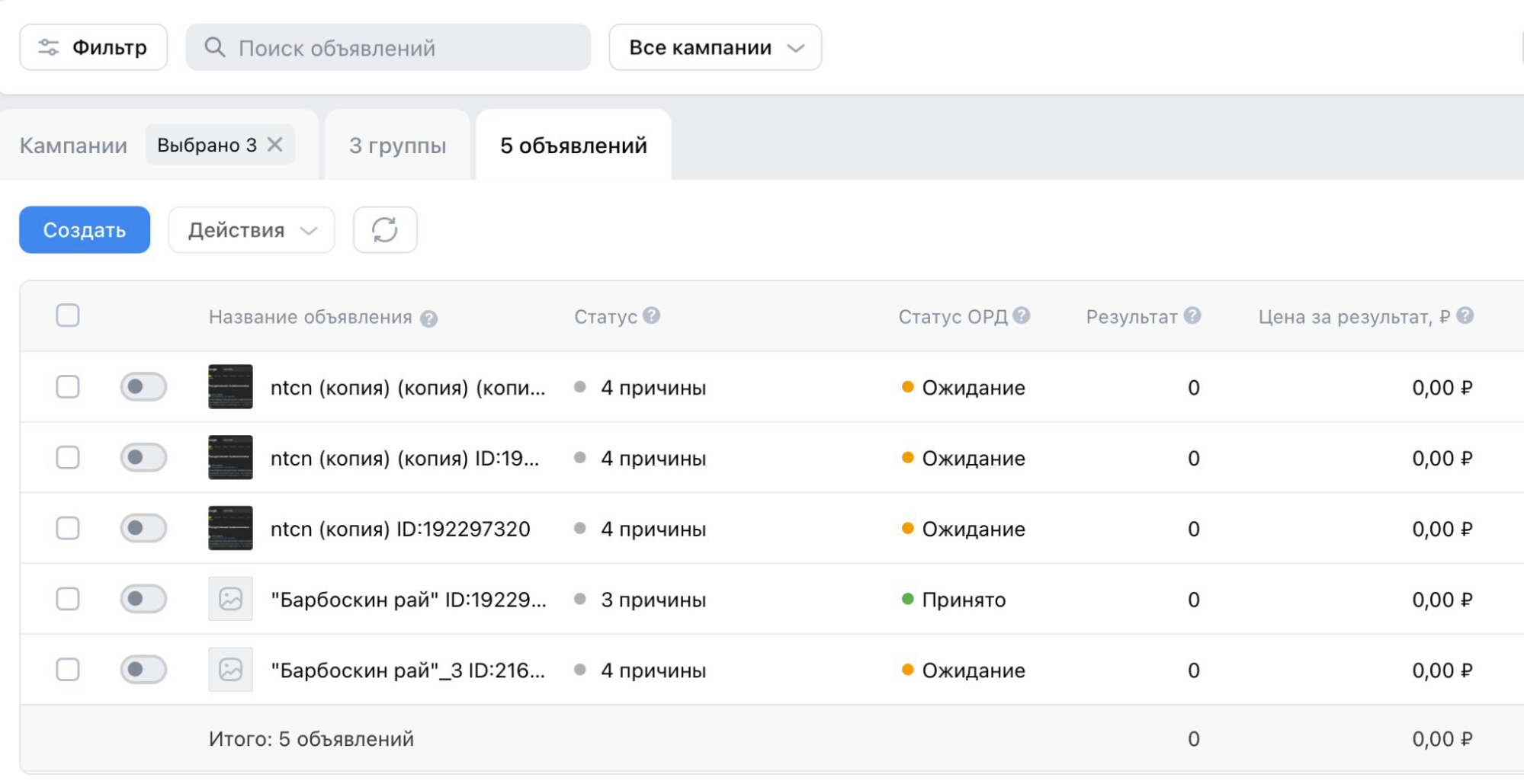
Перенесенные объявления -
Все рекламные кампании переносятся в выключенном статусе, поэтому их нужно запустить вручную.
Какие есть особенности переноса
- Если в кампании таргетинги одинаковые, все материалы переносятся в одну рекламную кампанию и одну группу объявлений. Если таргетинги разные, в рамках одной кампании создается несколько групп с разными таргетингами.
- Если в кампании в старом кабинете используются разные типы объявлений, например, универсальная запись и пост с кнопкой, в VK Рекламе из одной кампании получится две отдельные РК.
- При экспорте объявления со скрытым постом после переноса редактировать пост не получится, так как он выбирается как скрытая запись из сообщества.
- При переносе формата «Универсальная запись» могут обрезаться креативы, но в ленте они отображаются корректно.
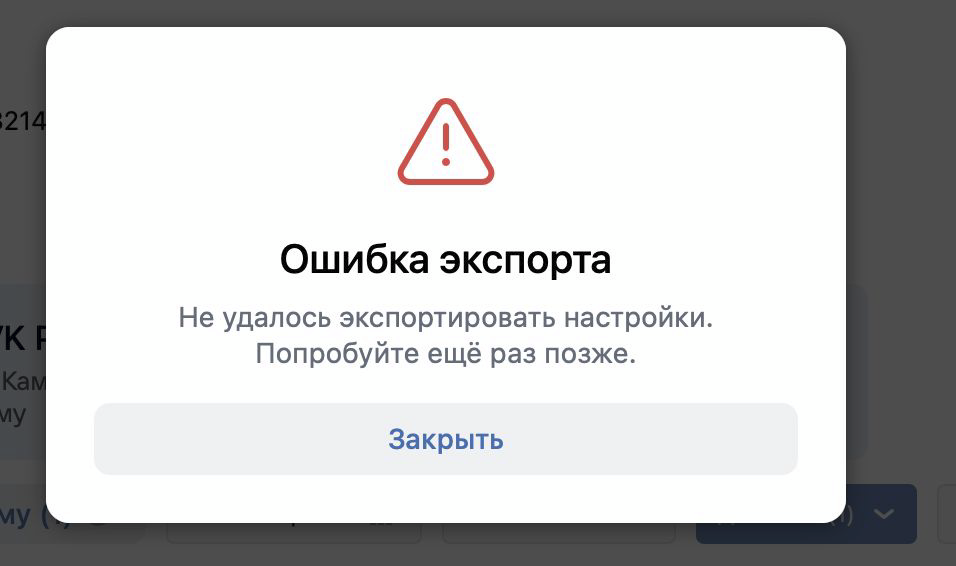
- Если у пользователя недостаточно прав для переноса, то вы увидите ошибку, как на скриншоте ниже.
Как перенести аудитории в новый кабинет VK Рекламы — пошагово
Переносить аудитории можно только один раз и только объемом более 2000 человек.
-
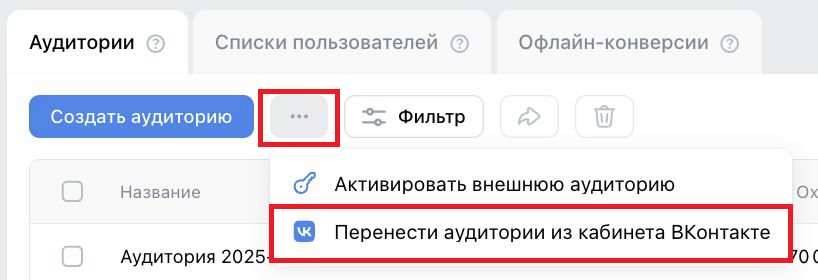
Зайдите в раздел «Аудитории» в новом рекламном кабинете и нажмите три точки рядом с кнопкой «Создать аудиторию». Далее — «Перенести аудиторию из кабинета ВКонтакте».
-
Затем выберите кабинет ВКонтакте, из которого нужно скопировать аудиторию.

-
После выберите аудитории, которые нужно перенести и нажимает «Продолжить».
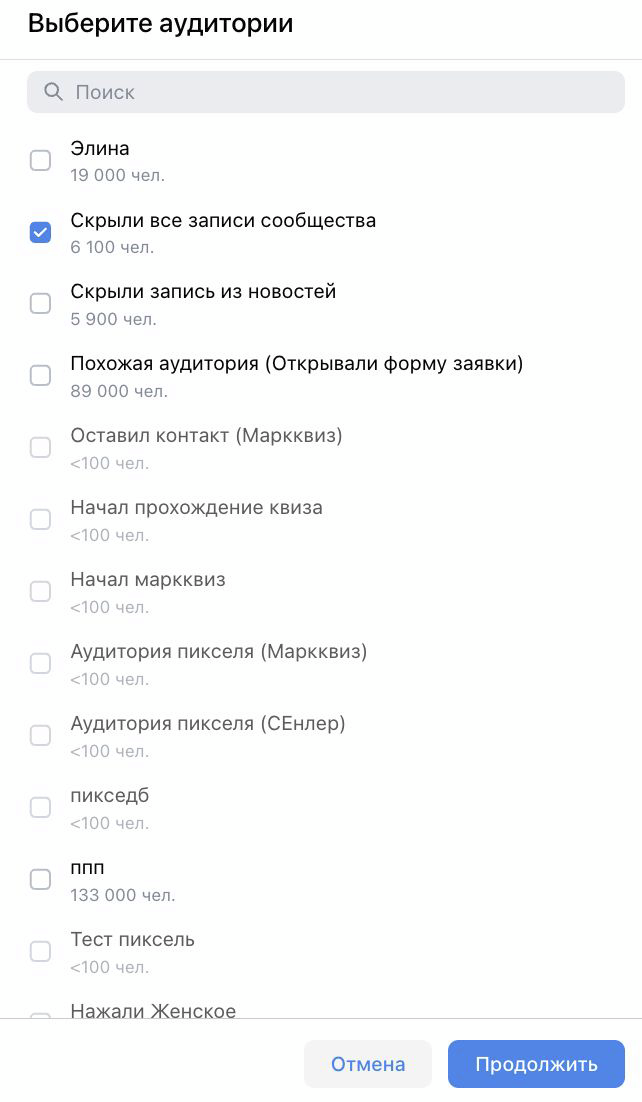
Если название аудитории написано серым, значит, что аудитории, скорее всего, уже были перенесены, либо они недоступны для переноса из-за небольшого объема.
8 причин, почему работать с VK Рекламой выгоднее через eLama
Запуская кампании в VK Рекламе через eLama, вы кроме доступа в рекламный кабинет получаете:
- Доступ еще к 25+ рекламным системам: Яндекс Директу и Яндекс Бизнесу, Авито, Telegram Ads, трем биржам для размещения в Telegram-каналах и у блогеров и другим.
- Бесплатную настройку первых кампаний от опытных специалистов для быстрого старта. Узнать больше →
- Бесплатный доступ к 60+ платным инструментам для продвижения. Среди них — конструкторы баннеров, сайтов, квизов и чат-ботов, сквозная аналитика, коллтрекинг и много других. Экономия от 3 млн руб. в год.
- Оплату рекламы в разных системах с одного счета.
- Общий пакет закрывающих документов по ЭДО или почтой.
- Возможность работать по постоплате без процентов, комиссий и скрытых платежей. Отсрочка оплаты до 60 дней при бюджете от 250 000 ₽/мес.
- Поддержку Службы Заботы, она отвечает на все вопросы о рекламе 24/7.
- Партнерскую программу для агентств и фрилансеров с ежемесячным вознаграждением. Помогает зарабатывать больше, возвращая процент от оборотов клиентов. Новые партнеры первое время получают максимальное вознаграждение — 10% вне зависимости от оборотов клиентов. Узнать больше →