Создание презентации отнимает часы времени. Нужно придумать структуру, подобрать картинки, выровнять блоки и сделать так, чтобы это выглядело не стыдно. Gamma AI делает всё это за вас за 10 секунд. Достаточно написать тему или загрузить файл — нейросеть сама напишет тексты, подберет изображения и сверстает красивые слайды.
В этой статье рассказываем, для чего необходима нейросеть Gamma AI: как зарегистрироваться, сколько кредитов дают бесплатно, как писать промпты на русском, менять дизайн, экспортировать в PowerPoint и убрать водяной знак. А в конце — краткий разбор плюсов, минусов и ответ на вопрос, стоит ли платить за подписку.
Что такое Gamma AI и почему она лучше PowerPoint
Gamma AI — это нейросеть, которая создает презентации, документы и веб-страницы за секунды. В отличие от PowerPoint, где каждый слайд нужно придумывать и собирать вручную, Gamma берет на себя всю рутинную работу: анализирует тему, генерирует структуру, пишет тексты, подбирает изображения и оформление.
Чтобы начать работать в Gamma, просто опишите, о чем будет презентация, — нейросеть за пару минут создает полноценный набор слайдов с логичной структурой, заголовками, текстами и иллюстрациями. Можно загрузить готовый файл (PDF, Word, PowerPoint) или вставить текст, и Gamma пересоберет его в красивую презентацию с единым стилем.
Основные возможности нейросети Gamma:
- Презентации. Нейросеть генерирует слайды с разнообразной версткой, диаграммами, таблицами и изображениями по вашему промпту или загруженному тексту. При этом все элементы остаются редактируемыми — их можно менять вручную или прописывать для этого промпт.
В отличие от PowerPoint, где нужно вручную продумывать дизайн, искать картинки и выравнивать блоки, Gamma делает всё сама.
А интерактивный формат — плавная анимация, раскрытие текста по клику, масштабирование изображений — делает материалы живее и повышает вовлеченность аудитории.
- Документы. Можно создавать текстовые материалы разных форматов: от резюме и инструкций до постов для соцсетей. Искусственный интеллект помогает со структурой и наполнением.
Можно настраивать совместный доступ к файлу — тогда в документе или презентации смогут работать сразу несколько человек. Доступны комментарии и правки, как в обычных Google Docs.
- Веб-страницы. Gamma умеет превращать презентации в легкие сайты с интерактивными элементами и полноценные лендинги. В бесплатной версии они публикуются на домене gamma.site.

Регистрация и начало бесплатной работы
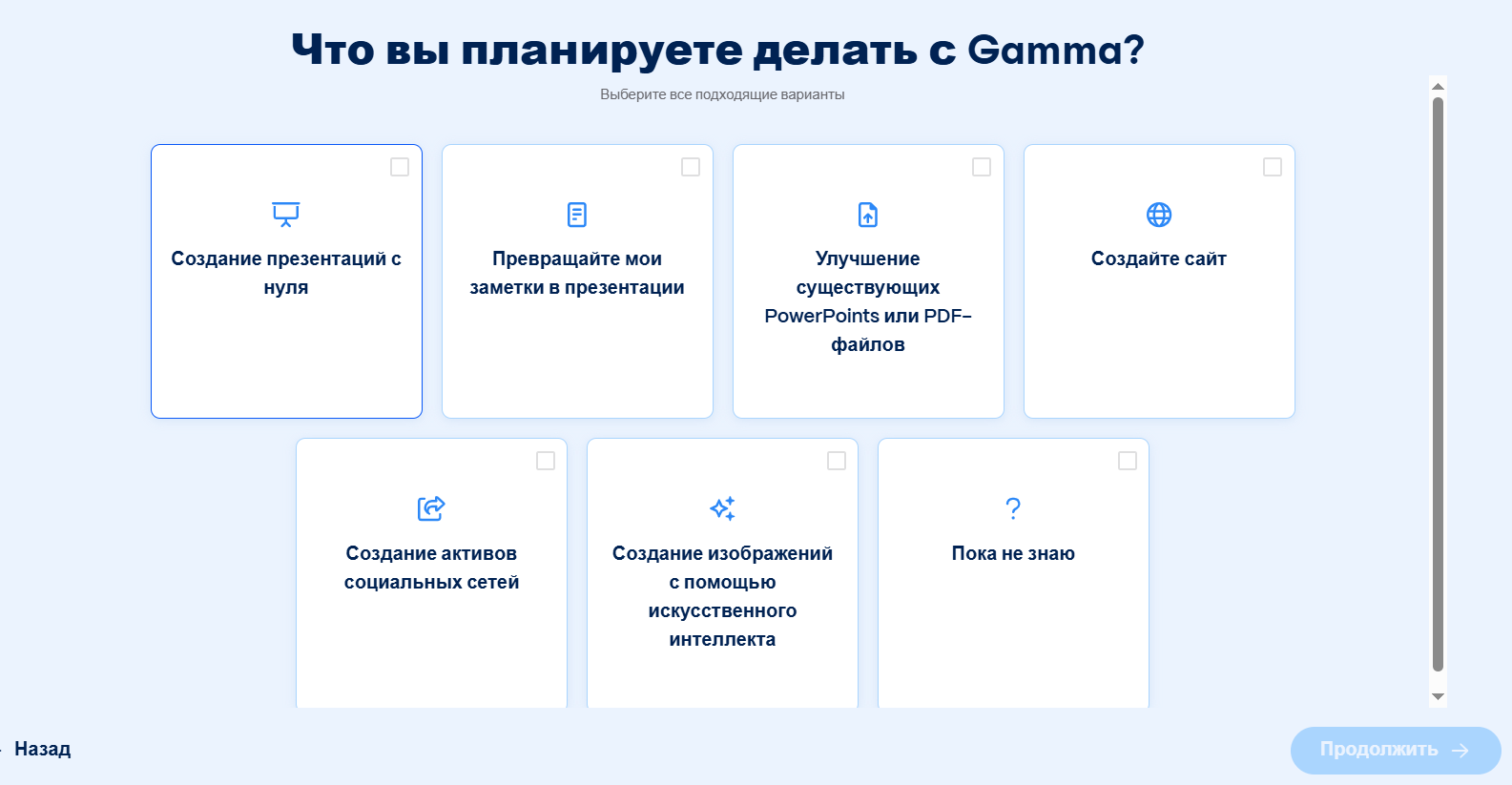
Gamma работает прямо в браузере, ничего скачивать не нужно. Весь процесс от регистрации до первой презентации занимает пару минут, а при регистрации через Google аккаунт даже меньше.
Перейдите на сайт gamma.app и кликните на регистрацию. Нужно указать активную почту и согласиться с условиями использования сервиса.
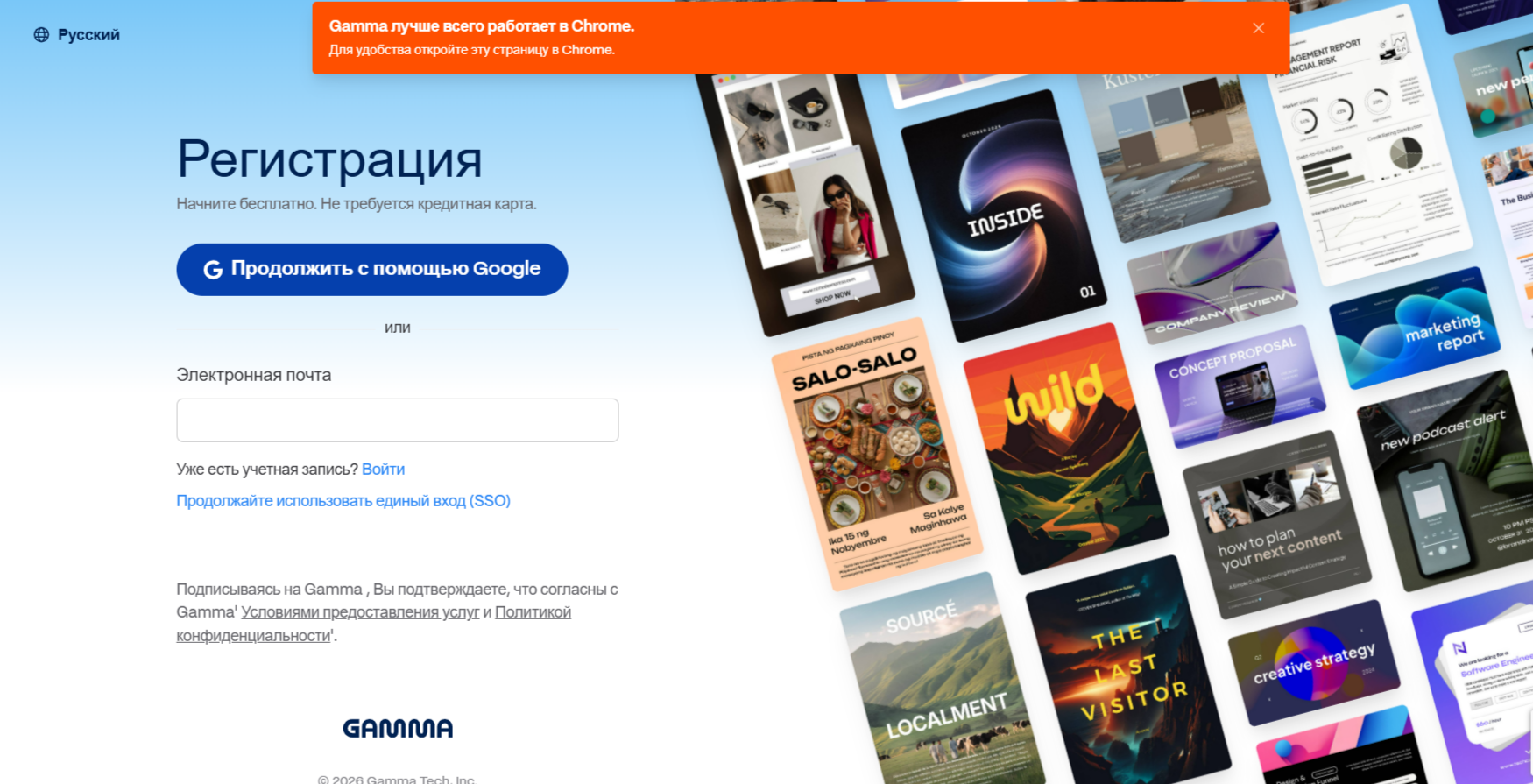
Потом Gamma задаст несколько вопросов кто вы (маркетолог, дизайнер, студент, служба поддержки и т.д.), сколько человек в команде и для каких целей планируете использовать сервис. Это поможет нейросети лучше подбирать стили и форматы.
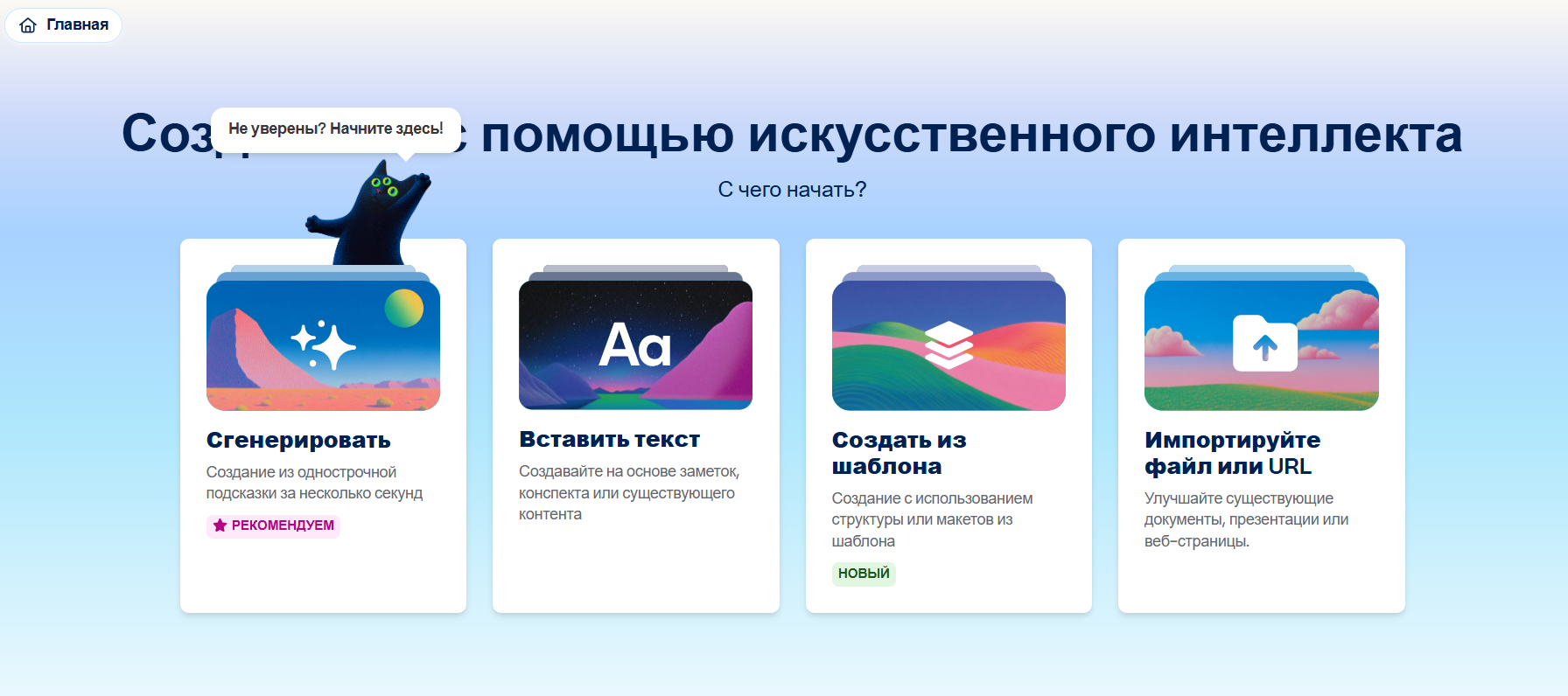
После регистрации вы сразу попадаете в личный кабинет, где хранятся все созданные файлы.
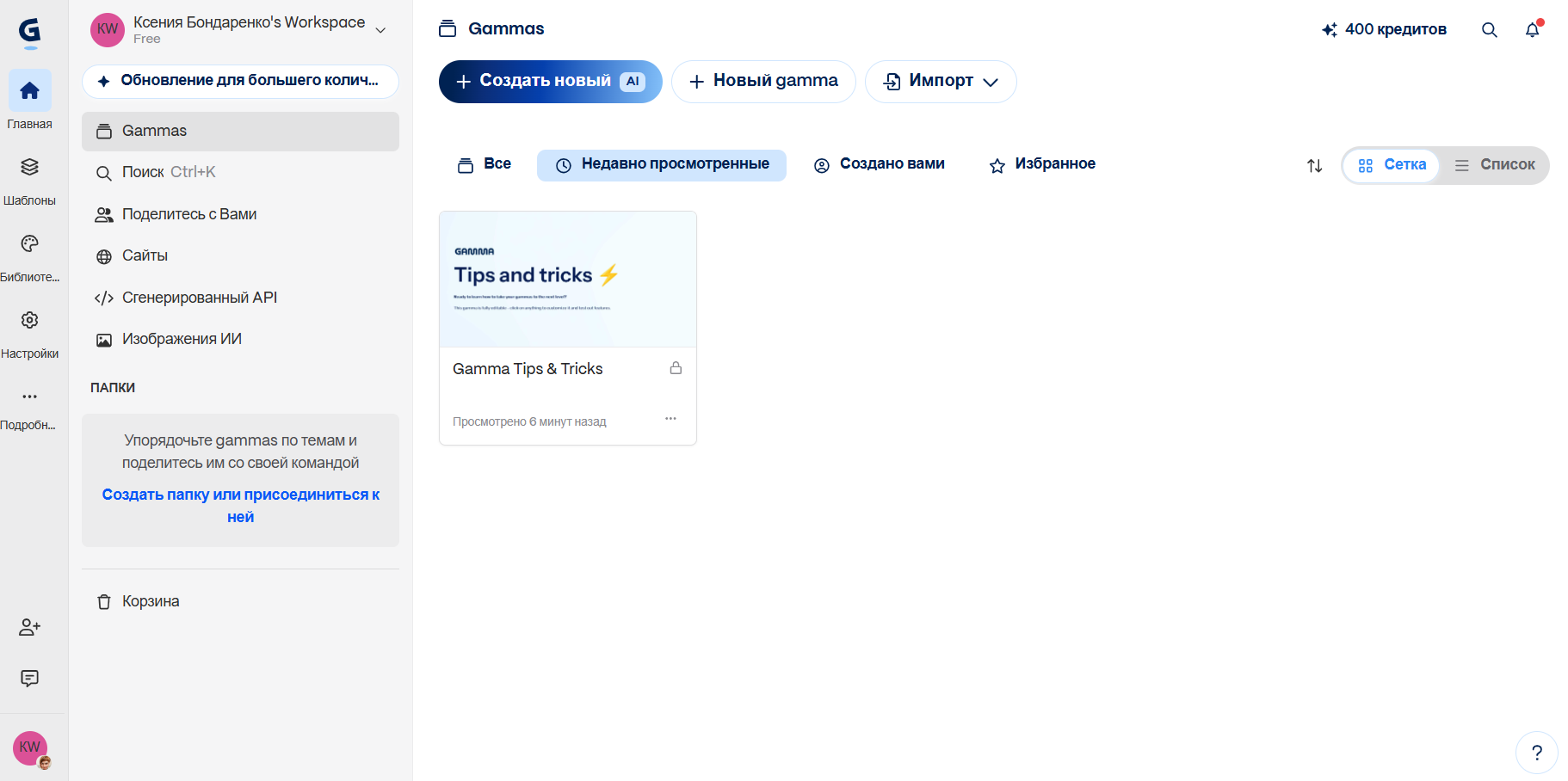
Система кредитов
В Gamma действует кредитная система. Каждое действие — генерация презентации, создание слайда, редактирование с помощью ИИ — тратит кредиты.
Бесплатный тариф работает по модели Pay-as-you-go: вы получаете стартовый пакет 400 кредитов и можете расходовать их по мере необходимости.
Куда и как расходуются кредиты — в таблице ниже.
| Действие | Примерная стоимость в кредитах |
| Создание новой презентации | 40 |
| Добавление одного слайда | 5 |
| Генерация текста / редактирование ИИ | 2–10 |
Стартового лимита в 400 кредитов должно хватить, чтобы создать
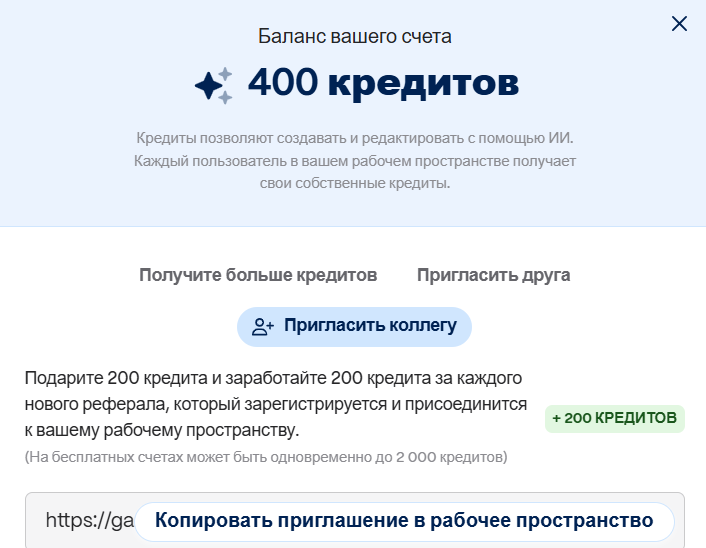
Как получить больше кредитов. Система начисляет кредиты за некоторые действия — например, просмотр обучающих видео или приглашение друзей в сервис:
-
200 — за каждого друга;
-
200 — за каждого реферала внутри вашего пространства.
Cоздаем первую презентацию — пошаговая инструкция
Разберем два основных сценария внутри Gamma нейросети для презентаций и покажем, как пользоваться ее инструментами. Чаще всего ее задействуют для создания презентации с нуля по текстовому запросу и генерации на основе готового файла.
Шаг 1. Выбор режима: Generate (с нуля) или Text to Deck (из готового текста)
После регистрации на главном экране личного кабинета нажмите кнопку «Создать новый» (Create new). Gamma предложит несколько вариантов:
-
Сгенерировать (Generate) — создание презентации с нуля по текстовому описанию. Подходит, если у вас есть только тема или идея, а структуру и наполнение нейросеть придумает сама.
-
Импортировать файл или URL (Text to Deck) — если у вас уже есть готовый текст, документ Word, PDF или даже ссылка на статью. Gamma проанализирует материал и превратит его в презентацию. Поддерживаются форматы PDF, DOCX, PPTX, а также вставка обычного текста.
Выберите нужный режим — и переходите к следующему шагу.
Шаг 2. Написание промпта и структуры
Если выбрали режим генерации. В открывшемся окне нужно написать, о чем будет презентация. Можно просто указать тему, а можно сразу дать нейросети подробные инструкции.
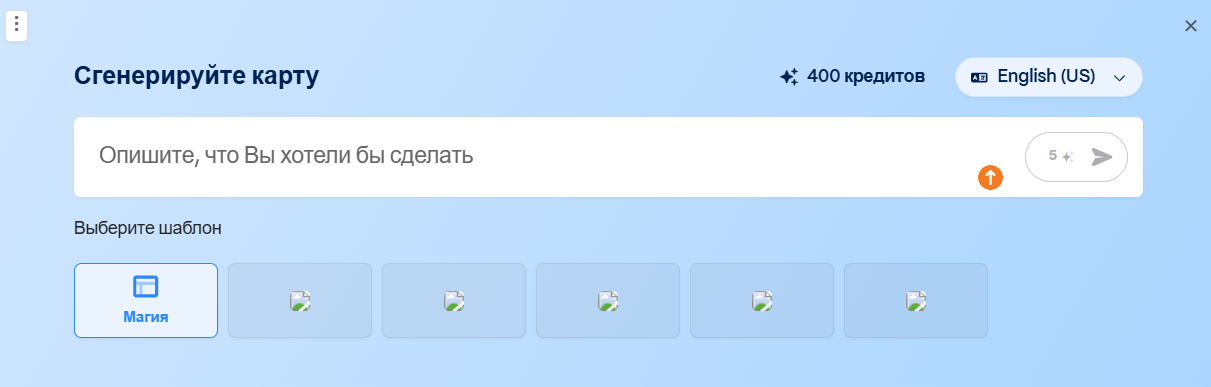
Например, простой промпт будет выглядеть так: «Презентация о трендах digital-маркетинга в 2026 году».
Подробный промпт может выглядеть так: «Сделай презентацию для студентов
Gamma предложит примерную структуру будущей презентации — восемь слайдов с заголовками и кратким описанием содержания. Количество слайдов можно увеличить (каждый новый слайд — это −5 кредитов на счете). Если предложенная структура не нравится, нажмите кнопку обновления рядом с темой — сервис сгенерирует другой вариант.
Если выбрали режим «Импортировать файл». Загрузите документ с компьютера, укажите ссылку или вставьте текст. Gamma проанализирует материал и автоматически разобьет его на логические блоки, предложив структуру будущей презентации. На этом этапе можно дать дополнительные инструкции в поле для промпта.
Как писать промпт на русском языке
Gamma понимает русский язык, но есть несколько правил, которые сделают результат более предсказуемым:
-
Будьте конкретны. Вместо «сделай презентацию про маркетинг» напишите «презентация о стратегиях digital-маркетинга для малого бизнеса с фокусом на Telegram-каналы и контекстную рекламу».
-
Указывайте контекст и роль. Например: «Ты — маркетолог, готовишь презентацию для совета директоров о запуске нового продукта». Это помогает нейросети подобрать правильный тон и аргументы.
-
Описывайте структуру. Если важно, чтобы были определенные разделы, перечислите их прямо в промпте.
-
Используйте подсказки самой Gamma. В интерфейсе есть готовые варианты промптов — можно взять их за основу и адаптировать под свою тему.
-
Если сложно сформулировать самим, попросите другую нейросеть сгенерировать несколько вариантов промптов для Gamma на нужную тему.
Шаг 3. Выбор темы и стиля (Theme)
Когда структура будет утверждена, Gamma предложит выбрать визуальное оформление. Можно:
- Выбрать один из готовых шаблонов: минималистичный, корпоративный, креативный, образовательный.
- Настроить стиль с помощью текстового промпта — например, «использовать пастельные тона, много воздуха, изображения в стиле сток-фото».
Если вы не хотите тратить время на выбор, просто нажмите «Продолжить» — Gamma применит оформление автоматически.
Шаг 4. Генерация и редактирование
Нажмите кнопку «Сгенерировать». Через
- Напишет тексты под каждый слайд.
- Подберет изображения или сгенерирует новые, если не найдет подходящих.
- Сделает разнообразную верстку — слайды будут отличаться по композиции, но сохранят единый стиль.
Когда генерация будет завершена, можно приступить к редактированию. Например, можно полностью сменить оформление, если выбрать другой шаблон, заменить любую картинку на свою или задать промпт для генерации. Об этом расскажем ниже в отдельном блоке.
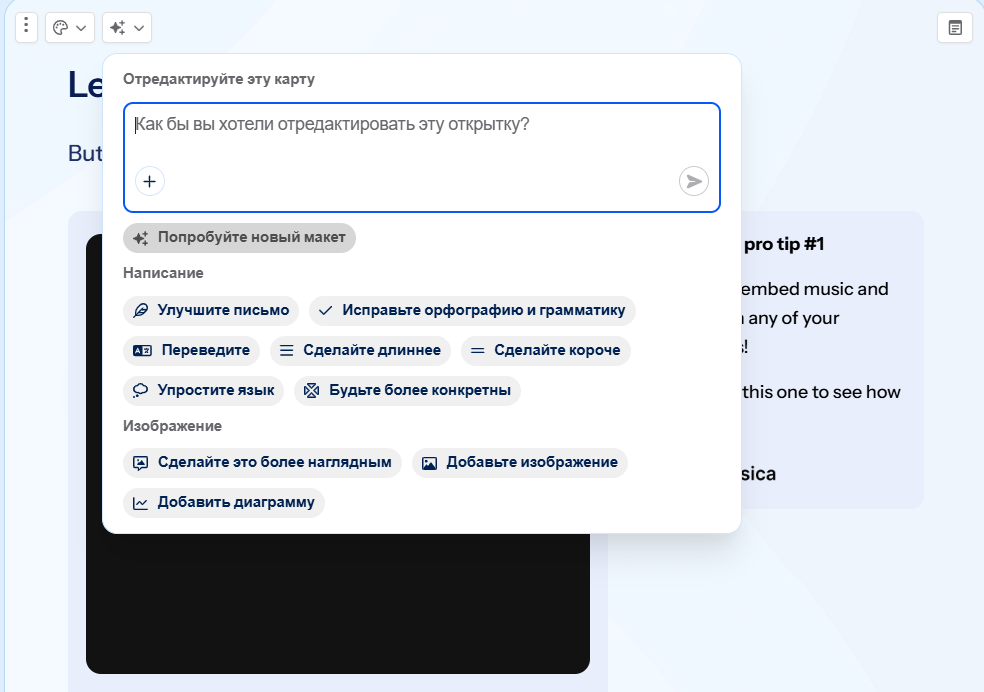
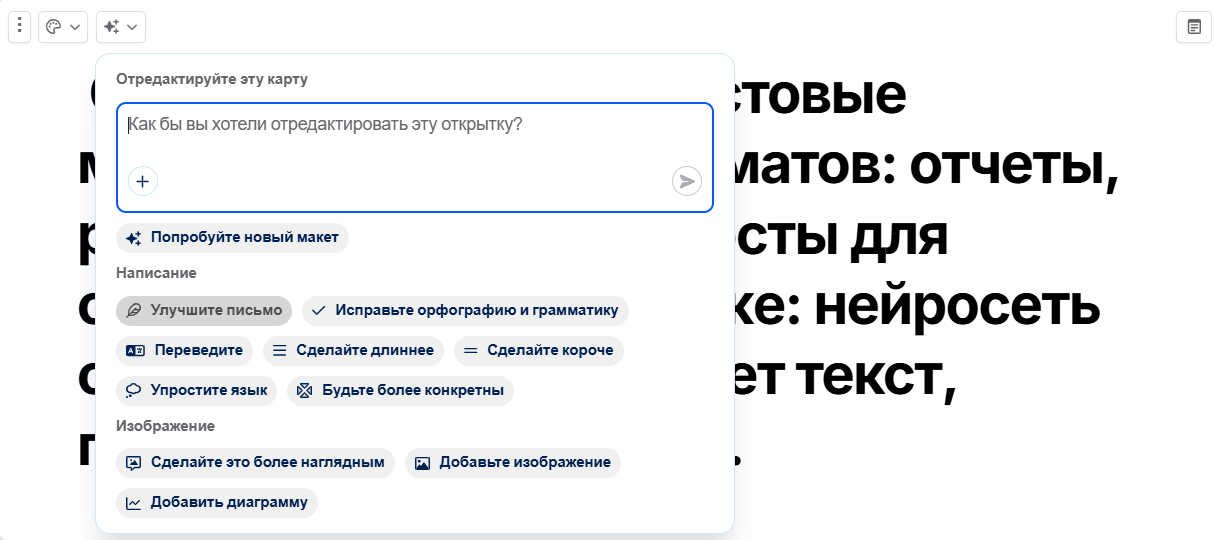
Также для редактирования текста достаточно кликнуть по блоку, чтобы внести правки самому или попросить нейросеть сократить, расширить или просто переписать в нужном стиле.
Кстати, для большинства инструментов есть записанные ролики прямо в интерфейсе. Так что, если вы только открыли для себя Gamma и еще не знаете, как пользоваться — посмотрите ролики.
В следующем разделе подробнее разберем, как управлять отдельными элементами и настраивать презентацию под свои задачи.
Редактор слайдов: как изменить текст, картинки и макет
После генерации презентация не превращается в статичную картинку — все элементы остаются доступными для редактирования. Разберем, что и как можно менять.
Замена изображений (свои или стоковые)
Изображения на слайдах можно заменять тремя способами:
- Загрузить свое. Кликните по картинке, нажмите «Заменить» и выберите файл на компьютере. Поддерживаются стандартные форматы JPG, PNG, GIF.
- Выбрать из стоков. В том же меню есть встроенный поиск по библиотеке стоковых изображений. Введите ключевые слова — и система предложит подходящие варианты.
- Сгенерировать новое с помощью ИИ. Если ни одно из готовых изображений не подходит, нажмите «Создать изображение» и опишите словами, что нужно. Нейросеть сгенерирует картинку прямо внутри редактора.
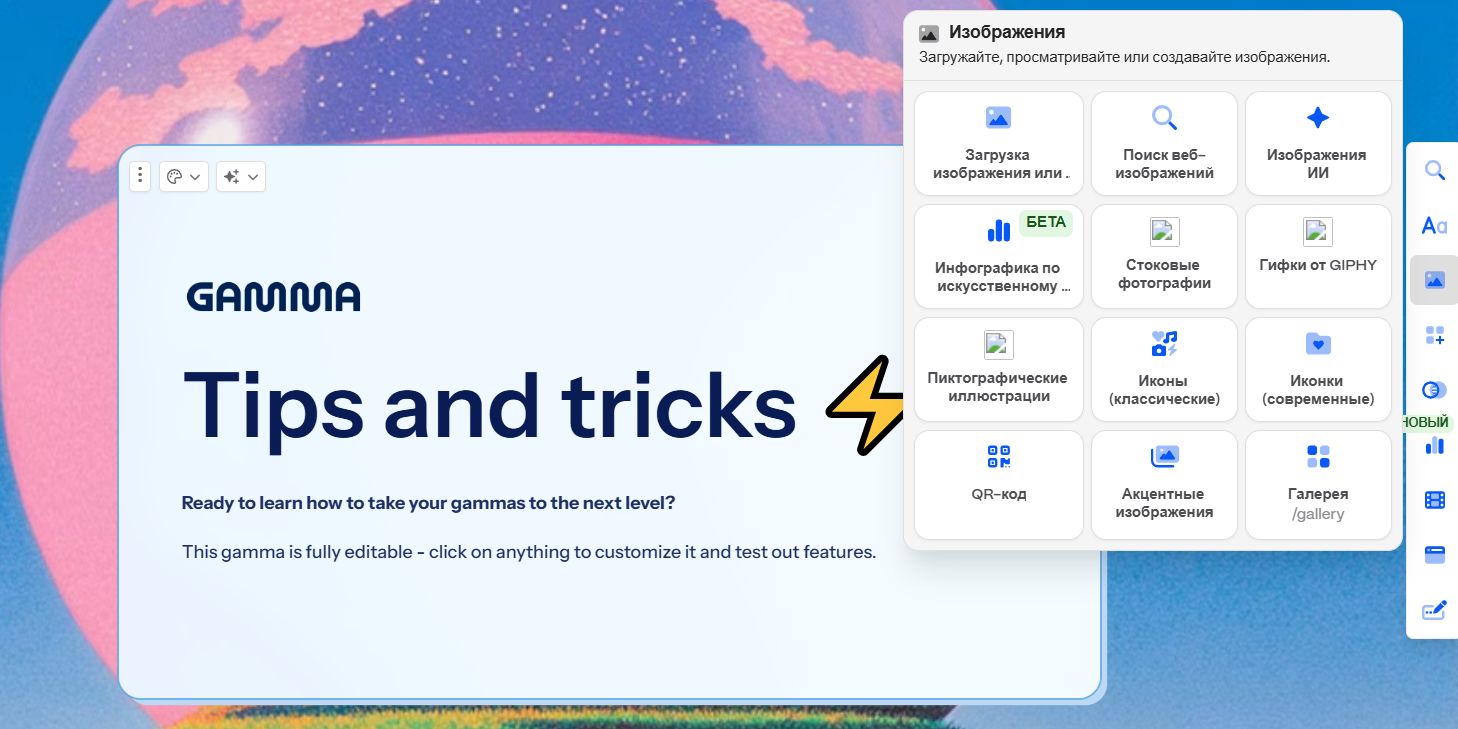
Изображение можно обрезать, настроить его положение в рамке или вовсе удалить, если оно не подходит для презентации.
Изменение макета (Layout)
Если вас не устраивает, как расположены элементы на слайде, Gamma позволяет быстро менять макет:
- Выделите слайд, нажмите кнопку «Добавить из шаблона» на панели под слайдом.
- Сервис предложит несколько альтернативных вариантов верстки для этого слайда — с другим соотношением текста и картинок, с расположением блоков справа или слева, с акцентом на данные или на визуал.
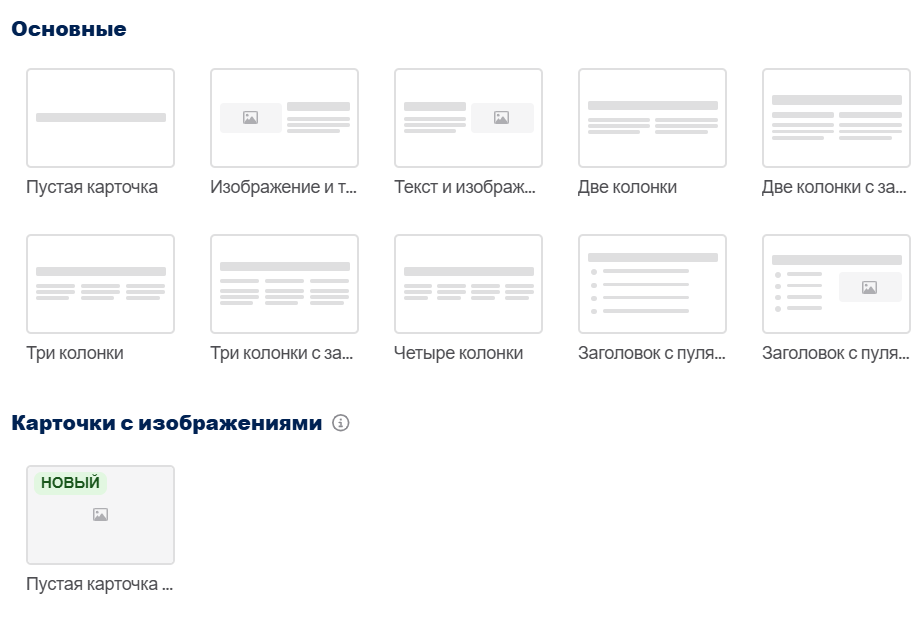
Макет можно менять в любой момент, не теряя наполнение. Gamma автоматически перестраивает содержимое под новую структуру.
Добавление диаграмм и видео
Презентации Gamma не ограничиваются текстом и картинками. В слайды можно добавлять интерактивные элементы:
-
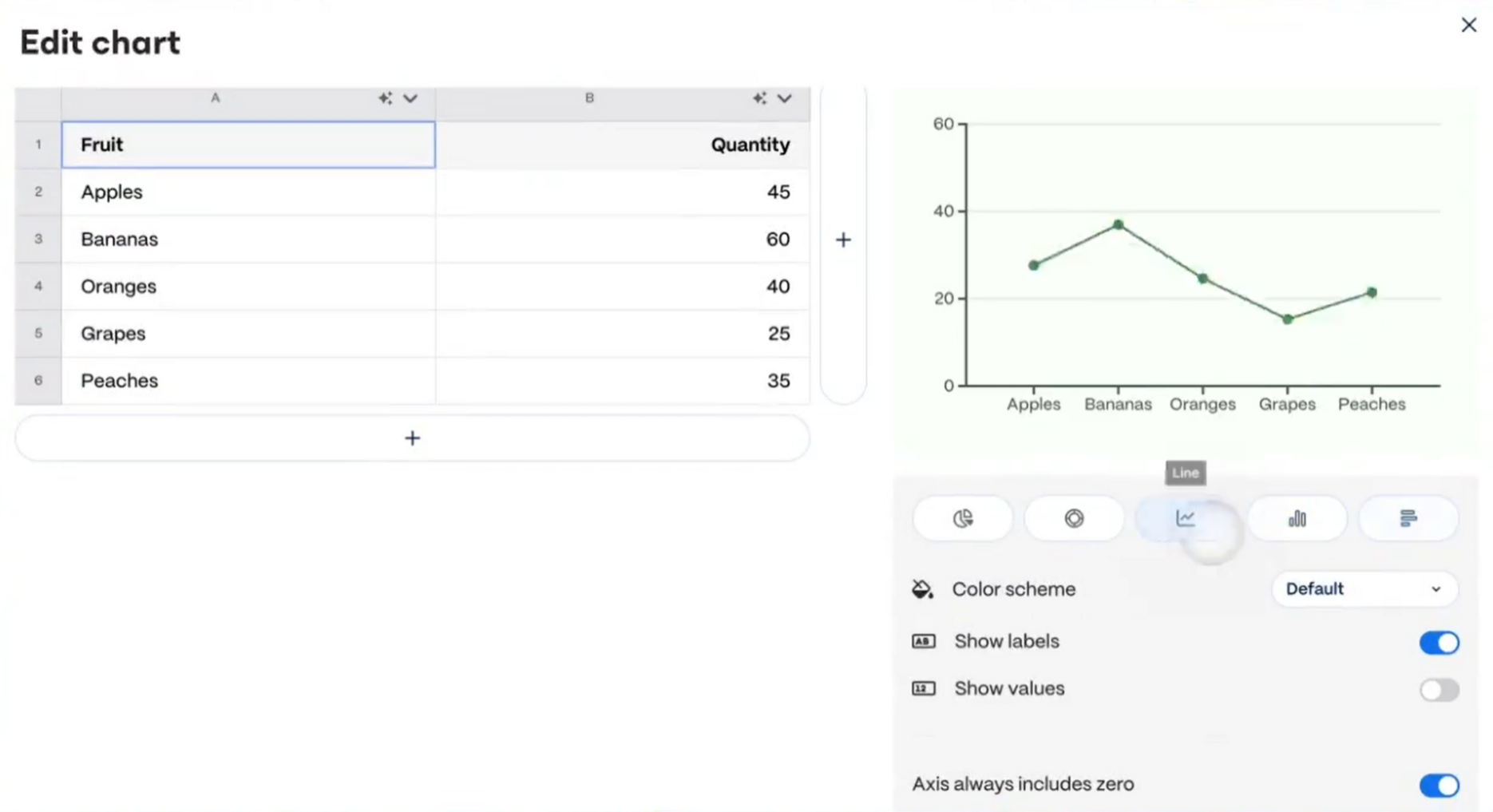
Диаграммы и таблицы. Нажмите кнопку «Вставить» и выберите нужный тип визуализации. Можно настроить данные прямо в редакторе. Нейросеть также умеет превращать обычный текст в наглядные графики — достаточно выделить цифры и попросить ИИ создать диаграмму.
-
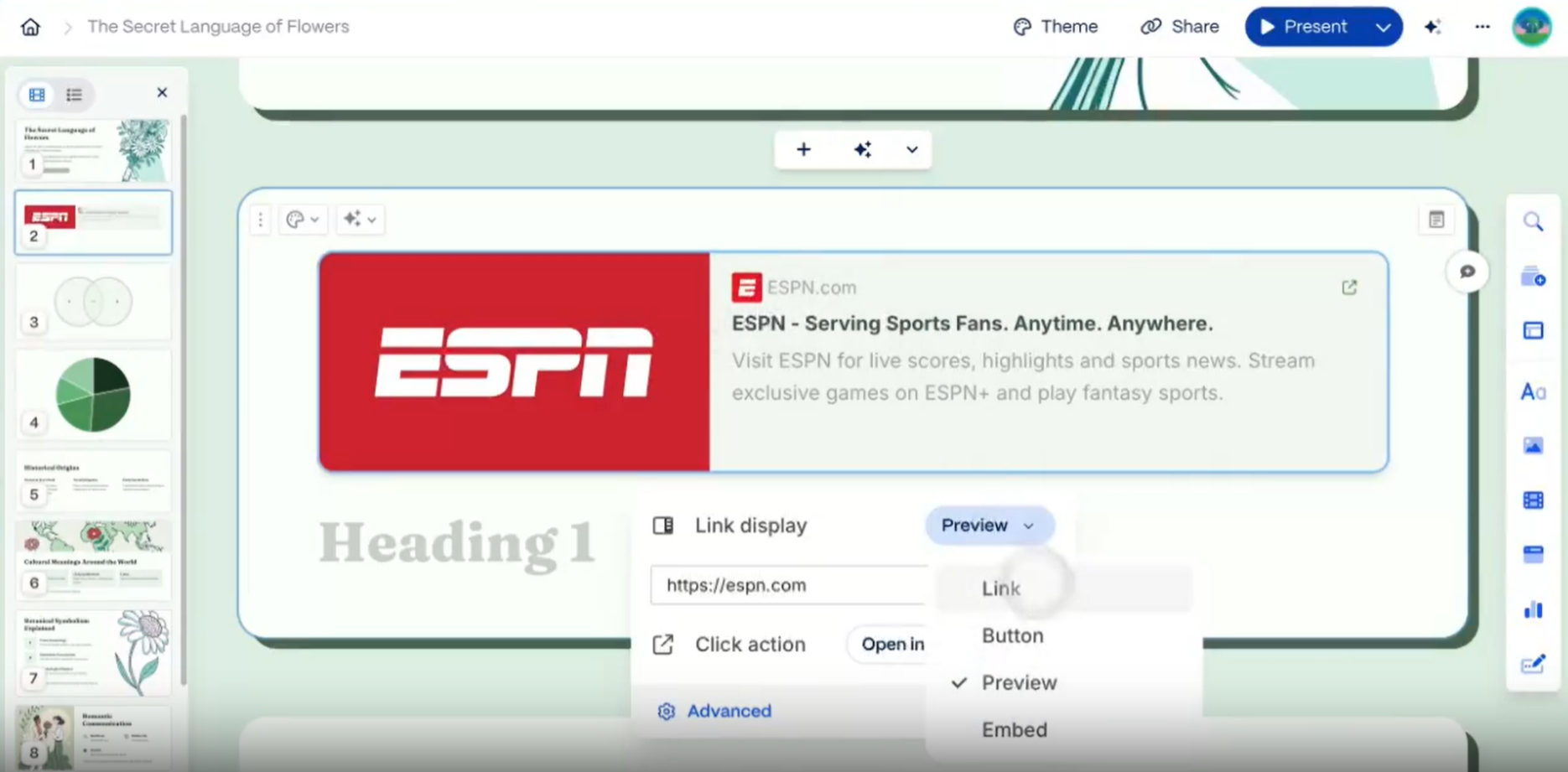
Видео и GIF. Вставляйте ролики с YouTube, Vimeo или загружайте свои. Видео будут проигрываться прямо внутри презентации, если просматривать ее с интернетом.
-
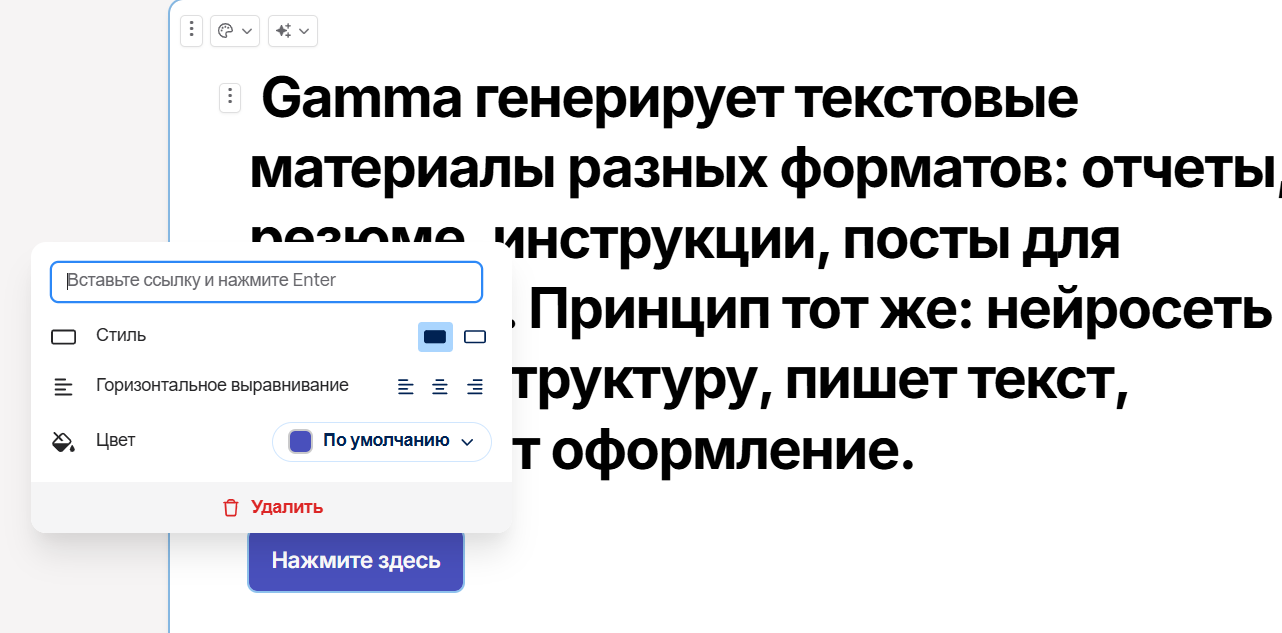
Кнопки и ссылки. Можно добавить навигационные кнопки, ссылки на внешние ресурсы или переходы между слайдами — презентация превращается в интерактивный сайт.
Все изменения сохраняются автоматически. Готовая презентация всегда доступна по прямой ссылке, а экспорт в привычные форматы разберем в следующем разделе.
Как сохранить презентацию из Gamma в PowerPoint (PPTX) и PDF
Готовую презентацию можно скачать как файл, чтобы отправить по почте, показать без интернета или встроить в отчет. В Gamma есть несколько вариантов экспорта.
Экспорт в статичные форматы
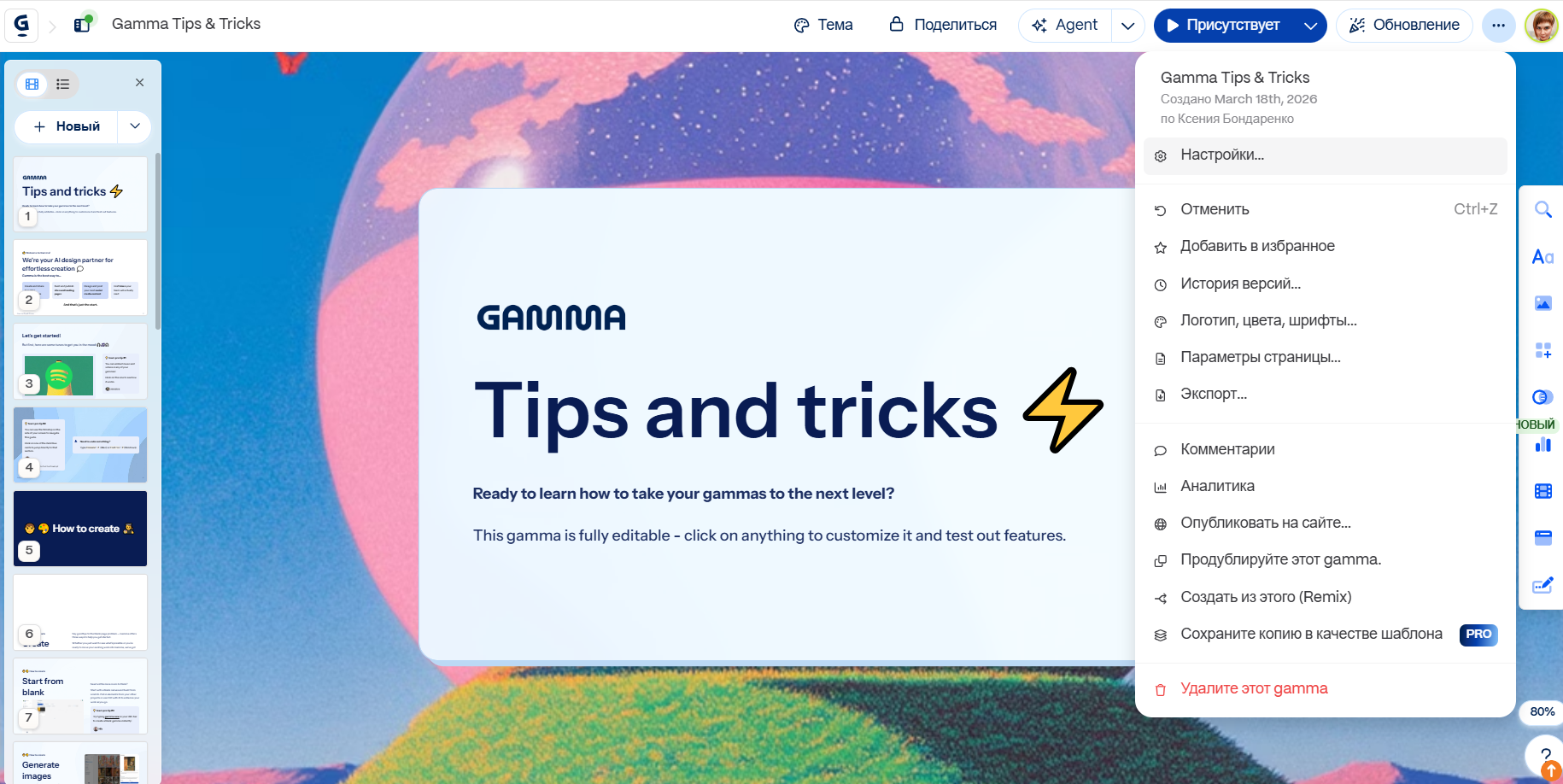
Откройте нужную презентацию и кликните на три точки в правом верхнем углу. Откроется меню, в котором нужно найти пункт «Экспорт».
В открывшемся меню доступны варианты:
-
PDF — подходит для отправки заказчикам или печати;
-
PPTX — для тех, кто хочет доработать презентацию в PowerPoint;
-
Google Slides — экспорт прямо в Google Презентации, потребуется авторизация и подтверждение доступа к диску;
-
PNG — скачать все слайды как отдельные картинки.
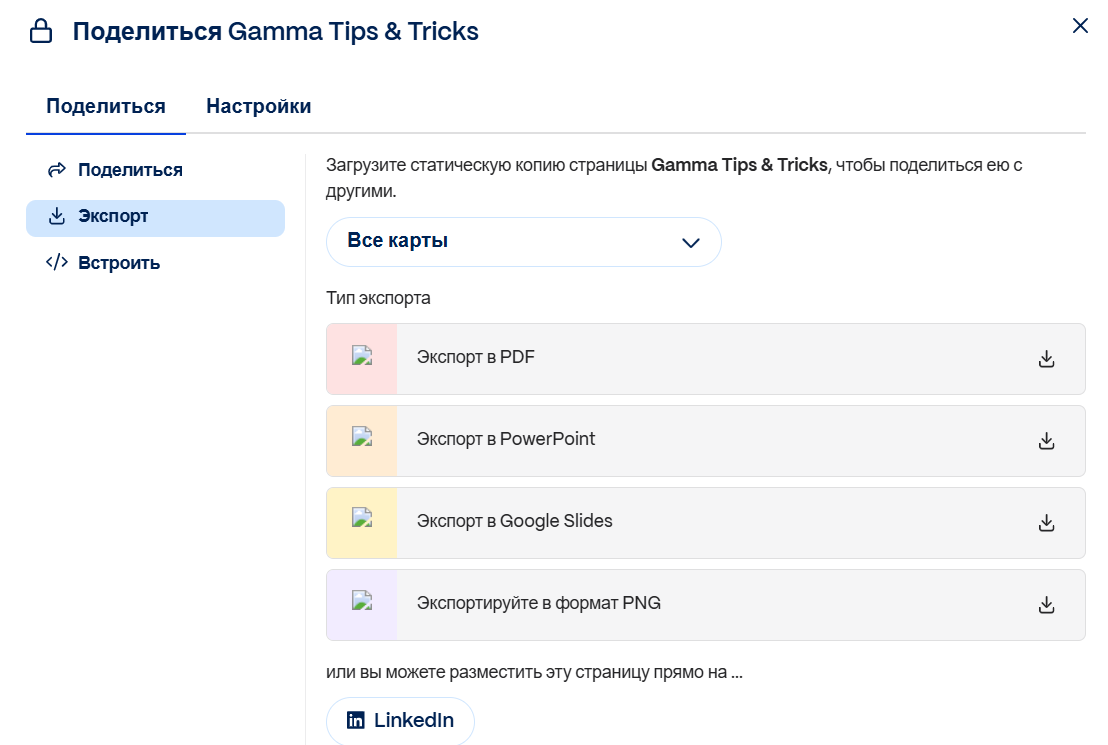
Выберите нужный формат и нажмите «Скачать». Через несколько секунд файл сохранится на компьютер.
Особенности конвертации
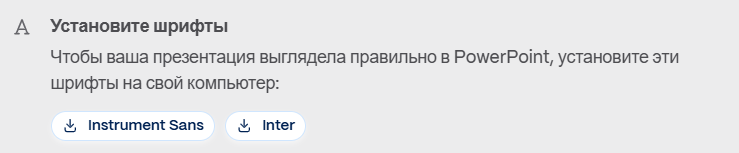
Gamma использует собственные шрифты, которые могут не совпадать со стандартным набором PowerPoint.
Поэтому Gamma предупреждает: часть визуальных эффектов при экспорте в PDF и PowerPoint может быть заменена на стандартные инструменты программ. Например, градиентный фон, пользовательские формы и акцентные изображения.

Дополнительно Gamma рекомендует заранее скачивать в один клик шрифты, которые использовались в презентации.
Как убрать водяной знак «Made with Gamma»
В бесплатной версии на всех слайдах присутствует небольшой водяной знак «Made with Gamma» (обычно в углу). Это единственное визуальное ограничение бесплатного тарифа.
В бесплатной версии убрать водяной знак не получится, но презентация останется читаемой и будет выглядеть профессионально.

В платных тарифах Plus и Pro водяной знак автоматически исчезает при генерации и экспорте. Также открывается доступ к премиум-шаблонам, более качественным изображениям и расширенной аналитике.
Единственный легальный способ избавиться от надписи — оформить подписку. Обрезать или замазывать знак в графическом редакторе не имеет смысла — он находится на каждом слайде, и ручное удаление займет больше времени, чем создание новой презентации в платной версии.
Дополнительные функции: создание сайтов и документов
Как мы уже говорили выше — Gamma умеет не только делать презентации. Как еще можно пользоваться нейросетью:
-
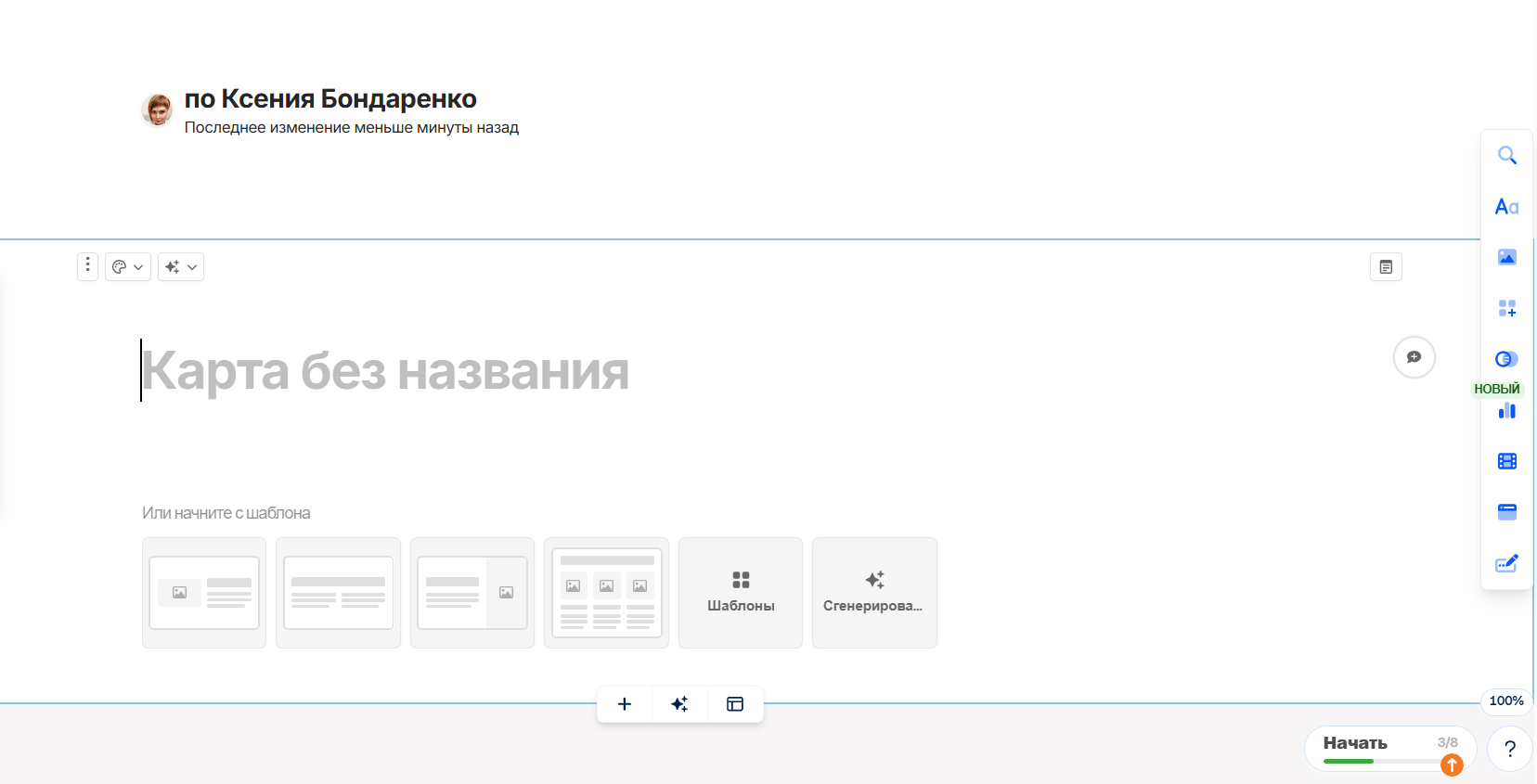
Верстать веб-страницы (webpage). Любая презентация или документ в Gamma по сути уже является легкой веб-страницей с интерактивными элементами. Но если выбрать режим «Веб-страница» при создании, вы получите полноценный сайт — лендинг, портфолио или базу знаний. В бесплатной версии сайты публикуются на поддомене gamma.site. В платной можно подключить свой домен.
-
Создавать и редактировать документы. Gamma генерирует текстовые материалы разных форматов: отчеты, резюме, инструкции, посты для соцсетей. Принцип тот же: нейросеть создает структуру, пишет текст, подбирает оформление. Все документы можно редактировать, делиться ими по ссылке и экспортировать.
А еще можно копировать элементы между файлами презентаций, документов и сайтов, и сохранять фирменный стиль.
Тарифы и ограничения бесплатной версии
В чем ограничена бесплатная версия:
-
на каждом слайде или странице стоит водяной знак «Made with Gamma»;
-
базовая аналитика — количество просмотров и время на слайдах.
В остальном бесплатная версия ограничена только размером кредитов — пока они не потрачены, в Gamma можно использовать все инструменты.
Мы собрали все платные тарифы на март 2026 года в таблицу, чтобы вам было проще сравнить.
| Тариф | Стоимость, $, в месяц при помесячной оплате | К-во слайдов за 1 запрос | Ежемесячных кредитов | Пользовательских доменов | Доступ к API |
| Free | 0 | 10 | 400 однократно при регистрации | - | - |
| Plus | 12 | 20 | 1000 | - | - |
|
Pro |
25 | 60 | 4000 | 10 | + |
| Ultra | 100 | 75 | 20 000 | 100 | + |
| Team | 20/пользователь | 60 | 6000/пользователь | индивидуально | + |
| Business | 40/пользователь | 60 | 10 000/пользователь | индивидуально | + |
Также в платных тарифах есть расширенная аналитика — можно посмотреть, кто открывал документ, когда и что в нем изменил. Также в платном тарифе можно защищать паролем презентации и домен на сайте.
Стоит ли платить. Платная версия понадобится, если:
-
вы создаете презентации регулярно (для работы, учебы, клиентов);
-
важно убрать водяной знак «Made with Gamma»;
-
нужны неограниченные генерации;
-
хотите знать, как аудитория взаимодействует с материалом;
-
планируете публиковать материалы на собственном домене.
Плюсы и минусы Gamma AI
У любого инструмента есть сильные и слабые стороны. Gamma подходит для быстрого создания красивых презентаций, но у нее есть ограничения, которые важно знать заранее.
Плюсы:
-
Экономия времени. Презентация создается за
5–10 секунд вместо часов ручной работы. -
Полностью на русском. Интерфейс переведен, промпты можно писать по-русски.
-
Разнообразие форматов. Одни и те же материалы можно превращать в презентации, документы и сайты.
-
Интерактивность. Слайды можно делать кликабельными, добавлять видео, кнопки, анимацию.
-
Редактируемость. Любой элемент можно поменять вручную или доработать с помощью ИИ.
-
Бесплатный старт. 400 кредитов позволяют полноценно протестировать сервис без вложений.
Недостатки, которые стоит учитывать перед началом работы:
-
Возможные проблемы с оплатой. Российские карты не принимаются, нужна карта зарубежного банка или виртуальная.
-
Неидеальный перевод интерфейса. Некоторые пункты меню переведены неточно, приходится догадываться или включать английский.
-
Ограниченные промпты. Сложные или абстрактные запросы нейросеть может понять неправильно.
-
Нет офлайн-версии. Работает только в браузере, интернет нужен постоянно.