Прямые эфиры — рабочий инструмент для продаж, обучения и укрепления доверия. В отличие от записанных видео, трансляции дают живое общение: зрители задают вопросы, получают мгновенные ответы и видят продукт в действии. В статье — как провести прямой эфир в ВК с телефона, компьютера и через профессиональную программу OBS.
Зачем проводить прямые эфиры в ВК
Прямые эфиры — это формат, который помогает превратить пассивный просмотр видео в живое общение с аудиторией. В отличие от записанного видео, здесь зрители могут задавать вопросы, получать мгновенные ответы и влиять на ход трансляции. Это создает эффект присутствия и повышает доверие к бренду.
Для бизнеса прямые эфиры решают несколько задач:
-
Продажи в реальном времени. В трансляции можно демонстрировать товары, добавлять карточки с фото, названием и ценой, а зрители могут оформлять заказ прямо во время стрима. К одному эфиру можно прикрепить до 10 товаров, а момент появления плашки определяет сам ведущий.
-
Живое общение с аудиторией. Зрители чувствуют себя сопричастными, что усиливает привязанность к бренду. Можно проводить сессии «вопрос-ответ», мастер-классы, презентации новинок и закулисные показы.
-
Рост доверия и лояльности. Прямой эфир позволяет показать продукт в действии, ответить на возражения и продемонстрировать экспертизу. По данным предпринимателей, прямые эфиры увеличивают аудиторию бренда на десятки тысяч человек и приносят миллионы рублей выручки.
-
Стимулирование импульсивных покупок. Эмоции, которые испытывают зрители во время трансляции, и ограниченные по времени предложения подталкивают к покупкам без длительных раздумий.
После завершения эфира запись остается — ее можно использовать как обычное видео, создавать из него короткие ролики, публиковать на стене и привлекать новую аудиторию. Дальше разберем основные способы, как можно стримить в ВК.

Способ 1: прямой эфир во ВКонтакте с телефона
Самый простой способ запустить прямую трансляцию — со смартфона. Приложение ВКонтакте на Android и iOS имеет встроенную функцию, которая позволяет начать эфир в пару касаний. Не нужно настраивать дополнительное оборудование и разбираться в сложных программах.
Шаг 1. Заходим в сообщество или на личную страницу
Откройте мобильное приложение ВКонтакте и перейдите в то место, откуда хотите запустить трансляцию:
-
В сообществе. Зайдите в нужное сообщество и нажмите на кнопку «Эфир» в разделе публикаций.
-
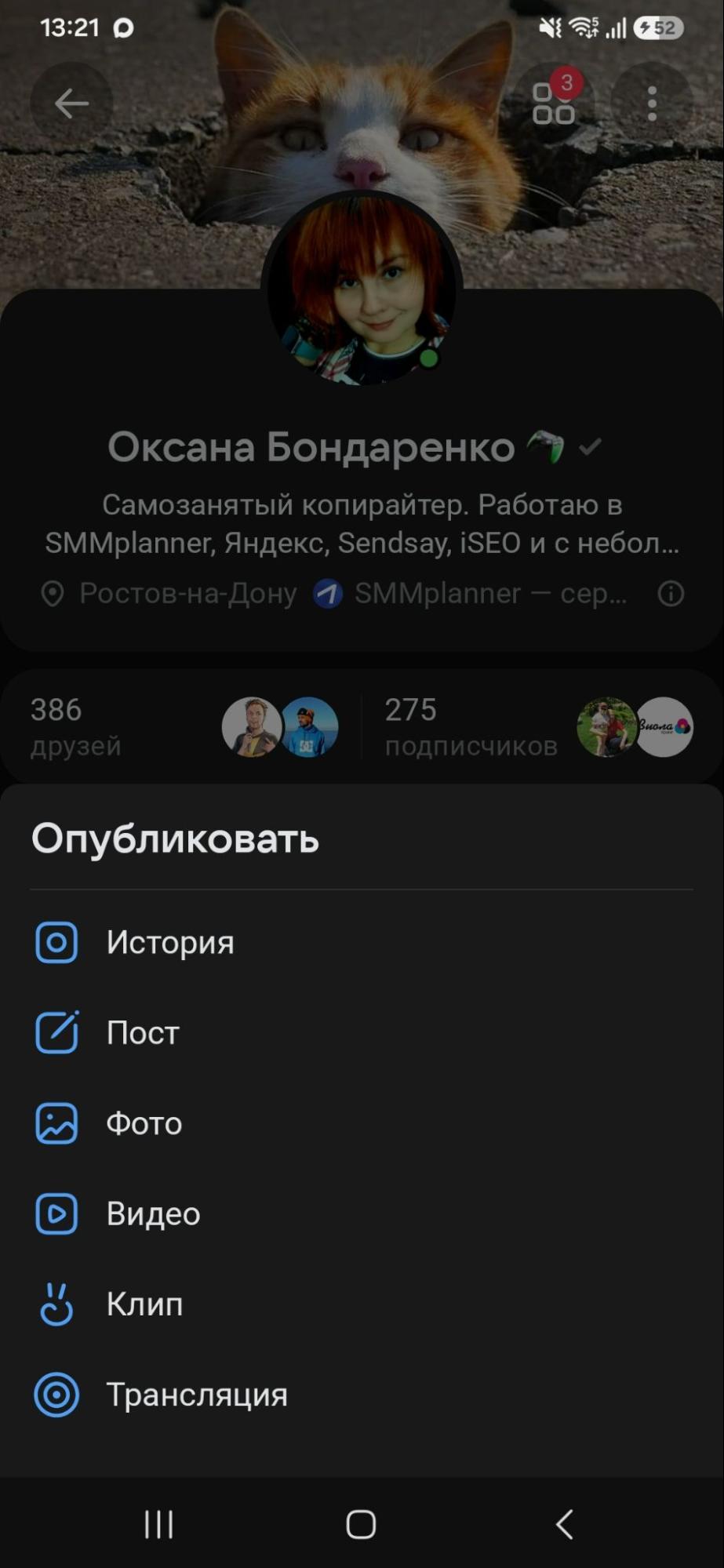
На личной странице. Откройте страницу, кликните по плюсику в верхней части экрана.
Шаг 2. Выбираем трансляцию
Среди вариантов публикаций выбираем «Трансляция» в ВК и попадаем в меню перед началом эфира:
Шаг 3. Настраиваем трансляцию: название, обложка, приватность
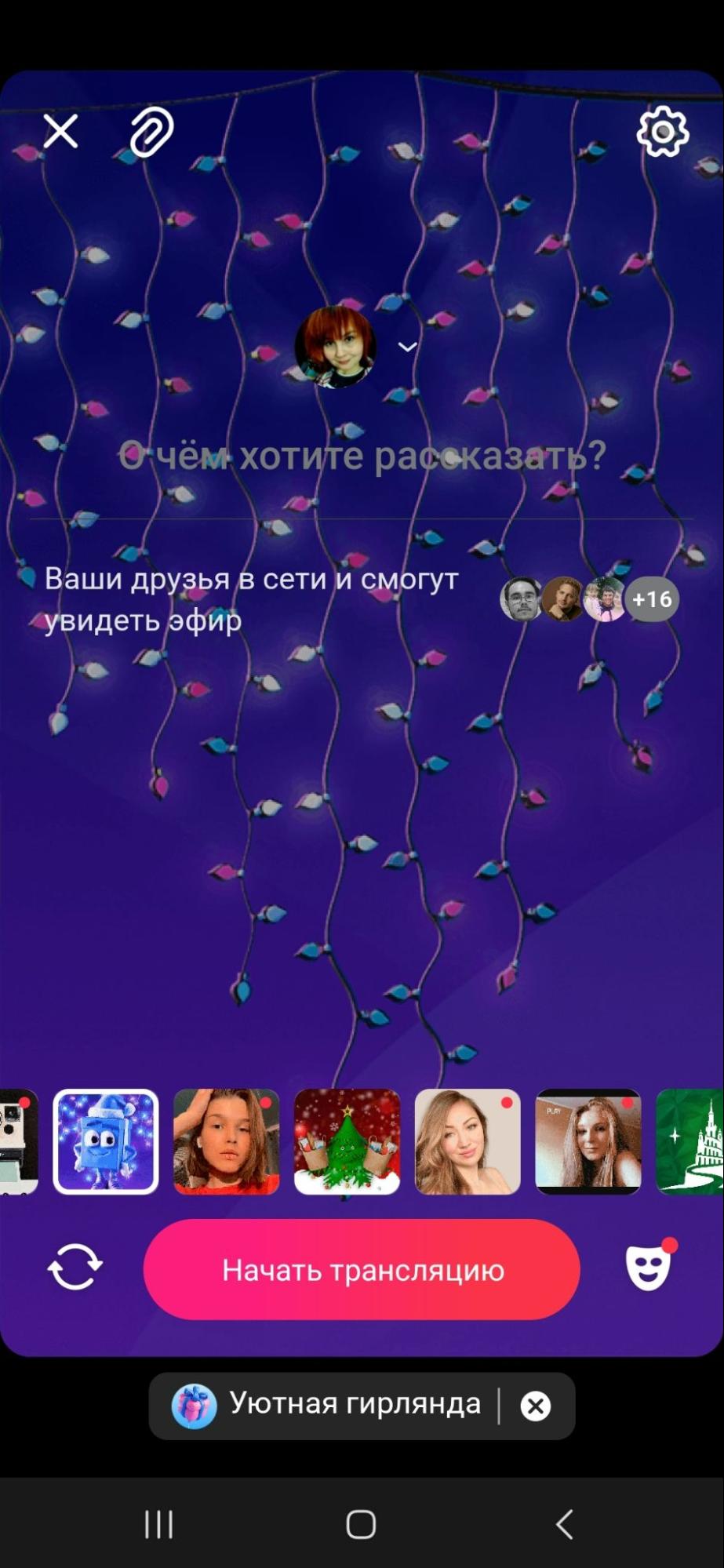
В этом разделе ВК можно добавить фон и маску к трансляции онлайн, а также настроить видимость. Например:
-
кто будет видеть трансляцию;
-
кто может ее комментировать;
-
нужно ли публиковать трансляцию на стене;
-
должно ли храниться видео на стене.
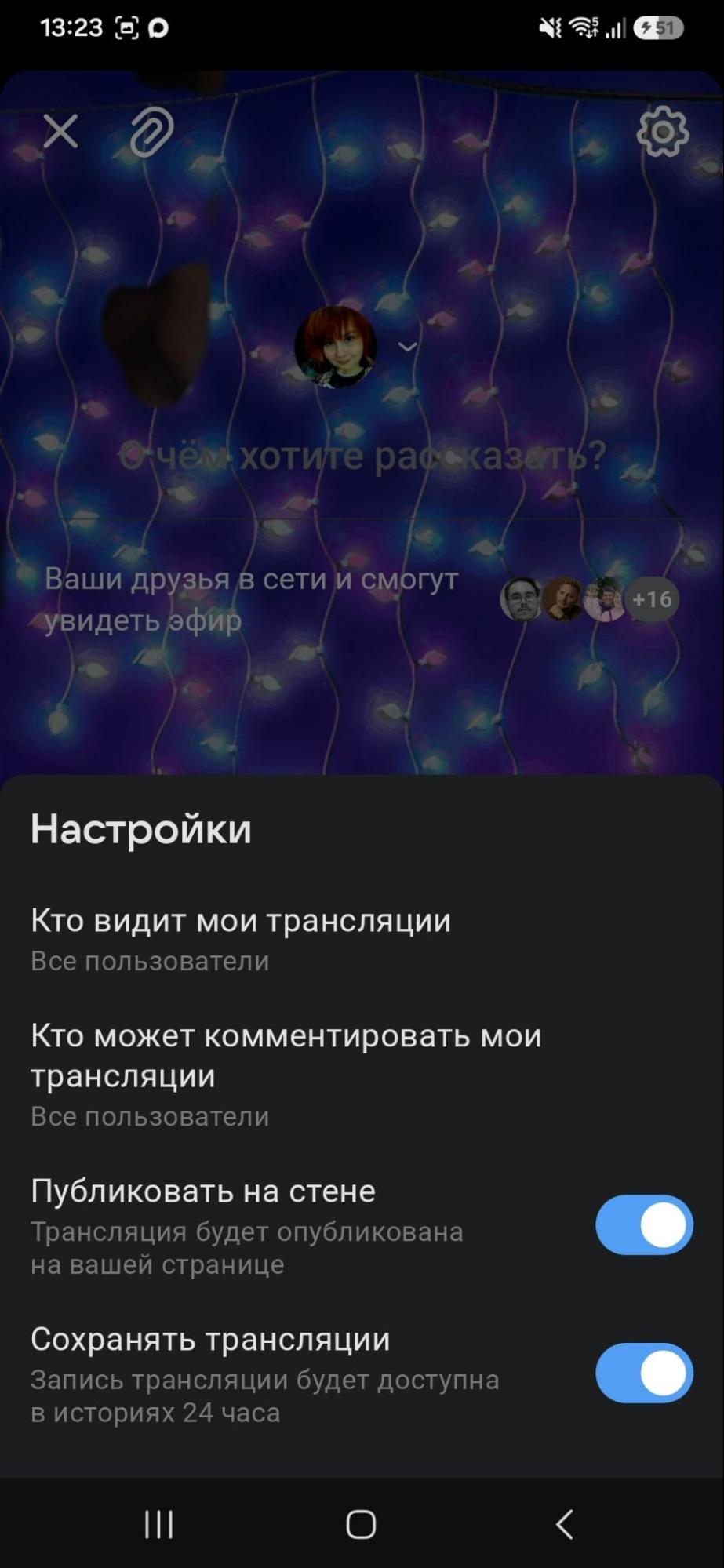
Шаг 4. Начинаем эфир
Нажмите кнопку «Начать эфир». Перед стартом приложение запросит доступ к камере и микрофону — разрешите их. Через пару секунд трансляция начнется.
Во время эфира зрители смогут писать в чат, ставить лайки, а комментарии будут отображаться на экране. Ведущий может читать их прямо во время трансляции.
Важно: перед началом проверьте уровень заряда батареи и качество интернет-соединения. Для стабильной трансляции достаточно 4G или Wi-Fi с хорошей скоростью.
Способ 2: стрим с компьютера через VK Видео
Если с мобильного телефона неудобно проводить трансляцию, это можно легко сделать с компьютера. Разберем, как запустить стрим в ВК, если вы за компом.
Как создать трансляцию в разделе VK Видео
Перейдите в раздел «VK Видео», кликните на плюсик в правом верхнем углу экрана:
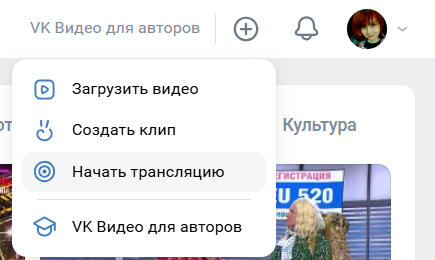
После клика по кнопке «Начать трансляцию» выберите, что вы хотите делать — выйти в эфир с разговорными роликами с помощью камеры или показывать свой экран пользователям:
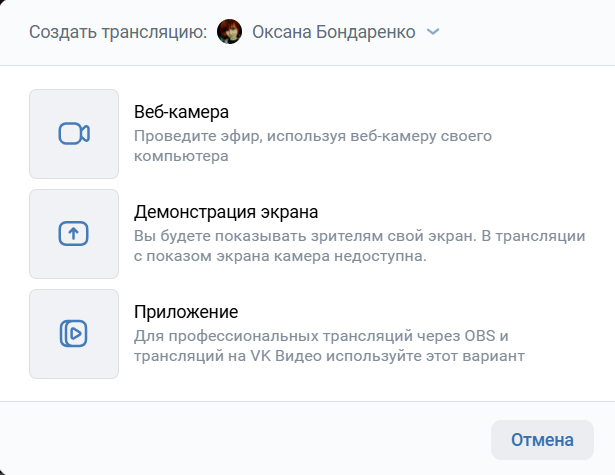
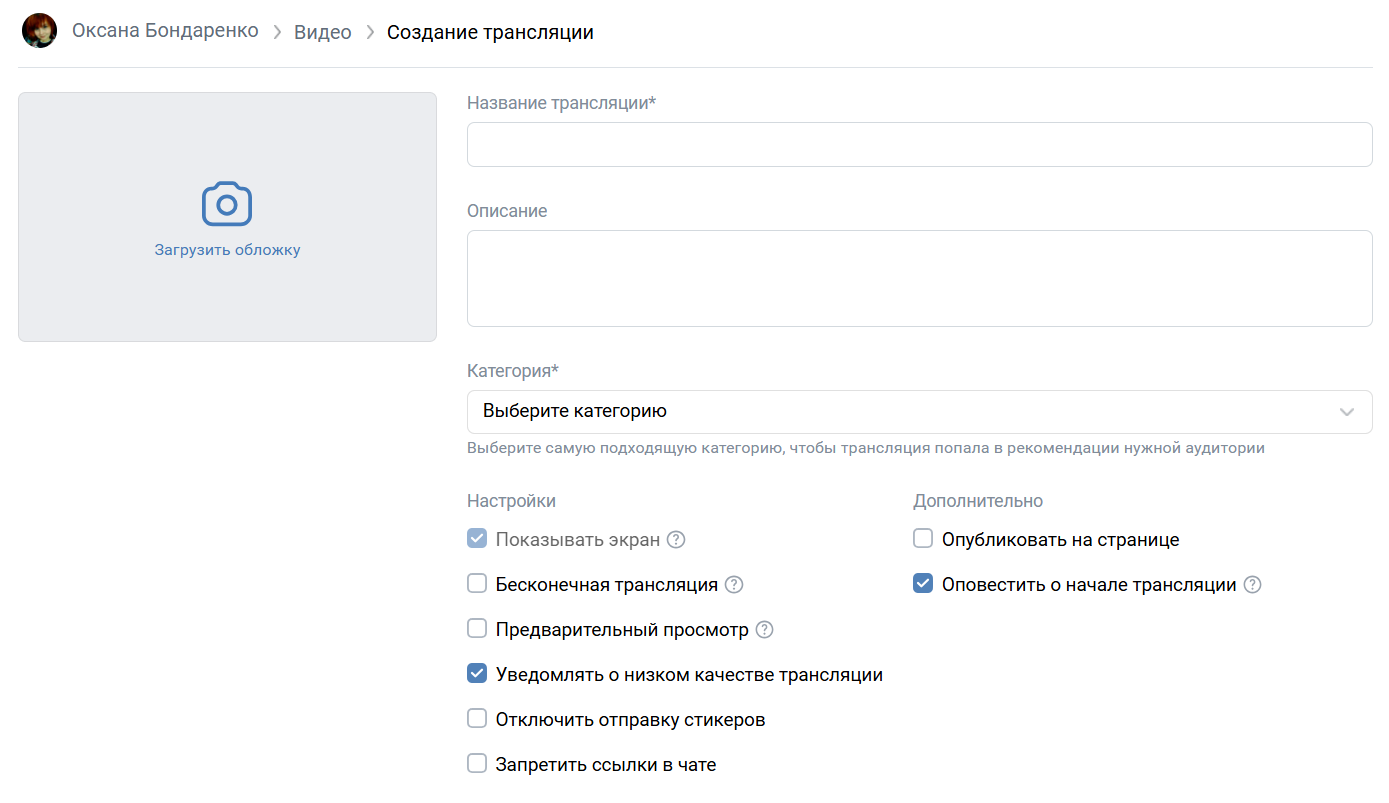
Перед началом эфира можно настроить несколько параметров:
-
Название. Придумайте короткое и понятное название — оно будет видно зрителям до начала трансляции и в записи.
-
Обложка. Выберите привлекательное изображение для превью. В приложении ВКонтакте можно загрузить свою обложку или сделать фото прямо сейчас — это мгновенно изменит внешний вид страницы трансляции.
-
Приватность. Если трансляция предназначена только для ограниченного круга зрителей, можно настроить доступ: например, разрешить просмотр только по ссылке или для участников закрытого сообщества.
-
Товары для бизнеса. В настройках можно прикрепить до 10 товаров из Магазина ВКонтакте, чтобы они автоматически появлялись во время эфира в виде карточек с фото, названием и ценой. Если товары привязаны, плашка с ними появляется в момент, когда ведущий нажимает кнопку с корзиной.
Настройка веб-камеры и микрофона
Перед запуском браузер запросит доступ к камере и микрофону — разрешите их. Если трансляция создается через VK Видео и браузер, можно дополнительно настроить камеру прямо в браузере: для этого нужно щелкнуть по значку камеры в адресной строке браузера справа и выбрать нужное устройство. Звук и картинка передаются с компьютера на платформу без задержек.
Способ 3: стрим с компьютера через OBS
Самый продвинутый метод — использование бесплатной программы Open Broadcaster Software (OBS). Она дает максимальный контроль над трансляцией: можно выводить на экран несколько источников одновременно — игру, веб-камеру, текст, изображения, накладывать эффекты, управлять звуком и качеством видео. Этим способом пользуются геймеры, стримеры и профессионалы, которым нужен высокий уровень продакшна.
Что такое OBS и где его скачать
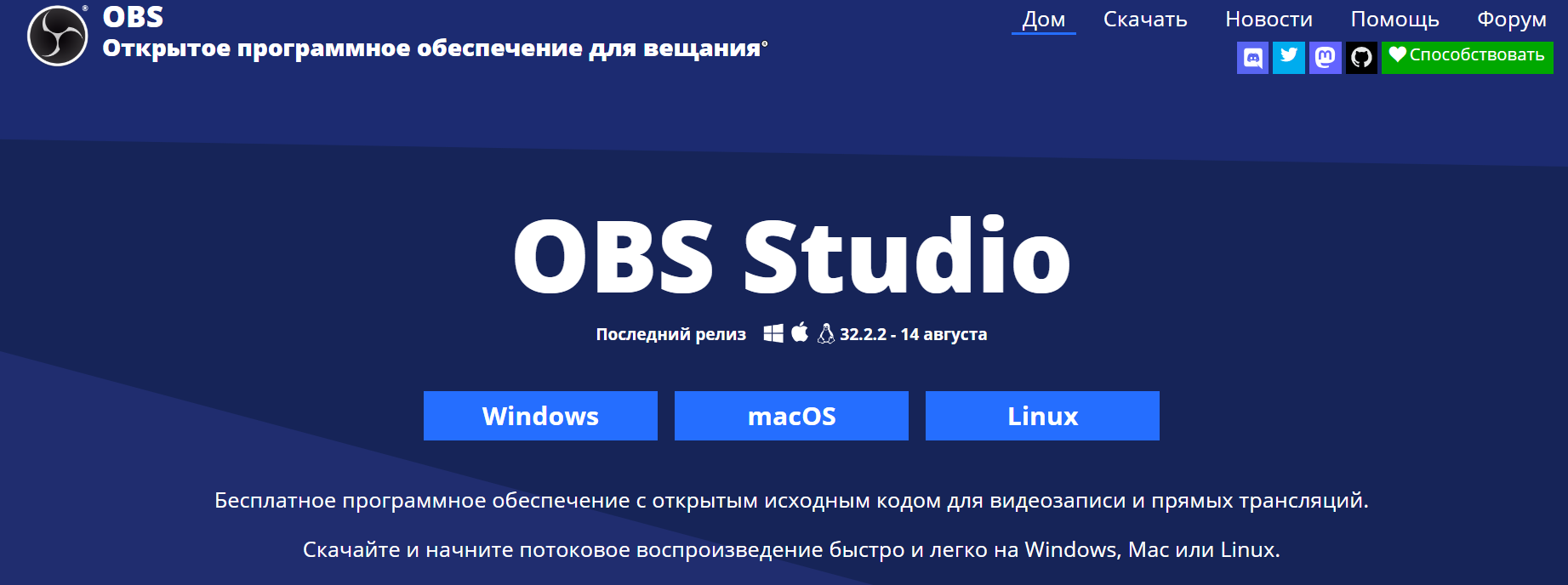
OBS (Open Broadcaster Software) — бесплатная программа с открытым исходным кодом для захвата видео и стриминга. Доступна для Windows, macOS и Linux. Скачать ее можно с официального сайта obsproject.com. Она не содержит вирусов и рекламы.
Как получить RTMP-ключ и ссылку для трансляции в ВК
Для подключения OBS к ВКонтакте нужны специальные данные — RTMP-ключ и адрес сервера. Они уникальны для каждой трансляции и действуют ограниченное время.
-
Перейдите в раздел VK Видео, нажмите «Записать видео» → «Прямой эфир».
-
В настройках трансляции выберите вкладку «Трансляция через внешнюю программу».
-
Скопируйте RTMP-адрес и RTMP-ключ в отдельное окно — они понадобятся для OBS.
Если не планируете начинать трансляцию сразу после настройки, можно создать «черновик» стрима, не публикуя его на стене. Это позволяет подготовить все заранее.
Базовая настройка OBS: добавление источников
-
Откройте OBS. В нижней части интерфейса найдите окно «Источники».
-
Нажмите на значок «+», чтобы добавить новый источник.
-
Выберите нужный тип:
-
Захват игры — для трансляции игрового процесса.
-
Захват экрана — для демонстрации рабочего стола или презентации.
-
Устройство захвата видео — для подключения веб-камеры.
-
Захват окна — для показа отдельного приложения.
-
-
Настройте размер и положение каждого источника на сцене — их можно перемещать и масштабировать.
Настройка OBS может занять время, особенно при первом запуске. Но один раз настроив сцену, можно использовать ее для всех последующих стримов.
Запуск стрима
-
В OBS зайдите в «Настройки» → «Трансляция».
-
В поле «Сервер» вставьте скопированный RTMP-адрес.
-
В поле «Ключ трансляции» вставьте скопированный RTMP-ключ.
-
Нажмите «Применить», затем «ОК».
-
Для запуска нажмите «Начать трансляцию» в правом нижнем углу OBS.
-
Вернитесь на страницу трансляции в VK Видео и нажмите «Начать трансляцию» там — стрим пойдет в эфир.
Если OBS показывает ошибки или трансляция не начинается, проверьте еще раз RTMP-адрес и ключ — возможно, они устарели, так как действуют ограниченное время. В таком случае их нужно сгенерировать заново.
Как подготовиться к прямому эфиру — чек-лист
Успех трансляции можно усилить, если начать готовиться заранее и вовремя проверить оборудование. Даже самая интересная тема провалится, если о ней никто не узнает, а звук будет прерываться. Собрали три шага, как начать трансляцию в ВК и провести эфир без сюрпризов.
Анонсируйте трансляцию заранее
Зрители не приходят сами — их нужно пригласить. Сделайте анонс минимум за 2–3 дня до эфира, чтобы аудитория успела запланировать участие.
Как анонсировать:
-
Пост в соцсетях. Напишите, о чем будете говорить, кому это будет полезно и какую проблему решите.
-
Короткое видео-тизер. Запишите 15–30-секундный ролик, где анонсируете тему и время эфира. Видео привлекает больше внимания, чем текст.
-
Создайте событие в сообществе. ВКонтакте позволяет создать мероприятие с уведомлениями о начале.
-
Напоминание за час. Опубликуйте пост-напоминание за час до старта.
Проверьте оборудование и интернет-соединение
Зрители не должны ждать, пока вы перезагрузите и подготовите оборудование, поэтому все нужно проверять до начала эфира:
-
Звук. Как работает микрофон, все ли звуки он улавливает. Отрегулируйте громкость в настройках.
-
Освещение. Свет должен падать спереди, а не сзади, чтобы лицо не было в тени. Постарайтесь расположиться так, чтобы основной источник света находился прямо перед вами.
-
Интернет. Для стабильной трансляции на телефоне достаточно 4G или Wi-Fi со скоростью от 10 Мбит/с. Для стримов в Full HD (1080p, 30 кадров/с) рекомендуется скорость загрузки от 4–5 Мбит/с. Для 720p требуется примерно 2–3 Мбит/с.
-
Заряд батареи. Если эфир с телефона, подключите зарядку заранее, потому что трансляция быстро расходует батарею.
-
Уведомления. Отключите посторонние уведомления на телефоне или компьютере, чтобы они не отвлекали вас и не появлялись на экране.
Не настраивайте все в последний момент. Подготовьте оборудование за час до эфира и проверьте все параметры. При использовании OBS проверьте, что вы выбрали правильное устройство для микрофона и камеры.
Составьте план эфира и продумайте, о чем будете говорить
Без плана даже харизматичный ведущий может начать «плавать» и говорить не по теме. Сценарий помогает держать структуру, не забыть важные пункты и уложиться в отведенное время.
Что включить в план:
-
Вступление, 1–2 минуты. Представьтесь, напомните тему, скажите, для кого эфир и что зрители получат.
-
Основная часть, 70% времени. Раскройте тему по заранее подготовленным блокам. Например: 3 проблемы → 3 решения → демонстрация → бонусный материал. Важно выделять главную мысль в каждом блоке, чтобы было проще донести информацию и удерживать внимание.
-
Призыв к действию. Подписаться на канал, поставить лайк, перейти по ссылке или задать вопрос. Чтобы не забыть, держите список призывов перед глазами.
-
Вопросы и ответы. Оставьте 10–15 минут на общение с аудиторией. Можно отвечать на вопросы в чате или подготовить свое резюме по теме. Вопросы зрителей можно видеть в реальном времени, но если их слишком много, ведущий может выбрать наиболее актуальные.
И все равно даже хороший план — это набор точек, от которых можно отталкиваться, чтобы оставаться внутри темы, при этом не выглядеть как робот и начать стрим в ВК. Если вы сбились, всегда можно вернуться к плану и следующему пункту, чтобы не терять темп и не уходить в сторону.
Следующий раздел — как вести себя во время трансляции и удерживать внимание зрителей.
5 советов, как вести себя во время трансляции
Собрали советы, как сделать трансляцию в ВК живой и вовлекающей.
Приветствуйте новых зрителей
Когда зритель заходит в эфир, он хочет чувствовать, что его заметили. Простое «Привет, рад вас видеть» создает эффект присутствия и повышает лояльность. Если зрителей много, приветствуйте их группами — например, «Привет всем, кто только что зашел!».
Читайте комментарии и отвечайте на вопросы
Прямой эфир — это диалог, в котором ведущий не должен игнорировать зрителей. Если он не реагирует на комментарии и не отвечает на вопросы, они могут уйти. Учитывайте то, что пишут в чате, обсуждайте вместе с участниками — это поддерживает интерес.
Если вопросов много, выберите несколько наиболее частых или актуальных и ответьте на них в общем формате. Это эффективно, когда ведущий обращается ко всем сразу и разбирает похожие ситуации для всей аудитории.
Призывайте к действию: подписаться, поставить лайк
Зрители не всегда догадываются, что им нужно сделать. Поэтому в течение эфира стоит 2–3 раза напомнить основное действие:
-
подписаться на сообщество или канал;
-
поставить лайк трансляции;
-
перейти по ссылке на товар или сайт;
-
задать вопрос в чате.
Лучше, если призыв связан с контекстом. Например: «Если вам нравится то, что я сейчас показываю, поставьте лайк — это поможет трансляции попасть в рекомендации».
Следите за качеством звука и видео
Даже если контент интересный, плохой звук или рывки видео заставят зрителей уйти. Вовремя проверяйте:
-
уровень громкости микрофона;
-
качество изображения — не размытое ли оно, не зависает ли;
-
нет ли посторонних шумов.
Проверять эти параметры важно и во время эфира. В настройках большинства платформ есть индикаторы уровня звука и состояния соединения. Если качество падает, имеет смысл переключиться на более стабильное соединение, например с Wi-Fi на мобильную сеть, или временно снизить качество видео.
Завершите эфир на позитивной ноте и расскажите, что делать дальше
Когда эфир подходит к концу, не обрывайте его резко. Подведите итог, поблагодарите зрителей за внимание, ответьте на последние вопросы. Это оставляет приятное впечатление и повышает шанс, что зрители вернутся на следующий стрим. Скажите, что будет дальше: следующий эфир, новое видео, розыгрыш или специальное предложение для участников трансляции.
Напомните, что запись останется в сообществе — ее можно будет смотреть сколько угодно раз и делиться с друзьями. Это увеличивает охват и приносит новых зрителей, даже если они не попали на прямой эфир. После окончания трансляции опубликуйте пост с записью и коротким резюме, чтобы привлечь внимание тех, кто пропустил эфир.
Часто задаваемые вопросы
Собрали ответы на частые вопросы о прямых эфирах во ВКонтакте: сколько может длиться трансляция, где найти запись после завершения, как монетизировать стрим и что делать, если эфир внезапно прерывается.
Сколько может длиться трансляция в ВК?
Официальных ограничений по длительности онлайн-трансляции нет. Эфир может идти сколько угодно — несколько часов и даже дольше, если позволяет оборудование и интернет-соединение. Однако практика показывает, что оптимальная продолжительность для удержания внимания — 30–60 минут. После часа концентрация зрителей начинает падать. Если планируется длинный стрим, например конференция или марафон, стоит разбивать его на блоки с перерывами или менять активности.
Как сохранить запись эфира?
Запись трансляции сохраняется автоматически сразу после завершения эфира. Она появляется в том же разделе, где проводилась трансляция — в «Видео» сообщества или на личной странице. Запись можно редактировать: обрезать начало и конец, изменить название и обложку. По умолчанию доступ к записи открыт для всех пользователей, но настройки приватности можно изменить в любое время.
Если вы хотите сохранить запись на компьютер, ее можно скачать через раздел видео или использовать сторонние сервисы для загрузки, но это не рекомендуется: официальные инструменты ВКонтакте предоставляют все необходимые возможности для управления записями без риска нарушения авторских прав.
Можно ли монетизировать стримы в ВК: донаты, VK Donut?
Да. ВКонтакте предлагает несколько инструментов для монетизации трансляций:
-
VK Donut. Платная подписка на сообщество. Подписчики получают доступ к эксклюзивному контенту, включая закрытые трансляции. Автор получает ежемесячный доход от подписчиков.
-
Прямая реклама товаров. Во время эфира можно показывать карточки товаров из Магазина ВКонтакте. Зрители могут оформлять заказы, не покидая трансляцию.
-
Бонусы от VK. Стримеры с аудиторией более 1000 подписчиков могут получать выплаты от VK за выполнение специальных заданий. Деньги начисляются на внутренний счет и выводятся в течение 5–30 дней.
-
Платная реклама. Во время трансляции можно интегрировать рекламу других брендов — за это платят отдельно.
Что делать, если трансляция прерывается?
В этом случае главное не паниковать и проверить несколько параметров:
-
Проверьте интернет-соединение. Попробуйте открыть любой сайт в браузере, чтобы убедиться, что интернет работает.
-
Перезапустите трансляцию. Если соединение восстановилось, можно начать новый эфир. Предупредите зрителей в чате или отдельным постом, что трансляция возобновится через минуту.
-
Снизьте качество видео. Если интернет нестабильный, переключитесь на более низкое разрешение, например с 1080p на 720p. Это снизит нагрузку на канал.
-
Закройте другие приложения. На телефоне или ПК могут работать программы, потребляющие трафик — закройте их.
-
Используйте проводное подключение. Если стримите с компьютера и используете Wi-Fi, попробуйте подключиться к интернету через кабель — это стабильнее.
Если трансляция прервалась из-за технического сбоя на стороне ВКонтакте, проверьте официальный блог или техподдержку соцсети. В большинстве случаев проблема решается в течение нескольких минут. Главное — сохраняйте спокойствие и сообщите зрителям, что вы работаете над восстановлением эфира.