В интернете десятки сервисов, которые обещают скачать видео с YouTube за секунду. Но половина из них либо не работает, либо перенаправляет на фишинговые страницы, либо выдает ролик без звука в ужасном качестве. А в лучшем случае — просто показывает рекламу и ничего не скачивает. В статье ниже — только рабочие способы, от Telegram‑ботов до десктопных программ. Разберем безопасность, качество, форматы, субтитры и отдельно — что делать, если видео не скачивается. Выбирайте свой вариант и сохраняйте ролики без риска для компьютера и нервов.
Что нужно знать перед скачиванием видео с YouTube
Скачивание видео с YouTube — это не только вопрос удобства, но и юридических рисков, безопасности устройства и качества итогового файла. Один неверный клик может привести к краже аккаунта, заражению компьютера или пустой трате времени на ролик без звука.
Поэтому сначала разберем три аспекта:
-
законно ли это;
-
как не подхватить вирус;
-
какое качество можно получить.
А уже потом перейдем к конкретным способам.
Авторские права
Скачивать видео с YouTube для личного использования технически возможно, но юридически — серая зона. Пользовательское соглашение YouTube прямо запрещает загружать контент без разрешения правообладателя, если только на видео нет кнопки «Скачать» — такое бывает у некоторых образовательных или публичных материалов.
На практике владельцы каналов редко подают в суд на обычного пользователя, который сохранил ролик себе на телефон. Риски начинаются, когда скачанное видео переиспользуется одним из таких способов:
-
публикация на другом канале или в соцсетях без указания автора;
-
вставка в коммерческий ролик, презентацию или рекламу;
-
монтаж и выдача за свой контент.
В этих случаях правообладатель может подать жалобу. На YouTube — через систему Content ID — ролик заблокируют или на него повесят рекламу в пользу автора. Вне YouTube — через суд или досудебные претензии, особенно если у видео есть официальная лицензия, например фрагмент фильма или музыкальный клип крупного лейбла.
Правило, которое работает всегда: скачанное видео — только для себя. Для публичного использования нужно разрешение автора или лицензия Creative Commons — такие ролики можно легально скачивать и адаптировать.
Безопасность
Во многих бесплатных онлайн‑загрузчиках и программах могут быть вредоносные программы. Мошенники маскируют под загрузчики трояны, рекламные установщики и сборщики паролей.
С какими угрозами приходится сталкиваться:
-
Фишинговые сайты, которые имитируют интерфейс YouTube или популярного загрузчика, просят авторизоваться через Google — так крадут логин и пароль.
-
Расширения для браузера, которые воруют историю посещений, подменяют рекламные ссылки или майнят криптовалюту на фоне.
-
Установщики программ, которые вместе с загрузчиком ставят Adware (постоянные всплывающие окна) или трояны‑шифровальщики.
Чтобы минимизировать риски, не вводите логин и пароль от Google на сторонних сайтах. Настоящему загрузчику не нужны эти данные: чтобы скачать видео с YouTube, ему достаточно ссылки на ролик.
Обратите внимание: если планируете использовать расширение, лучше устанавливать их только с официальных сайтов разработчиков, а не с торрентов или файлообменников. Например, из официального Chrome Web Store или Firefox Add‑ons. Также важно смотреть на количество установок и свежие отзывы.
Качество, звук и форматы
Оригинальное видео на YouTube хранится в нескольких версиях. При скачивании можно выбрать качество, но с ограничениями. Доступные разрешения зависят от того, в каком качестве автор загрузил ролик. Если видео изначально в 720p, скачать файл в 1080p не получится.
Качество:
-
144p—360p — низкое, подходит только чтобы понять суть или сэкономить трафик.
-
480p — стандартное для старых видео, приемлемо для просмотра на телефоне.
-
720p — HD, минимальный порог для комфортного просмотра на ноутбуке.
-
1080p — Full HD, большинство современных роликов доступны в этом качестве.
-
2K (1440p) и 4K (2160p) — высокое качество, но такие видео весят много (например, 10 минут в 4K —
1–3 ГБ).
Звук. Многие онлайн‑загрузчики по умолчанию скачивают видео вместе со звуком. Но иногда файл получается без аудиодорожки. Причины: загрузчик не поддерживает аудиокодек (например, OPUS) или пытается скачать поток отдельно. В инструкциях к каждому сервису обычно указано, как сохранить видео со звуком или выгрузить только аудио (MP3).
Есть три основных формата:
-
MP4 — универсальный, воспроизводится на любых устройствах. Если вам нужно скачать видео с YouTube, MP4 — один из лучших вариантов.
-
MKV — поддерживает больше аудиодорожек и субтитров, но не везде открывается (например, на старых телевизорах).
-
WEBM — редкий формат, используется на некоторых сайтах, но для обычного пользователя неудобен.

Где взять ссылку на видео с YouTube
Чтобы скачать видео с YouTube бесплатно, сначала нужна его ссылка. YouTube позволяет скопировать URL любого ролика в пару кликов.
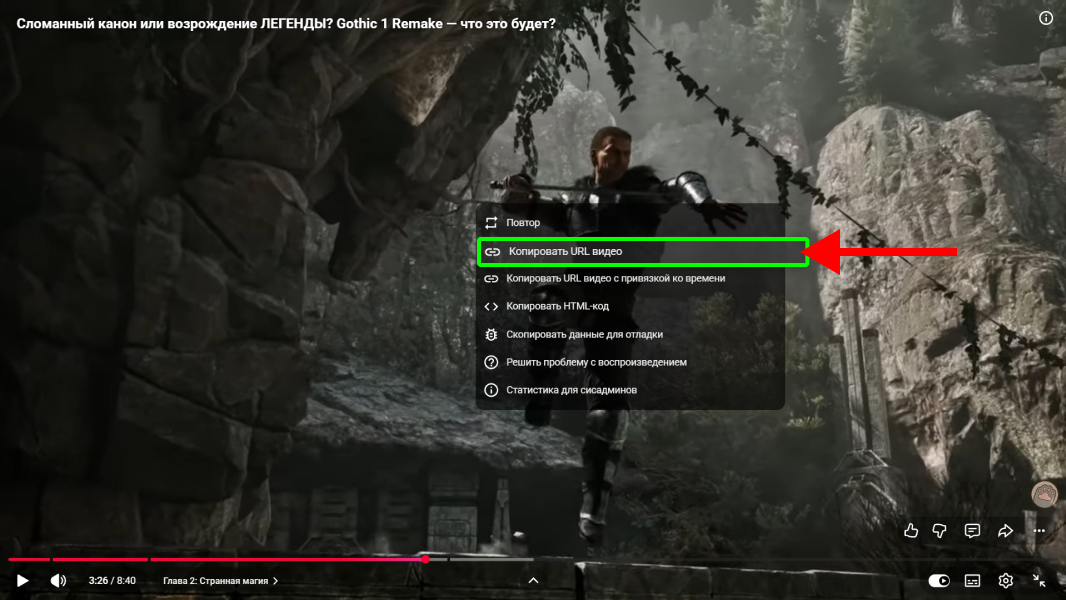
На компьютере. Откройте видео в браузере. В адресной строке выделите ссылку вида https://www.youtube.com/watch?v=XXXXXX и скопируйте ее (Ctrl+C). Или кликните ПКМ по ролику и выберите «Копировать URL видео». Альтернативный способ: под видеоплеером нажмите кнопку «Поделиться», в открывшемся окне появится короткая ссылка https://youtu.be/XXXXXX. Её тоже можно скопировать — большинство загрузчиков понимают оба формата.
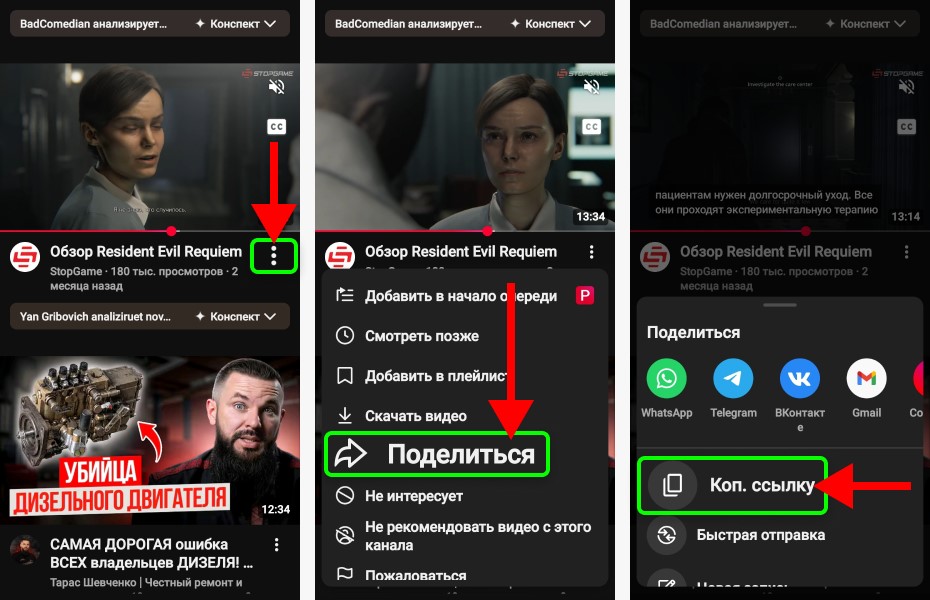
На телефоне (Android, iOS). В приложении YouTube нажмите на три точки под видео (или рядом с названием). В меню выберите «Поделиться» — откроется список приложений. Нажмите «Копировать ссылку». Ссылка сохранится в буфере обмена.
Ссылка на плейлист. Если нужно скачать несколько видео из одного плейлиста, скопируйте ссылку на сам плейлист (из адресной строки или через «Поделиться»). Не все загрузчики работают с плейлистами — проверяйте перед использованием.
Ссылка с таймкодом. YouTube позволяет делиться видео с привязкой к конкретному моменту. В адресной строке добавляется параметр &t=123s. Некоторые онлайн‑сервисы и программы не обрабатывают такие ссылки и скачивают весь ролик целиком, а не с указанной секунды.
Как скачать видео с YouTube онлайн по ссылке
Это самый популярный вариант, потому что не требует установки. Вы копируете ссылку на видео со страницы YouTube, вставляете ее на специальный сайт‑загрузчик, выбираете качество и формат, и через несколько секунд получаете готовый файл. Это простая и знакомая схема.
Общая инструкция
Для всех сервисов процесс примерно одинаковый и состоит из 4 простых шагов:
-
Скопировать ссылку на видео. Откройте ролик на YouTube, скопируйте ссылку из адресной строки или через кнопку «Поделиться».
-
Вставить ссылку на сайт загрузчика. Откройте один из сайтов из списка ниже и вставьте ссылку в поле для ввода.
-
Выбрать качество и формат. Сервис предложит доступные разрешения (144p — 4K/8K, MP4, MP3 и другие).
-
Скачать. Нажмите на кнопку скачивания. Если видео открывается в браузере, а не сохраняется, нажмите на него правой кнопкой мыши и выберите «Сохранить видео как...».
Лучшие сайты для скачивания видео
Онлайн‑сервисы постоянно появляются и закрываются. Актуальность приведенных здесь ресурсов лучше проверять в момент использования.
| Сервис | Тип | Макс. качество | Особенности |
| y2mate | Только YouTube | 1080p | Нет рекламы, поддерживает более 10 платформ, быстрый |
| SaveFrom.net | Универсальный | 4K | Один из самых старых сервисов. Но пользователи часто жалуются на агрессивную рекламу и наличие вирусов |
| Y2Down | Только YouTube | 8K+ | Хорош для быстрого скачивания видео и аудиодорожек в высоком битрейте |
| Youtube4KDownloader | Только YouTube | 1080p | Нет назойливых рекламных перенаправлений, видео в форматах MP4, MKV, MPEG, аудио — WEBM или MP3 |
| ssyoutube | Специальный | 360p или 1080p | Видео в размере 480p и 720p можно скачать только без звука |
Плюсы и минусы онлайн‑сервисов
Плюсы: при работе через эти сервисы не нужно ничего устанавливать и оплачивать.
Минусы:
-
Угроза безопасности и фишинг. Это самый главный и серьезный минус. Многие сайты содержат агрессивную рекламу, перенаправляют на опасные страницы с вирусами или крадут данные.
-
Ограниченное качество. Бесплатные онлайн‑сервисы часто урезают качество видео (например, до 720p) или не дают скачать музыку в MP3.
-
Непостоянность. YouTube регулярно меняет свои внутренние алгоритмы (кодировки и протоколы). После каждого обновления YouTube некоторые инструменты перестают работать.
Как скачать видео с YouTube на компьютер
С компьютера скачивать видео удобнее всего: и разрешение можно выбрать максимальное, и файл потом не надо пересылать. Два основных способа — онлайн‑сервисы и программы для скачивания видео с YouTube. Первые не требуют установки, подходят для разовой загрузки. Вторые — стабильнее, поддерживают плейлисты и высокое качество, но их нужно устанавливать. Разберем оба варианта.
Через онлайн‑сервисы
Этот способ подробно разобран в предыдущем разделе. Коротко: открываете сайт‑загрузчик (например, Cobalt.tools, SaveFrom.net), вставляете ссылку на видео, выбираете качество и скачиваете.
Через программы
Программы — более надёжный вариант для тех, кто скачивает видео регулярно. Они работают стабильнее онлайн‑сервисов, поддерживают высокое качество (вплоть до 8K), плейлисты и подписки на каналы. Но требуют установки на компьютер.
4K Video Downloader — одна из самых популярных программ для Windows, macOS и Linux. Позволяет скачивать видео, плейлисты, каналы и субтитры. Максимальное качество — до 8K. Бесплатная версия имеет ограничения: до 30 скачиваний в день и не более 10 видео из одного плейлиста. Платная версия (от 15$) снимает лимиты.
YT Saver — программа для Windows, macOS и Linux, которая умеет скачивать видео с 10 000+ сайтов, включая YouTube, Vimeo, Twitch, TikTok. Поддерживает 4K, 8K, а также извлечение аудио в MP3. Бесплатная версия позволяет скачать до 3 видео в день. Платная — от 9.95$ в месяц.
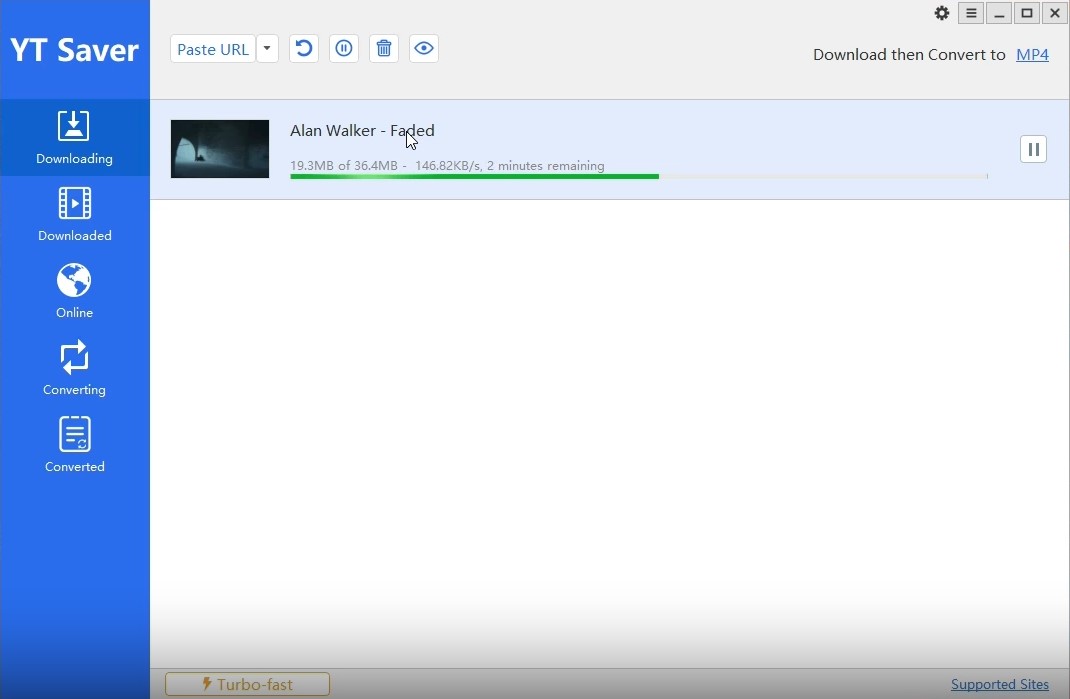
Как это работает:
-
Установите программу с официального сайта.
-
Скопируйте ссылку на видео.
-
В программе нажмите «Вставить ссылку» (или аналогичную кнопку).
-
Выберите качество, формат и папку для сохранения.
-
Нажмите «Скачать».
Почему программа лучше онлайн‑сервисов:
-
Не нужно каждый раз открывать браузер и искать рабочий сайт.
-
Программа работает стабильно, часто автоматически подстраиваясь под изменения YouTube в течение нескольких дней.
-
Поддерживает очередь загрузок и докачку при обрыве.
-
Безопаснее — вы скачали программу один раз с официального сайта и пользуетесь ей без риска наткнуться на фишинговую страницу или вредоносное расширение.
-
Минус — занимает место на диске, но обычно немного.
Как скачать видео с YouTube на Android
Один из самых удобных вариантов — скачать видео с YouTube сразу на телефон. Здесь тоже два варианта: через браузер с помощью онлайн‑сервисов и через мобильные приложения. Первый проще — не нужно ничего устанавливать. Второй удобнее для регулярной загрузки.
Через браузер
Это быстрый способ, если вы планируете скачать одно видео по ссылке, а не делать это регулярно. Просто откройте сайт‑загрузчик в любом браузере (Chrome, Firefox, Edge), вставьте ссылку на YouTube‑ролик и скачайте файл. Не нужно ничего устанавливать или искать разрешения.
Минус — некоторые сайты переполнены рекламой и баннерами, которые мешают работе, и можно случайно кликнуть не туда.
Пошаговая инструкция:
-
Скопируйте ссылку. Откройте приложение YouTube или браузер, найдите нужное видео. Нажмите кнопку «Поделиться» под видео → «Копировать ссылку».
-
Откройте сайт‑загрузчик. Перейдите в браузер, например в Chrome на телефоне, и откройте один из сервисов для скачивания, которые мы разобрали выше.
-
Вставьте ссылку. Вставьте скопированную ссылку в поле для ввода на сайте. Нажмите кнопку «Скачать» или «Загрузить».
-
Выберите качество. Сервис предложит доступные разрешения: 144p, 360p, 720p, 1080p, а иногда и 4K. Если нужно, можно скачать только звук в формате MP3.
-
Сохраните файл. Нажмите на кнопку скачивания выбранного варианта. Видео сохранится в папку «Загрузки» или во внутреннюю память телефона — точное место зависит от браузера и настроек.
Перед скачиванием обязательно включите блокировщик рекламы в браузере или старайтесь не нажимать на подозрительные баннеры и всплывающие окна.
Через приложение
Если вы планируете часто скачивать ролики, то лучше сразу найти и поставить на телефон отдельное приложение. В интерфейс большинства таких приложений встроена строка поиска, поэтому не обязательно копировать ссылку из YouTube. Кроме того, загрузки могут собираться в очереди и скачиваться в фоновом режиме.
Важно. В Google Play загрузчики YouTube почти не встречаются — политика магазина запрещает приложения, которые прямо рекламируют скачивание видео с YouTube. Но их можно установить из RuStore или скачать APK‑файл с официального сайта разработчика.
Вот несколько популярных приложений, которые популярны в сети, но мы не можем гарантировать их безопасность и работоспособность:
| Приложение | Где скачать | Платформы | Качество |
| TubeMate | RuStore/GitHub | YouTube, Vimeo, Dailymotion | До 4K |
| Seal | GitHub / F‑Droid | 100+ платформ (через yt‑dlp) | До 4K |
| NewPipe | GitHub / F‑Droid | YouTube, YouTube Music, SoundCloud | До 4K |
Любое приложение из сторонних источников — потенциальная угроза для смартфона. APK‑файлы могут содержать трояны, рекламное ПО или воровать данные.
Чтобы минимизировать риски, рекомендуем устанавливать приложения только с официальных сайтов и магазинов — RuStore, GitHub, F‑Droid. Также стоит следить за разрешениями для программы и выдавать только необходимый им доступ к файлам для сохранения видео.
Как скачать видео с YouTube на iPhone
Скачивание видео на iPhone сложнее, чем на Android. Apple блокирует приложения‑загрузчики в App Store, а политика iOS не позволяет сохранять медиафайлы из браузера напрямую в галерею. Тем не менее есть три способа обойти ограничения.
Через Safari
Через Safari можно скачивать видео, используя онлайн‑сервисы, без установки дополнительных приложений.
Как это работает: вы копируете ссылку на ролик, вставляете её в поле на сайте загрузчика и нажимаете кнопку загрузки. Полученный файл сохраняется в папку «Загрузки» приложения «Файлы», откуда его можно посмотреть, переслать или импортировать в галерею.
Среди популярных сервисов — SaveFrom.net, который работает в большинстве браузеров на iOS, Y2Mate, который умеет качать длинные видео, и Cobalt.tools.
Что важно знать: онлайн‑сервисы не всегда стабильны, часто перегружены рекламой и могут привести на фишинговые страницы. Некоторые работают без звука или с низким качеством. Никогда не вводите данные от Google на таких сайтах — настоящему загрузчику нужна только ссылка на видео.
Через Telegram
Один из самых популярных способов загружать видео с YouTube на iPhone. В отличие от онлайн‑сервисов, боты стабильнее и не требуют постоянного поиска рабочего сайта.
Как это работает: скопируйте ссылку на видео с YouTube. Найдите в Telegram нужного бота, вставьте ссылку в чат — бот пришлет готовый файл. Видео сохранится в медиатеку Telegram, откуда его можно скачать в галерею.
Популярные рабочие боты 2026 года:
-
@SaveYoutubeBot;
-
@kachok07_bot;
-
@Youtube_dwnldr_bot.
Что важно знать: боты не требуют авторизации. Не передавайте им ничего, кроме ссылки на ролик.
Через запись экрана
Если ни один из сервисов не работает, можно записать экран во время воспроизведения видео. Качество ниже, чем при прямом скачивании, но метод работает всегда и не требует сторонних инструментов.
Как включить запись экрана на iPhone:
-
Откройте «Настройки» → «Пункт управления» → добавьте значок «Запись экрана».
-
Затем откройте Пункт управления (смахните вниз от правого верхнего угла на iPhone без кнопки «Домой»), нажмите и удерживайте значок записи, включите микрофон, если нужен звук с ваших комментариев.
-
Нажмите «Начать запись».
-
Вернитесь в приложение YouTube, запустите видео.
-
Для остановки откройте Пункт управления и нажмите на красный значок записи. Видео сохранится в приложение «Фото». Что учесть: запись экрана захватывает всё, что происходит на дисплее, включая уведомления. Качество соответствует разрешению экрана iPhone. Ролик с YouTube имеет двойной звук — и музыка, и голос, причём в моно. Итоговый файл получается крупнее и весит больше, чем при прямом скачивании. Запись экрана длительных видео создаст файл значительного размера — убедитесь, что на телефоне достаточно свободного места.
Как скачать видео с YouTube через Telegram‑бот
Этот способ сочетает простоту онлайн‑сервисов и безопасность программ. Не нужно искать сайт, вставлять ссылку и разбираться с навязчивой рекламой. Бот находится прямо в мессенджере: скинули в него ссылку — через несколько секунд получили готовый файл.
Как это работает: бот принимает ссылку на видео, загружает его со своего сервера и присылает готовый файл в чат. Весь процесс происходит внутри Telegram. Не нужно переходить на сторонние страницы, вводить капчу и подтверждать, что вы не робот.
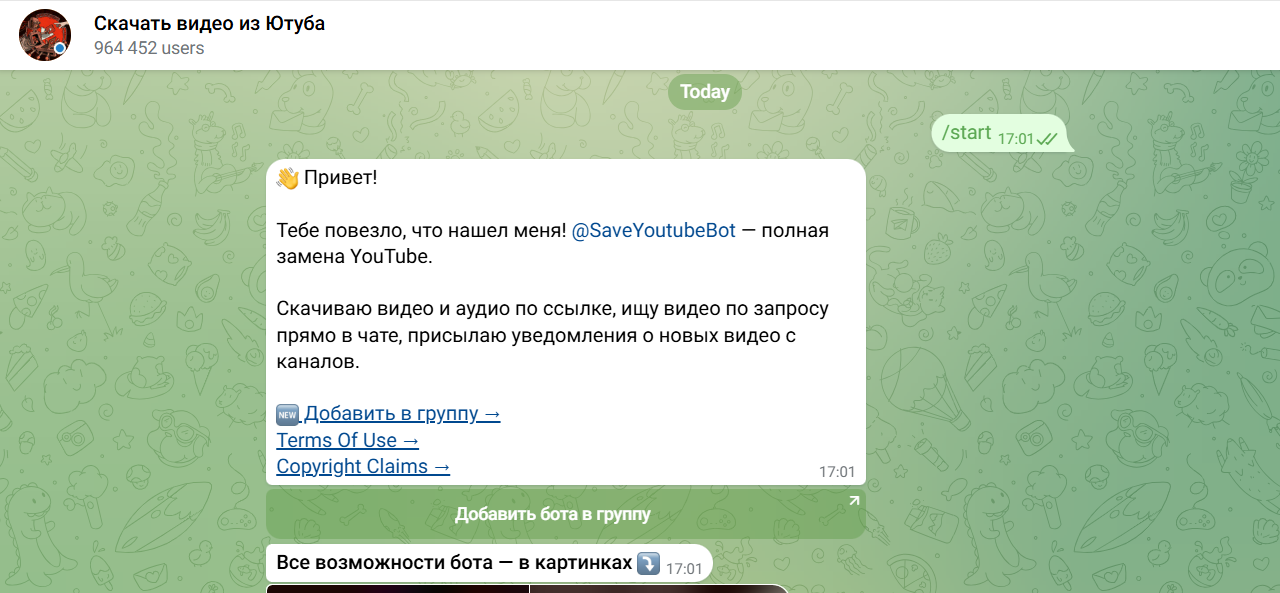
Как найти и начать пользоваться:
-
Откройте Telegram, в строке поиска введите название бота (например, @VideoOneLoadBot или @SaveYoutubeBot).
-
Выберите нужный из результатов поиска, нажмите «Старт» или «Запустить». После этого можно отправлять ссылки.
Популярные и работающие боты:
| Ссылка на бота | Особенности |
| @VideoOneLoadBot | YouTube (до 1080p), TikTok (без водяного знака), ВКонтакте, Instagram Reels. Максимальный размер — 2 ГБ. Работает на домашнем сервере, без ежемесячных расходов |
| @SaveYoutubeBot | Скачивание видео и аудио с YouTube. Работает уже несколько лет, есть поиск по видео, поддерживает плейлисты |
| @kachok07_bot | Простой и быстрый бот. Работает с большинством платформ, включая YouTube, TikTok, VK. Никаких подписок и рекламы |
| @Youtube_dwnldr_bot | Специализируется на YouTube. Поддерживает качество до 1080p и формат MP3 |
| @AtariSaverBot | Поддерживает YouTube, TikTok, Instagram. Есть функции подписок и бонусов — подходит тем, кто скачивает видео регулярно |
| @quicksbot | Поддерживает более 100 платформ (TikTok, YouTube, Spotify, Instagram и другие). Загружает видео и аудио, всё происходит прямо в чате, без рекламы. Полностью бесплатный |
Возможности и ограничения: большинство ботов может скачать видео с YouTube на телефон в разрешении до 1080p, реже — до 4K. Поддерживают MP4 и MP3, часто можно выбрать качество. Некоторые боты работают с плейлистами, умеют искать видео прямо из Telegram (inline‑режим). Ограничения: максимальный размер файла через Telegram — до 2 ГБ (у большинства ботов).
Как скачать видео с YouTube с помощью расширения для браузера
Еще один быстрый способ — расширение для скачивания любого количества видео с YouTube. Установили — и на странице YouTube появляется кнопка «Скачать». Не нужно копировать ссылки, переходить на другие сайты, вставлять адрес в поле и ждать обработки. Кликнули — получили файл.
У этого способа три проблемы:
-
Расширения часто ломаются. YouTube меняет код и протоколы, а разработчик может не обновить расширение вовремя. Вчера работало — сегодня нет.
-
Chrome не подходит для таких задач. Google владеет YouTube и не поощряет загрузку видео. Расширения, прямо обещающие скачивание с YouTube, регулярно удаляют из Chrome Web Store, а оставшиеся часто работают с перебоями.
-
Высокие риски. Под маской полезного расширения может скрываться сборщик данных, вор паролей или рекламный инжектор, который внедряет рекламу в браузер пользователя без его согласия.
Лучший выбор из расширений — Firefox. Магазин дополнений Firefox позволяет публиковать загрузчики YouTube без жёстких ограничений, поэтому для стабильной работы стоит использовать Firefox или Edge на базе Chromium.
Когда вы установите приложение и обновите страницу, под плеером, справа от кнопки «Поделиться» или на панели инструментов браузера появится дополнительная кнопка (чаще всего стрелка вниз). Нажмите на неt — расширение покажет доступные качества (от 144p до 4K, если поддерживается) и форматы. Выберите нужный вариант — загрузка начнется автоматически. Файл сохранится в папку «Загрузки» браузера.
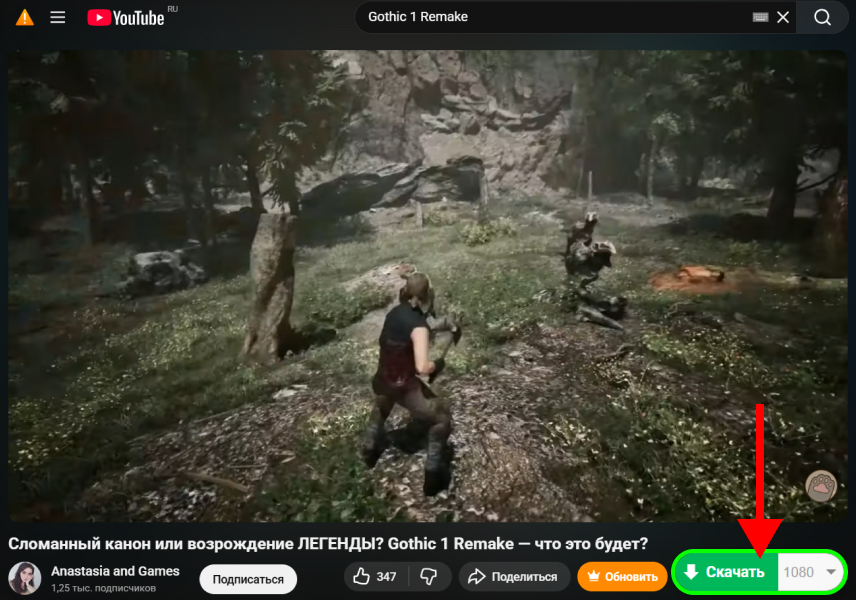
Обратите внимание: расширения — один из самых небезопасных способов скачать видео с YouTube в режиме онлайн. Например, в январе 2026 года исследователи обнаружили 17 вредоносных расширений с более чем 840 000 установок. Зловред маскировался в том числе под «Youtube Download» и «Instagram* Downloader».
Как скачать Shorts с YouTube
Технически шортсы — те же ролики с YouTube, просто в другом формате. Поэтому большинство способов, описанных в статье, работают и для Shorts: онлайн‑сервисы, программы, Telegram‑боты, расширения.
Скопировать ссылку на Shorts можно так же, как на обычное видео: через кнопку «Поделиться» в приложении или из адресной строки браузера. Ссылка выглядит так: https://www.youtube.com/shorts/XXXXXX.
Обратите внимание: некоторые онлайн‑сервисы и расширения не распознают формат /shorts/ в URL. В таком случае замените в ссылке shorts/ на watch?v= — это стандартный адрес видео. Например, https://www.youtube.com/shorts/ABC123 превращается в https://www.youtube.com/watch?v=ABC123. После этого сервис обработает ссылку как обычное видео.
Как скачать видео с YouTube в хорошем качестве
Качество скачанного видео зависит от трех факторов:
-
Исходного качества ролика.
-
Возможностей инструмента (например, онлайн‑сервисы часто могут скачать видео с YouTube в расширении до 720p или 1080p).
-
Настроек самого YouTube (поток 4K может кодироваться в VP9, который не все загрузчики понимают).
720p
Минимальное качество для комфортного просмотра на ноутбуке или планшете. Файл весит примерно
Как получить: при выборе качества в загрузчике укажите 720p. Если в списке только 360p — ролик изначально в низком качестве или сервис ограничивает.
1080p
Стандарт для современных видео. Детализация выше, вес —
Как получить: выбирайте 1080p в настройках. Если пункта нет, попробуйте другой инструмент.
2K и 4K
Высокое качество для больших экранов и монтажа. Вес: 10 минут в 4K —
Подавляющее большинство онлайн‑сервисов 4K не поддерживают. Исключение — Cobalt.tools (поддерживает 8K). Программы — 4K Video Downloader, Seal, YT Saver — работают с 2K и 4K стабильно.
Как получить: используйте десктопную программу, скачанную с официального сайта. В мобильных версиях смысла нет — экран телефона не покажет разницы, а вес файла будет огромным.
Как скачать только звук с YouTube
Иногда нужно не видео, а аудиодорожка: послушать лекцию в дороге, взять музыку из ролика, использовать интервью как подкаст. Большинство загрузчиков умеют извлекать звук в MP3, M4A или OGG. Разберём, как это сделать.
Через онлайн‑сервисы. Вставьте ссылку, вместо видео выберите формат MP3 (или «аудио»). Примеры: y2meta.is, ytmp3.cc (осторожно — много рекламы и риск фишинга). Качество битрейта обычно
Через программы. 4K Video Downloader, Seal, YT Saver — все позволяют скачать только звук, если это необходимо. В 4K Video Downloader выберите вкладку «Аудио», вставьте ссылку, укажите формат (MP3, M4A) и битрейт (до 320 kbps). В Seal — при вставке ссылки выберите категорию «Аудио» и нужный формат.
Через Telegram‑боты. Боты @SaveYoutubeBot и @Youtube_dwnldr_bot после отправки ссылки предлагают выбор: видео или аудио (MP3). Выбирайте аудио — бот пришлёт звуковой файл.
Какой битрейт выбрать:
-
64–96 kbps — для речи (лекции, интервью). Вес маленький, качество приемлемое. -
128–192 kbps — для музыки в наушниках. Стандарт для большинства сервисов. -
256–320 kbps — для аудиофилов и хорошей акустики. Заметно тяжелее по весу, разница на обычных колонках неочевидна.
Что делать, если видео с YouTube не скачивается
Даже работающий вчера инструмент сегодня может выдать ошибку. YouTube меняет код, шифрует потоки, блокирует IP загрузчиков. Собрали основные проблемы и их решения.
-
Сообщения «Ссылка не найдена» или «Видео недоступно». Причины: видео удалено или стало приватным. Попробуйте открыть ссылку в браузере — если видео не воспроизводится, скачать его не получится. Если открывается — попробуйте скачать через другой загрузчик или другим способом, например через ботов.
-
Скачалось без звука. Причина: загрузчик сохранил только видео или аудиокодек не поддерживается. Что делать: попробуйте другой инструмент (например, Cobalt.tools). Скачивайте через программу с выбором формата (MP4 с аудио). Для онлайн‑сервиса выберите другой формат (например, вместо MP4 — MKV).
-
Скачивается очень долго или обрывается. Причина: медленный интернет или загруженный сервер. Что делать: попробуйте в другое время. Выберите более низкое качество — файл будет легче. Используйте программу с поддержкой докачки (4K Video Downloader, Seal).
-
Бот не отвечает или выдает ошибку. Причина: бот перегружен или разработчик забросил его. Что делать: попробуйте другого бота из списка выше. Перезапустите бота командой /start. Если не помогло — используйте онлайн‑сервис или программу.
Как безопасно скачивать видео с YouTube
Безопасность сводится к трём правилам: не вводить пароли на сторонних сайтах, использовать проверенные инструменты и держать антивирус включенным. Ниже — конкретные рекомендации.
Для онлайн‑сервисов:
-
Используйте сервисы без рекламы и перенаправлений.
-
Если сервис просит авторизоваться через Google — закрывайте его. Настоящему загрузчику нужна только ссылка на видео.
-
Перед вставкой ссылки проверьте адрес сайта. Фишинговые страницы имитируют адрес известного сервиса с одной заменой буквы.
-
Используйте расширение для блокировки рекламы (например, uBlock Origin). Оно уберет баннеры и всплывающие окна, снижая риск случайного клика по вредоносному объявлению.
-
Если работаете с Telegram‑ботом, то не отправляйте ему свои пароли, куки, токены сессии. Помните: если бот запрашивает что‑либо, кроме ссылки на ролик, это обман.
Для расширений:
-
Устанавливайте расширения только из официальных магазинов браузера (Chrome Web Store, Firefox Add‑ons). Сторонние .crx или .xpi файлы — под запретом.
-
Перед установкой смотрите количество установок и оценку. У популярного расширения тысячи или миллионы пользователей — оно безопаснее.
-
Проверяйте разрешения. Доступ «ко всем сайтам» — норма для загрузчика. А доступ к данным аккаунта, вкладкам, истории — опасный признак. Совет: включите двухфакторную аутентификацию в аккаунте Google, чтобы даже при краже пароля не потерять доступ.
Сравнение способов скачивания видео с YouTube
Мы собрали основные параметры способов скачивания в таблицу:
| Способ | Плюсы | Минусы | Уровень безопасности | Качество |
| Онлайн‑сервис (браузер) | Не требует установки; подходит для разового скачивания; работает на любом устройстве | Много рекламы и фишинговых сайтов; часто ограничивают качество (до 720p); нестабильная работа | Низкий | До 1080p (редко) |
| Программа (десктоп) | Стабильная работа; плейлисты, каналы, субтитры; докачка; очереди загрузок | Требует установки; платная (у многих есть бесплатные лимиты) | Средний | До 8K |
| Расширение браузера | Удобно — кнопка прямо на YouTube; не нужно копировать ссылки | Часто ломаются; в Chrome почти не работают; высокий риск вредоносных расширений | Низкий | До 4K |
| Telegram‑бот | Стабильно работают; нет рекламы; просто (скопировал ссылку — получил видео); безопаснее онлайн‑сервисов; работают в мобильном | Ограниченное качество (обычно до 1080p); могут перегружаться; авторы иногда забрасывают ботов | Средний | До 1080p |
| Запись экрана на iOS | Работает всегда; не требует сторонних инструментов | Низкое качество (разрешение экрана); видео весит больше; монозвук; захватывает уведомления | Высокий | Разрешение экрана |
Краткий вывод: лучший баланс безопасности и удобства — Telegram‑боты. Для 4K и плейлистов — десктопные программы. Онлайн‑сервисы и расширения — с осторожностью, только когда других вариантов нет.
Частые вопросы
Почему видео с YouTube скачалось без звука?
Загрузчик сохранил только видеопоток. Попробуйте другой инструмент (Cobalt.tools, Telegram‑бот) или выберите формат MKV — он часто содержит обе дорожки.
В каком формате лучше скачивать видео с YouTube?
MP4 — самый универсальный. Открывается на любых устройствах, подходит для вставки в соцсети и мессенджеры. MKV нужен, только если важны несколько аудиодорожек или субтитры.
Почему сервис пишет «ссылка не найдена»?
Есть несколько причин:
-
видео удалено или стало приватным;
-
ссылка содержит лишние символы — например, таймкод;
-
сервис не распознаёт формат youtu.be/... — попробуйте преобразовать ссылку в стандартный вид youtube.com/watch?v=....
Почему ссылка из плейлиста не скачивается?
Большинство онлайн‑сервисов и Telegram‑ботов не работают с плейлистами. Используйте десктопные программы (4K Video Downloader, Seal) — они скачивают весь плейлист за раз.
Куда сохраняется видео после скачивания на телефоне?
-
На Android — в папку «Загрузки», обычно она доступна через приложение «Файлы» или «Проводник».
-
На iPhone — при скачивании через браузер файл попадает в приложение «Файлы» → папка «Загрузки».
-
Видео от Telegram‑ботов сохраняются в медиатеку Telegram, откуда их можно переместить в галерею.
Как скачать только звук с YouTube?
Способы описаны в разделе «Как скачать только звук с YouTube». Кратко:
-
онлайн‑сервисы — выберите формат MP3;
-
программы (4K Video Downloader, Seal) — режим «Аудио»;
-
Telegram‑боты (@SaveYoutubeBot) — после ссылки укажите «Аудио».
Как скачать видео с субтитрами?
Десктопные программы (4K Video Downloader, Seal) позволяют скачать субтитры отдельным файлом (.srt) или встроить их в видео. В онлайн‑сервисах такая возможность встречается редко. Через программу: вставьте ссылку, перед загрузкой отметьте галочку «Скачать субтитры», выберите язык.