Закрепленное сообщение — это первое, что видит человек, зашедший в чат или канал. Но в Max эта функция работает не везде: в группах и каналах закрепить пост можно, а в личной переписке — нет. К тому же кнопка «Закрепить» появляется не у всех: она зависит от прав и типа чата. Рассказываем, как сделать закреп с телефона или компьютера и сохранить важное сообщение из личной переписки в «Избранном», где нет закрепленных сообщений.
Как закрепить сообщение в Max в группе или рабочем чате
Закреп в Max работает только в групповых чатах и каналах. В личных диалогах такой функции нет — там придется использовать обходной путь. В группе одновременно может быть закреплено только одно сообщение: если закрепить новое, старое автоматически открепится. Разберем по шагам, как в Max сделать закрепленное сообщение.
Инструкция для телефонов: закрепляем сообщение на Android и iPhone
Порядок действий зависит от устройства:
-
Откройте нужный групповой чат.
-
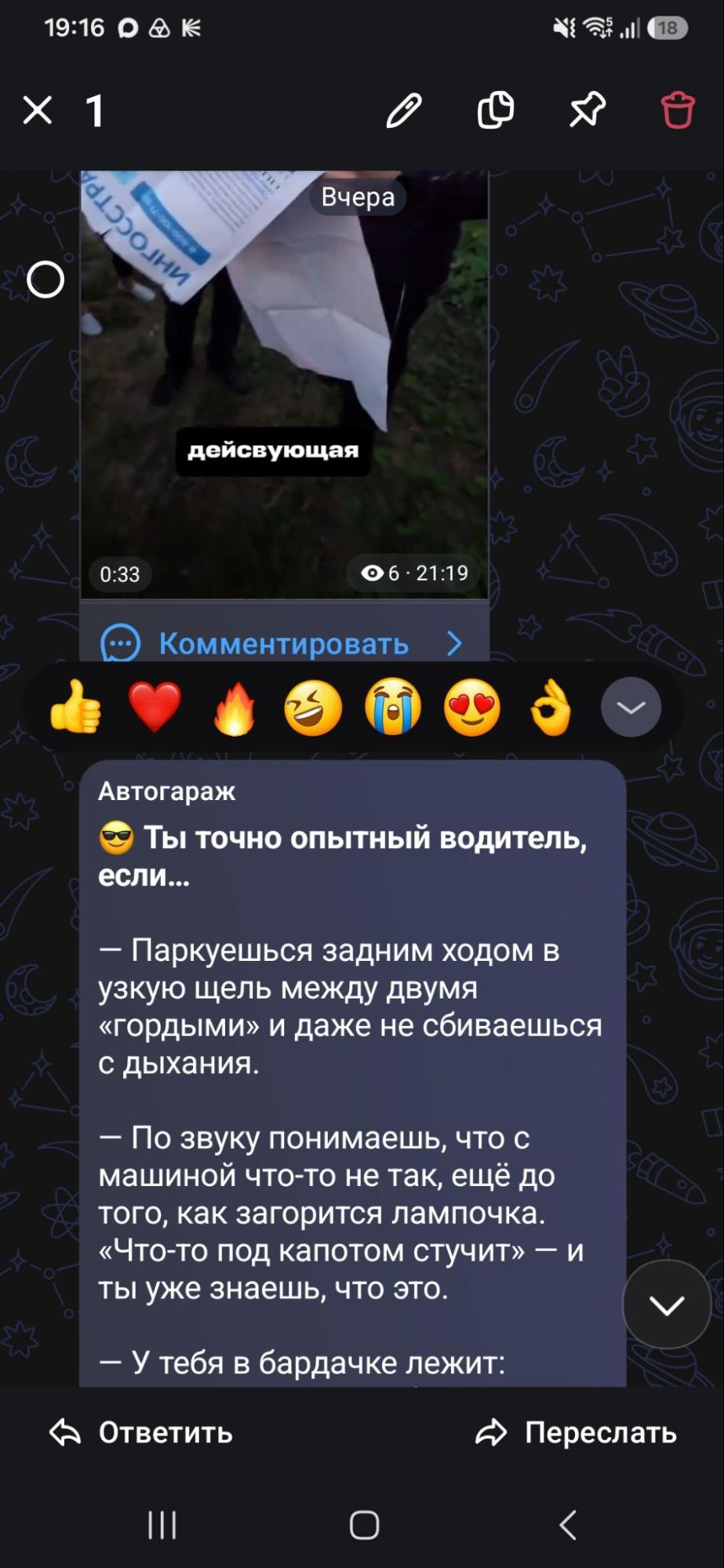
На Android нажмите на сообщение, которое хотите закрепить. На iPhone нажмите и удерживайте его.
-
В появившемся меню выберите «Закрепить».
-
Max предложит два варианта:
-
«С уведомлением» — сообщение закрепится, а все участники получат уведомление.
-
«Без уведомления» — сообщение закрепится без оповещения аудитории.
-
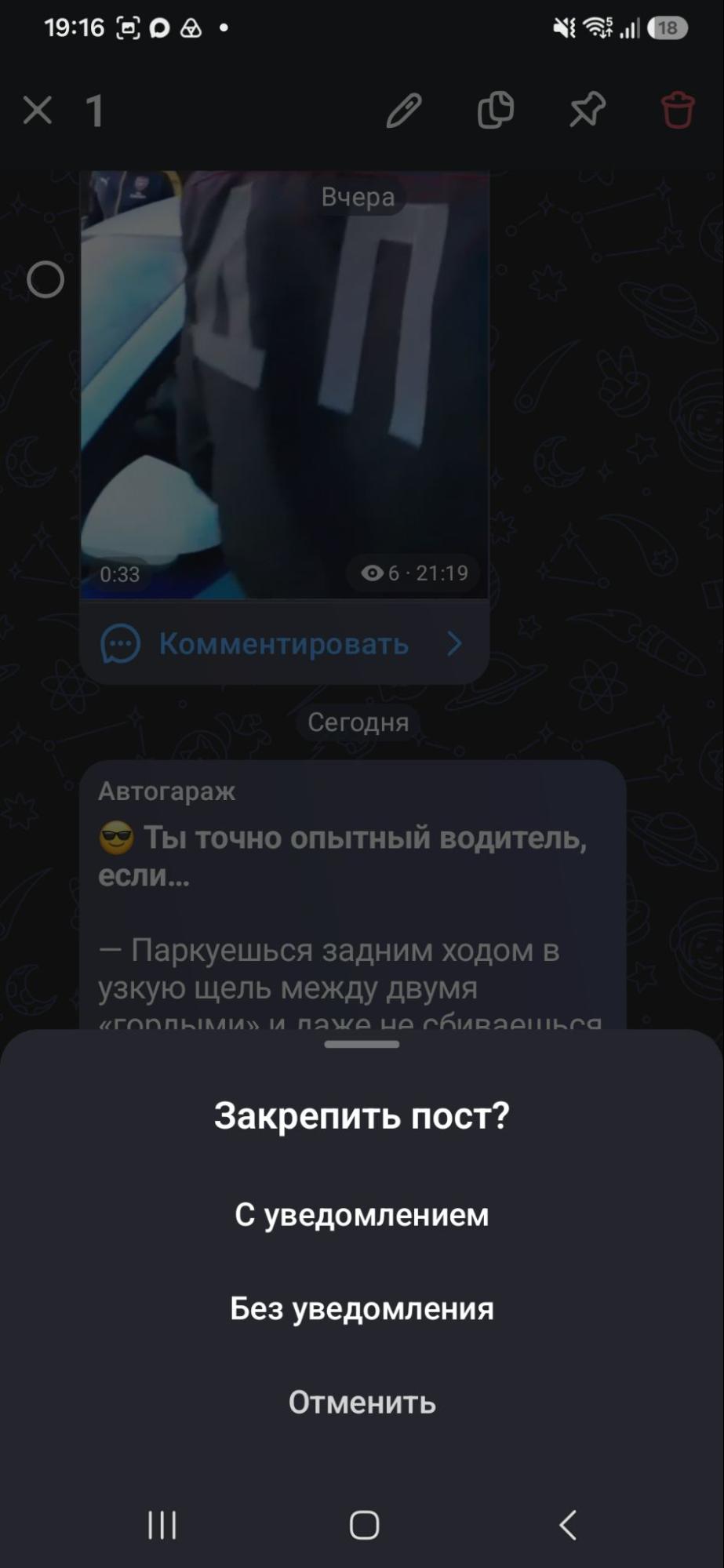
После этого сообщение появится вверху чата. Если нажать на плашку с закрепом, мессенджер перебросит к оригиналу в ленте.
Кнопка «Закрепить» доступна только создателю чата и администраторам с правом закреплять сообщения. Обычные участники такого пункта в меню не увидят.
Инструкция для компьютера (ПК и веб-версия)
В веб-версии Max порядок действий такой:
-
Откройте групповой чат в веб-версии Max.
-
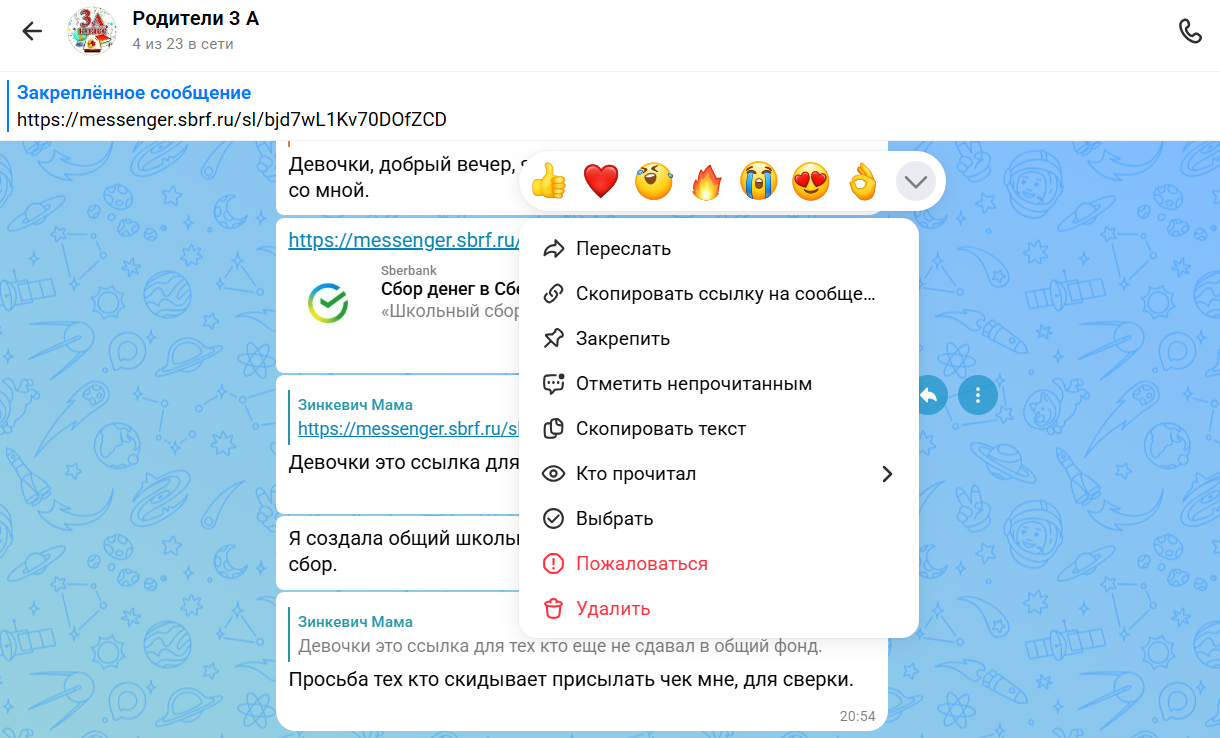
Нажмите правой кнопкой мыши на нужное сообщение.
-
В контекстном меню выберите «Закрепить».
-
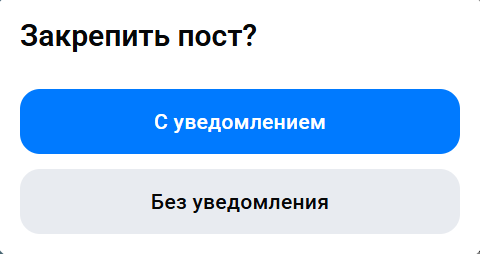
В окне подтверждения оставьте галочку «Уведомить всех участников чата», если хотите отправить уведомление. Чтобы закрепить сообщение без оповещения, снимите галочку.
Если пункта «Закрепить» нет, проверьте права: скорее всего, вы не администратор чата. Также стоит убедиться, что приложение обновлено до актуальной версии.
При создании канала стоит сразу опубликовать и закрепить приветственный пост с объяснением цели канала. Подробнее читайте — в инструкции по созданию канала.

Как закрепить пост в публичном канале
Закреп поста в публичном канале Max работает по той же логике, что и в групповом чате, но с одним важным отличием: закрепленный пост видит не только команда, но и все подписчики и гости, зашедшие по ссылке. Поэтому закреп в канале — это не техническая заметка для себя, а витрина, которую читают первым делом.
Право на закрепление есть только у владельца канала и администраторов. У обычных подписчиков пункта «Закрепить» в контекстном меню не будет.
Как закрепить пост:
-
Откройте меню опубликованного поста.
-
Выберите «Закрепить».
-
Если появится выбор, укажите, нужно ли оповестить подписчиков.
После этого над лентой канала появится плашка с превью поста. Нажатие на нее прокручивает ленту к оригиналу, так что даже длинный закреп можно прочитать целиком.
Какие инструменты для управления каналами и ботами появились в Max для бизнеса — в обзоре обновлений.
Если закрепленный пост нужно обновить, его можно отредактировать прямо в ленте, не открепляя. Плашка останется на месте, а изменения увидит тот, кто на нее нажмет. Это удобно для актуальных цен, расписаний или правил: не нужно закреплять новый пост и снова оповещать подписчиков.
Как в Max закрепить сообщение в личном диалоге (переписке)
В личных диалогах Max закрепление не предусмотрено — это ограничение самого мессенджера, а не скрытая настройка. Функция закрепов работает только в групповых чатах и каналах. Если вы ищете, как в Max закрепить сообщение в переписке, придется использовать обходной путь.
Обходной путь: сохраняем важную информацию в «Избранное»
Раздел «Избранное» в Max — это личное облачное хранилище, которое по сути заменяет чат с самим собой. Все, что вы туда отправляете, видите только вы: собеседники не получают уведомлений и не имеют доступа к этим записям.
Как сохранить сообщение из личного диалога:
-
Откройте нужный чат и найдите сообщение, которое нужно сохранить.
-
Нажмите на сообщение на Android или удерживайте его на iPhone. На компьютере нажмите правой кнопкой мыши.
-
В появившемся меню выберите «Переслать».
-
В списке получателей найдите и выберите «Избранное».
Сообщение сохранится в вашем личном хранилище как копия. Даже если собеседник удалит оригинал, копия в «Избранном» останется.
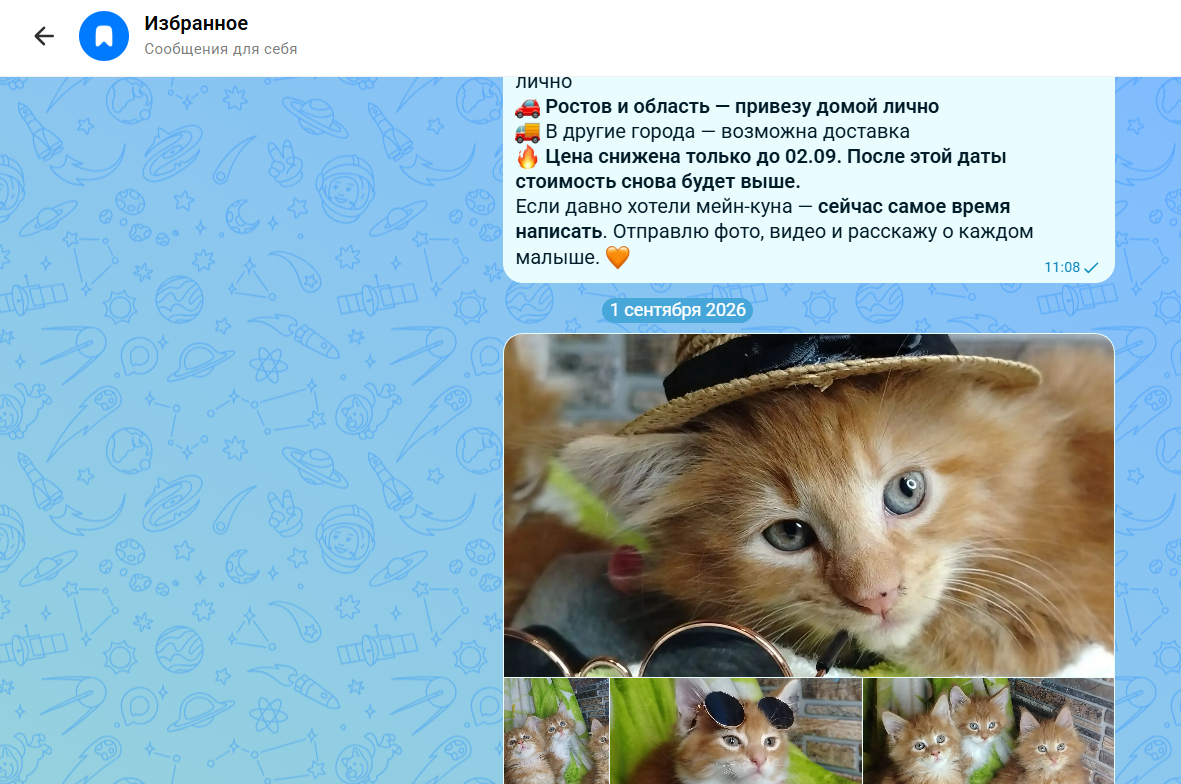
Где найти «Избранное». Откройте раздел «Чаты» и введите в поиске «Избранное» или перейдите через «Профиль» → «Избранное». Чтобы чат всегда был под рукой, его можно закрепить в общем списке чатов — для этого в Max можно закрепить до пяти чатов.
Что еще можно хранить. В «Избранное» можно отправлять текст, фото, видео, файлы и ссылки. Лимит на один файл — до 4 ГБ. Записи звонков, которые вы делаете в Max, также автоматически сохраняются в «Избранном».
Помните, что «Избранное» — это облачное хранилище, а не защищенный сейф. Относитесь к нему как к обычному чату и не храните там данные, которые не должны попасть в переписку в принципе.
Можно ли в Max закрепить несколько сообщений одновременно
На текущий момент — нет. В групповых чатах и каналах Max можно закрепить только одно сообщение. Если вы попытаетесь закрепить новое, старое автоматически открепится и вернется в ленту на свое место.
Однако разработчики анонсировали функцию мультизакрепов и обещают скоро рассказать, как в максе закрепить несколько сообщений. Генеральный директор Max Фарит Хуснояров сообщил, что возможность закреплять несколько сообщений одновременно появится в ближайшее время.
Пока мультизакрепы не заработали, для навигации в канале или группе можно закрепить один пост со ссылками на другие важные материалы.
Какие форматы контента работают в Max и как выстроить навигацию для новых подписчиков — в руководстве по ведению канала.
Как открепить или заменить закрепленное сообщение
В Max закрепленное сообщение можно убрать двумя способами: открепить вручную или заменить новым. Оба действия доступны только владельцу чата или канала и администраторам с соответствующими правами.
Как открепить пост вручную. Нажмите на плашку с закрепом над лентой, чтобы перейти к сообщению. На Android нажмите на сообщение, на iPhone нажмите и удерживайте его, в веб-версии кликните правой кнопкой мыши. Выберите «Открепить» и подтвердите действие, если Max попросит. Плашка исчезнет, а само сообщение останется в ленте.
Как заменить закрепленный пост. Просто закрепите новое сообщение. Max автоматически открепит предыдущее: в одном чате или канале может быть активен только один закрепленный пост. Отдельного подтверждения система не запрашивает — плашка просто сменится на новую.
Частые вопросы о закрепах (FAQ)
А теперь ответим на частые вопросы о закреплении сообщений в Max.
Почему у меня нет кнопки «Закрепить» в меню?
Причин несколько, и почти все они связаны с правами администратора или типом чата, а не с техническим сбоем. Разберем популярные причины:
-
Вы в личном диалоге. В личных переписках Max закрепление не предусмотрено в принципе: функция работает только в групповых чатах и каналах. Если вы пытаетесь закрепить сообщение в диалоге с одним человеком, кнопки не будет.
-
Недостаточно прав в группе. Закреплять сообщения могут только создатель чата и администраторы, которым владелец разрешил закреплять сообщения. Рядовой участник пункта «Закрепить» в меню не увидит. Проверьте свой статус в настройках группы.
-
Устаревшая версия приложения. Обновите Max через магазин приложений.
-
Пытаетесь закрепить отложенный пост. В канале закрепить можно только ту публикацию, которая уже вышла в ленту. Если пост стоит в очереди на отложенную публикацию, закреплять пока нечего.
Если вы администратор, приложение обновлено, а кнопки все равно нет — перезапустите Max или перезагрузите устройство. Если это не помогло, проверьте, не урезал ли владелец права вашей роли в настройках конкретной группы или канала. Если ничего не помогло — стоит обратиться в поддержку приложения.
Придет ли участникам группы уведомление о новом закрепе?
Зависит от того, как было закреплено сообщение. Max при закреплении поста предлагает два варианта:
-
«Закрепить и оповестить» — сообщение закрепляется, а уведомление отправляется всем участникам.
-
«Закрепить» — сообщение закрепляется без оповещения участников.