Google Диск — облачное хранилище, в котором можно хранить файлы, создавать и редактировать документы, таблицы и презентации, а также делиться ими с другими пользователями. Сервис работает в браузере и на мобильных устройствах, а для Google Документов, Таблиц и Презентаций можно заранее включить офлайн-доступ. В статье — как начать пользоваться Google Диском с нуля: войти в аккаунт, разобраться в интерфейсе, загрузить файлы, настроить доступ и создать первый документ.
Что такое Google Диск простыми словами
Google Диск, или Google Drive, — облачное хранилище, которое работает в связке с офисными инструментами Google. Это не просто «папка в интернете» для файлов, а рабочее пространство, где можно хранить, создавать и редактировать документы без установки дополнительного ПО.
Внутри Google Диска доступны Google Документы, Google Таблицы и Google Презентации. В них несколько пользователей могут одновременно работать над одним файлом и видеть изменения друг друга в реальном времени.
Для совместной работы можно настраивать права доступа: разрешать только просмотр, добавление комментариев или редактирование. В Google Workspace также доступны общие диски (Shared Drives): файлы в них принадлежат организации, а не конкретному сотруднику, поэтому сохраняются, даже если сотрудник покидает компанию.
Каждому аккаунту Google доступно до 15 ГБ бесплатного пространства. Оно общее для Google Диска, Gmail и Google Фото. Если места недостаточно, объем можно увеличить через Google One там, где подписка доступна.
- Как начать пользоваться Google Диском
- Как загрузить файл на Google Диск
- Как поделиться файлом или папкой
- Как создавать документы на Google Диске
- Часто задаваемые вопросы
Как начать пользоваться Google Диском: вход и интерфейс
Для работы с Google Диском нужен аккаунт Google. Если уже используется Gmail, отдельная регистрация не понадобится. Если аккаунта нет, его можно создать бесплатно.
Как войти в Google Диск
Открыть Google Диск можно с компьютера, планшета или телефона.
-
Откройте drive.google.com.
-
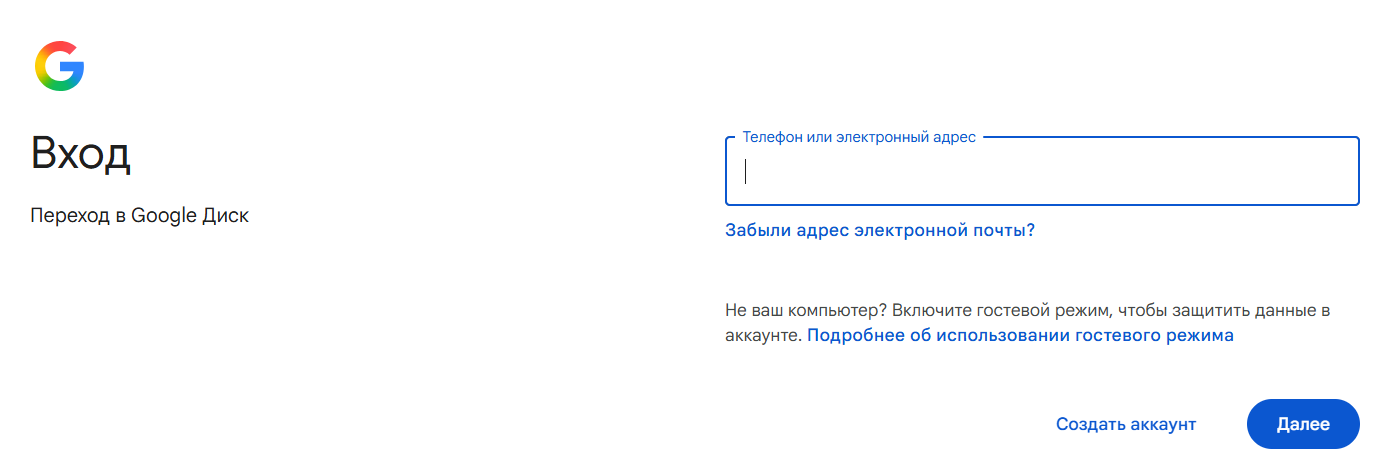
Если вход в аккаунт Google еще не выполнен, введите данные аккаунта.
-
После авторизации откроется главная страница Google Диска.
На смартфоне или планшете можно использовать мобильное приложение Google Диск. Файлы синхронизируются в рамках одного аккаунта и доступны на разных устройствах.
Краткая экскурсия по главному экрану
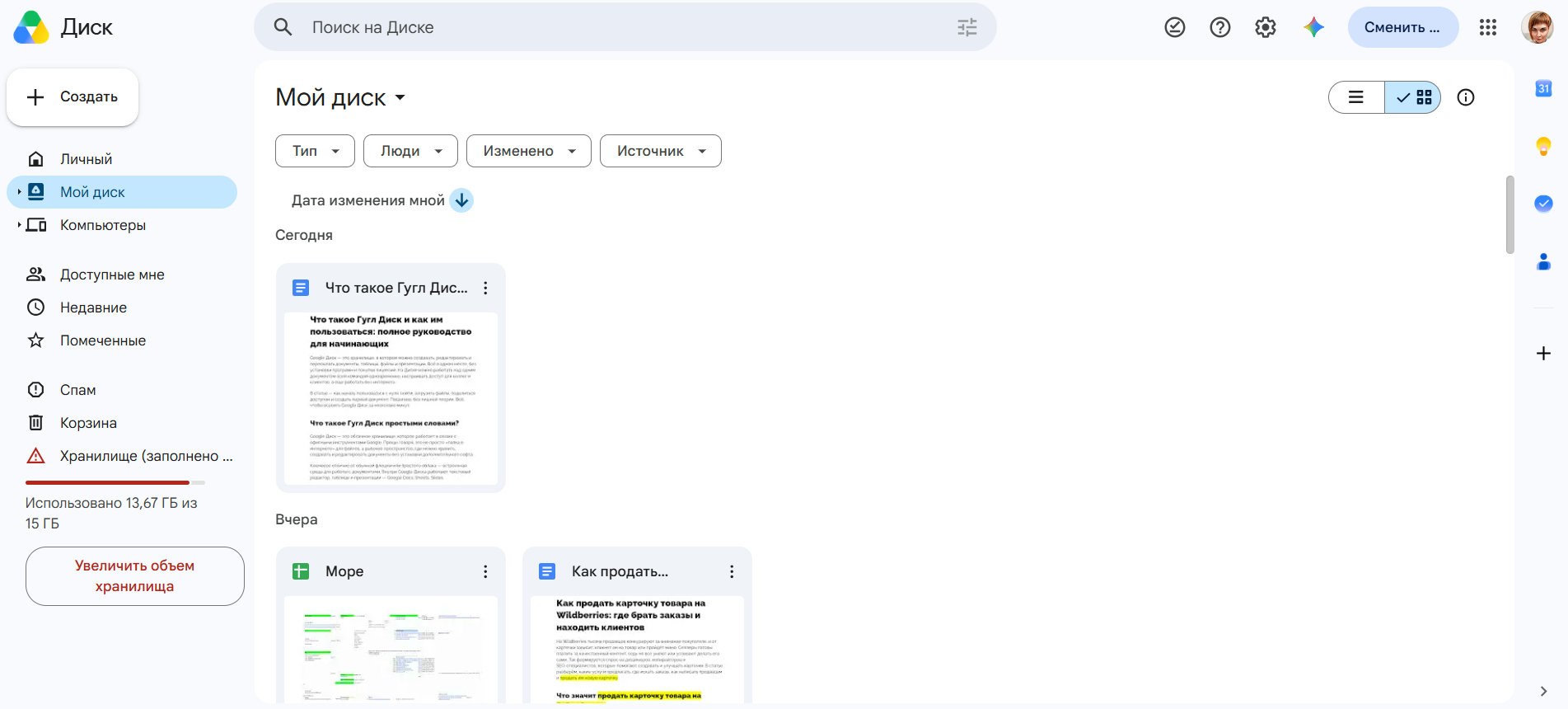
В левой части интерфейса расположено меню с основными разделами, в центре — файлы и папки.
-
«Главная» — рекомендации и недавно использованные файлы.
-
«Мой диск» — файлы и папки, созданные или загруженные владельцем аккаунта. Сюда также можно добавлять ярлыки на объекты, которыми поделились другие пользователи.
-
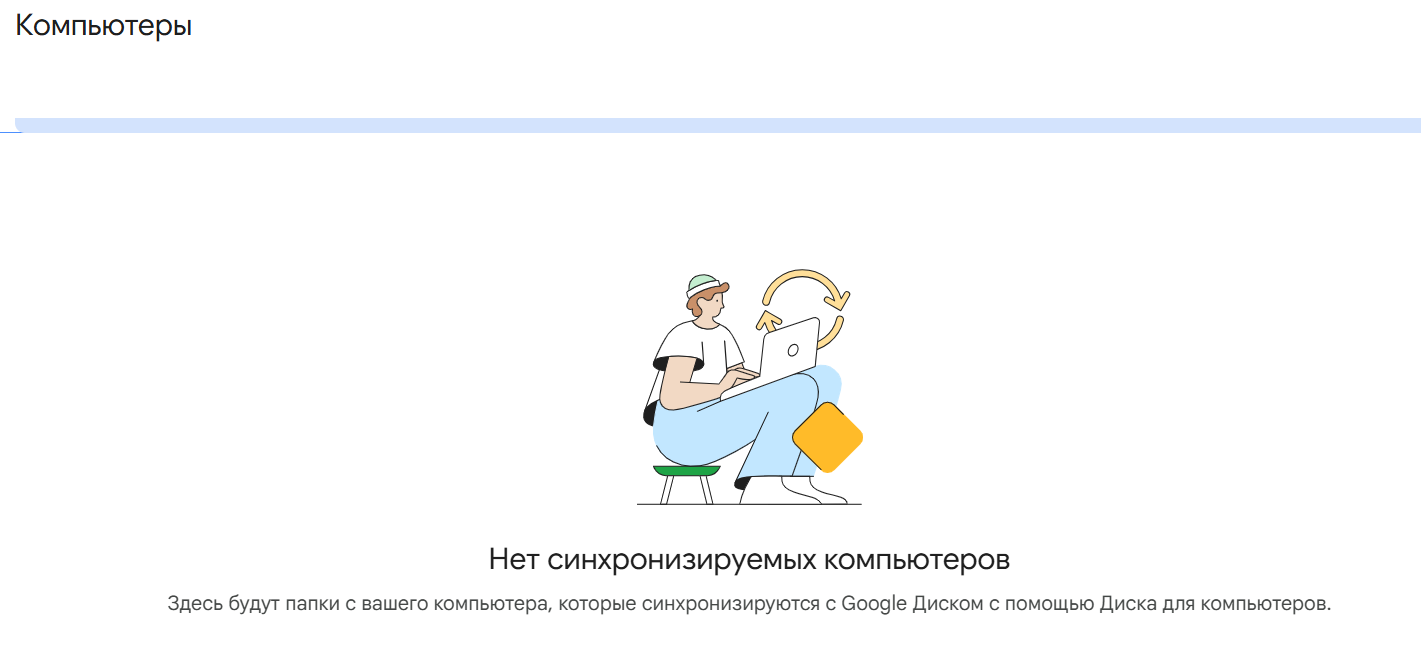
«Компьютеры» — папки с компьютеров, которые синхронизируются или резервируются через Google Диск для компьютера.
-
«Доступные мне» — файлы и папки, которыми поделились другие пользователи. Сами эти объекты не занимают место в хранилище получателя, если не создать их копии или не загрузить собственные файлы в чужую папку.
-
«Недавние» — файлы, которые открывались или изменялись недавно.
-
«Помеченные» — файлы и папки, отмеченные звездочкой.
-
«Корзина» — удаленные файлы. Обычно они хранятся там 30 дней, после чего удаляются автоматически.
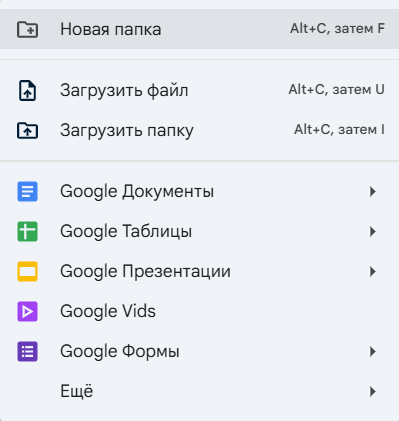
В левом верхнем углу находится кнопка «+ Создать». Через нее можно загрузить файл или папку, создать новую папку, документ, таблицу или презентацию.
В верхней части экрана расположена строка поиска. Google Диск умеет искать файлы не только по названию, но и по содержимому поддерживаемых документов.

Через значок аккаунта в правом верхнем углу можно переключаться между аккаунтами Google.

Как загрузить файл на Google Диск: 3 простых способа
Загрузить файл на Google Диск можно через кнопку «Создать», перетаскиванием в окно браузера или с мобильного устройства. Ниже — пошаговые инструкции для каждого способа.
Способ 1. Через кнопку «Создать»
Этот способ подходит для веб-версии Google Диска.
-
Откройте drive.google.com и войдите в аккаунт.
-
В левом верхнем углу нажмите «+ Создать».
-
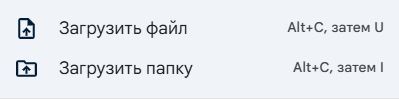
Выберите «Загрузить файл» или «Загрузить папку».
-
В открывшемся окне выберите нужный файл или папку и подтвердите загрузку.
Файл появится в текущей папке Google Диска. Чтобы выбрать несколько файлов на компьютере, используйте Ctrl в Windows или Cmd в macOS.
Как загрузить папку с документами на Google Диск. Выберите «Загрузить папку» и укажите папку на компьютере. Вложенные файлы и подпапки загрузятся вместе с ней.
Способ 2. Перетащить файл в окно браузера
Если Google Диск уже открыт в браузере, файл или папку можно перетащить мышкой прямо в окно сервиса.
Чтобы загрузить несколько файлов, выделите их на компьютере и перетащите все сразу. Файлы загрузятся в открытую папку Google Диска. Если перетащить папку целиком, сохранится ее структура.
Еще один вариант — Google Диск для компьютера. Приложение добавляет доступ к файлам Google Диска через Проводник Windows или Finder в macOS и позволяет настроить потоковую передачу или зеркалирование файлов.
Способ 3. С мобильного телефона
Файл можно загрузить из памяти устройства или отправить в Google Диск из другого приложения.
-
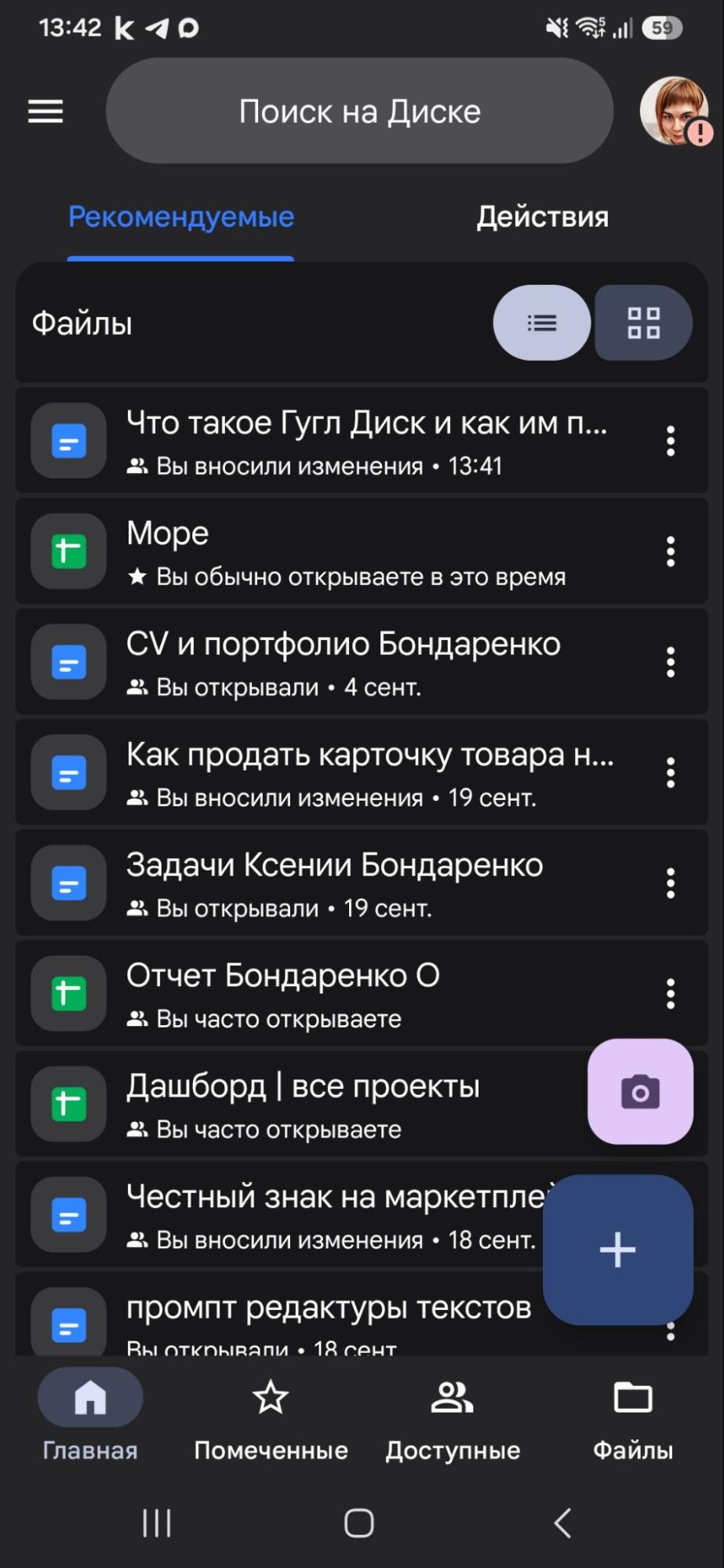
Откройте приложение Google Диск.
-
Нажмите значок «+».
-
Выберите «Загрузить».
-
Найдите нужный файл на устройстве и подтвердите загрузку.
Чтобы отправить файл из другого приложения, например фото из галереи или чек из банковского приложения, обычно достаточно нажать «Поделиться», выбрать Google Диск, указать папку и подтвердить сохранение. Названия кнопок могут немного отличаться в зависимости от операционной системы и приложения.
Как поделиться файлом или папкой: настраиваем доступ
Доступ можно предоставить конкретным пользователям по адресу электронной почты или по ссылке. Для конфиденциальных файлов безопаснее использовать ограниченный доступ, а ссылку «Все, у кого есть ссылка» — только когда файл действительно можно открыть более широкой аудитории.
Как создать ссылку на файл
Ссылка позволяет открыть файл без пересылки вложения. При режиме «Все, у кого есть ссылка» получателю не обязательно входить в аккаунт Google.
-
Откройте файл или папку на Google Диске.
-
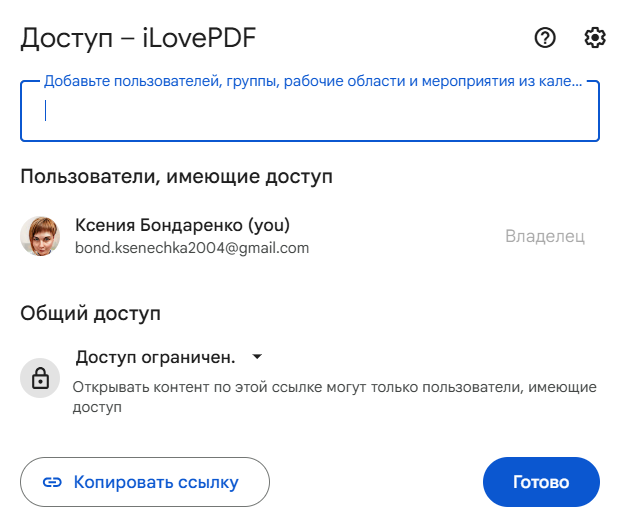
Нажмите «Поделиться».

-
В разделе «Общий доступ» выберите подходящий вариант: «Все, у кого есть ссылка» или «Ограниченный доступ».
-
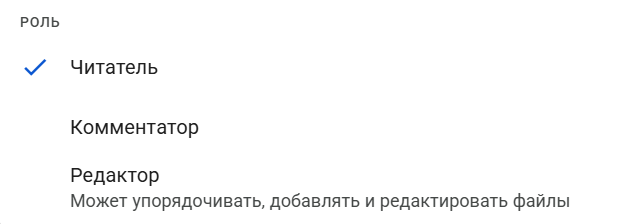
Выберите роль: «Читатель», «Комментатор» или «Редактор».
-
Нажмите «Копировать ссылку» и отправьте ее получателю.
Настройка прав доступа: «Читатель», «Комментатор», «Редактор»
В Google Диске можно выбрать, что именно получатель сможет делать с файлом.
| Роль | Что можно делать | Для каких задач подходит |
| Читатель | Просматривать файл. Скачивание, печать и копирование по умолчанию доступны, но владелец может их запретить. | Прайс-листы, инструкции, готовые отчеты и другие материалы без совместного редактирования. |
| Комментатор | Просматривать файл, оставлять комментарии и предложения, но не менять основное содержимое. | Согласование текстов и документов, когда нужны замечания без прямого редактирования. |
| Редактор | Просматривать, комментировать и изменять файл. По умолчанию редактор также может делиться файлом и менять права доступа, если владелец не ограничил эту возможность. | Совместная работа над документами, таблицами и презентациями. |
Чтобы предоставить доступ конкретному человеку:
-
Нажмите «Поделиться».
-
Введите адрес электронной почты в поле добавления пользователей.
-
Выберите роль: «Читатель», «Комментатор» или «Редактор».
-
Нажмите «Отправить». На указанный адрес придет уведомление.
Обратите внимание. Права на файл наследуются от родительской папки. Если у пользователя уже есть более широкий доступ к папке, нельзя просто назначить ему меньшие права на отдельный файл. В таком случае потребуется изменить доступ к родительской папке или переместить файл в папку с ограниченным доступом.
Если прав на редактирование недостаточно, можно запросить доступ у владельца файла.
Владелец файла может запретить читателям и комментаторам скачивать, печатать и копировать файл. Настройка находится в окне «Поделиться».
Создание документов прямо на Google Диске
Google Диск позволяет не только хранить файлы, но и создавать документы, таблицы и презентации прямо в браузере без установки Word, Excel или PowerPoint.
Как создать текстовый документ, таблицу или презентацию
-
Откройте drive.google.com.
-
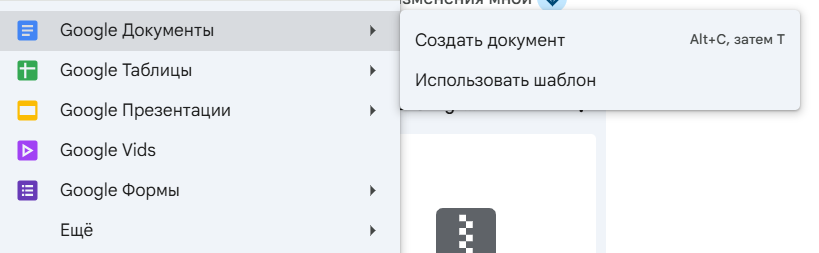
Нажмите «+ Создать».
-
Выберите нужный тип файла: Google Документы, Google Таблицы или Google Презентации.
-
Откроется новый файл. Изменения будут сохраняться на Google Диске автоматически. Чтобы переименовать файл, нажмите на его название в верхней части редактора.
Интерфейс Google Документов, Таблиц и Презентаций похож на обычные офисные редакторы: сверху расположена панель инструментов, по центру — рабочая область. При необходимости файлы можно скачать в форматах DOCX, XLSX, PPTX или PDF.
Совместная работа в реальном времени
Google Документы, Таблицы и Презентации позволяют нескольким пользователям одновременно работать над одним файлом.
-
Для совместной работы откройте доступ к файлу и назначьте нужные роли.
-
Курсоры активных участников отображаются разными цветами, поэтому видно, кто редактирует файл в данный момент.
-
Изменения сохраняются автоматически.
-
Во время одновременной работы можно использовать встроенный чат. Сообщения из него не сохраняются.
-
История версий позволяет посмотреть предыдущие изменения и при необходимости восстановить более раннюю версию файла.
Такой формат избавляет от пересылки нескольких версий одного документа и помогает хранить правки в одном файле.
Часто задаваемые вопросы
Ниже — короткие ответы на вопросы о месте в хранилище, безопасности, отличиях от «Яндекс Диска» и работе без интернета.
Сколько места на Google Диске доступно бесплатно?
Каждому аккаунту Google доступно до 15 ГБ бесплатного пространства. Оно общее для Google Диска, Gmail и Google Фото.
Безопасно ли хранить файлы на Google Диске?
Google шифрует файлы при передаче и хранении. При этом стандартное шифрование Google Диска не является сквозным шифрованием, при котором ключи находятся только у пользователя. Для некоторых корпоративных тарифов Google Workspace доступно клиентское шифрование.
Для особенно чувствительных данных можно дополнительно шифровать файлы на устройстве до загрузки в облако. Для бизнеса также важно учитывать требования к локализации и обработке персональных данных.
В чем разница между Google Диском и «Яндекс Диском»?
Оба сервиса позволяют хранить файлы в облаке и работать с ними на разных устройствах. Google Диск тесно связан с Gmail, Google Документами, Таблицами и Презентациями. «Яндекс Диск» работает в экосистеме «Яндекс 360» вместе с Почтой, Документами, Календарем и Телемостом.
У Google бесплатно доступно до 15 ГБ общего пространства для Google Диска, Gmail и Google Фото. У «Яндекс Диска» — 5 ГБ бесплатного пространства. Для российских компаний важна и локализация данных: при работе с персональными данными граждан РФ необходимо учитывать требования 152-ФЗ.
Можно ли пользоваться Google Диском без интернета?
Да, но офлайн-доступ нужно настроить заранее. В веб-версии Google Диска без интернета можно работать с Google Документами, Таблицами и Презентациями, если включить офлайн-режим и сохранить нужные файлы для работы без сети. Для этого на компьютере используются Google Chrome или Microsoft Edge и расширение Google Документы офлайн.
После восстановления соединения изменения синхронизируются с облачной версией файла. В мобильном приложении нужные файлы также можно заранее сделать доступными офлайн.