Excel есть почти у каждого, кто работает с цифрами, но многие используют его как простую записную книжку и ограничиваются базовыми операциями вроде автосуммы. Формулы позволяют автоматизировать расчеты и экономят часы работы. В этом руководстве разберем, как уверенно работать с формулами Excel — от простой суммы до более сложных функций.
Формулы помогают один раз настроить логику расчетов — и таблица сама будет считать маржинальность, конверсию, бонусы или сравнивать план с фактом. Мы разберем синтаксис функций, покажем примеры из реальных задач маркетолога, финансиста и руководителя, а также объясним, что делать, если вместо результата появляются ошибки вроде #ЗНАЧ! или #Н/Д.
Материал получился большим для начинающих, но вы всегда можете перейти к нужному разделу.
Что такое формулы и функции в Excel
Excel — это не просто таблица, куда можно вбить список клиентов или бюджет на рекламу. Его главная сила — в умении считать за вас. Excel помогает в работе с данными в компаниях любого масштаба.
Для маркетолога, финансиста, руководителя или другого специалиста Excel решает три главные задачи:
- Учет и структурирование данных. Вносите ли вы список клиентов, бюджет на рекламу или результаты A/B-тестов — Excel помогает организовать информацию в удобном виде: строки, столбцы, фильтры, сортировки.
- Автоматизация расчетов. Вместо того чтобы каждый раз складывать цифры на калькуляторе или пересчитывать проценты вручную, вы один раз прописываете формулы, и таблица считает сама. Поменялись исходные данные — результат обновился автоматически.
- Анализ данных и принятие решений. На основе собранных данных можно строить сводные таблицы, графики, вычислять ключевые метрики: ROI, CAC, LTV, конверсию, средний чек. Это помогает видеть, что работает, а что нет, и перераспределять бюджеты в пользу эффективных каналов.
Всё это становится доступным благодаря двум китам Excel — формулам и функциям. Они превращают набор цифр в полезные выводы: сколько потратили за месяц, какой канал приносит больше лидов, на сколько выросли продажи.
Чем формула отличается от функции
Формула — это выражение, которое вы сами пишете, чтобы Excel выполнил вычисления. Она всегда начинается со знака равенства (=) и может содержать числа, ссылки на ячейки, математические операторы (+, −, *, /) и функции.
Простой пример: вам нужно сложить расходы на рекламу за неделю. Вместо того чтобы считать на калькуляторе, вы пишете в ячейке формулу =B2+B3+B4+B5+B6+B7+B8 и сразу получаете сумму. Если поменялось число в одной из ячеек — результат пересчитается автоматически.
Функция — это встроенный в Excel готовый блок для часто встречающихся расчетов. Вместо того чтобы писать длинное выражение вручную, вы вызываете функцию и задаете ей параметры. Например, вместо =B2+B3+B4+B5+B6+B7+B8 можно написать =СУММ(B2:B8). Это также суммирует значения в нужных ячейках, но для вас будет быстрее, удобнее и исключает ошибки.
В Excel сотни функций на все случаи жизни: математические, статистические, логические, текстовые, финансовые и другие.
Основное отличие между формулой и функцией в Excel в том, что формулу вы создаете сами под конкретную задачу, а функцию используете как готовый инструмент и встраиваете в свои расчеты. Большая часть работы в Excel строится на комбинации того и другого: вы берете подходящие функции, связываете их формулами и получаете таблицу, которая считает сама.
Вне зависимости от профессии пользователя это означает, что можно больше не тратить часы на ручной подсчет цифр и начать принимать решения на основе данных, которые обновляются автоматически.

Кому нужны формулы и где применяются
Excel с формулами — это инструмент, который используют в любой компании, где есть цифры. Приведем несколько неочевидных примеров без бухгалтеров и финансистов:
- Руководитель отдела продаж. Анализирует работу менеджеров: кто сколько закрыл сделок, какой средний чек, какова конверсия из встречи в оплату. С помощью формул можно мгновенно подсчитать бонусы каждому сотруднику по итогам месяца.
- Аналитик. Строит прогнозы на основе исторических данных, считает сезонные коэффициенты, выявляет аномалии, готовит дашборды для руководства. Без формул это превращается в бесконечную возню с калькулятором.
- Логист. Рассчитывает стоимость доставки по разным маршрутам, оптимизирует загрузку транспорта, считает километраж и расход топлива. Одна правильно настроенная таблица экономит часы работы каждую неделю.
- HR-менеджер. Ведет учет персонала, график отпусков, табель учета рабочего времени, принимает больничные листы, отслеживает текучесть кадров. Формулы помогают автоматически подсчитать стаж сотрудников и количество неиспользованных дней отпуска.
- Рядовой сотрудник. Планирует личный бюджет, считает расходы на проекты, ведет списки задач с приоритетами, отслеживает дедлайны. Даже простые суммы и средние значения экономят время и нервы.
Главное, что объединяет всех этих людей: Excel с формулами и функциями становится инструментом, который считает сам. Но чтобы программа начала приносить реальную пользу, мало знать, кому и зачем она нужна. Стоит понять, как Excel устроен, чтобы любой расчет стал простым инструментом.
Из чего состоит формула в Excel
Любая формула в Excel — это набор элементов, которые вместе говорят программе, что именно нужно посчитать и каким способом. Разберем основные элементы — строительные блоки любой формулы.
Знак равенства и строка формул
Каждая формула начинается со знака равенства =. Это дает программе команду «в этой ячейке не текст, это формула, которую надо вычислить». Без знака равенства Excel воспримет написанное как обычный текст и ничего считать не будет.
Все формулы отображаются и редактируются в строке формул — это длинное поле в верхней части окна, над заголовками столбцов. Когда вы выделяете ячейку с формулой, в строке формул видно ее истинное содержание, а в самой ячейке — результат вычисления.
Ссылки на ячейки и диапазоны
Ссылки — это адреса ячеек или диапазонов, которые участвуют в формуле. Вместо того чтобы каждый раз вводить число вручную, вы ссылаетесь на ячейку, где это число лежит. Если число в исходной ячейке изменится, результат формулы обновится автоматически.
-
Ссылка на одну ячейку: A3, C5, F10.
-
Ссылка на диапазон (прямоугольную область): A1:A10 (все ячейки с A1 по A10), B2:E5 (прямоугольник от B2 до E5).
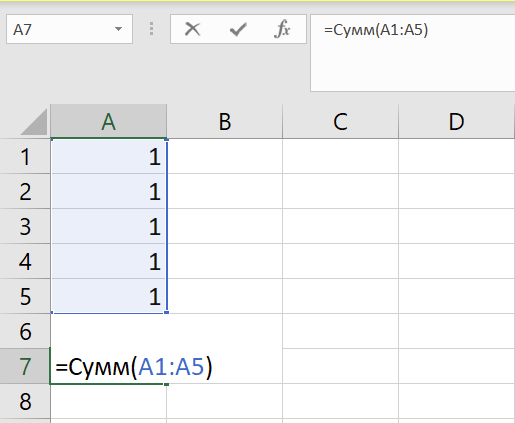
Ссылки бывают трех видов:
- Относительными, которые меняются при копировании формулы в другую ячейку.
- Абсолютными остаются неизменными, обозначаются знаком $, например $A$1.
- Смешанными, например, $A1 или A$1.
О типах ссылок мы подробно поговорим в отдельном разделе.
Операторы
Операторы — это знаки действий, которые нужно выполнить. Это необходимые знаки для работы любой Excel-формулы. В Excel есть несколько типов операторов — разбираем их в таблице.
| Тип операторов и назначение | Знаки и действия | Пример |
| Арифметические проводят вычисления |
+ сложение - вычитание * умножение / деление ^ возведение в степень % процент |
=A1*1,2 — умножить значение из ячейки A1 на 1,2. |
| Операторы сравнения возвращают логическое значение ИСТИНА или ЛОЖЬ |
= равно > больше < меньше >= больше или равно <= меньше или равно <> не равно |
=B2>100 — проверить, больше ли значение в ячейке B2 100 |
| Оператор объединения текста соединяет несколько текстовых строк в одну | & амперсанд | ="Продажи за " & A1 & ": " & B1 — склеит текст с содержимым ячеек |
| Операторы ссылок |
: двоеточие для задания диапазона ячеек ; точка с запятой разделяет аргументы (значения в формуле) и также объединяет несколько диапазонов в один |
A1:A10 — двоеточие задает диапазон ячеек с A1 до A10 =СУММ(A1:A5; C1:C5) — формула суммирует значение в двух диапазонах с ячейки A1 по ячейку A5 и с ячейки С1 по C5 |
Константы и аргументы
Константы — это значения, которые вводятся напрямую в формулу и не меняются. Это могут быть числа, текст или логические значения. Например, в формуле =A1*0,15 число 0,15 — константа.
Аргументы — это данные, которые формула использует для вычислений. В роли аргументов выступают ссылки на ячейки, диапазоны, числа, текст, логические значения или другие функции. Они заключаются в скобки и разделяются точкой с запятой. Например, в функции =СУММ(A1:A10; 100; B5) аргументы — диапазон A1:A10, число 100 и ячейка B5.
Порядок выполнения операций
В формуле может быть сразу несколько операторов. Помните, что Excel не будет их просто выполнять слева направо. Программа следует тем же правилам, что и в математике:
- Операции в скобках ( ).
- Возведение в степень ^.
- Умножение и деление * /.
- Сложение и вычитание + -.
- Операторы сравнения (=, <, > и т. д.).
Этот порядок нужно учитывать, чтобы получать правильные результаты. Если вы хотите изменить приоритет, используйте скобки. Например, формула =2+3*4 даст 14 (сначала умножение), а =(2+3)*4 даст 20 (сначала сложение в скобках).
От понимания состава и порядка выполнения операций зависит, как у вас будет получаться строить расчеты. В следующем блоке перейдем к практике и разберем, как вставить формулу в таблице Excel.
Типы ссылок в формулах
Формулу может понадобиться применить не к одной ячейке, а к целому столбцу или строке. Но чтобы результат копирования был верным, нужно понимать, как Excel интерпретирует ссылки на ячейки. Именно от этого зависит правильность расчетов.
Относительные
Относительная ссылка — это «гибкий» адрес, который запоминает положение относительно ячейки с формулой. Когда вы копируете формулу с относительными ссылками в другую ячейку, адреса автоматически сдвигаются на столько же строк и столбцов, на сколько была перемещена формула.
Например, в ячейке B2 можно указать формулу =A2*1,2 (добавить 20% наценки к цене в столбце А). Если затем скопировать эту формулу в ячейку B3 она автоматически превратится в =A3*1,2, в B4 — в =A4*1,2 и так далее. Excel понял: умножать надо на значение из ячейки слева в той же строке.
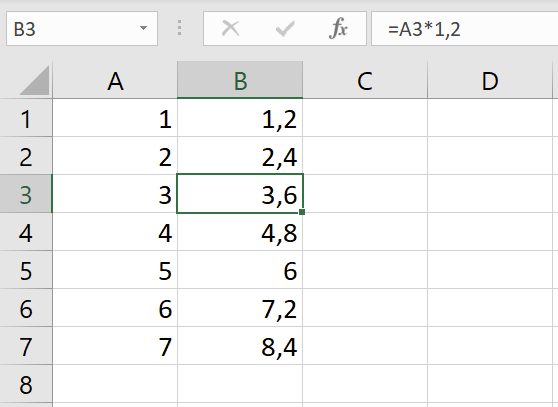
Абсолютные
Абсолютная ссылка жестко фиксирует и строку, и столбец. Она обозначается знаком доллара $ перед буквой столбца и номером строки: $A$1.
Пример. В ячейке C2 вам нужно посчитать цену с НДС: цена без НДС в ячейке A2 умножается на ставку НДС, которая записана в ячейке B1. Формула в C2 должна выглядеть так: =A2*$B$1. При копировании вниз первая ссылка (A2) будет меняться (A3, A4...), а вторая ($B$1) останется неизменной, всегда указывая на ячейку со ставкой НДС.
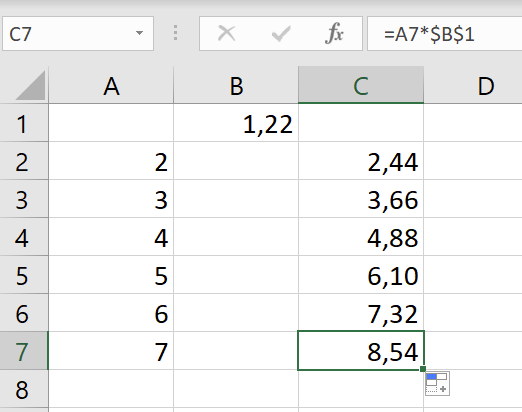
Смешанные
Если нужно зафиксировать только столбец или строку, то нужно добавить знак доллара перед той частью, которую нельзя менять:
-
$A1 — столбец А абсолютный, строка 1 относительная (при копировании по строкам номер строки будет меняться, столбец останется).
-
A$1 — столбец А относительный, строка 1 абсолютная (при копировании по столбцам буква столбца будет меняться, строка останется).
Например, смешанная ссылка поможет, если нужно копировать одну формулу на весь диапазон и перемножить все значения из первого столбца на все значения из первой строки.
Ссылки на другие листы и книги
Данные могут находиться на разных листах или даже в других файлах — в этом случае тоже можно ссылаться на них в Excel, если понять, как правильно прописать формулу.
Ссылка на ячейку другого листа имеет такой синтаксис:
=ИмяЛиста!A1
Например, =Лист2!B5 возьмет значение из ячейки B5 на листе «Лист2». Если имя листа содержит пробелы, его нужно заключать в одинарные кавычки: =’Продажи март’!C10.
Ссылка на ячейку из другой книги (внешняя ссылка) выглядит сложнее, но создается так же просто — щелчком мыши по нужной ячейке в открытой книге. Синтаксис такой:
=[ИмяКниги.xlsx]ИмяЛиста!$A$1
Например: =’[Бюджет 2026.xlsx]Лист1’!$C$4. Обратите внимание — внешние ссылки по умолчанию вставляются как абсолютные.
Важно: если если файл-источник будет перемещен или переименован, связь нарушится.
Теперь давайте разберем, как правильно копировать формулы, чтобы ссылки на ячейки вели себя так, как нам нужно, и не возникало ошибок.
Виды формул: простые, сложные, комбинированные
Формулы в Excel могут быть устроены по-разному. Одни делают всего одно действие, другие выглядят как целые программы. Понимание уровней сложности помогает не пугаться больших конструкций и видеть, что даже самая навороченная формула в Excel собирается из простых блоков.
Простые формулы. Это базовые выражения, которые выполняют одно арифметическое действие или используют одну функцию. Они нужны для элементарных расчетов, их легко считать и именно на них строятся дальнейшие расчеты.
Например, формула =A1+B1 — сложение двух ячеек.
Сложные формулы. Если в выражении несколько действий, используются скобки и разные операторы — формула становится сложной. Excel выполняет такие расчеты в строгом порядке (скобки, проценты, возведение в степень, умножение/деление, сложение/вычитание). Сложные формулы нужны, когда результат зависит от комбинации данных.
= (B2-C2) * D2 / 100
Здесь сначала считается разность в скобках, потом умножается на D2, затем делится на 100.
Комбинированные (вложенные) формулы. Одна функция помещается внутрь другой в качестве аргумента. Вложенные формулы позволяют реализовывать сложную логику, например: проверить условие, вычислить что-то и отформатировать результат.
=ЕСЛИ(СУММ(A1:A10) > 1000; "Бюджет превышен"; "ОК")
Здесь функция СУММ вложена в функцию ЕСЛИ: сначала считается сумма, потом проверяется условие.
Вложенность может быть глубокой (ЕСЛИ внутри ЕСЛИ, несколько функций подряд). Excel допускает до 64 вложенных уровней, но на практике больше
Как создать формулу в таблице Excel — пошаговая инструкция
Есть несколько способов, как можно сделать формулу в Excel— от простого набора с клавиатуры до использования встроенных помощников. Каждый из них удобен в своей ситуации.
Ввод вручную
Самый прямой способ — просто написать формулу в ячейке. Вы делаете это, когда точно знаете, что хотите получить, и не нуждаетесь в подсказках.
Что нужно делать:
- Кликните на ячейку, где должен появиться результат.
- Нажмите клавишу = (знак равенства). Excel перейдет в режим ввода формулы.
- Начните вводить формулу, используя числа, ссылки на ячейки, операторы и функции. Например: =A1*B1.
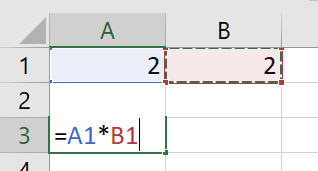
- Для указания ссылки на ячейку можно не писать ее адрес вручную, а просто кликнуть по нужной ячейке мышкой — ее адрес автоматически подставится в формулу.
- После завершения ввода нажмите Enter. В ячейке отобразится результат, а формула останется в строке формул.
Подходит для простых вычислений и случаев, когда вы уверены в синтаксисе.
Через строку формул
Строка формул — это специальное поле над заголовками столбцов. В ней очень удобно редактировать длинные или сложные формулы, так как она предоставляет больше места для работы.
Что нужно делать:
-
Выделите ячейку, в которой будет формула.
-
Поставьте курсор в строку формул (просто кликните по ней мышкой) и начните ввод со знака =.
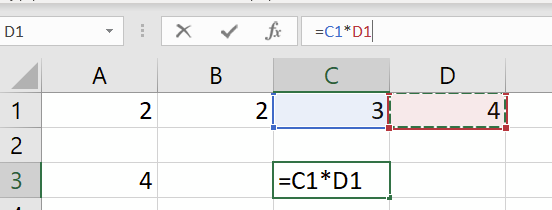
- После завершения нажмите Enter или зеленую галочку слева от строки формул, чтобы подтвердить ввод. Красный крестик отменяет редактирование.
Строка формул особенно полезна, когда нужно исправить ошибку в уже существующей формуле: выделяете ячейку, правите выражение прямо в строке формул и нажимаете Enter.
Мастер функций (fx)
Внутри Excel можно рассчитывать сотни функций, запомнить названия и значения всех почти невозможно. Для этого придумали мастер функций — инструмент, который помогает выбрать нужную функцию, правильно заполнить ее аргументы и избежать синтаксических ошибок.
Как вызвать мастер:
-
Выделите ячейку для результата.
-
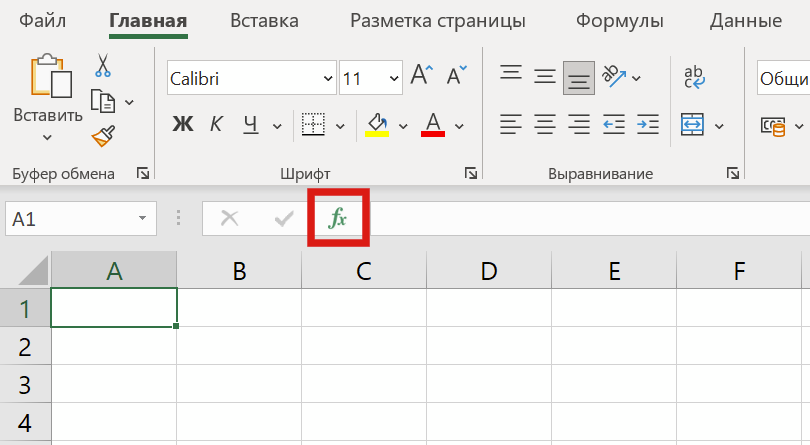
Нажмите кнопку «Вставить функцию» (кнопка со значком fx) слева от строки формул.
-
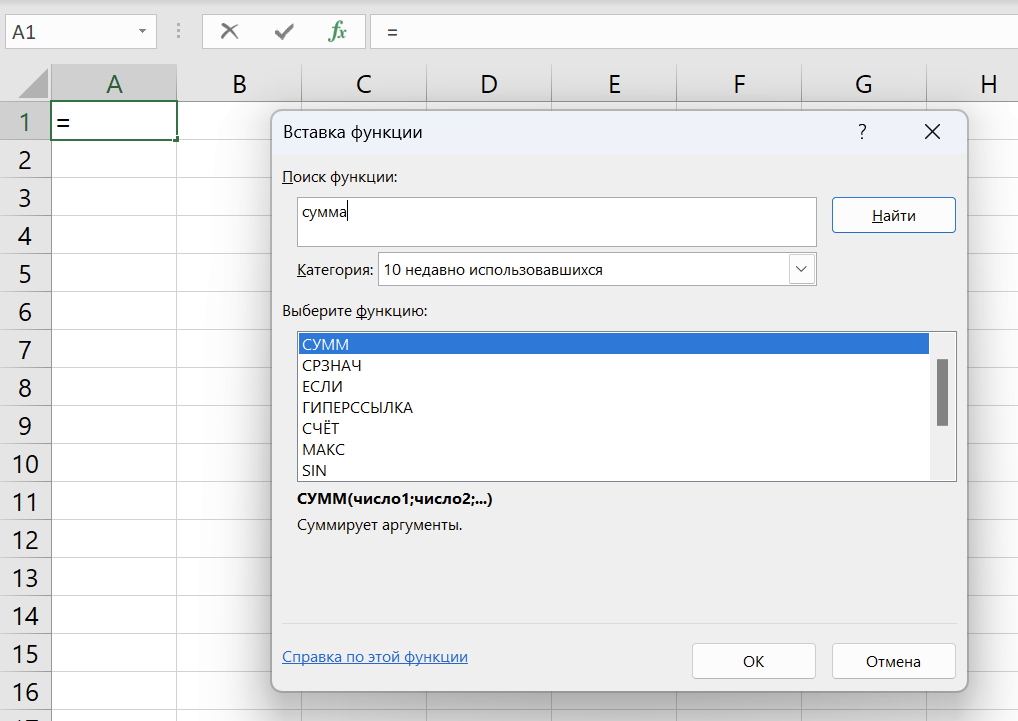
Откроется диалоговое окно «Мастер функций». Вы можете выбрать категорию (например, «Статистические», «Логические», «Математические») или найти функцию по поиску, введя ее назначение (например, «сумма»).
-
Выберите нужную функцию из списка и нажмите «ОК».
-
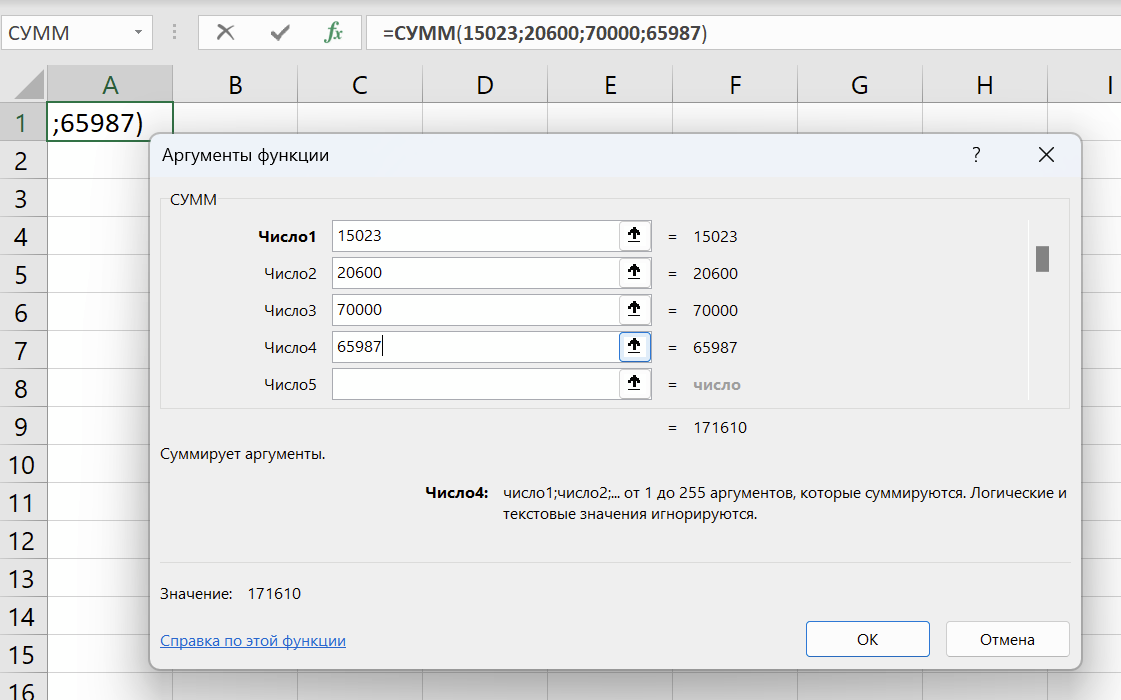
Появится окно «Аргументы функции». В поля ввода нужно подставить значения или ссылки на ячейки. Excel показывает описание каждого аргумента и предварительный результат.
-
После заполнения нажмите «ОК» — формула вставится в ячейку.
Автосумма
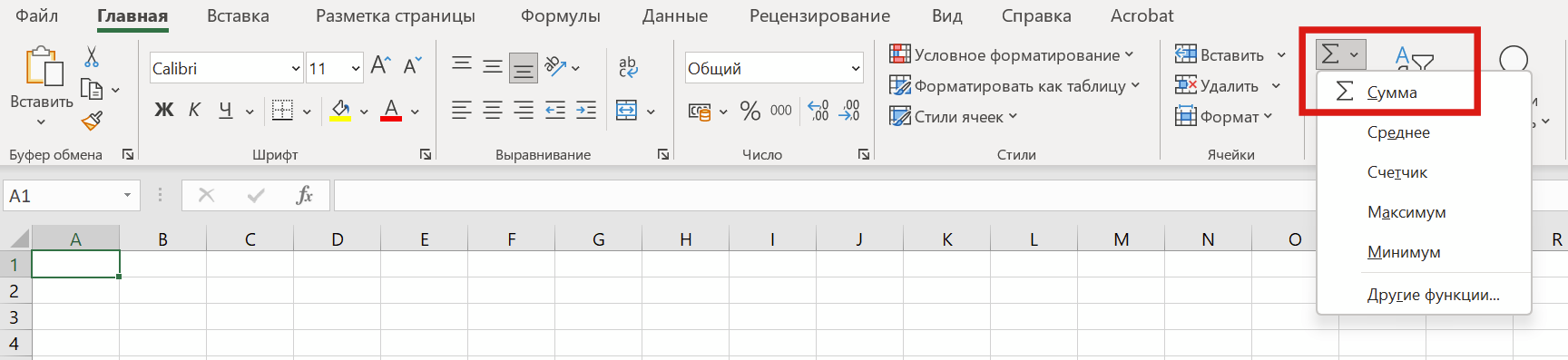
Самый частый расчет в бизнес-таблицах — это сумма чисел. Для этого случая у Excel есть специальная кнопка «Автосумма» на вкладке «Главная» в группе «Редактирование».
Как пользоваться:
-
Выделите ячейку, в которую нужно вставить сумму. Обычно это ячейка сразу под или справа от суммируемого диапазона.
-
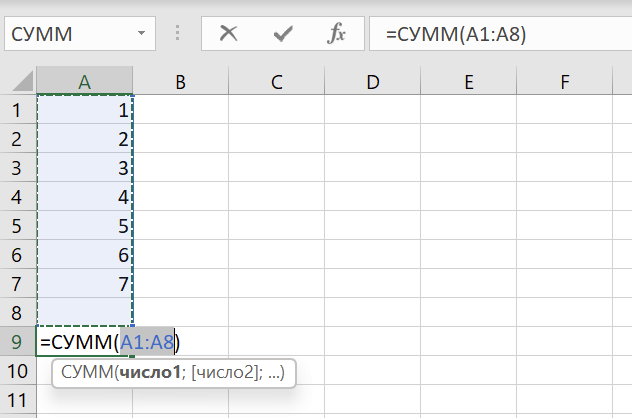
Нажмите кнопку «Автосумма». Excel автоматически проанализирует соседние ячейки и предложит диапазон для суммирования, выделив его пунктирной рамкой.
-
Если диапазон предложен верно, просто нажмите Enter. Если нет — выделите нужный диапазон мышью и затем нажмите Enter.
Кстати, «Автосумма» умеет не только суммировать. Если нажать на стрелочку рядом с кнопкой, откроется меню с другими популярными функциями: среднее значение, количество чисел, максимум, минимум.
Как копировать и протягивать формулу
Часто нужно применить одну логику к множеству строк или столбцов электронной таблицы: пересчитать цены, налоги, бонусы для сотен позиций. В Excel есть несколько способов быстро размножить формулу на соседние ячейки. Выбор зависит от ситуации.
Маркер автозаполнения
В правом нижнем углу активной ячейки есть маленький квадратик — это маркер заполнения. Если на него навести курсор, он превращается в тонкий черный крестик.
Как протянуть формулу вниз или вправо:
- Выделите ячейку с готовой формулой.
- Наведите курсор на маркер заполнения, пока он не станет черным крестиком.
- Зажмите левую кнопку мыши и протяните вниз (если данные в столбце) или вправо (если в строке). Excel автоматически скопирует формулу во все выделенные ячейки, адаптируя относительные ссылки.
Кстати, если строк или столбцов много, можно просто щелкнуть по маркеру заполнения. Excel сам определит последнюю заполненную ячейку в соседнем столбце и скопирует формулу до этой строки. Это работает, если слева или справа от столбца с формулой есть непрерывный ряд данных.
Копирование через буфер обмена
Способ Ctrl+C — Ctrl+V работает и в таблицах, но с нюансами — если так вставить, то Excel копирует не только формулу, но и формат ячейки (заливку, границы, шрифт).
Если нужно скопировать только формулу, то понадобится специальная вставка Ctrl+Alt+V и выбрать вариант «Формулы». Тогда форматирование исходной ячейки не перенесется на новую.
Что происходит со ссылками при копировании
При копировании и протягивании Excel ведет себя по‑разному в зависимости от типа ссылок:
-
Относительные ссылки (A1) автоматически сдвигаются пропорционально смещению. Если формулу из ячейки B2 скопировали в B3, ссылка A2 превратится в A3. Это позволяет быстро обрабатывать столбцы данных.
-
Абсолютные ссылки ($A$1) остаются неизменными при любом копировании — они всегда указывают на одну и ту же ячейку.
-
Смешанные ссылки ($A1 или A$1) фиксируют только одну часть (столбец или строку), а другая часть меняется при копировании.
Если после копирования формула стала выдавать неверные значения или ошибку #ССЫЛКА! — проверьте, не стали ли абсолютные ссылки относительными и наоборот.
Кстати, если случайно скопировать формулу в пустые ячейки, то ячейка покажет ноль или такую же ошибку.
Теперь, когда мы разобрались, как написать и протянуть формулу в Excel, перейдем к использованию конкретных формул.
Математические формулы с примерами
С теорией разобрались, теперь переходим к практике и скриншотам. Математические функции помогают считать бюджеты, обороты, средние чеки, округлять цифры для отчетов и многое другое. Разберем самые ходовые с примерами из жизни маркетолога и руководителя.
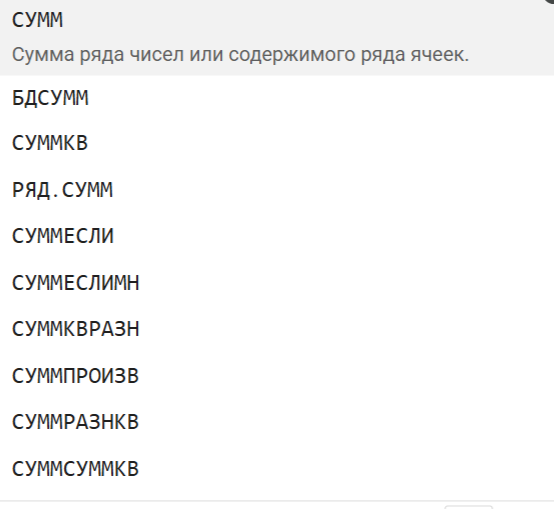
СУММ
Что делает. Складывает все числа в указанном диапазоне.
Синтаксис. =СУММ(число1; [число2]; ...), где в качестве аргументов чаще всего выступают диапазоны ячеек, например A1:A100.
Чтобы посчитать общие расходы на рекламу на месяц и сложить все значения из столбца D со
СРЗНАЧ
Что делает. Вычисляет среднее арифметическое значений в диапазоне.
Синтаксис. =СРЗНАЧ(число1; [число2]; ...). Пустые ячейки и ячейки с текстом игнорируются.
Чтобы узнать средний чек по магазину, можно собрать все чеки в диапазоне от G2 до G101 и использовать формулу =СРЗНАЧ(G2:G101).
Для англоязычной версии Excel будет работать формула =AVERAGE(A1:A10), вычислит среднее значение чисел в столбце A от 1 до 10.
МИН и МАКС
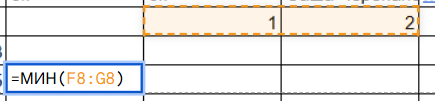
Что делает. Находят минимальное и максимальное значение в диапазоне. Например, можно найти день с минимальными/максимальными продажами за месяц или с минимальным/максимальным трафиком на сайте.
Синтаксис. =МИН(число1; [число2]; ...) и =МАКС(число1; [число2]; ...)
ПРОИЗВЕД
Что делает. Перемножает заданные числа. Удобно, когда нужно посчитать произведение нескольких ячеек или диапазонов, не записывая громоздкую формулу типа A1*B1*C1.
Синтаксис. =ПРОИЗВЕД(число1; [число2]; ...)
Поможет посчитать общую стоимость товара на складе: =ПРОИЗВЕД(B2; C2) — умножает цену (B2) на количество (C2).
ОКРУГЛ
Что делает. Округляет число до указанного количества десятичных знаков и помогает избавиться от «длинных хвостов» после запятой.
Синтаксис. =ОКРУГЛ(число; число_разрядов)
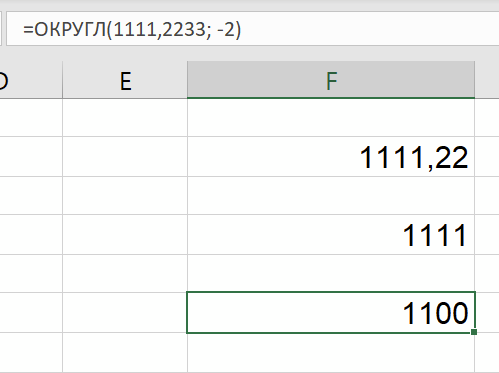
Например, =ОКРУГЛ(1111,2233; 2), даст результат 1111,22.
Что важно знать о числе разрядов:
-
Если число_разрядов положительное, округление идет до сотых, тысячных и т. д. Пример — строкой выше.
-
Если равно 0 — до целого. Пример: =ОКРУГЛ(1111,2233; 0) даст 1111.
-
Если отрицательное — до десятков, сотен и т. д.Пример: =ОКРУГЛ(1111,2233; −2) даст 1100.
Помогает в разных случаях, например:
-
привести цену к стандартному виду с двумя знаками после запятой: =ОКРУГЛ(A2; 2);
-
округлить сумму НДС до рублей (без копеек): =ОКРУГЛ(B2*0,2; 0);
-
округлить выручку до тысяч рублей для укрупненного отчета: =ОКРУГЛ(СУММ(C:C); -3).
ОСТАТ
Что делает. Возвращает остаток от деления одного числа на другое.
Синтаксис. =ОСТАТ(число;делитель)
Например, =ОСТАТ(10;3) вернет 1, так как 10 / 3 = 3 (целых), остаток = 1.
С помощью формулы можно
-
быстро проверить, является ли число четным. Если =ОСТАТ(A2;2) равно 0 — число четное;
-
понять, сколько товара не поместилось в коробки. Например, есть 23 единицы товара, в коробку помещается по 5 штук. =ОСТАТОК(23; 5) → 3. Четыре полные коробки (20 шт) и 3 штуки не поместились.
СУММЕСЛИ
Что делает. Суммирует ячейки только в том случае, если они соответствуют заданному условию.
Синтаксис. =СУММЕСЛИ(диапазон; критерий; [диапазон_суммирования])
- диапазон — ячейки, которые проверяются на соответствие условию.
- критерий — само условие (число, текст, выражение).
- диапазон_суммирования — фактические ячейки для суммирования. Если не указан, суммируются ячейки из первого диапазона.
Так можно посчитать, сколько денег потрачено на рекламу в Яндекс Директе: в столбце A — названия каналов, в столбце B — расходы. Формула: =СУММЕСЛИ(A:A; «Яндекс Директ»; B:B).
СУММЕСЛИМН
Что делает. Суммирует ячейки, которые соответствуют сразу нескольким условиям.
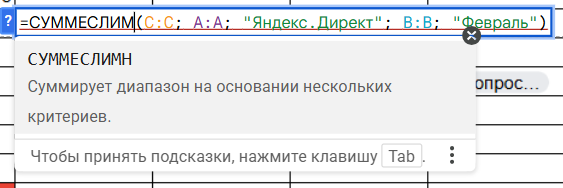
Синтаксис. =СУММЕСЛИМН(диапазон_суммирования; диапазон_условия1; критерий1; [диапазон_условия2; критерий2]; ...)
Обратите внимание на порядок: первым всегда идет диапазон суммирования, а потом пары «диапазон-критерий».
Представьте, что нужно рассчитать расходы на Яндекс Директ за февраль. В столбце A — каналы, в столбце B — месяцы, в столбце C — суммы. Формула: =СУММЕСЛИМН(C:C; A:A; «Яндекс Директ»; B:B; «Февраль»).
Логические функции с примерами
Логические функции в Excel — это инструменты для принятия решений прямо внутри таблицы. Они позволяют проверять данные на соответствие условиям и в зависимости от результата выдавать нужный текст, выполнять расчеты или помечать строки. Давайте разберем основные логические функции Excel.
ЕСЛИ
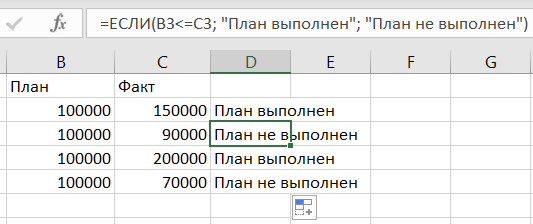
Что делает. Она проверяет условие и возвращает одно значение, если условие истинно, и другое — если ложно.
Синтаксис. =ЕСЛИ(логическое_выражение; значение_если_истина; [значение_если_ложь])
Самый простой пример использования — проверка выполнения плана. Допустим, в ячейке B2 — план, в C2 — фактическая выручка. Формула: =ЕСЛИ(B2<=C2; «План выполнен»; «План не выполнен»)
ЕСЛИМН
Что делает. Она проверяет условия по очереди и возвращает значение, соответствующее первому истинному условию.
Синтаксис. =ЕСЛИМН(лог_выражение1; значение_если_истина1; [лог_выражение2; значение_если_истина2]; ...)
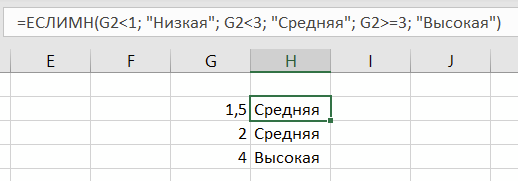
В ячейке G2 указываем конверсию, затем прописываем формулу ЕСЛИМН(G2<1; «Низкая»; G2<3; «Средняя»; G2>=3; «Высокая»)
Тогда Excel проверит условия по порядку: если G2<1, вернет «Низкая», если нет — проверит G2<3 и т.д.
И
Что делает. Функция И проверяет, выполняются ли все условия одновременно. Если да — возвращает ИСТИНА, если хотя бы одно не выполнено — ЛОЖЬ. Чаще всего используется внутри функции ЕСЛИ.
Синтаксис. =И(лог_значение1; [лог_значение2]; ...)
Как проверить, что клиент подходит под все условия сегмента — возраст от 25 до 35 лет и доход выше среднего: =ЕСЛИ(И(B2>=25; B2<=35; C2="выше среднего«); «ЦА»; «Не ЦА»)
ИЛИ
Что делает. Функция ИЛИ возвращает ИСТИНА, если выполняется хотя бы одно из перечисленных условий, ЛОЖЬ — только если все условия ложны. Тоже обычно используется в связке с ЕСЛИ.
Синтаксис. =ИЛИ(лог_значение1; [лог_значение2]; ...)
Как выявить проблемные заказы. Если заказ просрочен (столбец M = «да») ИЛИ сумма меньше минимальной (столбец N < 1000), то требует внимания:
=ЕСЛИ(ИЛИ(M2="да«; N2<1000); «Требует внимания»; «ОК»)
НЕ
Что делает. Функция НЕ меняет логическое значение на противоположное: ИСТИНА превращает в ЛОЖЬ, ЛОЖЬ — в ИСТИНУ. Часто полезна, когда нужно исключить какие-то данные.
Синтаксис. =НЕ(лог_значение)
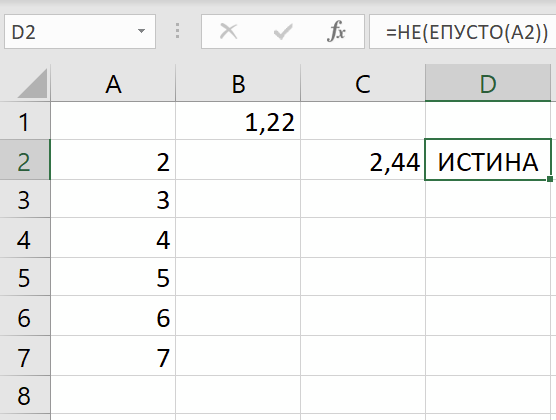
Так можно проверить, что значение не пустое. Функция НЕ(ЕПУСТО(A2)) вернет ИСТИНА (TRUE), если ячейка не пуста. Это удобно для фильтрации.
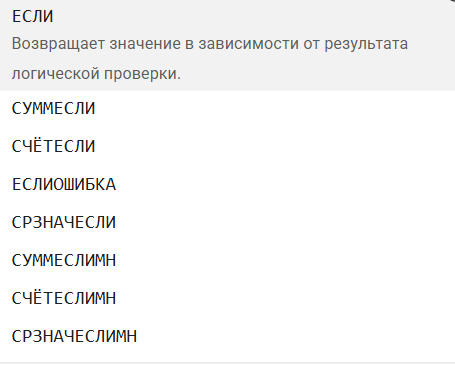
ЕСЛИОШИБКА
Что делает. Она проверяет, не приводит ли вычисление к ошибке (например, #ДЕЛ/0!, #Н/Д, #ЗНАЧ!), и если ошибка есть, подменяет ее на указанное вами значение. Это делает отчеты аккуратными, без пугающих красных надписей и позволяет избежать каскадных ошибок в расчетах.
Синтаксис. =ЕСЛИОШИБКА(значение; значение_если_ошибка)
-
значение — выражение или формула, которую нужно проверить;
-
значение_если_ошибка — что вернуть, если в выражении возникла ошибка.
Допустим, вы считаете конверсию как =Заявки/Клики. Если кликов ноль, Excel выдаст #ДЕЛ/0!. Чтобы этого избежать, используйте: =ЕСЛИОШИБКА(C2/B2; 0). Тогда в отсутствии кликов в ячейке будет честный ноль, а не ошибка.
Текстовые функции с примерами
Текстовые функции помогают приводить данные к единому виду, склеивать значения из разных ячеек, извлекать части информации, чистить текст от лишних пробелов и символов. Функции помогают готовить отчеты и обрабатывать выгрузки из CRM.
СЦЕПИТЬ
Что делает. Соединяет (склеивает) несколько текстовых строк в одну. Устаревшая функция, но всё еще популярна. В новых версиях Excel есть более удобный аналог — ОБЪЕДИНИТЬ или оператор &.
Синтаксис. =СЦЕПИТЬ(текст1; [текст2]; ...)
Так можно собрать из имени и фамилии полное ФИО. В ячейке A2 — имя, B2 — фамилия.С формулой =СЦЕПИТЬ(B2; " «; A2) — получится «Иванов Иван».

ЛЕВСИМВ
Что делает. Извлекает заданное количество символов из начала (слева) текстовой строки.
Синтаксис. =ЛЕВСИМВ(текст; [количество_знаков]). Если количество_знаков не указано, возвращается первый символ.
Так можно выделить код категории (первые три буквы) из артикула товара. Например, из «ABC-123-футболка» =ЛЕВСИМВ(A2; 3) вернет «ABC».
ПРАВСИМВ
Что делает. Извлекает заданное количество символов с конца (справа) текстовой строки.
Синтаксис. =ПРАВСИМВ(текст; [количество_знаков])
Из того же артикула можно выделить название товара (последние восемь символов): =ПРАВСИМВ(A2; 8) — вернет «футболка».
ПСТР
Что делает. Извлекает подстроку из текста, начиная с указанной позиции и заданной длины.
Синтаксис. =ПСТР(текст; начальная_позиция; количество_знаков)
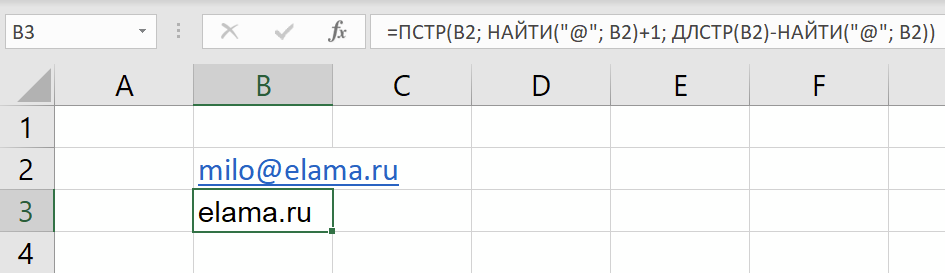
Например, можно вытащить домен из email. Если email в ячейке B2, то =ПСТР(B2; НАЙТИ("@"; B2)+1; ДЛСТР(B2)-НАЙТИ("@«; B2)) вернет часть после @.
ДЛСТР
Что делает. Возвращает длину (количество символов) текстовой строки.
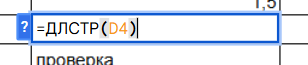
Синтаксис. =ДЛСТР(текст)
Так можно посчитать количество символов в поле «Описание» перед публикацией, чтобы проверить на ограничение по длине.
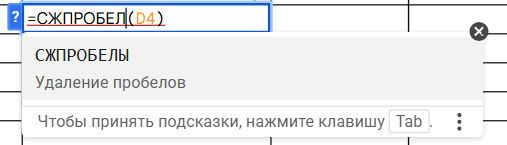
СЖПРОБЕЛЫ
Что делает. Удаляет все лишние пробелы из текста: убирает начальные и конечные пробелы, а также заменяет множественные пробелы внутри на одинарные. Такие «мусорные» пробелы часто встречаются при выгрузке из CRM.
Синтаксис. =СЖПРОБЕЛЫ(текст)
ПОДСТАВИТЬ
Что делает. Заменяет один текст на другой внутри заданной строки. В отличие от ЗАМЕНИТЬ, заменяет по содержанию, а не по позиции.
Синтаксис. =ПОДСТАВИТЬ(текст; старый_текст; новый_текст; [номер_вхождения]).
Номер_вхождения указывает, какое по счету вхождение менять (если не указан, заменяются все).
Так можно защитить персональные данные и заменить часть номера телефона на звездочки (например, средние цифры): =ПОДСТАВИТЬ(G2; ПСТР(G2;4;3); "***"; 1).
ПРОПИСН
Что делает. Преобразует все буквы в тексте в прописные (заглавные).
Синтаксис. =ПРОПИСН(текст)
Эта формула помогает привести все названия брендов к единому регистру для сводных таблиц. =ПРОПИСН(H2) — «adidas» превратится в «ADIDAS».
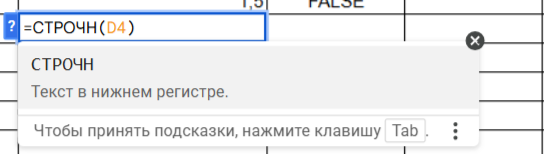
СТРОЧН
Что делает. Преобразует все буквы в тексте в строчные (маленькие).
Синтаксис. =СТРОЧН(текст)
Формула помогает унифицировать email-адреса для поиска (обычно email в нижнем регистре). =СТРОЧН(I2) — «Ivanov@Mail.Ru» станет «ivanov@mail.ru».
Функции поиска и подстановки
Эти функции позволяют находить данные в таблицах по ключевым значениям. Без них сложно работать со справочниками, прайсами и большими массивами информации.
ВПР
Что делает. Ищет значение в первом столбце таблицы и возвращает соответствующее значение из другого столбца в той же строке.
Синтаксис. =ВПР(искомое_значение; таблица; номер_столбца; [интервальный_просмотр])
-
искомое_значение — что ищем (например, артикул товара).
-
таблица — диапазон, в котором нужно искать (первый столбец этого диапазона должен содержать искомые значения).
-
номер_столбца — номер столбца в диапазоне (от 1), из которого нужно вернуть данные.
-
интервальный_просмотр — ЛОЖЬ (0) для точного совпадения, ИСТИНА (1) для приблизительного.
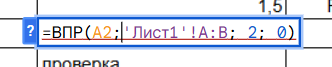
С помощью формулы можно найти цену товара по его артикулу. В прайсе (столбцы A:B) в столбце A — артикул, в B — цена. В текущей таблице в ячейке A2 — артикул.
=ВПР(A2; Прайс!A:B; 2; 0) — вернет цену из второго столбца прайса.
ГПР
Что делает. То же, что и ВПР, но ищет не в первом столбце, а в первой строке таблицы. Горизонтальная подстановка.
Синтаксис. =ГПР(искомое_значение; таблица; номер_строки; [интервальный_просмотр])
Если данные о продажах по месяцам расположены в строках (январь в первой строке, февраль во второй и т.д.), а нужно найти значение для конкретного месяца в определенной строке.
=ГПР("Март"; A1:Z1; 5; 0) — найдет столбец с «Март» в первой строке и вернет значение из
ИНДЕКС+ПОИСКПОЗ
Что делает. Позволяет искать значение в любом столбце (необязательно в первом) и возвращать значение из любого другого столбца, а также работать с данными, расположенными слева от искомого столбца.
Синтаксис. =ИНДЕКС(диапазон_результатов; ПОИСКПОЗ(искомое; диапазон_поиска; 0))
Если в таблице столбец A — ID товара, B — артикул, C — цена. Нужно найти цену по артикулу (ищем в столбце B, возвращаем из C): =ИНДЕКС(C:C; ПОИСКПОЗ("А123″; B:B; 0))

ПРОСМОТРX
Что делает. Доступна в новых версиях Excel (Office 365, Excel 2021 и выше). Позволяет искать значение в любом диапазоне и возвращать результат из любого другого диапазона, поддерживает поиск как по вертикали, так и по горизонтали.
Синтаксис. =ПРОСМОТРX(искомое_значение; массив_просмотра; массив_результата; [значение_если_не_найдено]; [режим_сопоставления]; [режим_поиска])
Так можно искать цену по артикулу (артикулы в столбце B, цены в C): =ПРОСМОТРX("А123″; B:B; C:C)

Функции дат и времени
В работе с отчетами, планированием и анализом даты встречаются постоянно: посчитать количество дней просрочки, выделить месяц из даты, автоматически подставить сегодняшнее число в шапку отчета. Excel умеет работать с датами как с числами, и для этого есть специальные функции.
СЕГОДНЯ
Что делает. Возвращает текущую дату. Функция без аргументов, при каждом открытии файла или пересчете листа дата обновляется.
Синтаксис. =СЕГОДНЯ()
В шапке отчета можно автоматически проставить сегодняшнее число:
="Отчет за " & ТЕКСТ(СЕГОДНЯ(); "ДД.ММ.ГГГГ") — получится «Отчет за 15.03.2026».

ТДАТА
Что делает. Возвращает текущую дату и время. Тоже обновляется при каждом пересчете.
Синтаксис. =ТДАТА()
Так можно зафиксировать момент последнего обновления данных в файле:
="Данные обновлены: " & ТЕКСТ(ТДАТА(); "ДД.ММ.ГГГГ чч:мм").
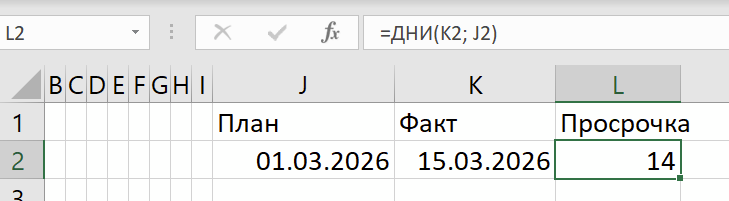
ДНИ
Что делает. Возвращает количество дней между двумя датами.
Синтаксис. =ДНИ(кон_дата; нач_дата). Важно: сначала указывается конечная дата, потом начальная.
Рассчитать просрочку платежа. Если плановая дата оплаты указана в J2, а фактическая — в K2, то просрочка: =ДНИ(K2; J2) (если дата оплаты позже, результат будет положительным).
ГОД / МЕСЯЦ
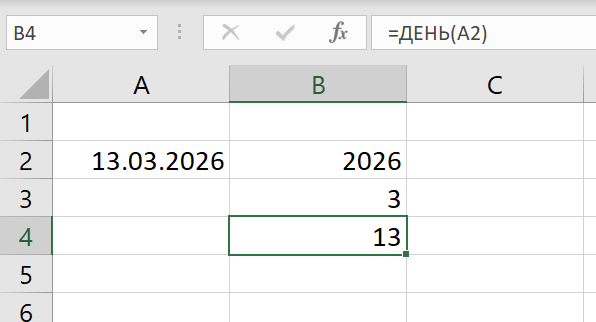
Что делает. Извлекает год, номер месяца или день из даты.
Синтаксис. =ГОД(дата), =МЕСЯЦ(дата), =ДЕНЬ(дата)
Можно из даты в ячейке A2 выделить год для сводной таблицы:
=ГОД(A2) — вернет 2026, 2025 и т.д.
=ЦЕЛОЕ((МЕСЯЦ(D2)-1)/3)+1 — универсальная формула для квартала. Важно, что формат ячейки должен быть либо числовой, либо общий — тогда формула будет работать корректно.
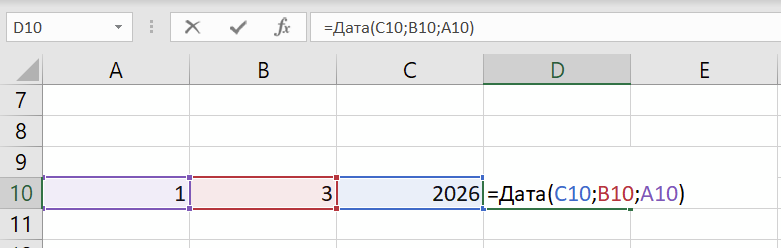
ДАТА
Что делает. Собирает дату из отдельных компонентов: года, месяца, дня. Очень полезно, когда год, месяц и день лежат в разных столбцах.
Синтаксис. =ДАТА(год; месяц; день)
Статистические функции
Эти функции помогают считать, сколько позиций попадает под определенные условия, оценивать частоту и анализировать структуру данных.
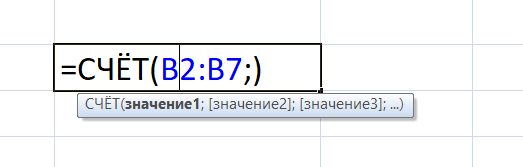
СЧЁТ
Что делает. Подсчитывает количество ячеек с числами в указанном диапазоне. Текст и пустые ячейки игнорируются. Можно выделять ячейки по одной или сразу весь нужный диапазон в столбце или строке.
Синтаксис. =СЧЁТ(значение1; [значение2]; ...)
Помогает посчитать, сколько сотрудников получили зарплату (в столбце B сумма начисления, если есть число — значит начислено).
СЧЁТЗ
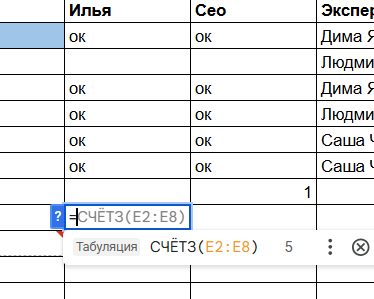
Что делает. Подсчитывает количество непустых ячеек в диапазоне (и текст, и числа, и любые символы).
Синтаксис. =СЧЁТЗ(значение1; [значение2]; ...)
Помогает посчитать количество заполненных строк в таблице с данными, например, о сотрудниках (где в столбце D стоит ФИО).
СЧЁТЕСЛИ
Что делает. Подсчитывает количество ячеек в диапазоне, которые удовлетворяют одному условию.
Синтаксис. =СЧЁТЕСЛИ(диапазон; критерий)
Посчитать, сколько раз в столбце «Регион» встречается «Москва»: =СЧЁТЕСЛИ(E:E; "Москва").

СЧЁТЕСЛИМН
Что делает. Подсчитывает количество ячеек, которые соответствуют нескольким условиям одновременно. Порядок аргументов: сначала пары «диапазон; критерий».
Синтаксис. =СЧЁТЕСЛИМН(диапазон_условия1; критерий1; [диапазон_условия2; критерий2]; ...)
Количество товаров, проданных в Москве на сумму более 5000 руб. (столбец K — город, L — сумма): =СЧЁТЕСЛИМН(K:K; «Москва»; L:L; «>5000»).
СРЗНАЧЕСЛИ
Что делает. Вычисляет среднее арифметическое только для тех ячеек, которые удовлетворяют указанному в формуле условию.
Синтаксис. =СРЗНАЧЕСЛИ(диапазон; критерий; [диапазон_усреднения])
-
диапазон — ячейки, к которым применяется условие
-
критерий — условие, например «Яндекс Директ» или «>100»
-
[диапазон_усреднения] — необязательный диапазон, значения которого будут усреднены. Если его не указать, усредняется сам диапазон с условием.
Средняя стоимость клика (CPC) только для кампаний в Яндекс Директ (столбец O — канал, P — CPC): =СРЗНАЧЕСЛИ(O:O; "Яндекс Директ"; P:P).
Частые ошибки в формулах и как их исправить
Любая ошибка в Excel подсказывает, что пошло не так. Осталось в них разобраться и научиться исправлять.

#ЗНАЧ! (#VALUE!)
Что это значит. В формуле используется не тот тип данных. Например, вы пытаетесь сложить число и текст, или вместо числа подставили дату в неверном формате.
Как исправить:
-
Проверьте, все ли ячейки, на которые ссылается формула, содержат числа.
-
Убедитесь, что в ячейках нет скрытых пробелов или непечатаемых символов (используйте функцию СЖПРОБЕЛЫ).
-
Если вы импортировали данные, числа могут быть в текстовом формате — преобразуйте их в числовой.

#ССЫЛКА! (#REF!)
Что это значит. Формула ссылается на ячейку, которая была удалена или заменена.
Как исправить:
-
Отмените последние действия (Ctrl+Z), если удаление произошло случайно.
-
Проверьте, не перемещался ли диапазон, на который ссылается формула.
-
Вручную скорректируйте ссылки в формуле, указав правильный диапазон.
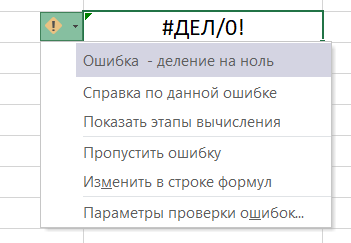
#ДЕЛ/0! (#DIV/0!)
Что это значит. Попытка делить на ноль. Это частая ошибка при расчете конверсии или средних значений, когда в знаменателе ноль.
Как исправить:
-
Проверьте ячейку-знаменатель: там действительно ноль или пустота.
-
Используйте функцию ЕСЛИОШИБКА или ЕСЛИ, чтобы избежать деления на ноль:
=ЕСЛИ(B2=0; 0; A2/B2). -
Или оберните формулу в ЕСЛИОШТИБКА: =ЕСЛИОШИБКА(A2/B2; 0).
#ИМЯ? (#NAME?)
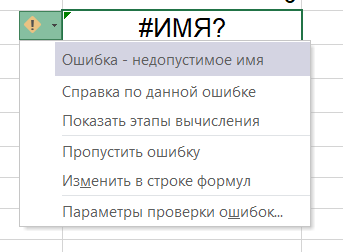
Что это значит. Excel не распознает текст в формуле. Чаще всего это опечатка в имени функции или не заключенный в кавычки текст.
Как исправить:
-
Проверьте, правильно ли написано название функции (например, СУММ, а не СУММА).
-
Убедитесь, что текстовые значения внутри формулы заключены в двойные кавычки: =ЕСЛИ(A1="Москва"; ...).
-
Возможно, вы используете функцию, которая есть в новой версии Excel, а у вас старая.
#Н/Д (#N/A)
Что это значит. «Нет данных». Обычно появляется при работе с функциями поиска (ВПР, ПОИСКПОЗ, ПРОСМОТРX), когда искомое значение не найдено.
Как исправить:
-
Проверьте, действительно ли искомое значение существует в таблице.
-
Используйте функцию ЕСЛИОШИБКА, чтобы подменить ошибку на понятный текст:
=ЕСЛИОШИБКА(ВПР(A2; B:C; 2; 0); «Не найдено») -
Убедитесь, что в таблице нет лишних пробелов или несовпадений в регистре.
Кольцевая ссылка (#REF!)
Что это значит. Формула прямо или косвенно ссылается на ячейку, в которой сама находится. Excel предупреждает о такой ошибке, так как это приводит к бесконечному циклу.
Как исправить:
-
Внимательно посмотрите на формулу: она не должна ссылаться сама на себя.
-
Если вы случайно использовали неправильную ссылку, исправьте ее на корректную.
-
Иногда кольцевая ссылка возникает из-за перекрестных ссылок на других листах — проверьте всю цепочку.
Горячие клавиши и лайфхаки
Горячие клавиши экономят часы жизни. Собрали самые полезные сочетания для работы с формулами и данными:
| Действие | Горячие клавиши |
| Переместиться к краю области данных | Ctrl + стрелка ←↑→↓ |
| Выделить до края области | Ctrl + Shift + стрелка ←↑→↓ |
| Быстрое суммирование выделенного диапазона | Alt + = |
| Открывает окно «Перейти», позволяет мгновенно переместиться к нужной ячейке или диапазону | F5 |
| Копирование формулы с протягиванием в рамках выделенного диапазона. Формула должна быть в первой ячейке | Ctrl + D (вниз), Ctrl + R (вправо) |
| Открыть формат ячеек | Ctrl + 1 |
| Отображение всех формул на листе вместо результатов | Ctrl + ` (тильда, она же буква Ё в русской раскладке) |
|
Пересчет всех формул вручную |
F9 |
| Закрепить строку или столбец при просмотре больших таблиц | Вид → Закрепить области (мышкой, но запомнить стоит) |
| Выводит на экран диалоговое окно «Вставка гиперссылки» для новых гиперссылок или «Изменение гиперссылки» для существующей выбранной гиперссылки | Ctrl + K |
| Выделить все ячейки, содержащие комментарии | Ctrl + Shift + O |
| Выделить строку | Shift + Space |
| Выделить столбец | Ctrl + Space |
| Переключение между листами | Ctrl + PageUp / PageDown |
* Для Excel и Google Таблиц сочетания могут различаться. Точные значения можно посмотреть в справке:
-
для Excel — значок вопроса или F1;
-
для Google Таблиц — Ctrl+/
Кстати, в Google Таблицах можно поставить флажок «Включить совместимые быстрые клавиши для таблиц». Тогда в списке будут только сочетания, которые аналогично работают и в Excel.
Общий совет. Если вы часто переносите формулы из одной среды в другую, лучше использовать английские названия функций (SUM, IF, VLOOKUP) — они работают и там, и там (в Google Таблицах обязательно английские, в Excel тоже поймут, если у вас английская версия или включена поддержка).
Отличия формул в Excel и Google Таблицах
Если вы работаете и в Excel, и в Google Sheets, важно знать нюансы:
| Критерий | Excel | Google Таблицы (Sheets) |
| Синтаксис | В большинстве случаев совпадает, но есть различия в некоторых функциях (например, в русских версиях названия функций переведены, а в Google Sheets — только английские аналоги) | |
| СУММЕСЛИМН / СЧЁТЕСЛИМН | Порядок аргументов: сначала диапазон суммирования, потом условия | Порядок может отличаться (сначала диапазон_условия1, критерий1, диапазон_условия2, критерий2, и только потом диапазон_суммирования) |
| ВПР | Работает аналогично, но в Google Sheets есть дополнительный аргумент сортировки | |
| ПРОСМОТРX | Доступна в новых версиях Excel (2019+) | Аналог — ФИЛЬТР или комбинация ИНДЕКС+ПОИСКПОЗ, но есть и функция XLOOKUP |
| Сортировка и фильтрация формулами | Есть функции СОРТ, ФИЛЬТР | |
| Обработка пустых ячеек | Возвращает 0 или ошибку в расчетах, если ячейка пуста | Пустая ячейка часто интерпретируется просто как отсутствие значения, что может влиять на результат иначе, чем в Excel. Возврат пустой строки («") внутри ARRAYFORMULA может привести к неожиданному заполнению тысяч пустых строк, замедляя работу |
Другие отличия Excel и Google Таблиц
| Критерий | Excel | Google Таблицы (Sheets) |
| Массивы — набор данных, объединенных в одну структуру, например, столбец, строка, прямоугольный диапазон | Требуют ввода через Ctrl+Shift+Enter в старых версиях. В новых версиях массивы обрабатываются динамически | Работают «из коробки», поддерживаются динамические массивы |
| Производительность | Быстрее работает с очень большими таблицами (сотни тысяч строк) и сложными вычислительными моделями | Может замедляться при работе с большими объемами данных (более 10–20 тыс. строк) или вложенными формулами |
| Доступность | Требует установки, работает офлайн | В браузере, доступно с любого устройства |
| Совместная работа | Ограничена, через OneDrive или SharePoint | Редактирование в реальном времени, история изменений |
Ответы на популярные вопросы о работе в Excel
Собрали несколько частых вопросов, которые возникают у пользователей Excel.
Как проверить, нет ли в формулах ошибок?
Чтобы проверить, нет ли ошибок, запустите проверку: вкладка «Формулы» → «Проверить наличие ошибок». Excel подсветит проблемные места.

Как быстро пересчитать все формулы в большом файле, который тормозит?
Перейдите в «Формулы» → «Параметры вычислений» и установите «Вручную». Когда нужно обновить данные, нажмите F9. Это позволит избежать постоянных пересчетов при каждом изменении.
Почему формула не обновляется автоматически?
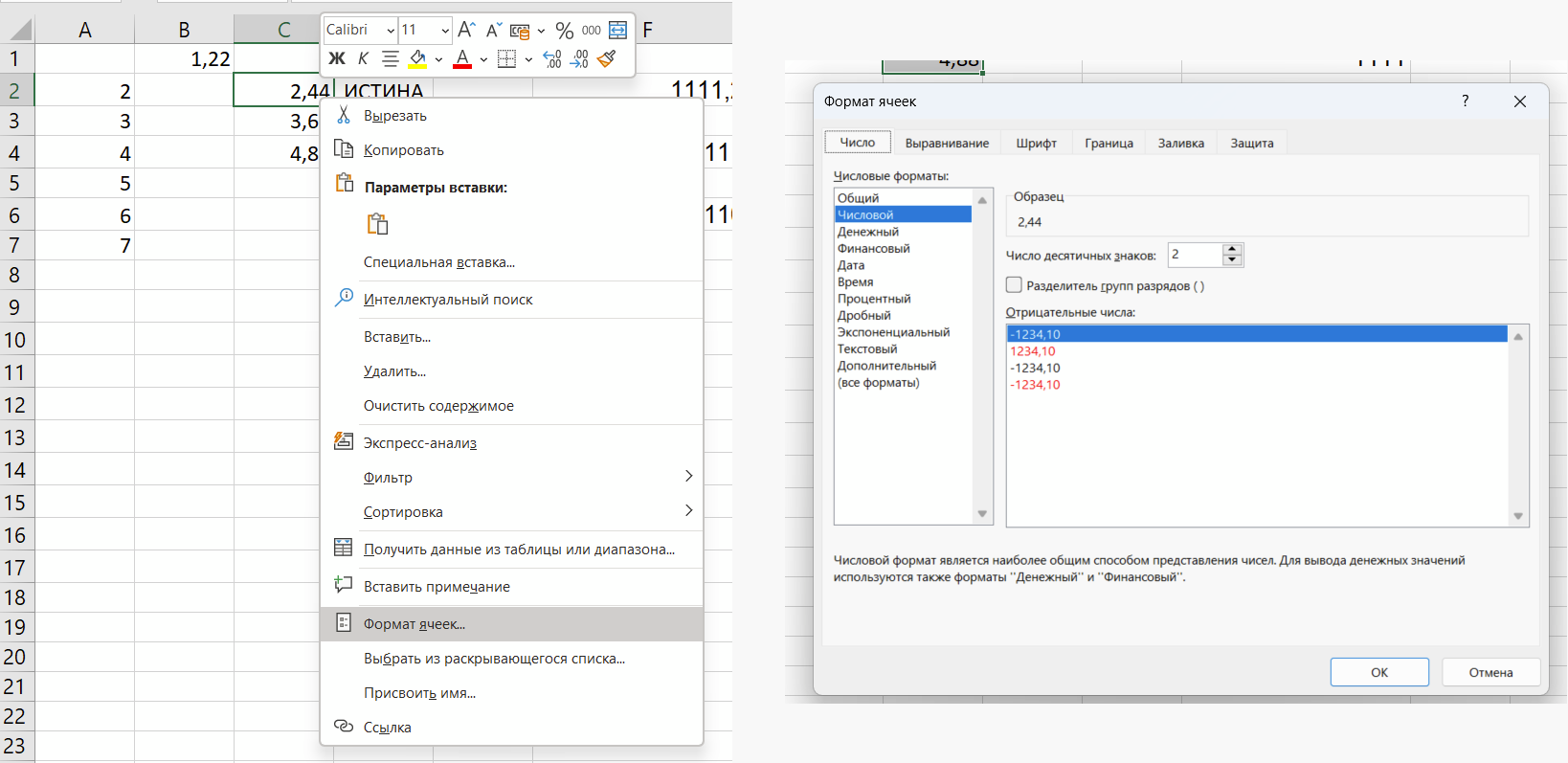
Проверьте, не включен ли ручной режим вычислений (см. выше). Также убедитесь, что формат ячейки не текстовый. Если ячейка имеет текстовый формат, формула не будет считаться — исправьте на общий или числовой и нажмите F2, Enter.
Нажмите правой кнопку на ячейку или диапазон, выберите «Формат ячеек» и найдите нужный формат.
Как посмотреть все зависимости формулы (на какие ячейки она ссылается)?
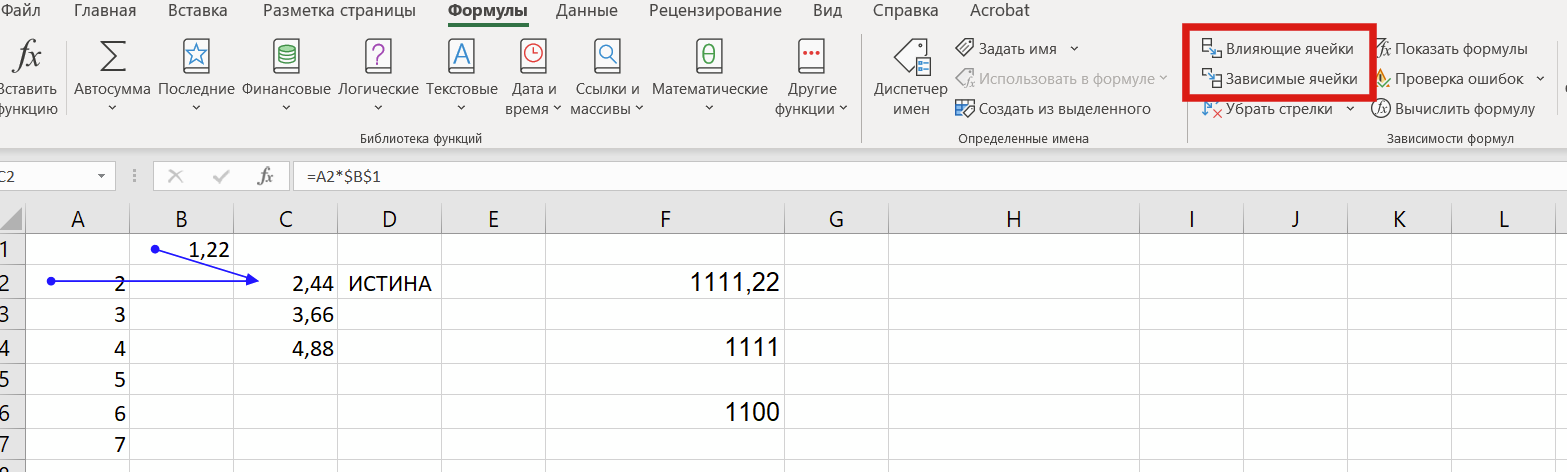
Выделите ячейку и нажмите Ctrl+[ (открыть квадратную скобку), важно, чтобы была установлена английская раскладка клавиатуры. Чтобы увидеть, какие ячейки ссылаются на текущую, используйте Ctrl+].
Если способ выше не работает, есть другой: выберите ячейку, во вкладке «Формулы» выберите влияющие или зависимые ячейки — в зависимости от нужного результата.
Можно ли в формуле использовать данные с другого листа или книги?
Да. Ссылка на другой лист: =Лист2!A1. Ссылка на другую книгу: =’[Бюджет 2026.xlsx]Лист1’!$C$4. При копировании формул с внешними ссылками будьте осторожны: если файл-источник переместится, ссылка сломается.
Как сделать так, чтобы при копировании формулы ссылка на конкретную ячейку не менялась?
Используйте абсолютные ссылки со знаком $. Например, $A$1 останется неизменной при любом копировании. Для фиксации только строки или только столбца применяйте смешанные ссылки: $A1 или A$1. Клавиша F4 при редактировании формулы быстро перебирает все варианты.
Как скопировать только результат формулы, а не саму формулу?
Скопируйте ячейки, затем нажмите правую кнопку мыши → «Специальная вставка» → выберите «Значения» (или клавиши Ctrl+Alt+V, затем V). Тогда останутся только цифры, а формула исчезнет.
Что делать, если Excel пишет «Недостаточно памяти» при работе с большими таблицами?
Попробуйте:
-
Закрыть другие программы.
-
Уменьшить количество вычисляемых формул, заменив их значениями там, где это возможно.
-
Переключиться в ручной режим вычислений. Excel может перегружаться, потому что пытается пересчитать все формулы при каждом изменении, поэтому стоит параметры вычислений переключить на ручной режим — тогда будет нужно запускать пересчет самостоятельно по кнопке F9 или комбинации Shift + F9.
-
Использовать более простые формулы или сводные таблицы.