Можно отредактировать PDF бесплатно — без Adobe Acrobat и переплаты за простые задачи. В статье разбираем пять лучших решений: онлайн-сервисы Smallpdf, iLovePDF и PDF24 Tools, программы LibreOffice Draw и PDF-XChange Editor, а также бонусный способ через Google Docs. Сравниваем возможности, ограничения бесплатных версий, лимиты и водяные знаки — чтобы вы могли выбрать подходящий инструмент для разовой или регулярной работы с PDF.
Что можно редактировать в PDF и какие ограничения у бесплатных сервисов
Не все PDF-файлы можно редактировать одинаково просто. Все зависит от того, как файл был создан:
-
если документ сгенерирован из текстового редактора, например, Word, и в нем можно выделить слова мышкой — это редактируемый PDF.
-
если это скан или фотография страницы, то для изменения текста сначала потребуется распознать его с помощью OCR — технологии оптического распознавания, которая позволяет извлечь текст из изображения или скана PDF, чтобы его можно было выделять, копировать и редактировать.

Что можно сделать: редактировать текст, добавлять изображения, подписывать, удалять страницы
Бесплатные инструменты обычно позволяют выполнять базовые задачи по редактированию:
-
Редактировать текст. В большинстве бесплатных онлайн-сервисов нельзя изменить исходный текст, а можно лишь перекрыть его белой фигурой и написать новый текст сверху. Для полноценного редактирования текста с сохранением шрифта и форматирования лучше использовать программы для ПК, такие как LibreOffice Draw.
-
Добавлять изображения и фигуры. Можно вставлять картинки, стрелки, прямоугольники и другие элементы, чтобы выделить информацию или скрыть данные.
-
Подписывать документы. Почти все сервисы позволяют добавить электронную подпись, что удобно для согласования документов.
-
Удалять, объединять и поворачивать страницы. Это стандартная функция для управления порядком и составом страниц в документе.
Ограничения бесплатных версий: водяные знаки, лимит на количество файлов в день
Бесплатные сервисы имеют ряд ограничений, которые стоит учитывать при выборе инструмента:
-
Водяные знаки. Некоторые программы, особенно десктопные, добавляют водяной знак на выходной файл при использовании платных функций в бесплатной версии.
-
Лимит на количество операций в день. Многие онлайн-сервисы (Smallpdf, iLovePDF, HiPDF) ограничивают количество файлов, которые можно бесплатно обработать в день. Для разовых задач этого достаточно, но для регулярной работы — нет.
-
Ограничение размера файла. Бесплатные планы имеют ограничения на максимальный размер загружаемого файла. Например, в iLovePDF он составляет 100 МБ, а в HiPDF — 20 МБ.
Онлайн-сервисы для редактирования PDF: быстро и без установки программ
Онлайн-сервисы — самый быстрый способ решить разовую задачу с PDF: отредактировать текст, подписать документ или объединить несколько файлов. Не нужно устанавливать программы — все работает в браузере. Но у каждого сервиса есть свои ограничения, которые важно учитывать. Разберем, через какие программы можно редактировать PDF-документ.
Smallpdf — лучший универсальный редактор
Smallpdf предлагает более 40 инструментов для работы с PDF в одном окне:
-
редактирование, объединение и разделение текста;
-
сжатие и конвертация в Word/Excel;
-
подпись и даже AI-инструменты вроде «Чат с PDF».
Интерфейс интуитивно понятный, есть мобильные приложения для iOS и Android и интеграции с Google Диском и Dropbox.
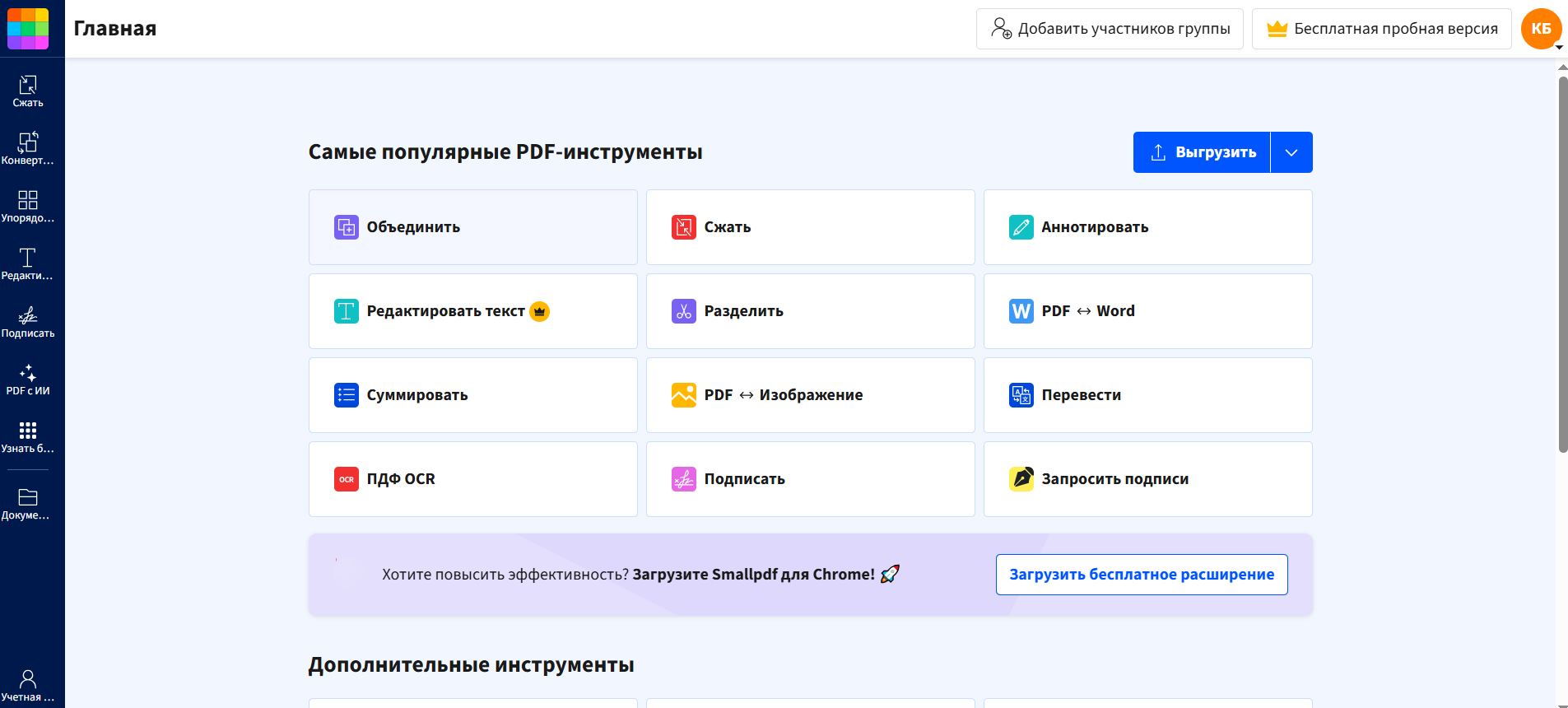
Бесплатный тариф дает доступ ко всем 40+ инструментам, но сервис позволяет выполнить только две операции в день — например, слияние двух файлов сразу исчерпает лимит на день.
Для некоторых функций, например, редактирование PDF, требуется регистрация и тариф Pro, который выдается на 7 дней после регистрации. Еще в бесплатной версии файл может весить не больше 5 МБ.
Платные тарифы. От 10 € в месяц.
Для чего подойдет. Для разовых задач, когда нужно быстро отредактировать или подписать один документ. Для регулярной работы лучше оформить подписку — Pro-тариф стоит от $9 в месяц. Бесплатной версии достаточно для «починить один файл сейчас», но не для ежедневной работы.
iLovePDF — мощный сервис для работы с PDF
iLovePDF — прямой конкурент Smallpdf с похожим набором функций: конвертация, объединение, разделение, сжатие, редактирование и подпись документов. Сервис особенно хорош для пакетной работы, когда нужно объединить или разделить нескольких файлов одновременно.
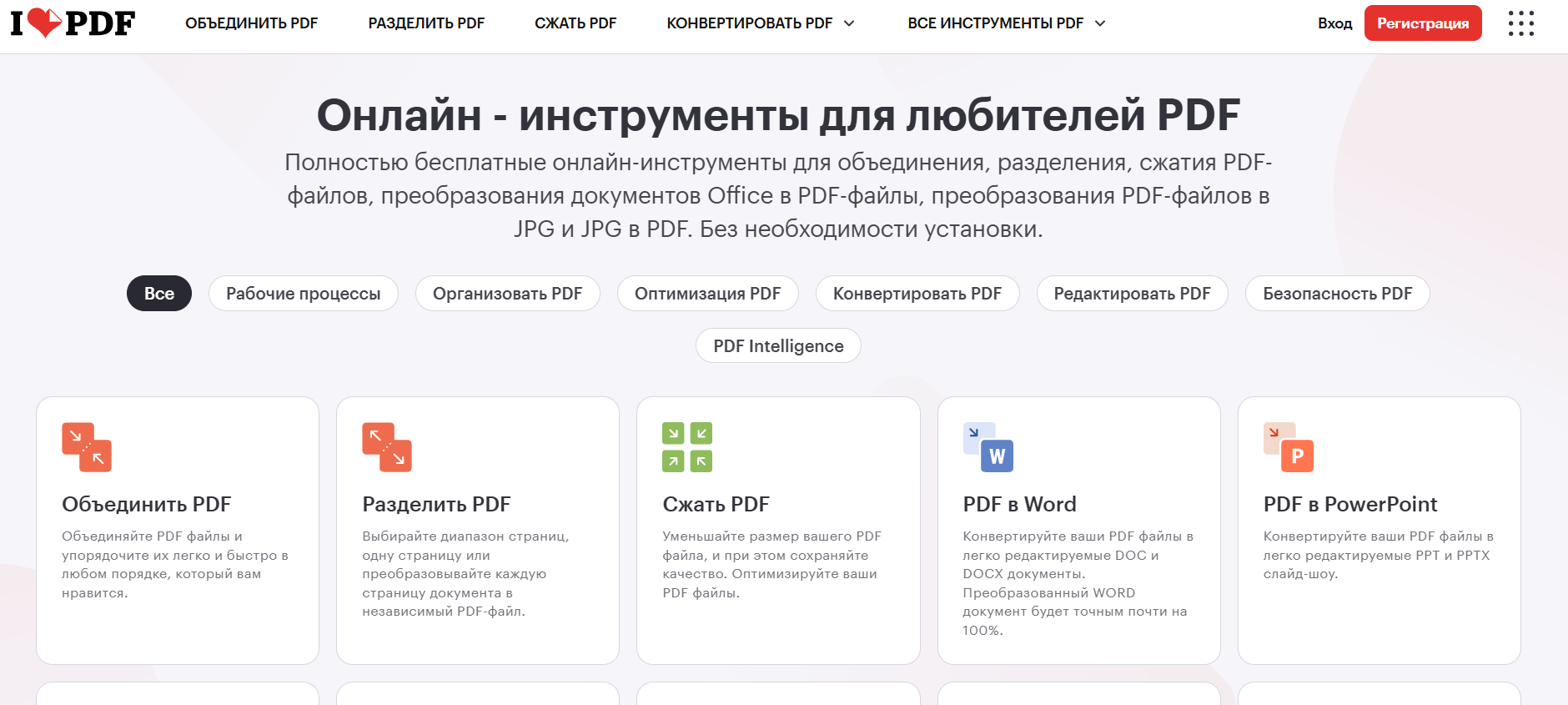
В бесплатной версии можно использовать до 100 МБ на одну задачу или 25 файлов на слияние. Для сжатия лимит — 200 МБ, для конвертации — 15 МБ на задачу.
Платный тариф. От 9 € в месяц или 60 € в год.
Для чего подойдет. Если нужно обработать сразу несколько документов. Для нерегулярного использования бесплатного лимита должно хватать.
PDF24 Tools — полностью бесплатный онлайн-редактор
Отличается от аналогов тем, что не имеет жестких лимитов: можно обрабатывать сколько угодно файлов без водяных знаков. Для работы с PDF доступно более 20 инструментов, а интерфейс во многом проще, чем у других сервисов.
Есть и десктопная версия PDF24 Creator, которая обрабатывает файлы локально, без отправки на сервер — это важно для конфиденциальных документов.
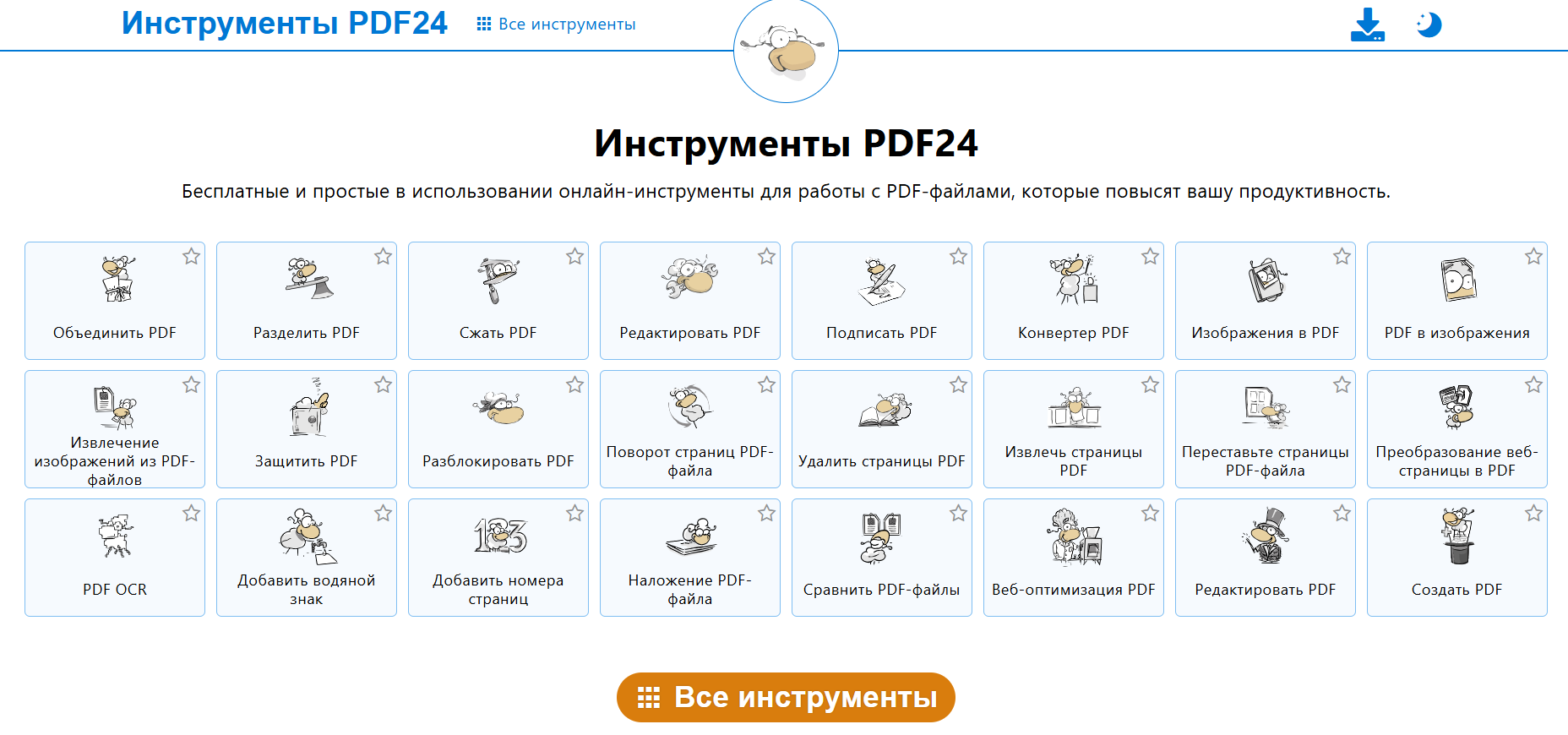
Из минусов — много рекламы, которая покрывает расходы за бесплатное использование сервиса.
Для чего подойдет. Для регулярной работы с PDF, если не хочется платить за подписку и мириться с дневными лимитами. Особенно если важна конфиденциальность — можно использовать десктопную версию и не загружать файлы в интернет.
Программы для редактирования PDF на компьютере для регулярных задач
Онлайн-сервисы удобны для разовых задач, но когда PDF нужно редактировать регулярно, лучше использовать программы для ПК. Они работают без ограничений по количеству файлов, не зависят от стабильности интернета и дают больше контроля над результатом. Разбираем, в какой программе можно хранить данные и редактировать PDF-файлы бесплатно.
LibreOffice Draw — мощный и бесплатный офисный редактор
LibreOffice — бесплатный офисный пакет с открытым исходным кодом. В его составе есть приложение Draw, которое умеет открывать PDF-файлы как редактируемые документы.
В отличие от онлайн-сервисов, где можно только перекрыть текст фигурой, Draw позволяет редактировать исходный текст, менять шрифты, перемещать элементы и править макет страницы. Поэтому его можно использовать для сложного редактирования — когда нужно изменить содержимое документа, сохранив при этом форматирование.
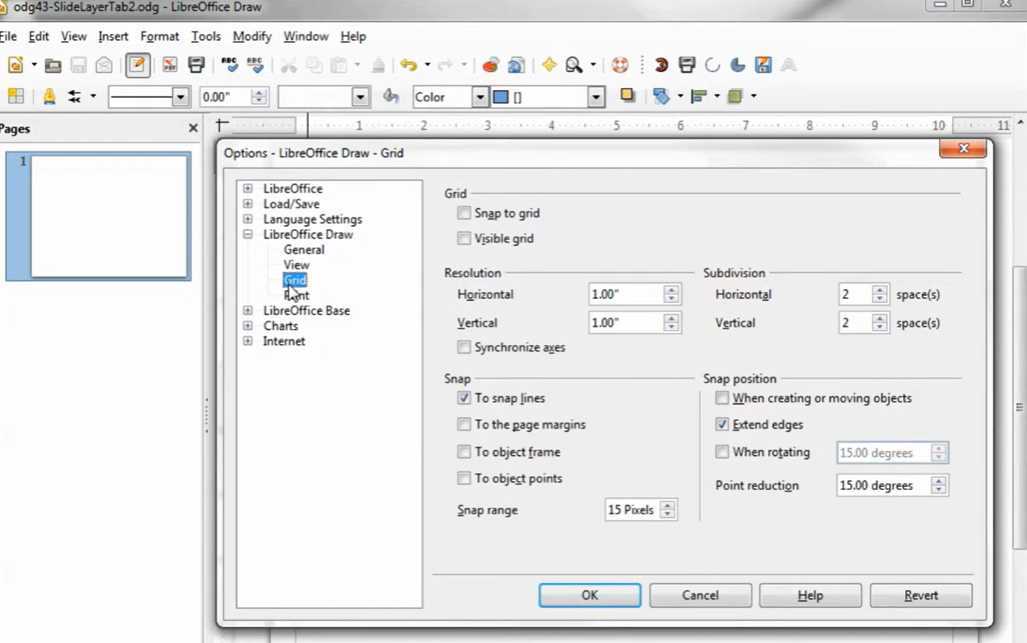
Единственный минус — Draw не работает как отдельное приложение: он входит в состав всего пакета LibreOffice, который занимает около 1,5 ГБ. Его нужно установить на компьютер. Интерфейс может показаться непривычным тем, кто работал только в Microsoft Office, но это окупается функциональностью для регулярной работы.
Для чего подойдет. Если нужно править исходный текст, менять макет и работать с большими документами без ограничений и водяных знаков.
PDF-XChange Editor — лучшая бесплатная программа для ПК
PDF-XChange Editor — это полнофункциональный редактор PDF с широкими возможностями: редактирование текста и изображений, аннотации, комментарии, OCR для сканированных документов, создание и заполнение форм, настройка прав доступа и подписи. Редактор позволяет изменять существующий текст в PDF-документах, а не просто накладывать новый текст поверх старого, что делает его практически полноценной заменой платному Adobe Acrobat.
В бесплатной версии доступны почти все функции, но есть важное ограничение: при сохранении документа с использованием некоторых продвинутых опций (например, удаление страниц или редактирование текста, если оно не помечено как «экспериментальное») программа добавляет водяной знак.
Чтобы избежать этого, можно использовать режим «Экспериментальное редактирование текста» в настройках, который не оставляет водяных знаков при редактировании текста. Однако для полноценной работы без ограничений потребуется покупка лицензии.
Для чего подойдет. Для регулярной работы с PDF, когда нужен широкий набор функций. Если готовы разобраться в настройках и обойти ограничения бесплатной версии — это лучший выбор на рынке. Если нужна полная функциональность без водяных знаков — стоит рассмотреть покупку лицензии.
Бонусный способ: редактирование через Google Docs
Google Docs — это не профессиональный PDF-редактор, но он умеет конвертировать PDF-файлы в редактируемые документы. Способ особенно полезен, если вы ищете, как отредактировать файл PDF бесплатно, а под рукой нет ни программ, ни онлайн-сервисов. Все, что нужно — аккаунт Google.
Как это работает
Google Docs не открывает PDF как есть. Он создает копию документа, конвертируя его в свой формат, который можно редактировать. После редактирования файл можно скачать обратно в формате PDF.
Пошаговая инструкция:
-
Загрузите PDF в Google Диск. Откройте drive.google.com, нажмите «+ Создать» → «Загрузить файл» и выберите нужный документ. Можно просто перетащить файл в окно браузера.
-
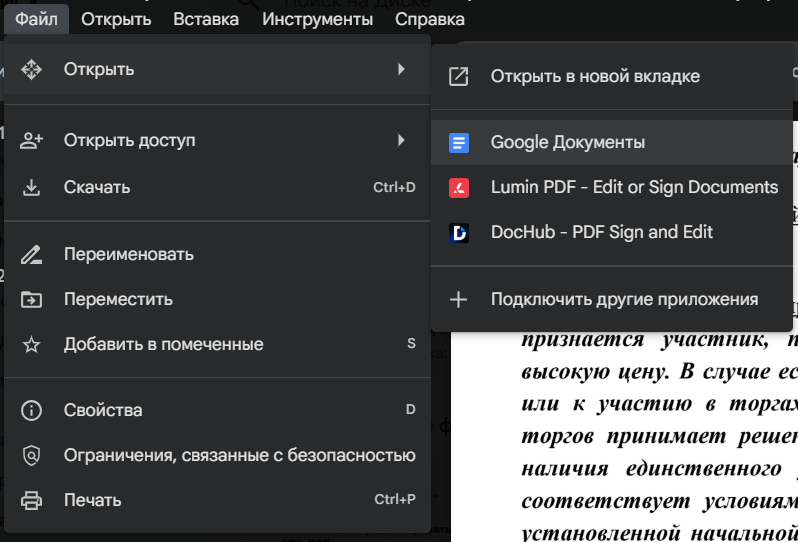
Откройте PDF в Google Docs. Найдите файл в Диске, нажмите на него правой кнопкой мыши → «Открыть с помощью» → «Google Документы».
-
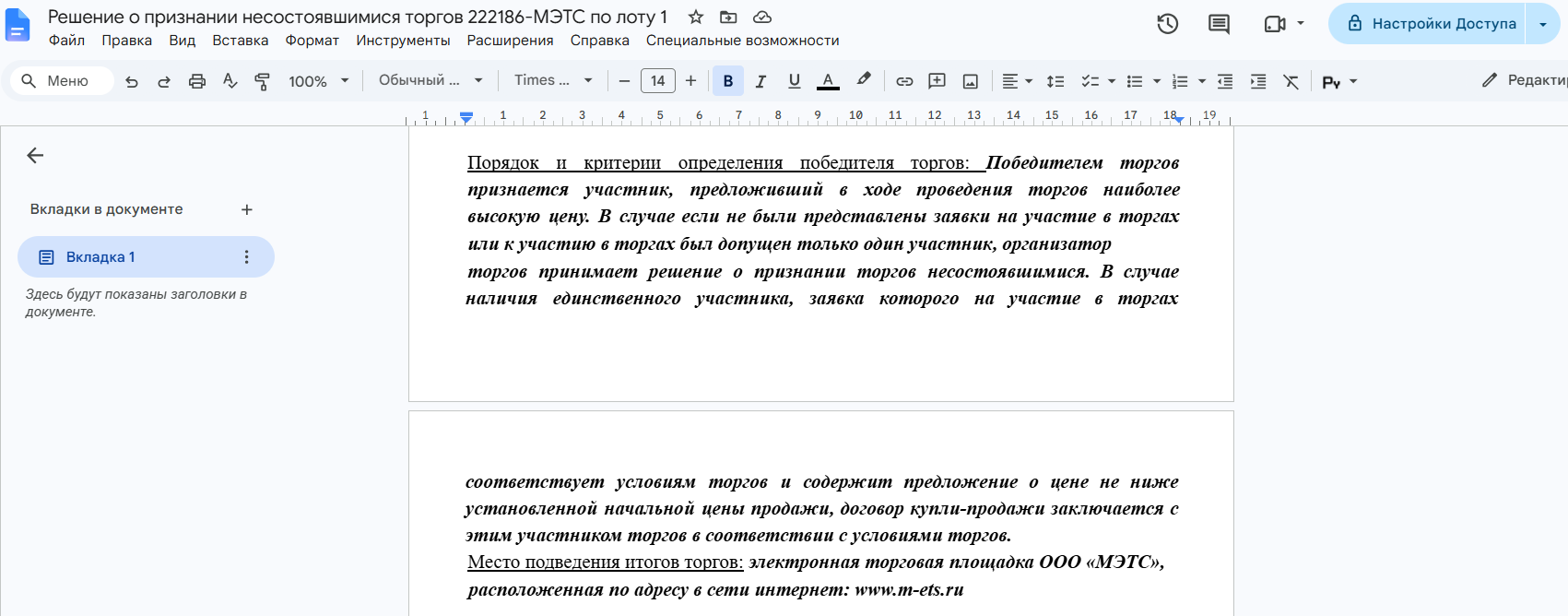
Отредактируйте текст. Google Docs преобразует PDF в редактируемый документ — можно менять текст, корректировать форматирование, добавлять изображения.
-
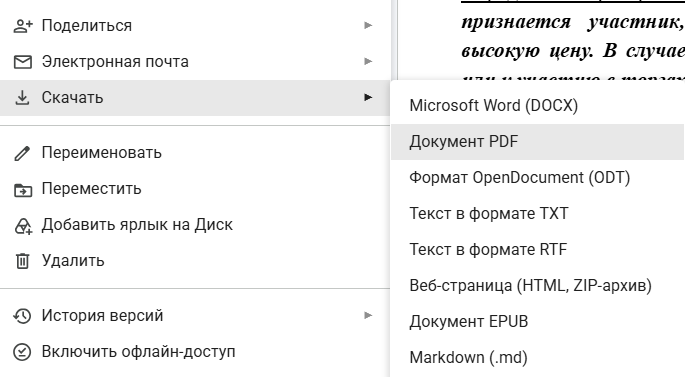
Сохраните изменения. После редактирования нажмите «Файл» → «Скачать» → «PDF-документ».
Это не универсальный способ, как можно бесплатно редактировать PDF-файл. Так можно открывать текстовые документы, но это не гарантирует сохранение сложной верстки — таблицы, колонки, колонтитулы и нестандартные шрифты могут съехать или исчезнуть.
При конвертации Google Docs «жертвует» точным воспроизведением макета в пользу возможности редактировать текст. Для сканированных документов Google использует OCR и распознает текст, но точность зависит от качества исходного скана. Есть также ограничение по размеру файла — не более 2 МБ.
Для сложных макетов, таблиц и файлов с уникальным форматированием лучше использовать специализированные редакторы — например, Smallpdf, LibreOffice Draw или PDF-XChange Editor.
Часто задаваемые вопросы (FAQ)
Теперь разберем частые вопросы о редактировании PDF-файлов.
Можно ли отредактировать исходный текст в любом PDF-файле?
Нет, все зависит от того, как был создан документ. Если PDF сгенерирован из текстового редактора, например, Word, и в нем можно выделить слова мышкой — это редактируемый PDF. Как внести изменения в такой PDF-файл онлайн и бесплатно мы разобрали в статье.
Если это скан или фотография страницы — текст является частью изображения. Чтобы внести изменения в такой файл, сначала потребуется распознать текст с помощью технологии OCR, которая превращает картинку в редактируемый текст. И даже после этого результат может содержать ошибки. Особенно, если исходный скан был невысокого качества.
Безопасно ли загружать документы в онлайн-сервисы?
Загрузка чувствительных документов в онлайн-сервисы всегда сопряжена с риском. Файлы отправляются на сторонние серверы, которые могут не иметь строгой политики конфиденциальности. Мошенники могут создавать поддельные сервисы, которые воруют данные или выдают зараженные файлы.
В марте 2025 года ФБР официально предупредило, что преступники по всему миру используют бесплатные онлайн-конвертеры и загрузчики для распространения вредоносного ПО.
Как бесплатно редактировать PDF и защищать важные файлы — использовать локальные программы (LibreOffice, PDF-XChange Editor), которые обрабатывают документы прямо на вашем компьютере, не отправляя их в интернет.
Как убрать водяной знак после редактирования?
Если водяной знак появился, значит, вы использовали платную функцию в бесплатной версии программы. Чтобы убрать его, нужно приобрести лицензию на ПО или воспользоваться другим инструментом, где эта функция бесплатна.
Например, в программе PDF-XChange Editor некоторые продвинутые опции оставляют водяной знак. Как бесплатно отредактировать pdf-файл: использовать сервисы вроде PDF24 Tools или LibreOffice Draw. Они не добавляют ватермарк при работе с бесплатными инструментами.
В чем разница между онлайн-сервисом и программой для ПК?
Онлайн-сервисы не требуют установки, работают из любого браузера и удобны для разовых задач. Однако они зависят от интернета, имеют лимиты по размеру файлов или количеству операций в день и требуют загрузки документов на сторонние серверы. Это небезопасно для конфиденциальных данных.
Программы для ПК устанавливаются на компьютер, работают без интернета и без ограничений по количеству файлов. Они дают больше контроля над результатом и, главное, обрабатывают документы локально, что гарантирует конфиденциальность. Из минусов — их нужно скачивать и устанавливать, а интерфейс может быть сложнее, чем у онлайн-инструментов.