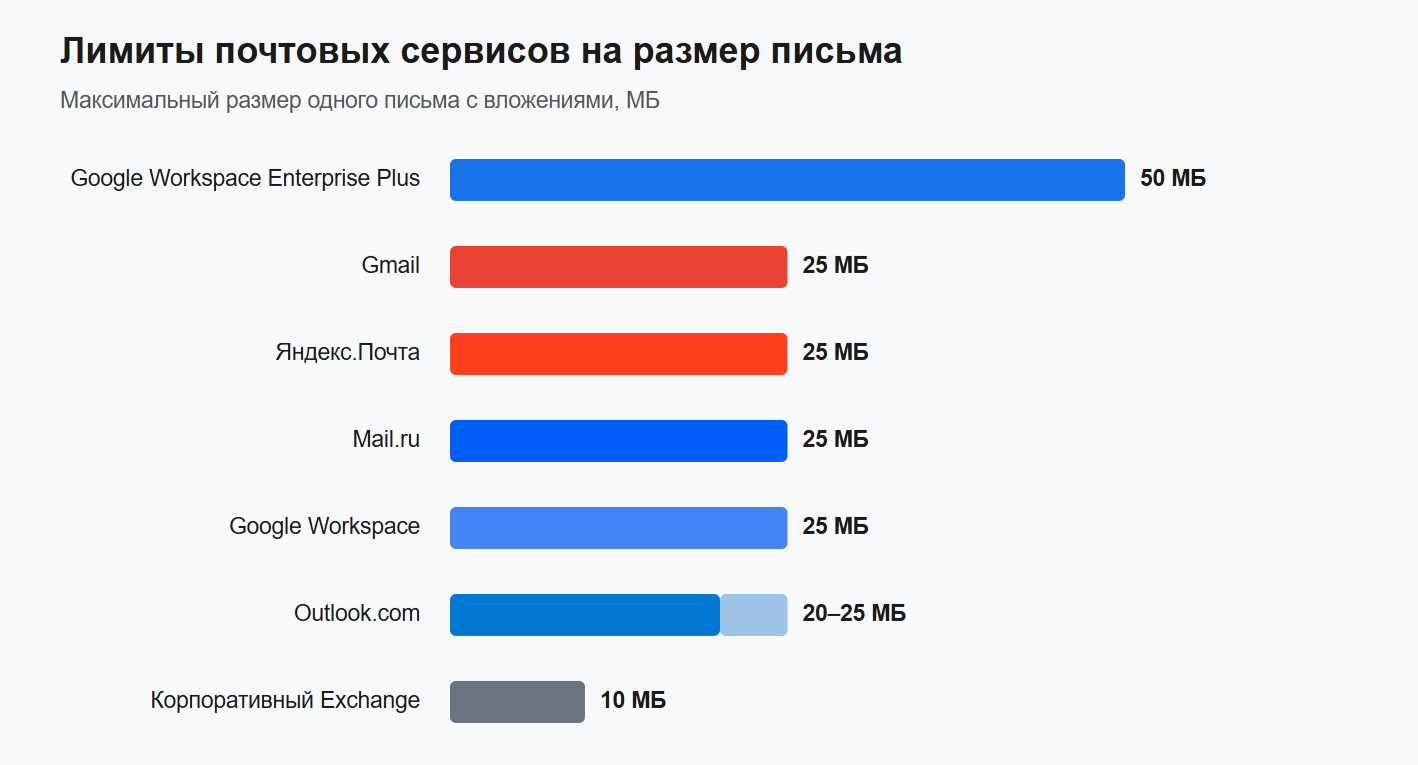
Если файл превышает лимит почтового сервиса, прикрепить его к письму не получится: лимит почтового сервиса для файлов обычно всего лишь
Почему большой файл нельзя отправить по почте
Изначально электронная почта создавалась только для текстовых сообщений. Возможность прикреплять файлы появилась позже, а технические ограничения остались прежними.
Стандартный лимит большинства почтовых сервисов — 25 МБ на одно письмо вместе со вложениями. Это примерно одна минута видео в хорошем качестве или десять фотографий с современного смартфона. Для рабочих документов хватает, для всего остального — нет.
У корпоративных аккаунтов лимиты еще жестче. В Microsoft Exchange по умолчанию стоит ограничение в 10 МБ. Это связано с нагрузкой на серверы: каждое письмо с вложением хранится в нескольких копиях — у отправителя, получателя и на промежуточных серверах.
Gmail в 2026 году поднял планку до 50 МБ, но только для корпоративных тарифов Google Workspace Enterprise Plus. Обычный пользователь по-прежнему ограничен 25 МБ.
Что делать? Использовать инструменты, созданные специально для передачи больших объемов данных. Ниже — пять способов, которые решают задачу.
Способ 1. Загрузить файл в облачное хранилище
Облачные хранилища — универсальный способ. Файл загружается в облако отправителя, а получатель получает ссылку, которая почти ничего не весит и не занимает места в почте.
Пошаговая инструкция на примере Яндекс Диска
-
Откройте disk.yandex.ru и войдите в свой аккаунт Яндекса.
-
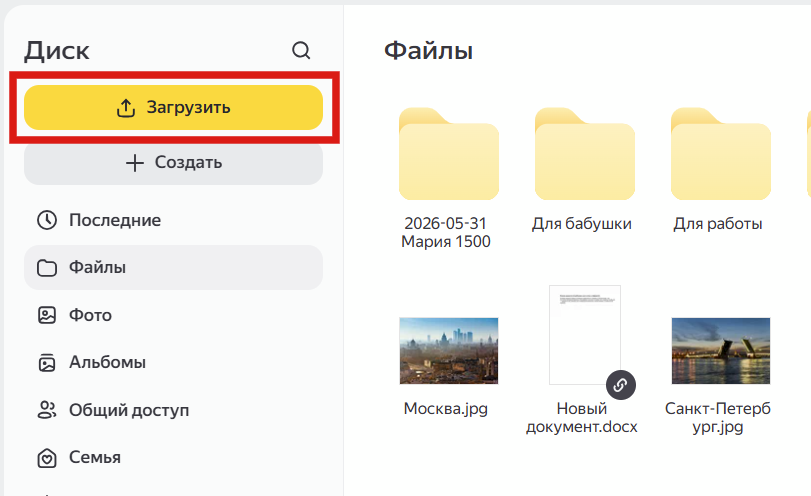
Нажмите «Загрузить» и выберите нужный файл на компьютере. Или перетащите файл в окно браузера.
-
Дождитесь окончания загрузки.
-
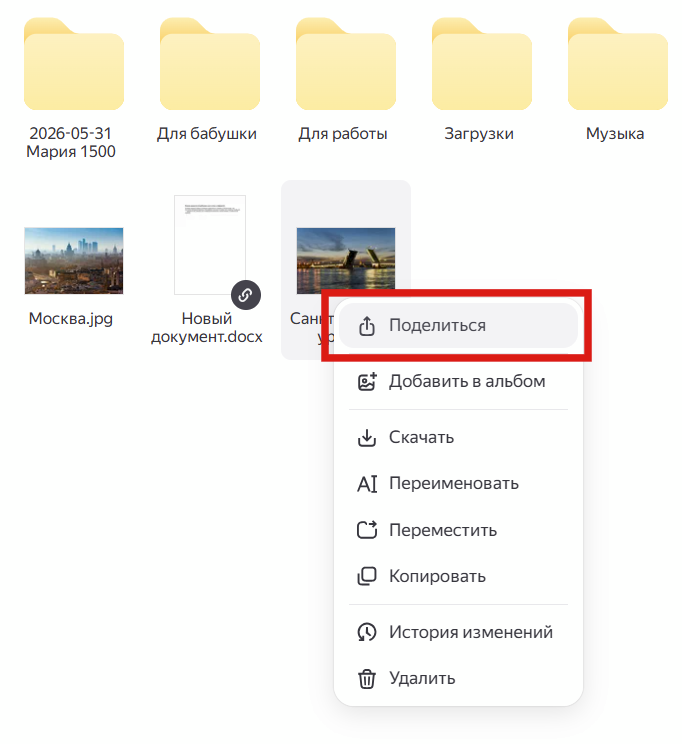
Нажмите правой кнопкой мыши на файл и выберите «Поделиться».
-
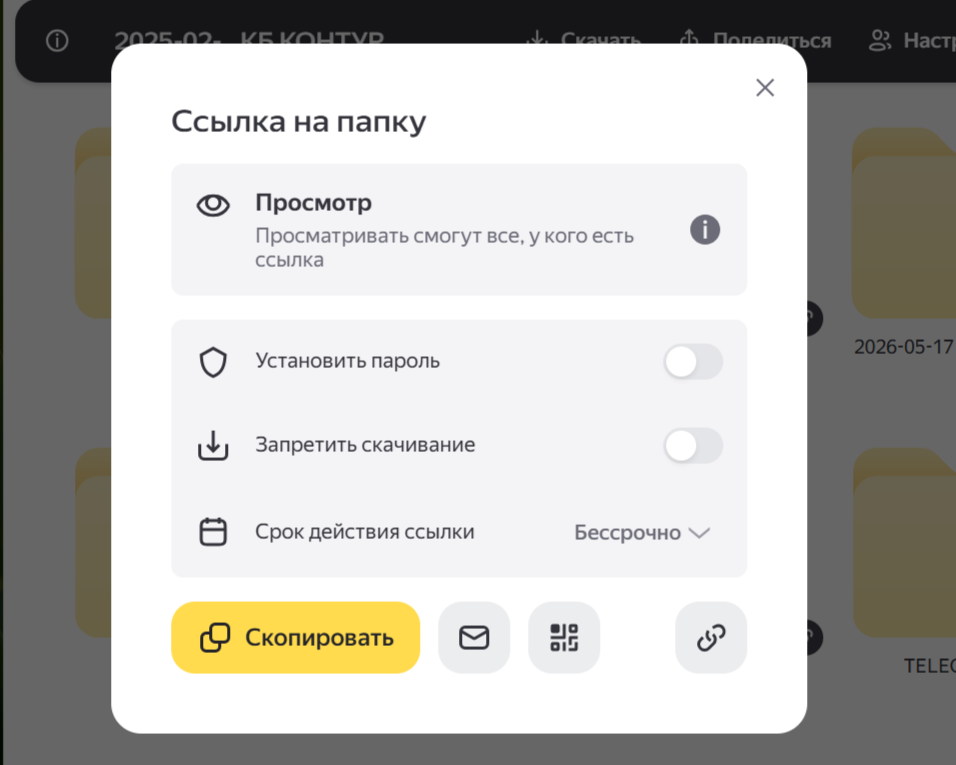
Скопируйте ссылку. При необходимости задачйте срок действия ссылки и установите пароль.
-
Вставьте ссылку в письмо, сообщение или мессенджер.
Получателю не нужно регистрироваться в том же облаке — доступ открыт всем, у кого есть ссылка. Скачать можно в один клик.
Ограничение бесплатного тарифа Яндекс Диска — 1 ГБ на один файл. Если нужно больше, придется оформить подписку Яндекс 360, тогда лимит вырастет до 50 ГБ, а для рабочих аккаунтов — до 100 ГБ.
Google Диск дает 15 ГБ бесплатного места, а максимальный размер одного файла — 5 ТБ. Облако Mail.ru разрешает загружать файлы до 2 ГБ бесплатно.
Плюсы и минусы облачного хранилища
| Плюсы | Минусы |
| Файл можно хранить долго и отправлять по одной ссылке несколько раз | Отправителю обычно нужен аккаунт |
| Получателю обычно не нужно регистрироваться | Бесплатное место и размер одного файла могут быть ограничены |
| Можно открыть доступ с компьютера или смартфона | Для очень больших файлов может потребоваться платный тариф |
| Для документов и изображений часто доступен просмотр без скачивания | Файл занимает место в облачном хранилище |
Способ 2. Использовать файлообменники
Файлообменник — это сервис для разовой передачи файлов. Вы загружаете файл, получаете ссылку и отправляете ее получателю. Регистрация часто вообще не нужна, устанавливать программы не нужно. Главное отличие от облачных хранилищ — ограниченный срок хранения: файл удаляется через определенное время и ссылка перестает работать.
Файлообменники, которые работают в России без VPN: 5 сервиса
| Сервис | Макс. размер файла | Нужна ли регистрация | Особенности |
| TransferNow | 5 ГБ (бесплатно) | Нет | Срок хранения — 7 дней. Европейский сервис, файлы хранятся в ЕС. Есть русскоязычный интерфейс. На платных тарифах — до 250 ГБ и хранение до 365 дней. |
| Dropbox Transfer | 2 ГБ (Basic) | Да | Срок хранения — 7 дней. Получателю аккаунт не нужен. Платные тарифы: |
| DropMeFiles | 50 ГБ | Нет | Срок хранения — до 14 дней. Российский сервис. Можно защитить пароль, отправить на email или SMS, загрузить папки с сохранением структуры. |
| Transfiles | Нет | Срок хранения — от 3 до 30 дней на выбор. Без ограничения скорости. Можно установить пароль, получить QR-код для ссылки, отправить уведомление получателю. | |
| File.kiwi | Без ограничений | Нет | Срок хранения — до 90 часов. Сквозное шифрование AES-128. Без рекламы. Есть приложение для Windows, расширение для Chrome и CLI. |
Пошаговая инструкция на примере DropMeFiles
-
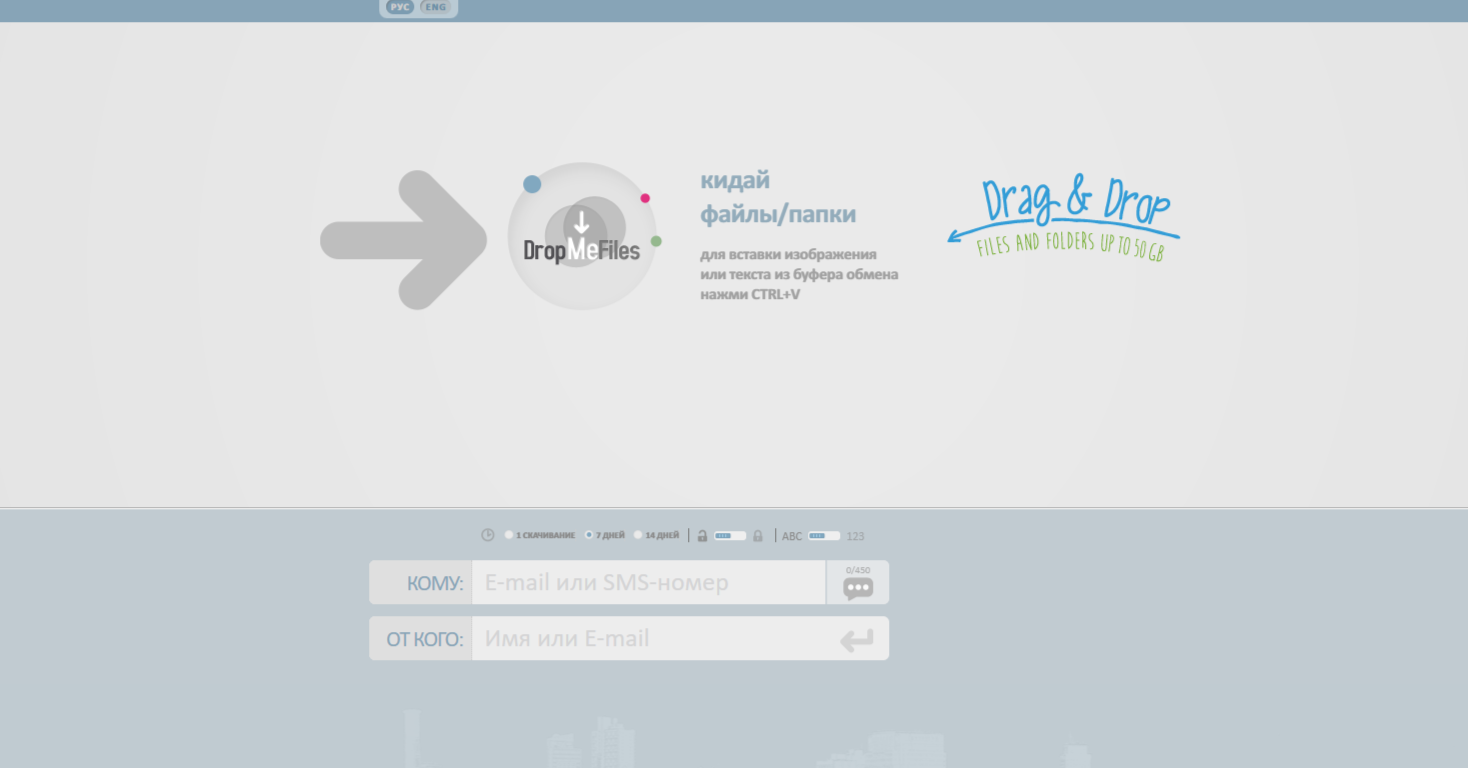
Откройте dropmefiles.com.
-
Перетащите файл в окно браузера.
-
Выберите срок хранения: 1 скачивание, 7 дней или 14 дней.
-
При необходимости установите пароль на скачивание.
-
Нажмите «Загрузить» и дождитесь окончания.
-
Скопируйте ссылку и отправьте получателю.
Плюсы и минусы файлообменников
| Плюсы | Минусы |
| Часто не нужна регистрация | Срок хранения файла обычно ограничен: от 1 до 30 дней в зависимости от сервиса |
| Не нужно устанавливать программу | После удаления файла ссылка перестает работать |
| Файл можно быстро загрузить и передать по ссылке | На бесплатных тарифах могут действовать ограничения по размеру файла или числу скачиваний |
| Есть сервисы для передачи файлов размером до 50 ГБ | Возможности управления доступом обычно ограничены |
Файлообменник — оптимальный выбор, когда нужно передать файл один раз и быстро, без регистрации и лишних действий. Если файл нужен получателю надолго или вы планируете отправлять его повторно, лучше использовать облачное хранилище.
Облачное хранилище vs файлообменник: в чем разница
| Критерий | Облачное хранилище | Файлообменник |
| Основная задача | Хранение файлов и совместная работа | Разовая передача файлов |
| Срок хранения файла | Не ограничен заданным сроком: пока файл хранится в аккаунте | Обычно ограничен: от 1 до 30 дней |
| Срок действия ссылки | Пока файл существует и к нему открыт доступ | Пока не истек срок хранения файла |
| Нужна регистрация отправителю | Да | Часто нет |
| Нужна регистрация получателю | Нет | Нет |
| Максимальный размер файла | От 1 ГБ до 5 ТБ (зависит от тарифа) | В среднем от 2 ГБ до 50 ГБ |
| Управление файлами | Можно хранить, организовывать, обновлять доступ | Обычно возможностей меньше |
| Когда подходит | Файл нужен долго или неоднократно | Нужно один раз быстро передать |
Способ 3. Сжать файл в архив
Если файл превышает лимит почты совсем немного, например, 30 вместо 25 МБ, то поможет архивация. Иногда размер удается уменьшить в два-три раза, и письмо с файлом отправляется.
Архив — это не только сжатие. С его помощью можно разбить большой файл на части, защитить паролем и объединить несколько документов в один.
Варианты архиваторов:
-
ZIP — универсальный формат. Его открывают Windows, macOS, Linux и даже телефоны без дополнительных программ. Если получатель неопытный — выбирайте ZIP.
-
RAR сжимает эффективнее ZIP и поддерживает надежное шифрование AES-256. Для распаковки нужен WinRAR или другой архиватор. Windows 11 открывает RAR «из коробки», но создать архив можно только в WinRAR.
-
7Z дает максимальное сжатие и тоже поддерживает AES-256. Минус — нужна программа для распаковки. Windows 11 открывает 7Z нативно, macOS — через Keka или аналог.
Что сжимается хорошо, а что — почти нет
Приведенные ниже диапазоны основаны на данных из официальной документации производителей архиваторов и независимых исследований. Это усредненные показатели: реальный коэффициент сжатия зависит от содержимого файла, его размера и настроек архиватора.
|
Тип файла |
Сжатие |
Пример |
|
Текстовые документы (DOC, PDF с текстом) |
|
10 МБ → |
|
Таблицы (XLSX) |
|
8 МБ → |
|
Презентации (PPTX) |
|
20 МБ → |
|
Программы (EXE, DLL) |
|
50 МБ → |
|
Фотографии (JPEG, PNG) |
|
5 МБ → |
|
Видео (MP4, AVI) |
|
100 МБ → |
|
Музыка (MP3, AAC) |
|
8 МБ → |
Архивация помогает для документов, таблиц, текстовых файлов. Для видео, фотографий и музыки — почти бесполезна, потому что эти форматы уже сжаты.
Как создать архив на примере ZIP в Windows
В Windows есть встроенный архиватор. Он работает без установки дополнительных программ и создаёт ZIP-файлы. Этого хватает для большинства задач: сжать документ, папку с фото или отправить файл по почте.
- Выделите файл или папку.
- Нажмите правой кнопкой мыши.
- Выберите «Отправить» → «Сжатая ZIP-папка».
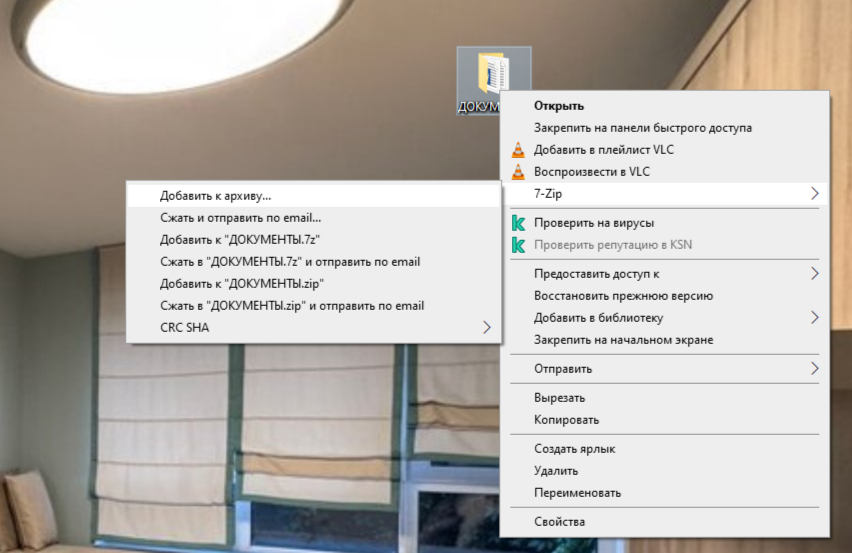
Windows создаст архив с расширением .zip в той же папке.
Как разбить большой файл на части
Если файл весит 200 МБ, а почта принимает только 25 МБ, архив можно разбить на части. Получатель скачает все части и распакует первую — остальные подтянутся автоматически.
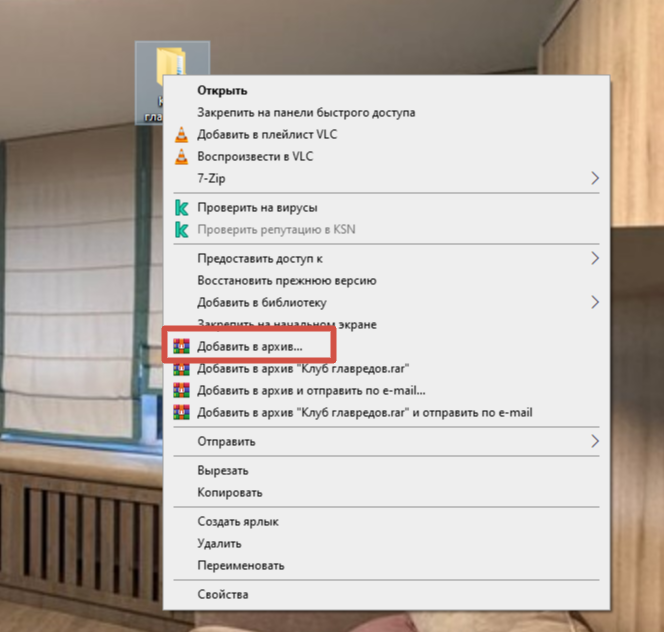
В WinRAR:
-
Нажмите правой кнопкой на файл → «Добавить в архив».
-
В поле «Разделить на тома размером» выберите размер — например, 20 МБ.
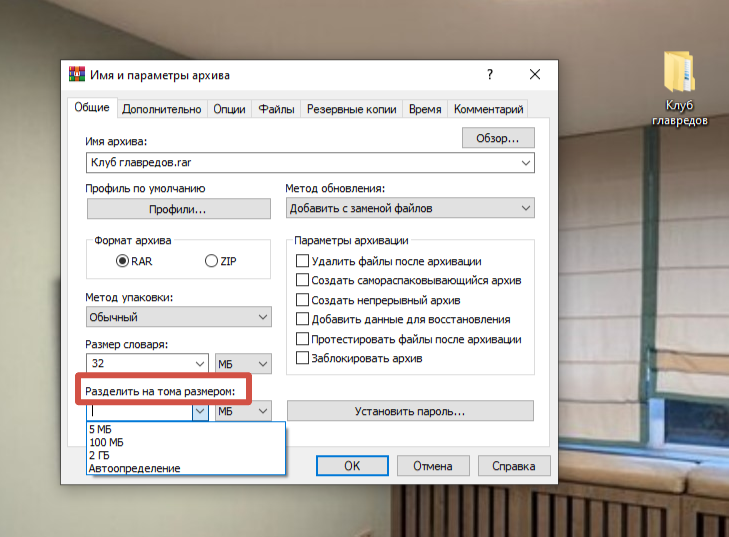
- Нажмите «ОК».
WinRAR создаст файлы part1.rar, part2.rar и так далее.
Как защитить архив паролем
Если файл конфиденциальный, поставьте пароль на архив. Получатель введет его при распаковке.
Алгоритм на примере WinRAR:
- При создании архива откройте вкладку «Дополнительно».
- Нажмите «Установить пароль».
- Введите пароль и нажмите «ОК».
Стандартный ZIP в Windows не поддерживает установку пароля. Для защиты нужен WinRAR,
Пароль передавайте отдельно от архива — например, по SMS или в другом мессенджере. Если отправить пароль тем же письмом, защита теряет смысл.
Что делать получателю
Получателю нужен архиватор, если вы отправили RAR или 7Z. Бесплатные варианты:
Если архив разбит на части, все файлы должны лежать в одной папке. Распаковывать нужно только первый — остальные подтянутся автоматически.
Плюсы и минусы архивации
| Плюсы | Минусы |
| Может уменьшить размер файла, если он немного превышает лимит почты | Уже сжатые форматы — например, JPEG, MP4 или MP3 — почти не уменьшаются |
| Можно объединить несколько файлов в один архив | Для RAR и 7Z получателю может понадобиться дополнительная программа |
| Большой файл можно разбить на несколько частей | Если архив разбит на части, получателю нужно скачать их все |
| Архив можно защитить паролем | Архивация не решает проблему, если файл значительно превышает лимит выбранного способа передачи |
Способ 4. Отправить через мессенджер Telegram
Telegram — неочевидный, но удобный инструмент для передачи больших файлов. Это мессенджер с облачным хранением сообщений и файлов: вы отправляете файл, и он остается на серверах Telegram, пока вы его не удалите. Получателю не нужно быть онлайн одновременно с вами — он скачает файл в любое удобное время, даже через месяц.
Лимиты на размер файла
Бесплатный аккаунт позволяет отправлять файлы до 2 ГБ. С подпиской Telegram Premium лимит увеличивается до 4 ГБ, а скорость загрузки становится приоритетной.
Telegram не ограничивает общий объем хранящихся данных. Вы можете отправить сотни файлов по 2 ГБ каждый — они будут храниться в облаке без заранее установленного срока хранения, пока вы их не удалите.
Как отправить файл без сжатия
Когда вы отправляете видео или фото через кнопку «Фото/Видео», Telegram сжимает их для быстрой передачи. Качество падает, детали теряются.
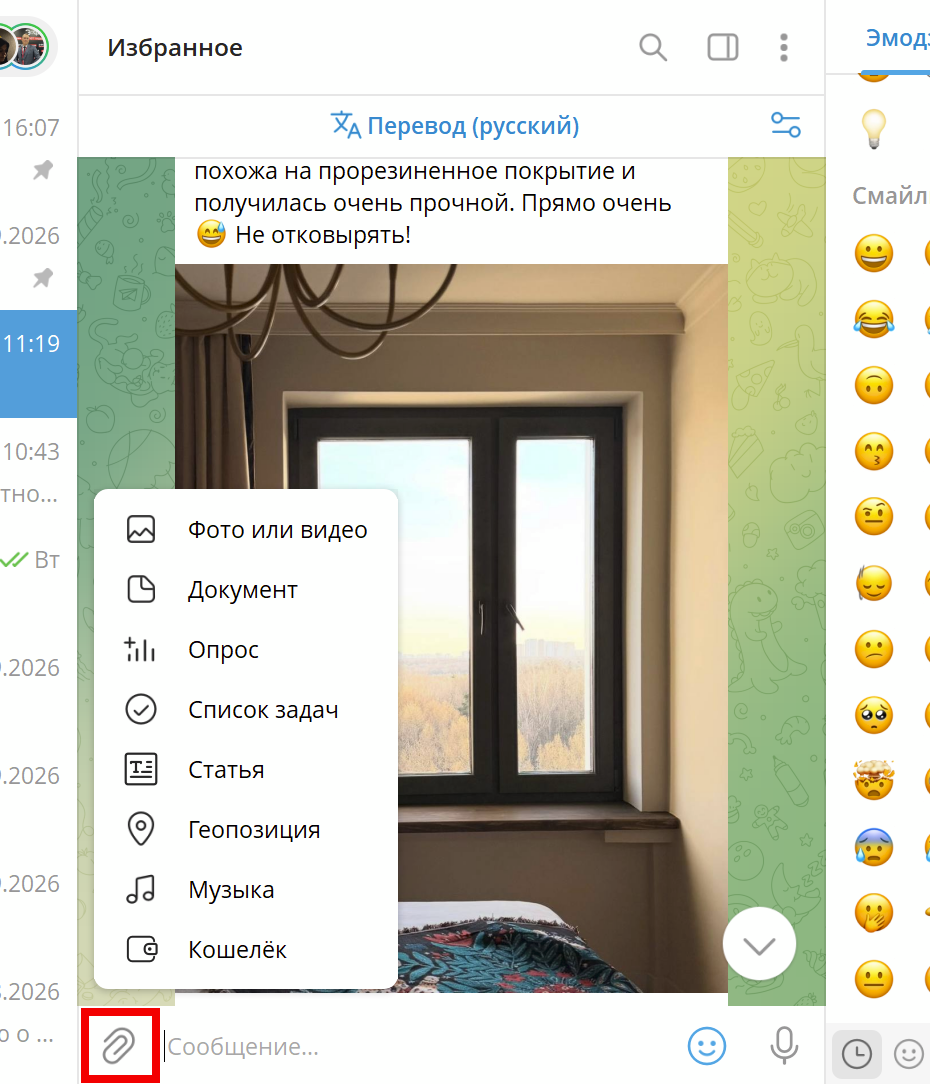
Чтобы сохранить оригинал, отправляйте «как файл»:
-
Откройте чат.
-
Нажмите на скрепку.
-
Выберите «Документ» (не «Фото или видео»).
-
Найдите файл на устройстве и отправьте.
Если нужно отправить фото или видео с телефона из мобильного приложения, их можно отправить без сжатия, поставив одну галочку.
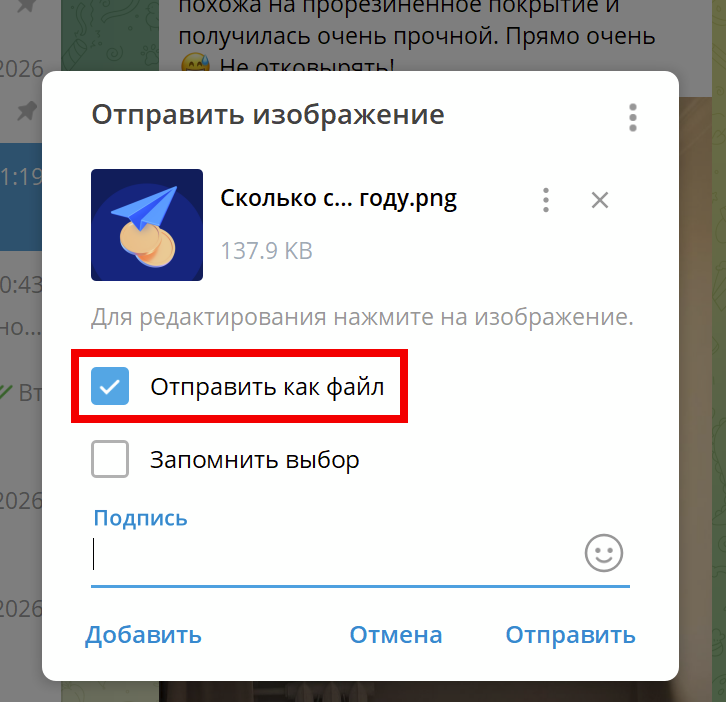
Получатель скачает оригинальный файл без сжатия. Этот же способ работает и на компьютере: перетащите файл в окно чата и в появившемся окне выберите «Отправить как файл».
Плюсы и минусы отправки через мессенджер
| Плюсы | Минусы |
| Файл можно отправить прямо в привычном чате | Есть ограничение на размер одного файла — 2 ГБ |
| Получателю не нужно быть онлайн в момент отправки | Для увеличения лимита до 4 ГБ может понадобиться платная подписка Premium |
| Файл остается доступным в переписке без заранее установленного срока хранения | Скорость загрузки зависит от интернет-соединения |
| Фотографии и видео можно отправлять без сжатия, если выбрать отправку как файл |
Telegram удобен, когда нужно быстро передать файл знакомому или коллеге, у которого тоже есть мессенджер. Для рабочих документов, к которым нужно возвращаться, это тоже рабочий вариант — файл останется в чате, пока вы его не удалите. Но если файл превышает 4 ГБ, придется искать другой способ.
Способ 5. Использовать P2P-сервисы
Это способ для очень больших файлов и тех, кто заботится о приватности. P2P означает peer-to-peer — передача напрямую от одного компьютера к другому, чаще всего без промежуточного сервера. Файл не хранится в облаке, как правило, не проходит через чужие серверы и не остается на них после передачи.
Главное ограничение P2P: отправитель и получатель должны быть онлайн одновременно. Если один закроет браузер или приложение, передача прервется.
Обзор сервисов, доступных без VPN: 2 примера
- PairDrop — браузерный P2P-сервис по принципу Apple AirDrop. Работает на Windows, macOS, Linux, Android, iOS. Устройства в одной сети видят друг друга автоматически, для разных сетей есть ссылка или QR-код. Приложение доступно в RuStore — сервис работает в России без VPN. Файлы передаются напрямую, на сервер не загружаются.
- JustBeamIt — минималистичный веб-сервис. Перетаскиваете файл, получаете ссылку. Регистрация не нужна, размер не ограничен. Передача идет напрямую между компьютерами, на промежуточном сервере файл не хранится.
Как это работает — разберем на примере
Для примера возьмем Pairdrop.net:
-
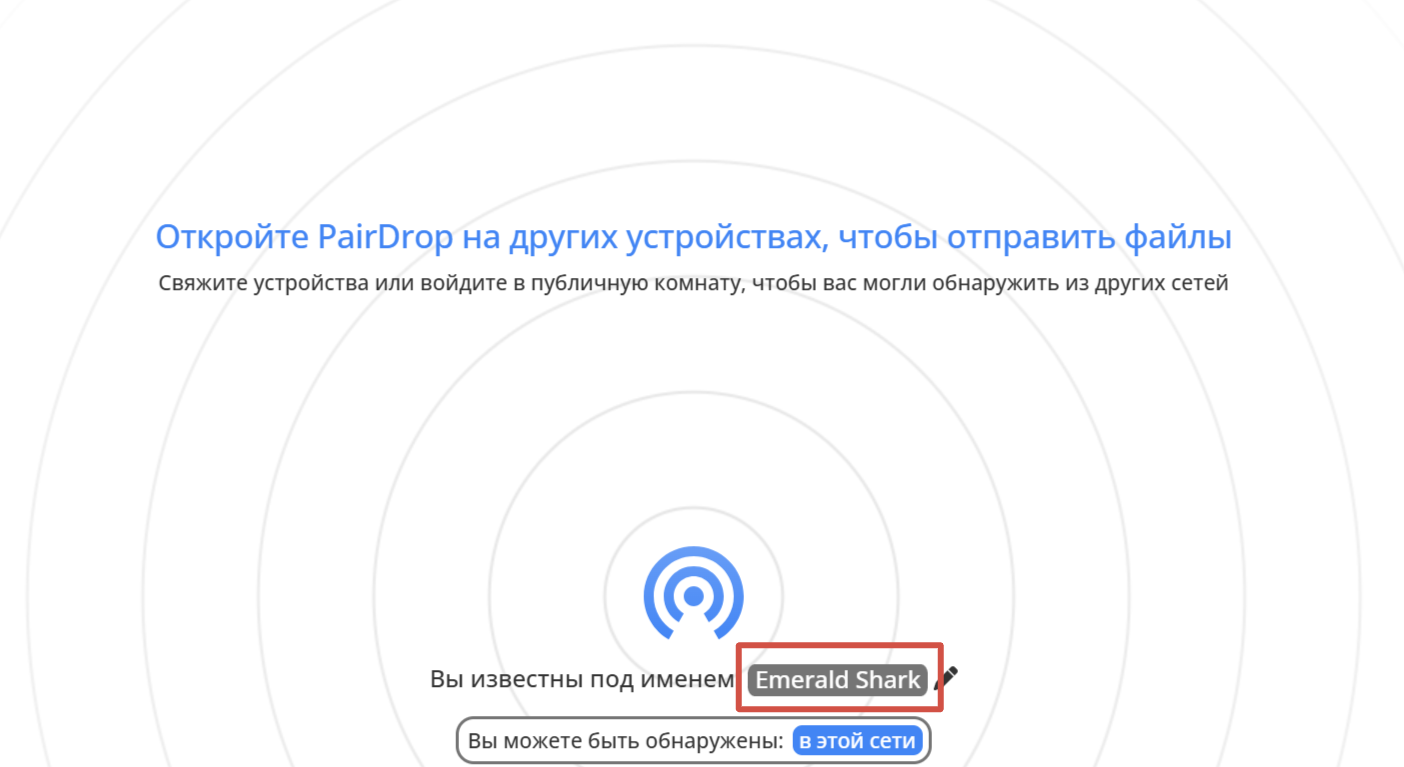
Откройте pairdrop.net на обоих устройствах. Каждому устройству сервис присвоит случайное кодовое имя — например, «Emerald Shark» или «Blue Tiger». По этим именам устройства будут видны друг другу.
-
Если устройства в одной сети — они увидят друг друга автоматически.
-
Если в разных сетях — нажмите «Создать ссылку» и скопируйте ее. Отправьте ссылку получателю любым способом — почтой, в мессенджере, по SMS.
-
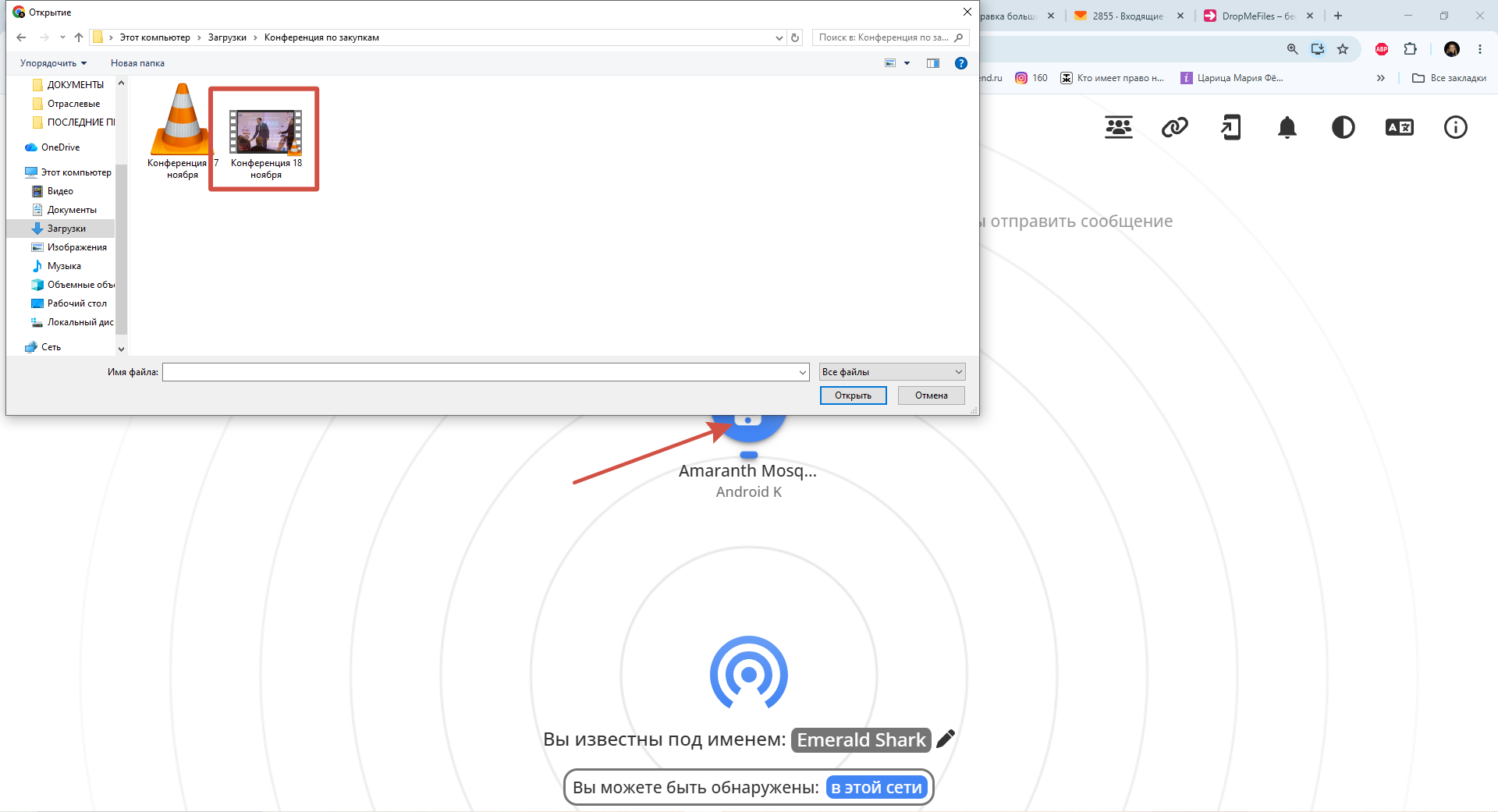
Выберите файл: перетащите его в окно браузера или нажмите на область загрузки и выберите файл на компьютере. Можно отправить сразу несколько файлов или целую папку.
-
Получатель открывает ссылку — передача начинается автоматически.
-
После завершения файл сохраняется на устройстве получателя.
Оба браузера должны быть открыты. После завершения передачи соединение закрывается.
Плюсы и минусы P2P-сервисов
| Плюсы | Минусы |
| Файлы можно передавать напрямую между устройствами | Отправитель и получатель обычно должны быть онлайн одновременно |
| Чаще всего файл не хранится на промежуточном сервере | Передача может прерваться, если один из участников закроет браузер или приложение |
| Обычно не нужна регистрация | Скорость зависит от интернет-соединения участников |
| У некоторых сервисов нет жесткого ограничения на размер файла | Такой способ менее удобен для файлов, которые получатель должен скачать позже |
Какой способ передачи файлов выбрать: сравнительная таблица
Прежде чем смотреть на таблицу, ответьте себе на два вопроса: файл нужен получателю один раз или должен лежать и ждать, он конфиденциальный или нет?
|
Способ |
Макс. размер файла |
Нужна ли регистрация |
Для чего подходит лучше всего |
|
Облачное хранилище |
1 ГБ — 5 ТБ (зависит от тарифа) |
Да (отправителю) |
Постоянного хранения, частых передач, работы с документами |
|
Файлообменник |
|
Нет |
Разовой отправки «здесь и сейчас» без лишних действий |
|
Архив ZIP или RAR |
Без ограничений, но сжимает не все |
Нет |
Передачи файлов, которые немного превышают лимит почты |
|
Мессенджеры |
В Telegram 2 ГБ (4 ГБ с Premium) |
Да |
Быстрой отправки знакомым, видео и фото без сжатия |
|
P2P-сервисы |
Зависит от сервиса |
Нет |
Приватной передачи очень больших файлов напрямую |
Если сомневаетесь, подойдет облачное хранилище: файл можно оставить там надолго, а доступ открыть по ссылке в удобное для получателя время.
Часто задаваемые вопросы
Ниже отвечаем на частые вопросы о передаче больших файлов: какой способ выбрать, сколько хранится ссылка и что делать, если файл не скачивается.
Как отправить файл размером более 100 ГБ?
Используйте облачное хранилище с платным тарифом или P2P-сервисы. Например, Google Диск позволяет отправить до 5 ТБ, а P2P-передача не зависит от лимитов сервера. Также можно разбить файл на части архиватором и отправить по частям.
Сколько времени будет доступна ссылка на скачивание?
Зависит от сервиса. В облачном хранилище ссылка обычно работает, пока файл не удален и к нему открыт доступ. У файлообменников срок хранения часто ограничен самим сервисом — например, несколькими днями или неделями. Проверяйте сроки перед отправкой.
Безопасно ли передавать файлы через файлообменники?
Крупные сервисы обычно используют зашифрованный протокол HTTPS. Но помните: чаще всего, файл лежит на чужом сервере. Если данные конфиденциальны, используйте P2P-передачу или устанавливайте пароль на архив. Некоторые файлообменники позволяют защитить ссылку паролем.
В чем разница между облачным хранилищем и файлообменником?
Облачное хранилище — это постоянное место для файлов. Вы загружаете документы, фотографии, рабочие проекты и держите их там месяцами. Файлообменник — инструмент для разовой передачи: загрузил, отправил ссылку, через неделю файл удалился.
Если файл нужен получателю надолго, лучше использовать облако. Если передать один раз — файлообменник.
Можно ли отправить большой файл без регистрации?
Да. Файлообменники DropMeFiles и TransFiles позволяют отправлять файлы без создания аккаунта. P2P-сервисы тоже не требуют регистрации. Облачные хранилища обычно просят войти в аккаунт, но получателю регистрация не нужна.
Что делать, если получатель не может скачать файл?
Проверьте ссылку. Возможно, истек срок хранения файла или нет нужных доступов. Загрузите файл заново и отправьте новую ссылку. Если файл большой, убедитесь, что у получателя достаточно места на устройстве. Иногда проблема в браузере — попробуйте открыть ссылку в другом браузере или режиме инкогнито.