Когда нужно перевести текст с вывески, инструкции или документа, не обязательно вводить его вручную. Фотопереводчик позволяет навести камеру на изображение и сразу получить перевод. В статье рассказываем, как перевести текст с фотографии на русский или другой язык, какие сервисы и инструменты помогают это сделать и как выбрать подходящий вариант.
Как работает фотопереводчик: магия OCR + машинный перевод
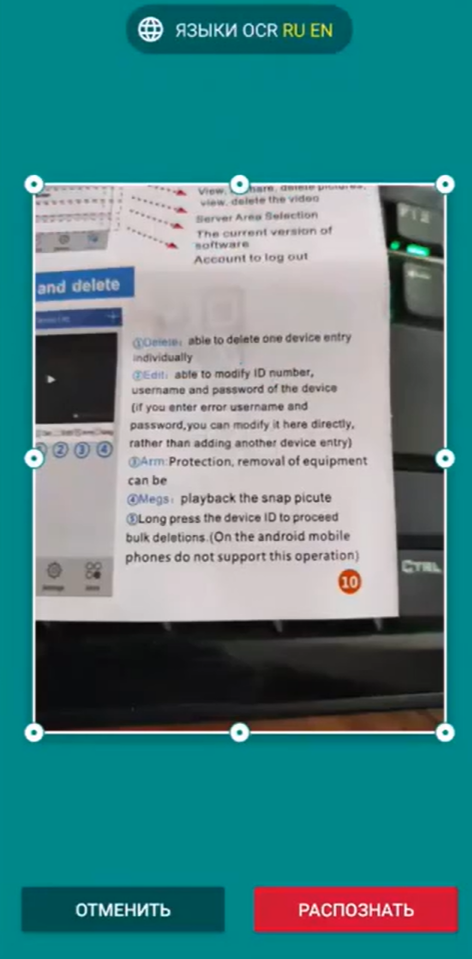
Фотопереводчик — это инструмент, который распознает текст на изображении и сразу переводит его на нужный язык. Он сначала анализирует картинку, находит и распознает символы с помощью технологии OCR, а затем переводит полученный текст с помощью машинного перевода. Благодаря этому можно переводить надписи, документы и другие изображения без ручного ввода текста.
По сути, здесь есть два основныех этапа:
- OCR — оптическое распознавание символов) На этом шаге программа анализирует изображение, выделяет области с текстом, а затем превращает графические символы (буквы, цифры, знаки) в редактируемый текстовый формат. Качество этого этапа критически важно для всего процесса и напрямую зависит от четкости исходного изображения. Если картинка размытая, текст наклонен или написан от руки, OCR может допустить ошибки или вовсе не распознать информацию.
- Машинный перевод. Когда текст успешно извлечен из изображения, он передается в систему машинного перевода. Эта система анализирует полученный текст и переводит его на нужный пользователю язык.
Современные приложения-фотопереводчики объединяют эти два этапа в один бесшовный процесс. Пользователь просто наводит камеру на текст или загружает готовое фото, а программа в фоновом режиме выполняет всю цепочку операций: распознавание, перевод и в некоторых случаях даже наложение переведенного текста поверх оригинального изображения. Так пользователю не приходится вручную переносить текст из одного приложения в другое.
Дальше разберем конкретные способы, как можно перевести текст с фото или картинки на русский или другой язык.
Способ 1: перевод на телефоне в Яндекс Переводчике и с помощью Google Lens
Яндекс Переводчик и Google Lens — самые удобные инструменты для перевода текста с фото на телефоне. Оба работают с камерой в реальном времени и с готовыми изображениями, но делают это по-разному.
Перевод в реальном времени (наводим камеру)
Самый быстрый способ — навести камеру на иностранный текст и увидеть перевод прямо на экране, поверх оригинала. Для этого не нужно фотографировать — перевод отображается мгновенно.
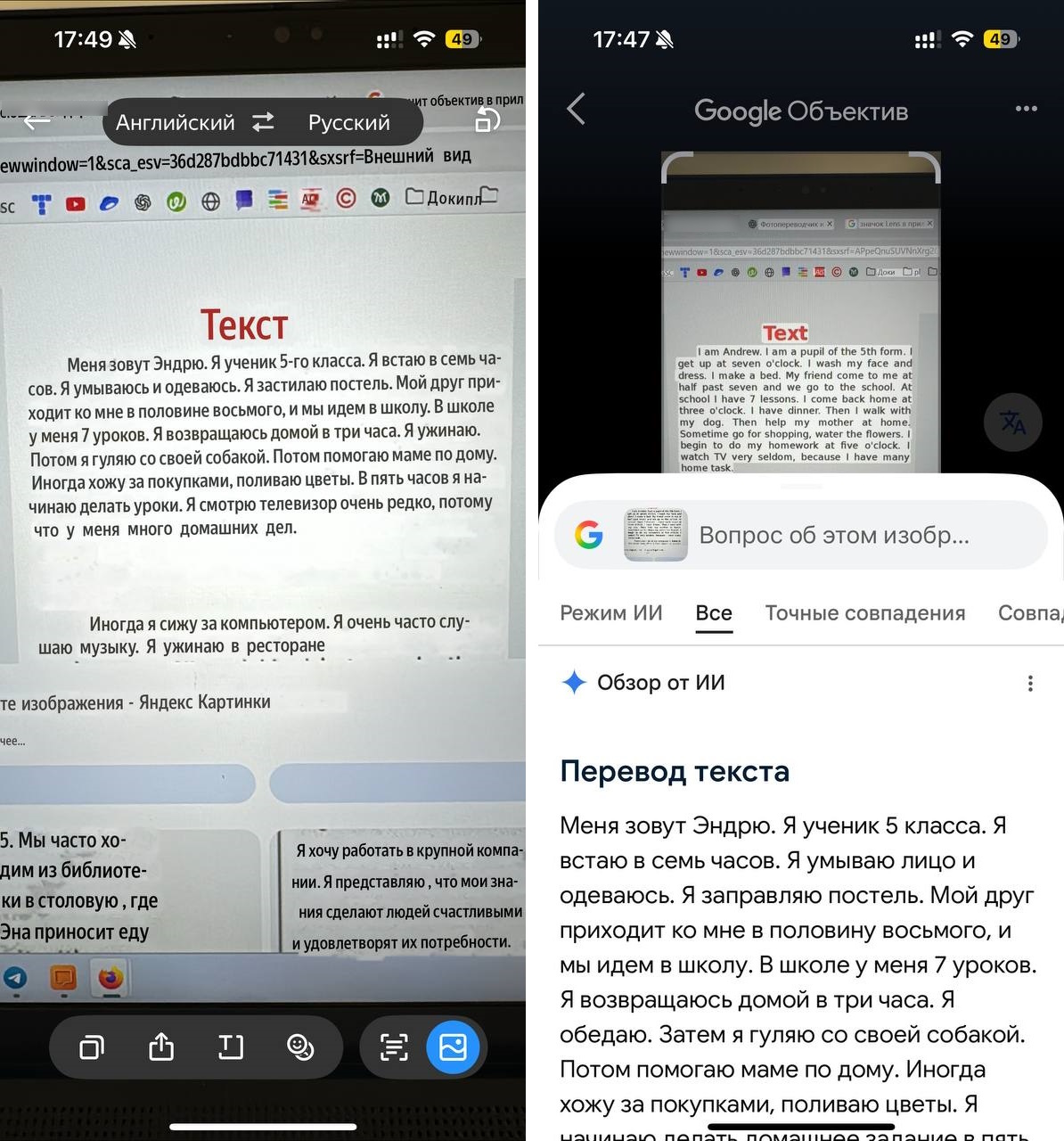
В Яндекс Переводчике это работает через приложение «Яндекс — с Алисой» или отдельное приложение Яндекс Переводчика. Нужно открыть умную строку, нажать на значок камеры, выбрать режим «Перевод» и указать языки. После этого наводите камеру на текст — перевод появится поверх него. Скопировать результат можно прямо из приложения.
Текст распознается с любых носителей: вывески, меню в ресторане, дорожные указатели, инструкции на упаковке. Приложение само определит язык оригинала, если не указать его вручную. Работает как онлайн, так и офлайн — для поездок без интернета можно заранее скачать языковые пакеты.
В Google Lens похожая логика. Откройте приложение Google, нажмите на значок Lens в строке поиска и выберите режим перевода. Наведите камеру на текст — перевод появится внизу, под картинкой. Поддерживается более 100 языков, включая русский.
Перевод с готового фото или скриншота
Если вы уже сфотографировали текст или сделали скриншот, то не придется переснимать. Оба сервиса позволяют загрузить изображение из галереи.
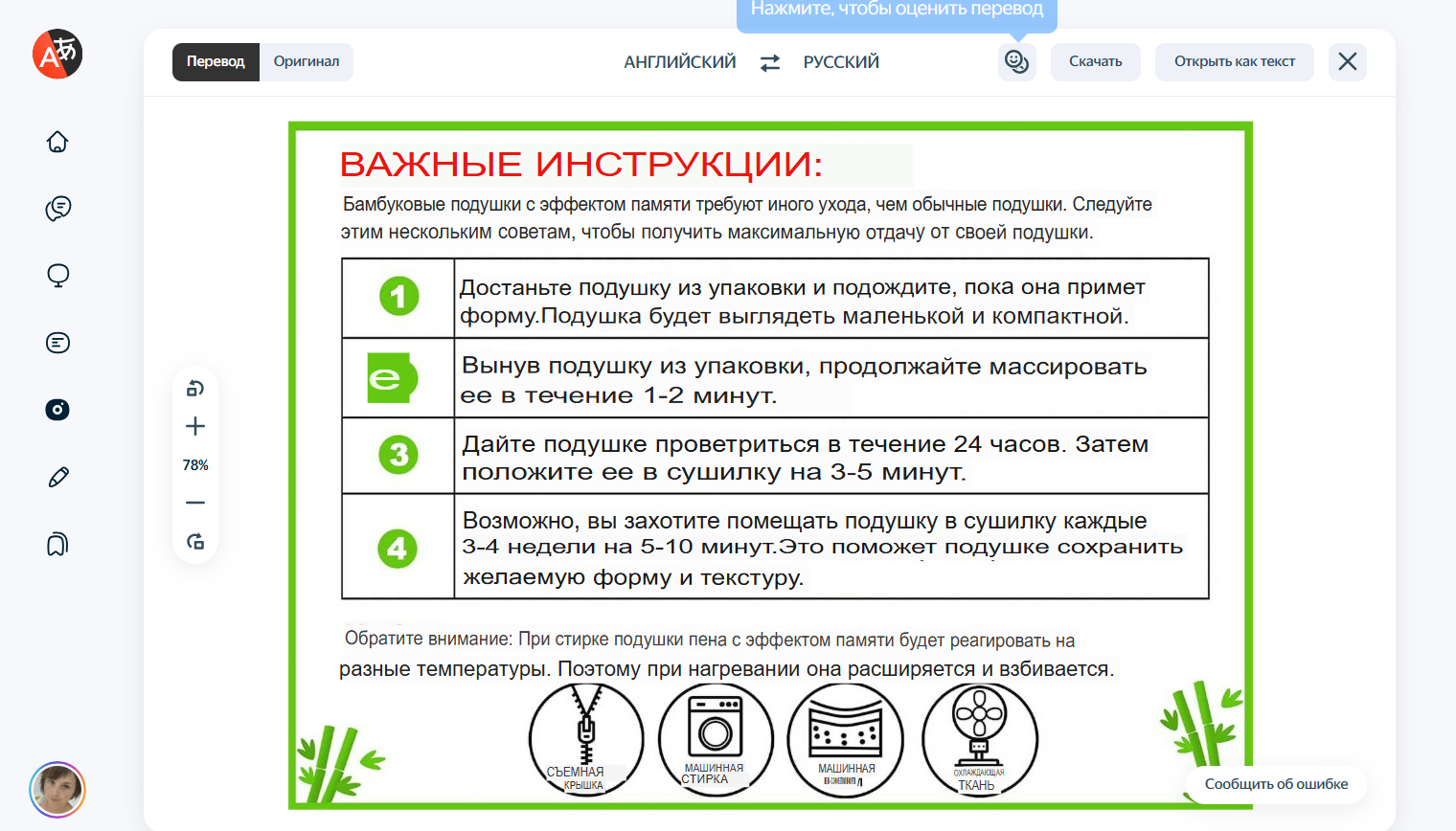
Как перевести текст с картинки и фото. В Яндекс Переводчике можно открыть приложение, выбрать режим «Фото» и загрузить снимок из галереи или сделать новый. Сервис распознает текст и покажет перевод. Можно выбрать фрагмент для перевода — если на картинке несколько блоков текста. Готовый перевод можно скопировать, поделиться или скачать изображение с наложенным переводом.
В Google Lens можно открыть изображение в Google Фото и нажать на иконку Lens внизу экрана — текст на фото подсветится, после чего его можно перевести, скопировать или отправить в другое приложение. Работает и через веб-версию: загрузите изображение в поисковик Google через Lens.
Качество распознавания напрямую зависит от четкости снимка. Если снимок размытый, снят под углом или фото сделано при плохом освещении, то оба сервиса хуже справятся с задачей.
Способ 2: онлайн-переводчики для компьютера
На компьютере тоже можно перевести текст с картинки. Для этого не обязательно ставить приложения — веб-версии Яндекс Переводчика и Google Переводчика отлично справляются с задачей.
Веб-версия Яндекс Переводчика
Веб-версия Яндекс Переводчика доступна по адресу translate.yandex.ru. Она полностью бесплатна и работает без ограничений с российских IP-адресов. Сервис поддерживает перевод более чем со 100 языков, работает с разными форматами:
-
текстом;
-
картинками;
-
сайтами;
-
документами.
Есть пара основных способов, как можно быстро перевести текст по фото в веб-версии.
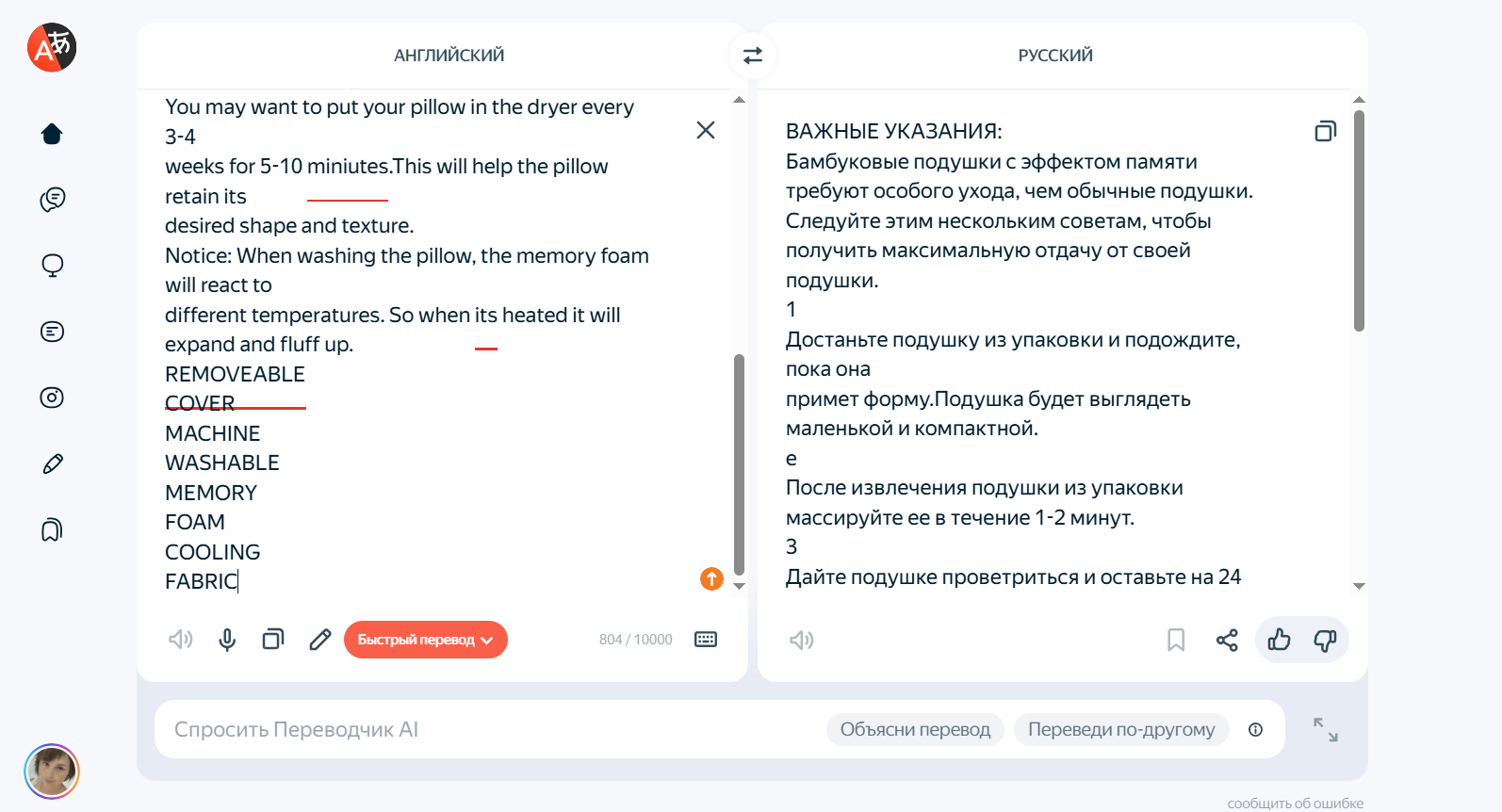
Первый способ — загрузить изображение на сайт переводчика. На главной странице Яндекс Переводчика нужно выбрать вкладку «Картинки» (или «Изображения») и загрузить файл в формате JPG, PNG или GIF размером до 5 МБ. Сервис распознает текст на картинке и покажет перевод. Можно скопировать получившийся текст или скачать изображение с уже наложенным переводом, если кликнуть на «открыть как текст».
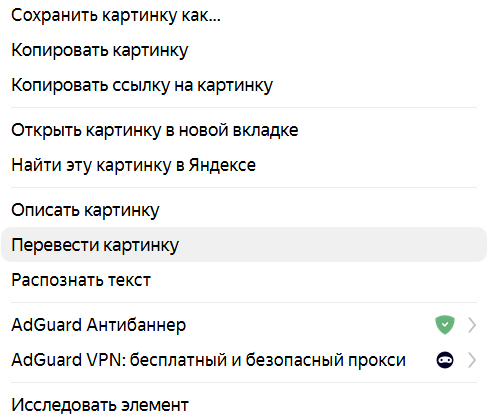
Второй способ — перевести картинку прямо из браузера. В Яндекс Браузере есть встроенный переводчик, который автоматически определяет текст на картинках и показывает перевод поверх оригинала. Для этого нужно открыть страницу с изображением, вызвать контекстное меню (правой кнопкой мыши) и выбрать пункт «Перевести изображение» или «Перевести картинку». Перевод появится прямо поверх картинки — не нужно никуда переходить и ничего загружать.
Веб-версия Google Переводчика
Google Переводчик доступен по адресу translate.google.com. Сервис поддерживает более 100 языков для текста и около 90 для изображений.
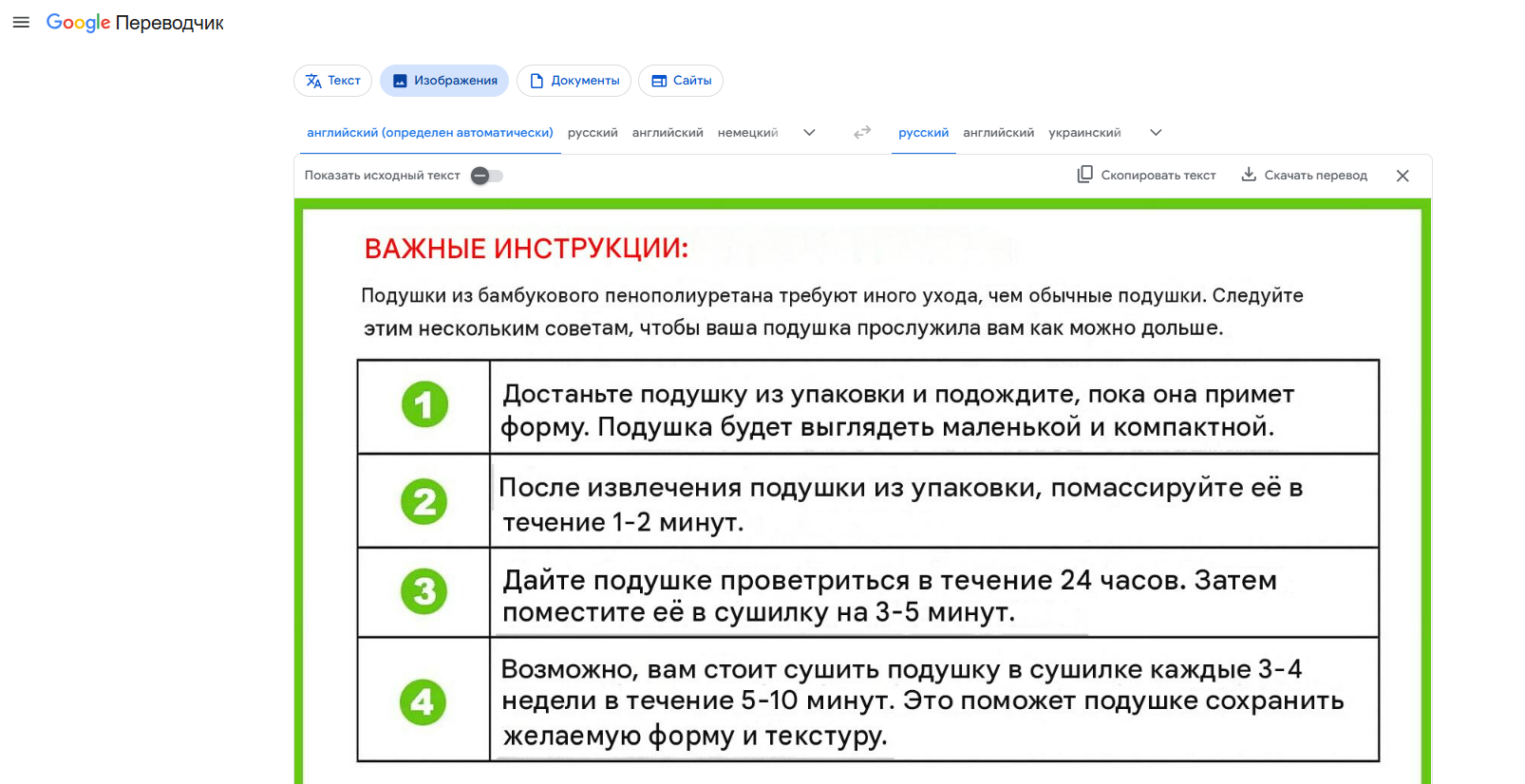
Перевод текста с картинки в веб-версии происходит на вкладке «Изображения». Нужно выбрать языки (или оставить автоматическое определение), нажать «Выбрать файл на компьютере» и загрузить изображение. Сервис распознает текст и покажет перевод. После этого можно скопировать переведенный текст или скачать изображение с переводом.
Способ 3: Специализированные OCR-сервисы + переводчик
Встроенные в Google и Яндекс переводчики с камерой хорошо справляются с бытовыми задачами — перевести вывеску, меню или короткую инструкцию.
Но для некачественных фотографий, многостраничных документов или файлов со сложным форматированием (таблицами, колонками, списками) этот вариант не подходит. При попытке распознать этим инструментом текст может «поехать», а в материале появится множество ошибок либо сервис просто откажется переводить.
Для таких случаев используют профессиональные OCR-системы. Как они переводят картинки с одного языка на другой, например, с английского на русский: сначала сервис максимально точно распознает текст с сохранением форматирования, а затем полученный файл можно загрузить в любой переводчик — хоть в тот же Google Translate, хоть в DeepL для более качественного перевода. Ниже разберем несколько таких сервисов.
ABBYY FineReader Online
Ссылка: www.abbyy.com
Что умеет: превращает сканы, фотографии документов и PDF-файлы в редактируемые форматы (Word, Excel, PDF с текстовым слоем). Работает с 190+ языками, включая русский. Сохраняет оригинальное форматирование: таблицы, колонки, списки и заголовки.
Форматы и ограничения: принимает JPEG, TIFF, PNG, DjVu и другие форматы. Готовые файлы хранятся на сервере 14 дней.
Бесплатный тариф: до пяти страниц в месяц. При регистрации новые пользователи получают возможность расшифровать до 10 бесплатных страниц.
Платные тарифы: от $5 в месяц за 200 страниц. Для профессиональных и корпоративных задач есть тарифы с бóльшими объемами.
Когда использовать: многостраничные договоры, отсканированные книги, документы со сложной версткой, где важно сохранить структуру.
OCR.space
Ссылка: ocr.space
Что умеет: бесплатный онлайн-OCR с движком, который поддерживает 24 языка, включая русский. Позволяет извлекать текст из изображений и многостраничных PDF с сохранением колонок. Есть режим распознавания таблиц и чеков с английского и других языков на русский. Можно получить результат в виде простого текста, документа Word или PDF.
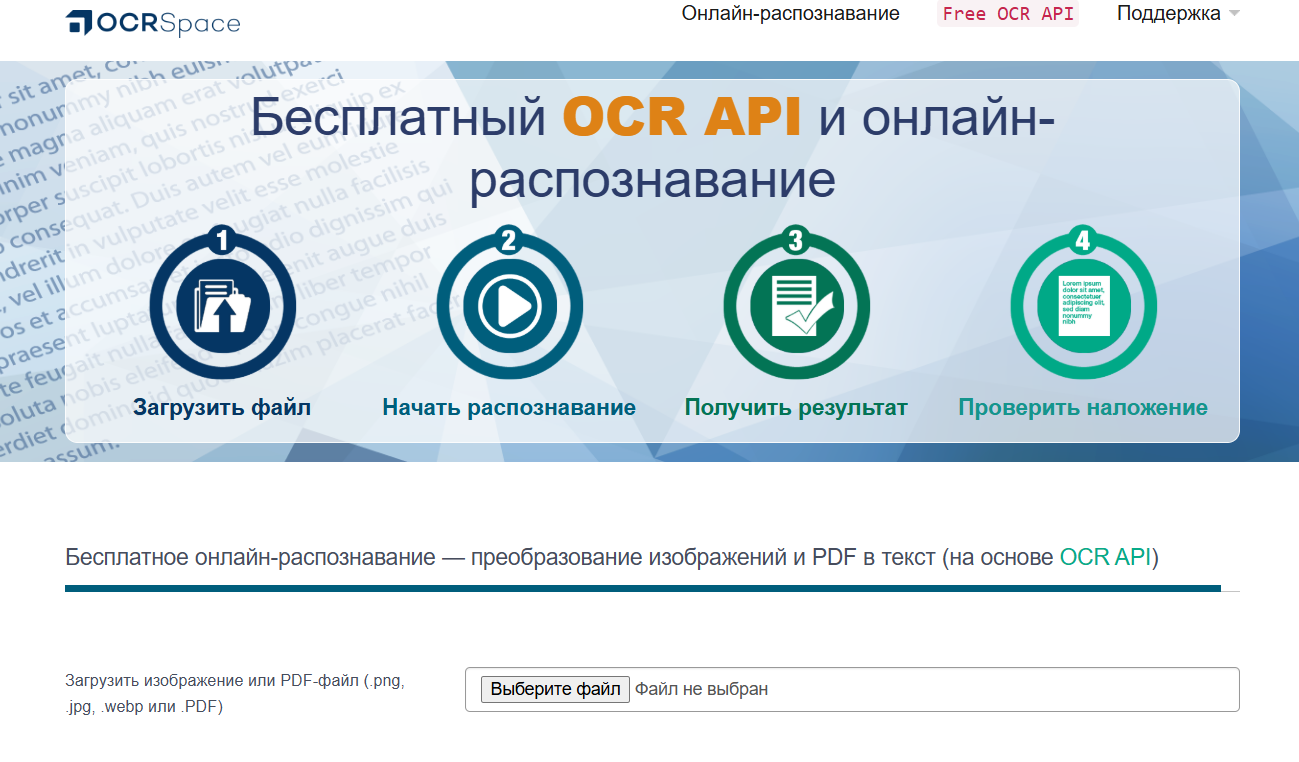
Форматы и ограничения: принимает JPG, PNG и PDF. Бесплатная версия ограничена файлами до 5 МБ. Для коммерческого использования есть pro-версия с увеличенными лимитами.
Бесплатный тариф: базовое использование бесплатно, но есть ограничения по размеру файла и количеству запросов.
Платные тарифы: pro-версии с бóльшими лимитами и дополнительными функциями.
Когда использовать: быстрое распознавание одного-двух документов, когда не нужно сохранять сложное форматирование, а важен сам текст.
OnlineOCR
Ссылка: onlineocr.io
Что умеет: бесплатный онлайн-сервис для преобразования изображений и PDF в редактируемый текст. Поддерживает 46 языков. Позволяет конвертировать файлы в Word, Excel и текстовые форматы.
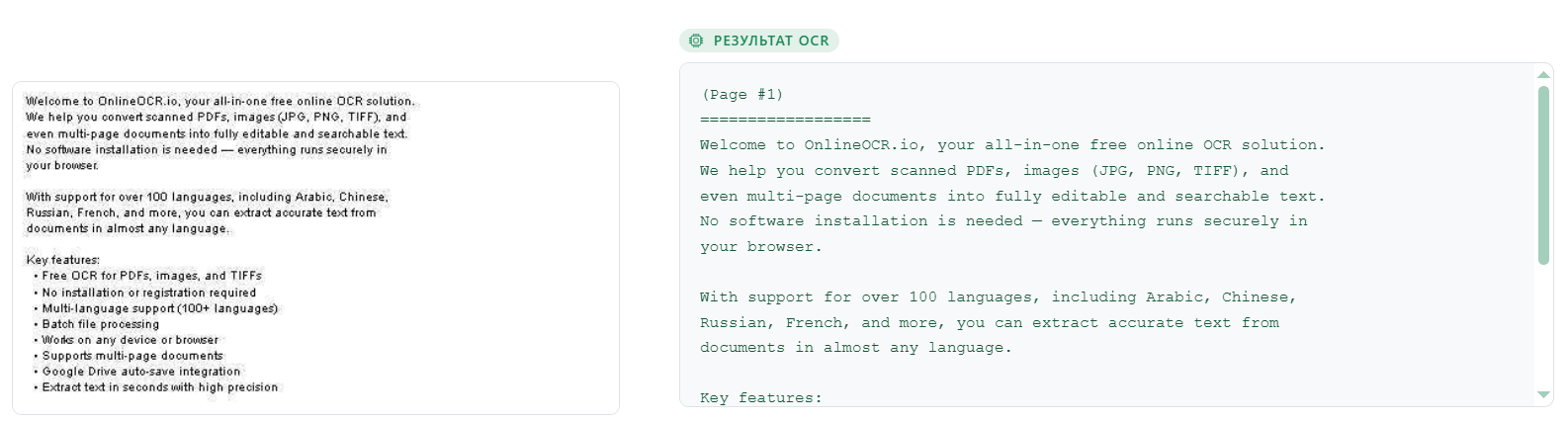
Форматы и ограничения: принимает JPG, BMP, TIFF, GIF и PDF. Бесплатная версия ограничена файлами до 15 МБ.
Бесплатный тариф: можно использовать без установки и регистрации.
Платные тарифы: pro-версии с расширенными возможностями.
Когда использовать: если нужно быстро распознать текст без потери качества, а PDF-файл весит больше 5 МБ (в отличие от OCR.space).
Топ-5 фотопереводчиков — краткий обзор
В предыдущих разделах мы разобрали способы перевода — от мобильных приложений до профессиональных OCR-сервисов. Теперь — короткая подборка из пяти сервисов, которые знают, как перевести текст по фото. Для каждого указаны платформы, ключевые особенности и сценарии использования, чтобы вы могли выбрать подходящий под свою задачу.
Яндекс Переводчик
Платформы: мобильные приложения (iOS, Android, RuStore), веб-версия, встроен в приложение «Яндекс — с Алисой».
Особенности: работает в онлайн- и офлайн-режимах. Нужно навести камеру на иностранный текст, чтобы перевод появился на экране поверх изображения.
Для распознавания текста с готовых фото и скриншотов можно выбрать режим «Фото». В Яндекс Браузере есть функция перевода изображений прямо со страницы — через контекстное меню.
Поддерживаемые языки: более 110 языков онлайн, около 70 языковых пакетов доступны для скачивания и работы без интернета. Фотоперевод работает для 40+ языков, включая русский, английский, испанский, немецкий, китайский и другие.
Когда использовать: для бытовых задач — перевода вывесок, меню, инструкций и документов. Работает быстро и качественно, особенно с русским языком.
Google Переводчик и Google Lens
Платформы: встроен в приложение Google, Google Фото и камеру на многих Android-смартфонах. Есть веб-версия.
Особенности: позволяет переводить текст с камеры в реальном времени — перевод накладывается прямо поверх оригинального текста. Поддерживает перевод из готовых фото и скриншотов, распознает печатный и рукописный текст.
Поддерживаемые языки: более 100.
Когда использовать: для перевода «на лету» — меню, вывески, дорожные указатели, а также для работы с готовыми изображениями.
Microsoft Translator
Платформы: веб-версия и мобильные приложения.
Особенности: позволяет бесплатно переводить текст, речь и изображения. Функция перевода с помощью фото и камеры, инструмент для группового перевода беседы на нескольких языках.
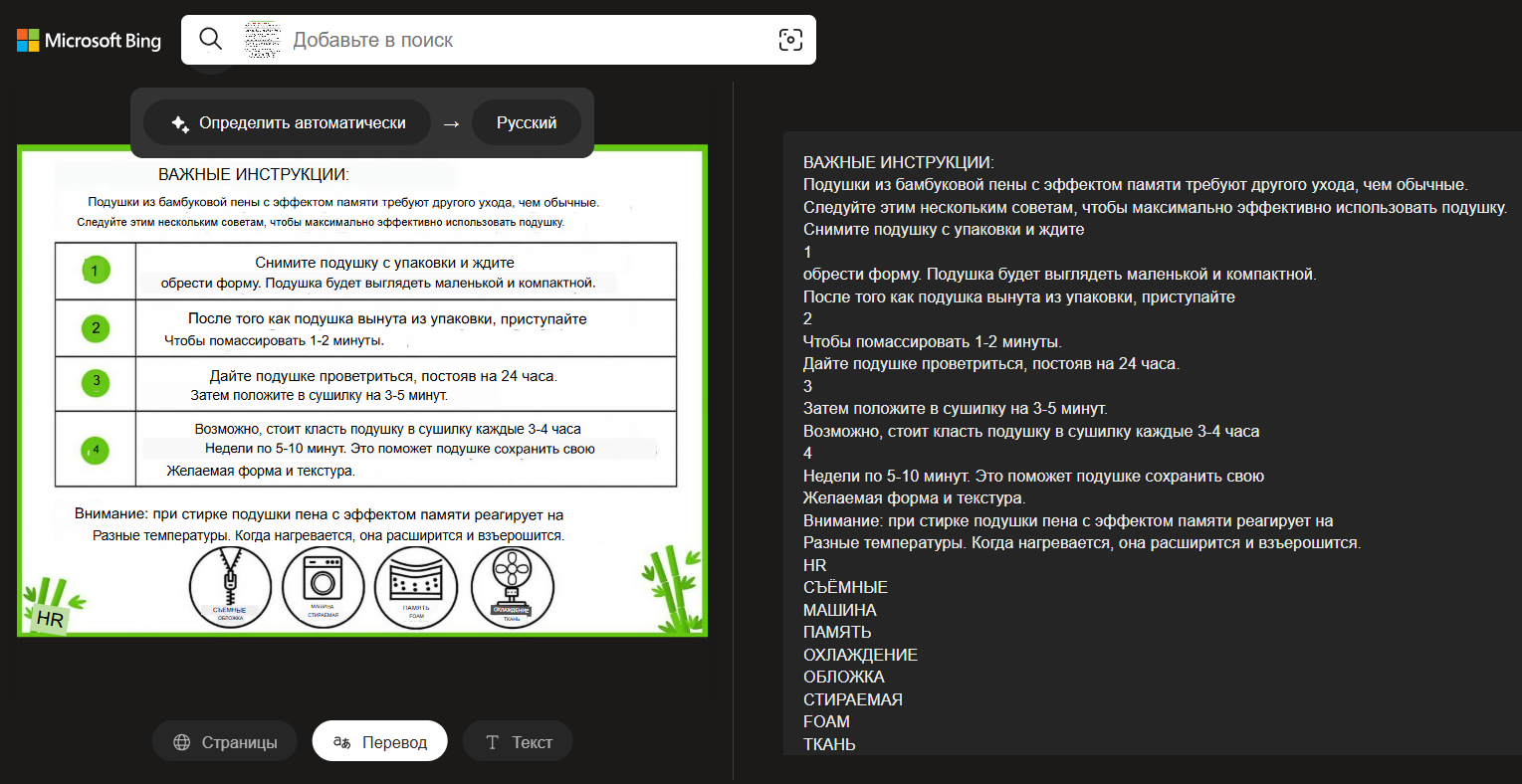
Поддерживаемые языки: более 100.
Когда использовать: для деловой переписки, работы с документами и в командировках. Удобно для тех, кто активно использует экосистему Microsoft.
DeepL
Платформы: веб-версия, мобильные (iOS, Android) и десктоп (Windows и macOS) приложения для платформ.
Особенности: специализируется на качественном переводе — дает более естественные и точные переводы по сравнению с предыдущими программами, но делает это медленнее. Недоступен в России
Поддерживает перевод изображений через камеру устройства. Есть функция DeepL Write для стилистической правки текста.
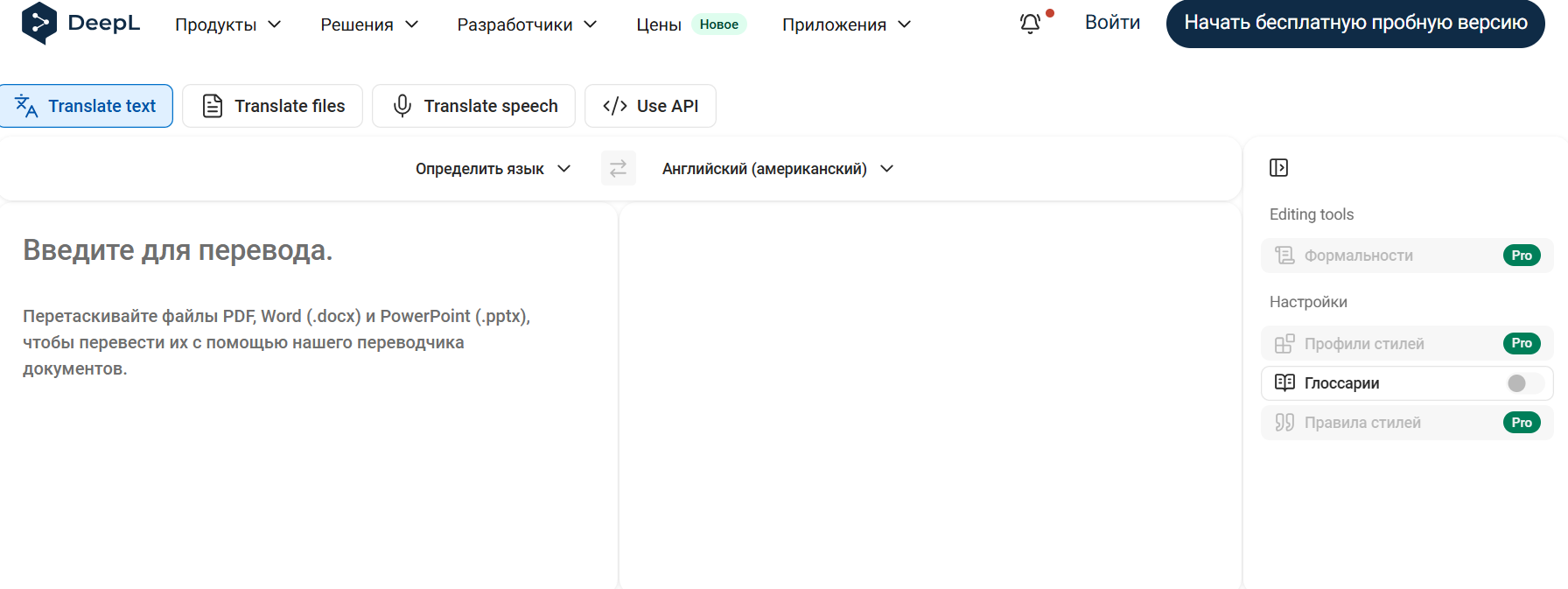
Поддерживаемые языки: 33 языка, включая русский и региональные диалекты.
Когда использовать: когда важны естественность и качество перевода. Подходит для деловой и профессиональной переписки, где ошибки и неестественные формулировки недопустимы.
Papago
Платформы: веб-версия, мобильные приложения и расширение для браузера.
Особенности: продукт корейской компании, поэтому фокус на азиатские языки, в которых сервис учитывает культурные нюансы и региональные особенности перевода. Поддерживает перевод изображений через камеру и из галереи.
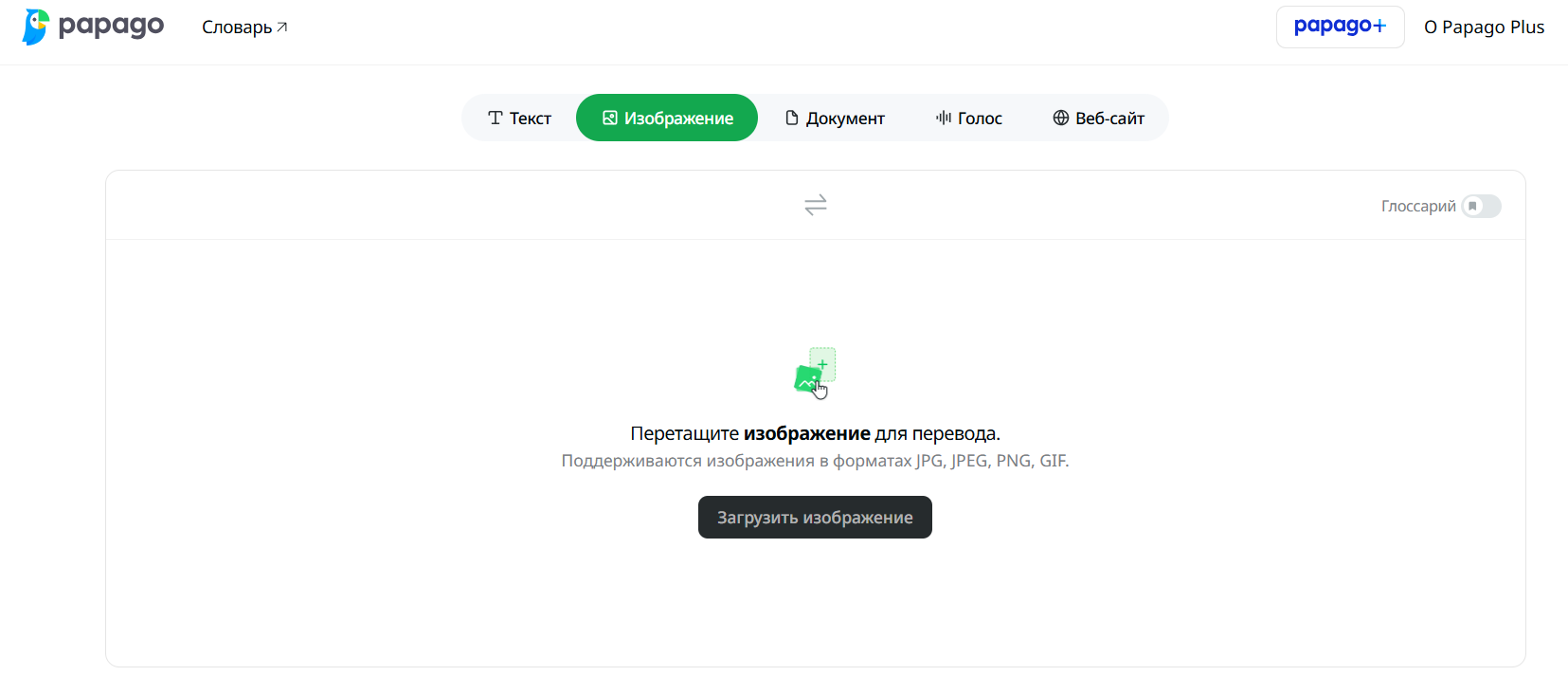
Поддерживаемые языки: 14 языков, включая русский, корейский, японский, китайский, тайский и другие.
Когда использовать: в поездках в Восточную Азию и для работы с азиатскими языками. В этих сценариях Papago часто оказывается точнее Google Translate и других универсальных переводчиков.
Сравнительная таблица: какой сервис выбрать?
Чтобы вам было проще подобрать программу под свои задачи, мы собрали основные характеристики сервисов из обзора в таблицу.
|
Сервис |
Цена |
Лучше всего для |
Особенность |
|
Яндекс Переводчик |
Бесплатно |
Быстрого перевода на русский, офлайн-перевода, работы с фото и скриншотами |
Лучшая поддержка русского языка, офлайн-пакеты для 70 языков в мобильном приложении, встроен в экосистему Яндекса |
|
Google Lens |
Бесплатно |
Быстрого перевода в реальном времени |
Перевод накладывается поверх оригинального текста, распознает рукописный текст |
|
Microsoft Translator |
Бесплатно |
Деловой переписки и работы с документами |
Групповой перевод для бесед, интеграция с офисными продуктами |
|
DeepL |
Бесплатно и по тарифам |
Качественного перевода сложного и многостраничного текста |
Самый естественный и точный перевод среди всех сервисов |
|
Papago |
Бесплатно |
Перевода с азиатских языков (корейский, японский, китайский) |
Учитывает культурные и региональные нюансы азиатских языков |
|
ABBYY FineReader |
Бесплатно и по тарифам |
Распознавания сложных документов с сохранением форматирования перед переводом |
Профессиональное распознавание с сохранением структуры (таблицы, колонки) |
|
OCR.space |
Бесплатно и по тарифам |
Быстрого бесплатного распознавания текста с фото и PDF (до 5 МБ) |
Не требует регистрации, простой интерфейс |
|
OnlineOCR |
Бесплатно и по тарифам |
Быстрого качественного распознавания тяжелых PDF-файлов |
Конвертация в Word, Excel и текстовые форматы |
Коротко по выбору:
-
Для повседневных задач и перевода «на лету» лучше всего подходят Яндекс Переводчик и Google Lens — они бесплатны, работают с камерой и готовыми фото.
-
Если нужен максимально качественный перевод распознанного текста, выбирайте DeepL.
-
Для работы с азиатскими языками оптимален Papago.
-
Для сложных документов со множеством страниц или нестандартной версткой используйте связку ABBYY FineReader (распознавание) + DeepL (перевод).
-
А если нужно быстро распознать текст без регистрации, обратитесь к OCR.space или OnlineOCR.
Часто задаваемые вопросы
Отвечаем на распрорасненные вопросы о переводе текстов с фото и изображений.Можно ли перевести рукописный текст с фото?
Да, но есть особенности. Google Lens и некоторые продвинутые OCR-сервисы умеют распознавать рукописный текст, но точность будет напрямую зависеть от почерка. Например, качество перевода неразборчивого или наклонного почерка нужно будет дополнительно проверять.
Насколько точен такой перевод?
Точность складывается из двух этапов: распознавания (OCR) и машинного перевода. Качество распознавания напрямую зависит от четкости изображения. При хорошем качестве фото и разборчивом печатном тексте современные OCR-системы достигают точности до 99%. Однако если текст на картинке нечеткий, снят под углом или содержит редкие шрифты, возможны ошибки распознавания, которые повлияют на финальный перевод.
Сохраняются ли мои фотографии на серверах переводчика?
Это зависит от сервиса. В большинстве случаев загруженные изображения обрабатываются в реальном времени и временно хранятся на серверах только на время обработки. Однако у Google есть политика использования загружаемых изображений для улучшения ИИ-моделей — эту опцию можно отключить в настройках конфиденциальности.
Если вы беспокоитесь о конфиденциальности, используйте сервисы с локальной обработкой (например, некоторые приложения обрабатывают изображения на устройстве, не отправляя их в облако) или внимательно изучайте политику конфиденциальности перед загрузкой.
Что делать, если текст на картинке плохого качества?
Попробуйте переснять текст при хорошем освещении на ровной поверхности, а затем — обрежьте фото и оставьте в кадре только область текста. Для мелкого шрифта попробуйте увеличить масштаб при съемке.
Также можно попробовать увеличить контрастность фоторафии с помощью редакторов.
Специализированные OCR-сервисы, например, ABBYY FineReader или OCR.space, лучше справляются с некачественными изображениями.