Случайный прохожий в кадре, провода на фоне, мусор на заднем плане — всё это портит даже удачный снимок. Раньше исправить это можно было только в Photoshop спустя часы монотонной тонкой работы. Сейчас можно просто загрузить фото в нейросеть, закрасить лишний объект кистью и за секунды получить результат без лишнего объекта. В статье — пять бесплатных онлайн-сервисов для удаления объектов, пошаговая инструкция и советы, как убрать с фото лишние предметы и получить чистый результат с первого раза.
Почему это проще, чем кажется: магия нейросетей
Несколько лет назад чтобы убрать лишний объект с фотографии, нужно было хорошо разбираться в Photoshop, освоить работу с инструментами «Штамп» и «Восстанавливающая кисть», часами подбирать текстуры и вручную смешивать пиксели.
Сегодня же современные ИИ-инструменты берут это на себя: анализируют изображение, определяют, что находится на месте удаляемого объекта, и автоматически заполняют освободившуюся область подходящими пикселями. Алгоритм учитывает цвет, тени, освещение и текстуру фона — всё то, что раньше приходилось подбирать вручную. В большинстве случаев результат выглядит так, будто объекта на фото никогда не было.
Весь процесс генерации занимает секунды и не требует особенных навыков. Чтобы удалить объект, нужно загрузить фотографию, выделить объект кистью и нажать на кнопку генерации. С этой задачей справится даже тот, кто никогда не открывал графические редакторы.
В следующих разделах — пять проверенных онлайн-сервисов, которые убирают объекты с фото бесплатно и без установки программ.
Топ-5 сервисов, чтобы убрать объект с фото онлайн
У каждого сервиса есть свои инструменты, ограничения и условия работы. В подборке — пять разных проверенных платформ, которые справляются с этой задачей.
1. Cleanup.pictures — самый простой и быстрый
Онлайн-сервис на базе искусственного интеллекта для быстрого удаления лишних объектов, людей, текста или дефектов с фотографий.
Особенности:
-
Выполнять базовые задачи можно без регистрации.
-
Удаление занимает пару секунд.
-
Работает в браузере с любого устройства.
-
Минималистичный — никаких лишних инструментов и кнопок.
Если удаляемый объект находится на однородном фоне, например, около стены, то результат получается без следов ретуши. В бесплатной версии разрешение исходного файла до 720 пикселей, этого недостаточно для печати или работы с мелкими деталями.
Тарифы: от 3 $ в месяц за удаление объектов, замена/удаление фона, генерация новых объектов в кадре — от 11 $ в месяц.
2. Fotor — многофункциональный фоторедактор
Fotor — полноценный онлайн-редактор с десятками инструментов. Помимо удаления объектов, здесь можно улучшить качество фото, заменить фон, создать коллаж, сгенерировать изображение по текстовому описанию и обработать сразу серию снимков. Нейросеть автоматически анализирует текстуры, освещение и узоры вокруг выделенной области, после чего «умный ластик» бесшовно реконструирует фон.
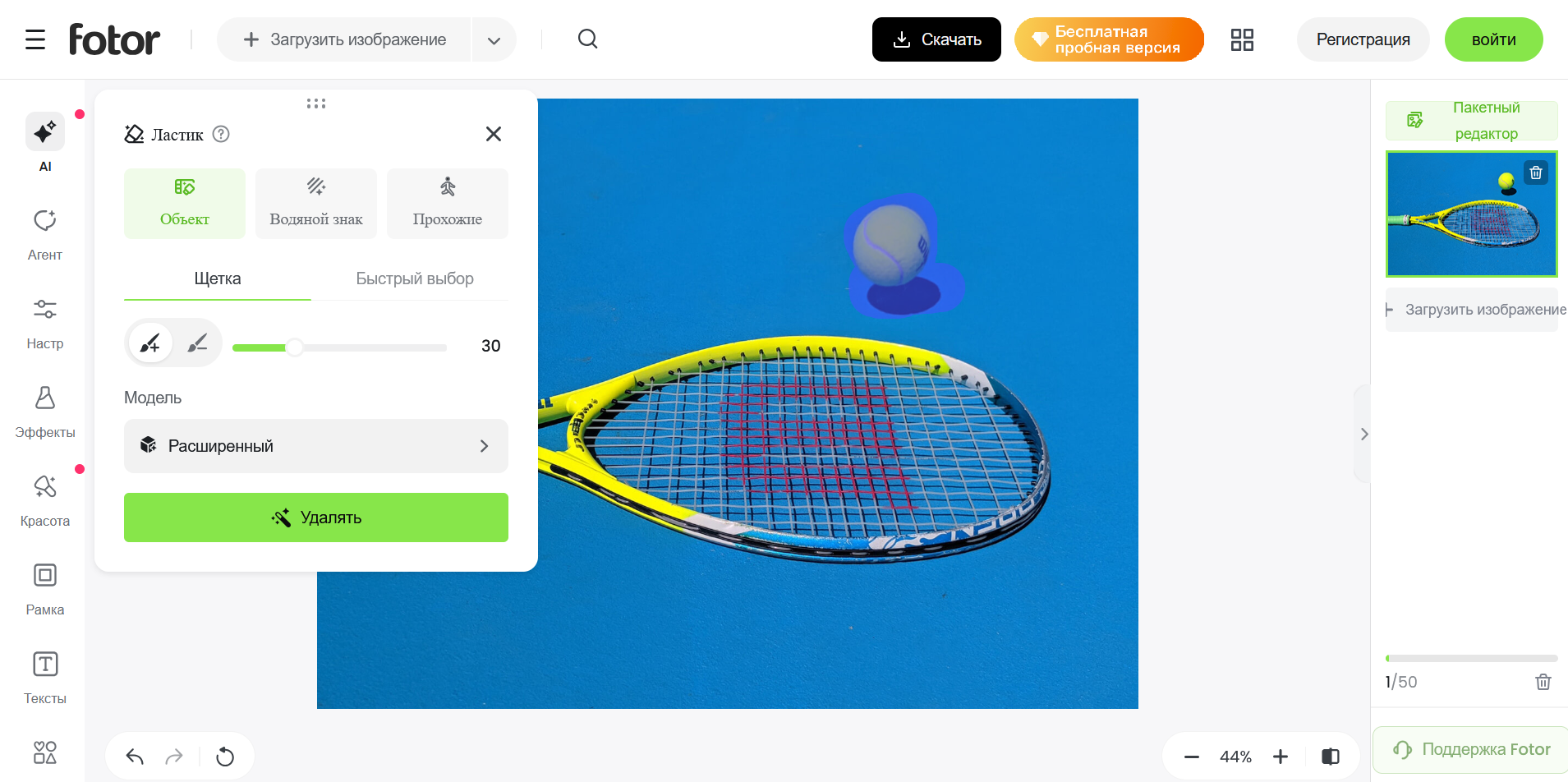
Особенности:
-
В одном окне можно удалить ненужные элементы, затем добавить фильтры, текст, рамки или использовать другие инструменты сервиса.
-
Можно менять объекты на другие с помощью текстового промпта, например, «замени мусорное ведро на куст роз».
-
Закрашивает или стирает объекты даже в видео.
Большинство ИИ-инструментов требует подписки или покупки кредитов. На фоне сложных узоров или геометрии может создавать замыленные артефакты.
Тарифы: от 250 руб. в месяц за 100 кредитов (примерно 30 изображений).
3. PhotoRoom — для удаления людей и предметов
Популярный мобильный и веб-редактор на базе ИИ, который изначально предлагал простое удаление фона. Одинаково хорошо справляется с простыми и сложными объектами за несколько секунд.
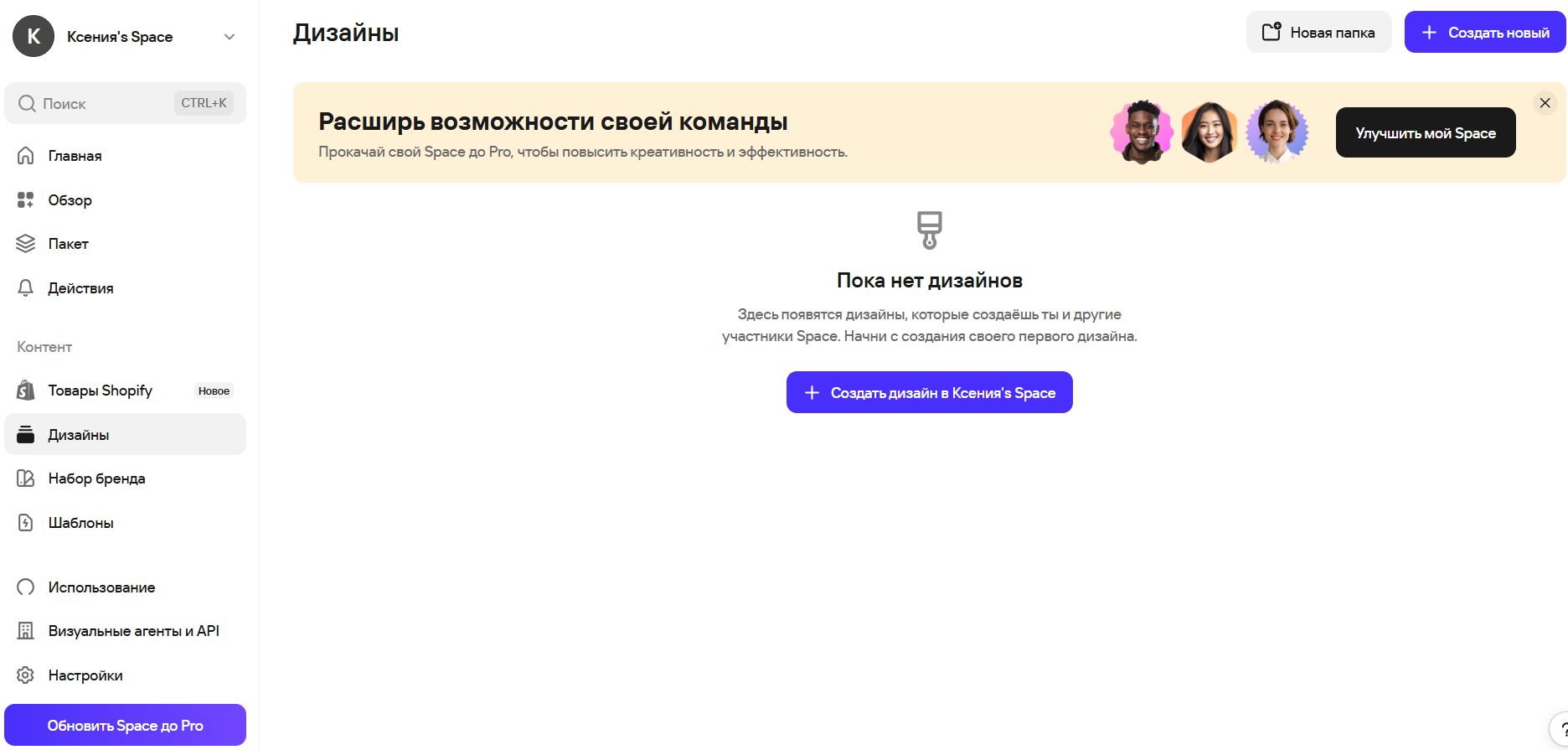
Особенности:
-
ИИ PhotoRoom за доли секунды идеально отделяет объект (человека, товар, обувь) от фона, аккуратно обрабатывая даже сложные элементы вроде волос или прозрачных деталей.
-
Вместо удаленного фона можно сгенерировать новый по описанию или шаблону.
-
Доступна пакетная обработка — удаление фона или применение шаблонов сразу к десяткам загруженных изображений.
В бесплатной версии ко всем картинкам добавляется водяной знак. Плохо подходит для пейзажей и сложных фото без четкого главного объекта.
Тарифы: от 5,99 € в месяц за пользователя, включает 6000 кредитов.
4. Canva (Magic Eraser) — для тех, кто уже работает в сервисе
Платформа для графического дизайна со встроенным инструментом Magic Eraser («Волшебный ластик»). Инструмент разработан для создателей презентаций, контента для соцсетей и маркетологов, встроен в панель редактирования фото.
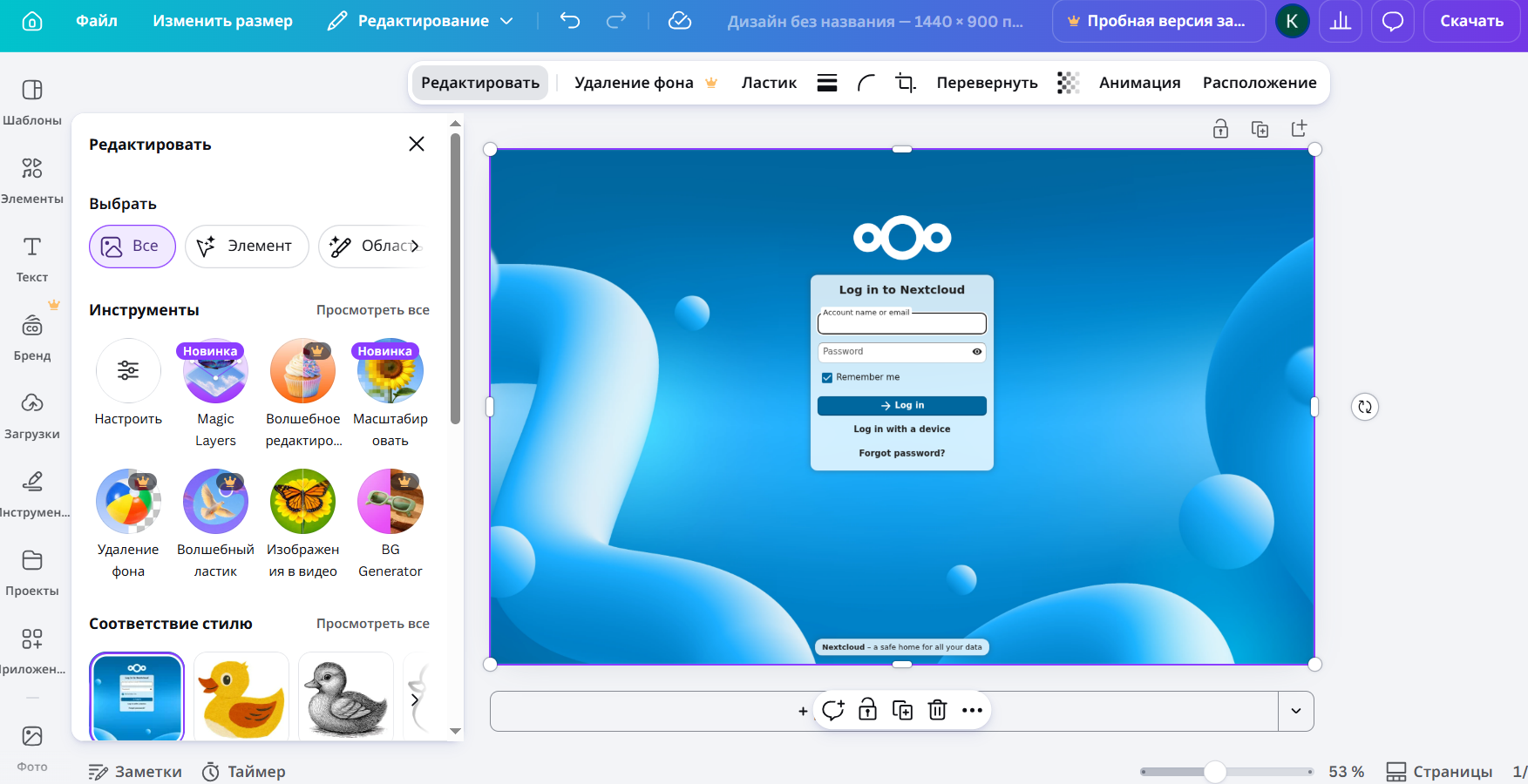
Особенности:
-
Можно стереть объект внутри макета — сторис, плаката, презентации.
-
Если прописать промпт, нейросеть не просто удалит объект, а заменит его на что-то нужное.
-
Magic Grab позволяет отделить объект от фона и перенести его на другое место внутри кадра.
Убрать людей с фотографии в сервисе получится только после оплаты тарифа. Оставляет заметные артефакты, если картинка сильно сжата или низкого качества, с остальными изображениями справляется хорошо.
Тарифы: от 15 $ в месяц за пользователя.
5. Adobe Photoshop Express
Онлайн-версия сервиса, которой можно пользоваться из любого браузера. Инструмент удаления объектов здесь называется Generative Remove. Adobe использует контекстно-зависимый ИИ, который не просто «размывает» пиксели вокруг, а генерирует новую текстуру, идеально попадающую в освещение, тени и зернистость оригинального кадра.
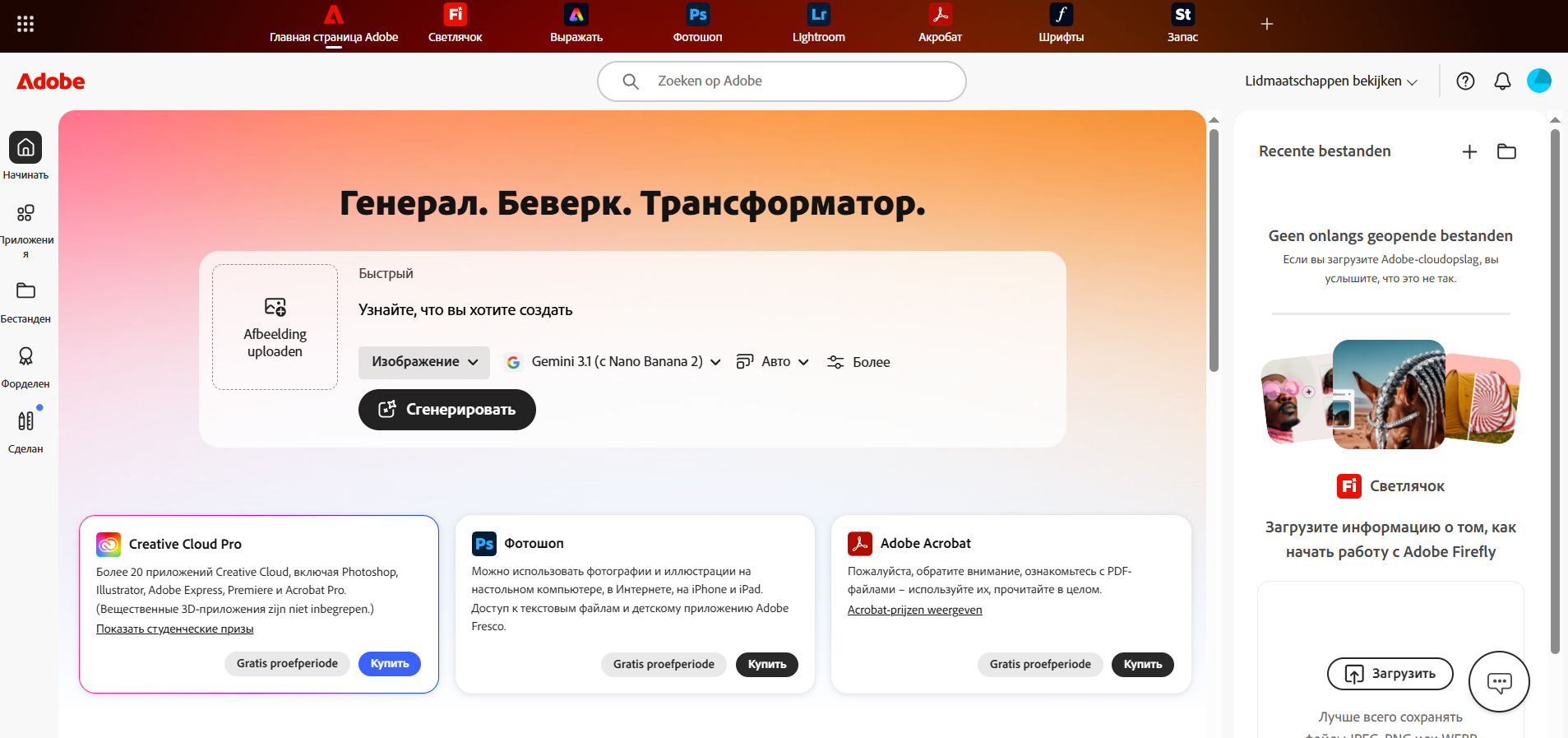
Особенности:
-
ИИ предлагает несколько вариантов генерации на выбор. Если первый вариант вас не устроил, можно кликнуть на второй или запустить генерацию заново.
-
Справляется со сложными текстурами, например, водой или лицами людей, дорисовывая их без эффекта «грязного пятна».
-
Интегрируется с экосистемой Adobe и позволяет в пару кликов перенести картинку в систему для доработки и ретуши.
-
Убирает любой сложный объект с фотографии, сохраняя качество текстур для печати или портфолио.
Как убрать лишнее с фото в сервисе: сначала нужно зарегистрироваться или авторизоваться в учетной записи Adobe ID. В рамках лимита ежемесячных генеративных кредитов можно пользоваться инструментом бесплатно (25 кредитов в месяц).
Тарифы: от 22,99 $ в месяц.
Другие материалы о работе с фото и видео с помощью нейросетей в блоге eLama:
- 25 лучших нейросетей для генерации изображений
- 14 нейросетей для создания видео
- Топ-10 нейросетей для улучшения качества фото
- Нейросети для улучшения качества видео
- Как удалить фон с фото: топ-7 нейросетей и сервисов
Сравнение ИИ-сервисов: какой и для каких задач выбрать
Чтобы вам было проще выбирать среди разных платформ и определить, где и как удобнее убрать предмет с фото, мы собрали основные параметры всех сервисов в одну таблицу.
| Сервис | Фишка | Кому лучше всего подойдет | Доступность ИИ-ластика | Ограничения бесплатной версии |
| Cleanup.pictures | Максимальная скорость и простота | Для бытовых задач: стереть воспаления и неровности на коже, провод, дату за пару секунд | Полностью бесплатно | Снижает разрешение готового фото до 720p |
| Fotor | Универсальный инструмент + работа с видео | Для блогеров, которым нужно не только стереть объект, но и наложить фильтры/текст | Частично бесплатно | Накладывает водяной знак |
| PhotoRoom | Идеальное удаление и генерация фонов | Для ecommerce-продавцов (карточки товаров) | Частично бесплатно | Накладывает водяной знак |
| Canva (Magic Eraser) | Удаление объектов прямо внутри дизайн-макета | Для маркетологов, создателей презентаций и SMM-специалистов | Только в Pro-тарифе | Без подписки Canva Pro инструмент полностью заблокирован |
| Adobe (Express/Web) | Профессиональная точность и работа со слоями | Для фотографов, дизайнеров и качественной коммерческой ретуши | Бесплатно в рамках лимита кредитов | Требуется регистрация; выдается всего 25 ИИ-кредитов в месяц |
Какой инструмент выбрать:
- для быстрой разовой задачи без регистрации — Cleanup.pictures;
- для комплексной работы с фото — Fotor;
- для сложных объектов — PhotoRoom;
- если уже работаете в Canva — используйте Magic Eraser;
- если нужен проверенный инструмент от лидера рынка — Adobe Photoshop Express.
Как удалить объект с фото: пошаговая инструкция на примере Cleanup.pictures
Процесс удаления объектов в Cleanup.pictures максимально простой. Весь путь от загрузки фото до готового результата занимает меньше минуты. Разберем по шагам.
Шаг 1. Загрузите фотографию
Перейдите на сайт сервиса. В центре экрана вы увидите выделенную область с надписью «Click here or drag an image file». Вы можете просто перетащить нужный снимок мышкой из папки на компьютере прямо в окно браузера либо кликнуть по этому полю, чтобы открыть стандартный проводник и выбрать файл на своем устройстве. Никакой предварительной регистрации или ввода почты не потребуется — редактор откроется мгновенно.
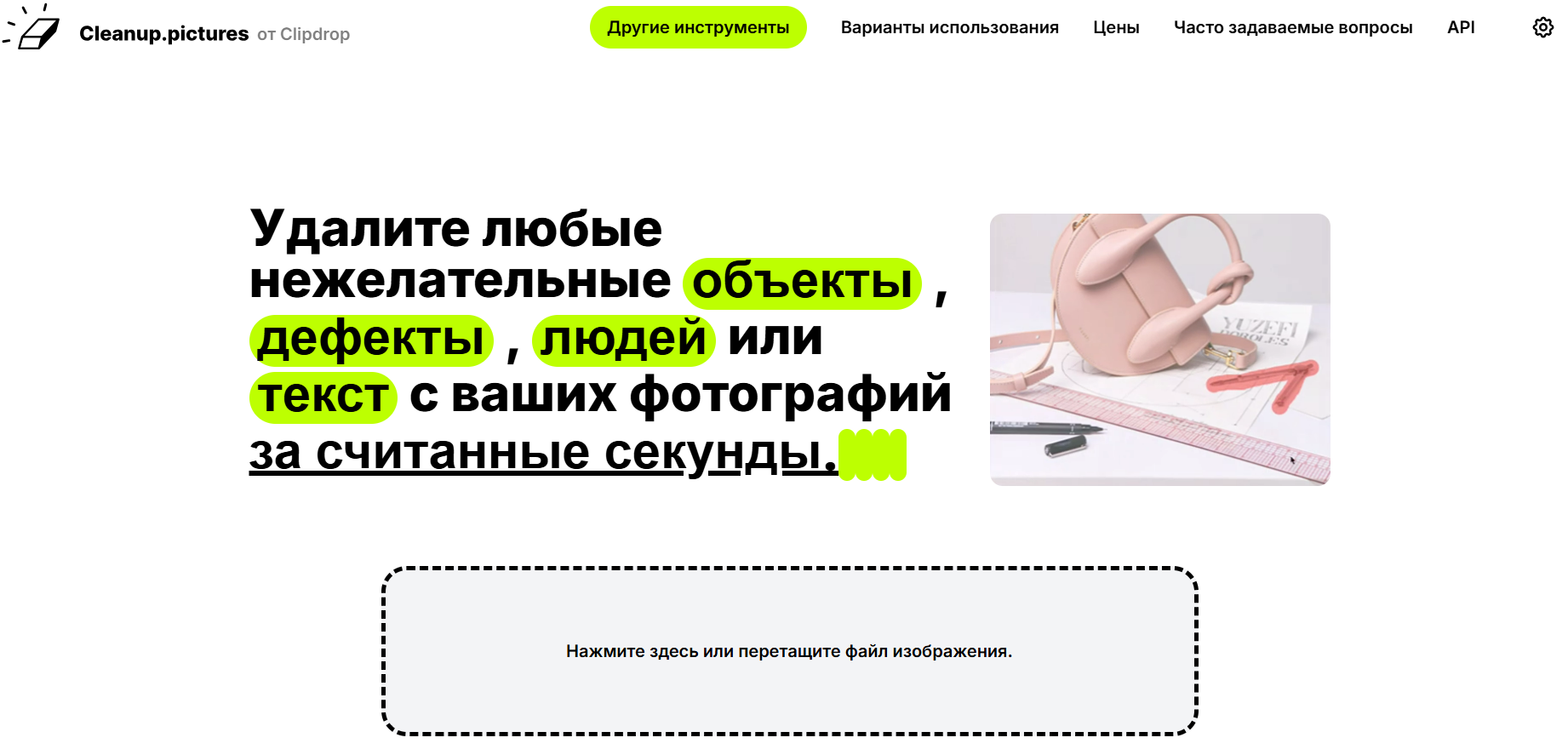
После загрузки фото появится в рабочей области. Если изображение большое, оно автоматически уменьшится до удобного размера для редактирования.
Шаг 2. Выделите ненужный объект кистью
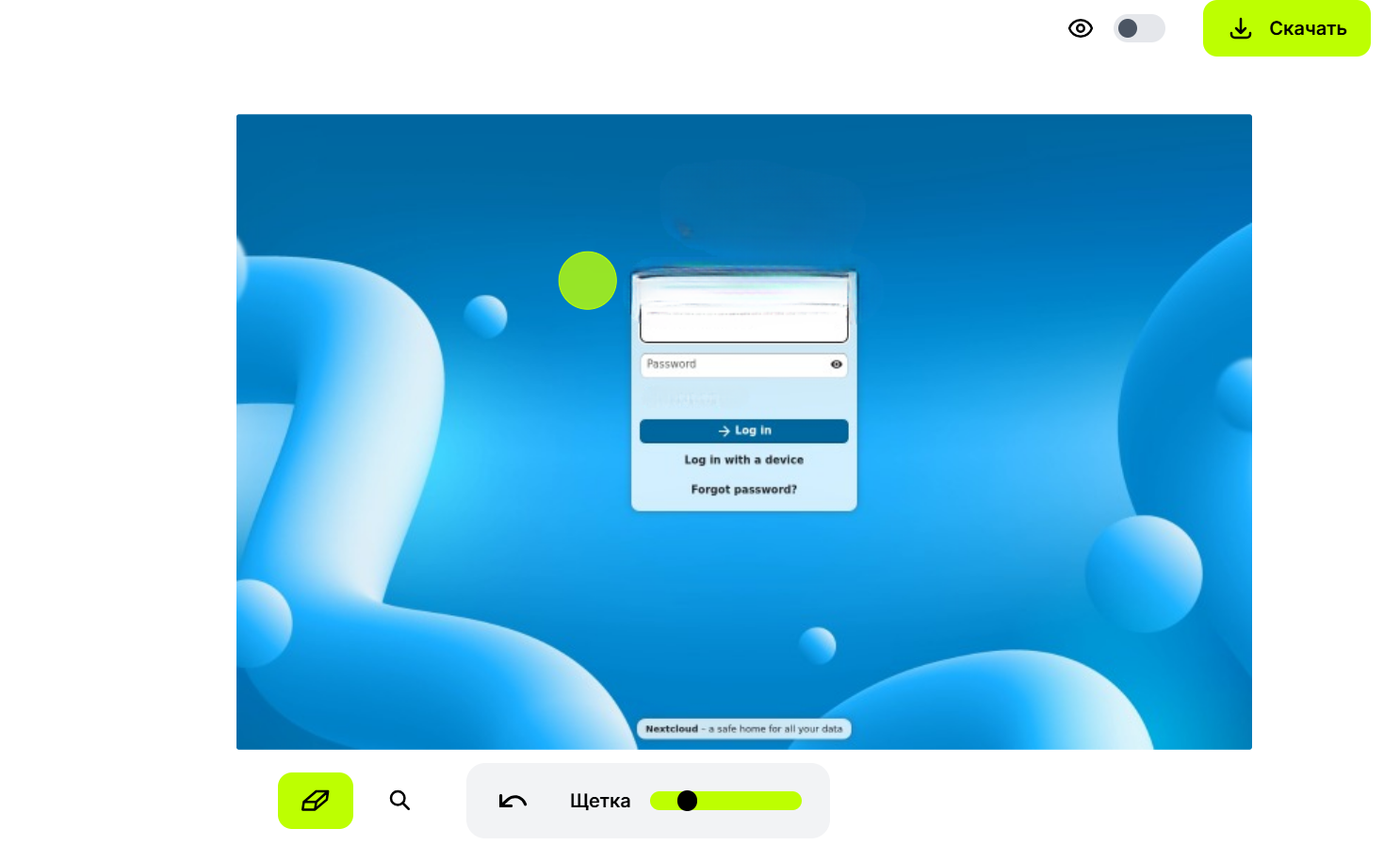
После загрузки изображения поверх него появится зеленая полупрозрачная кисть. Отрегулируйте ее диаметр с помощью ползунка «Brush Size» в нижней части экрана — для крупных предметов лучше выбрать размер побольше, а для мелких деталей или проводов — потоньше.
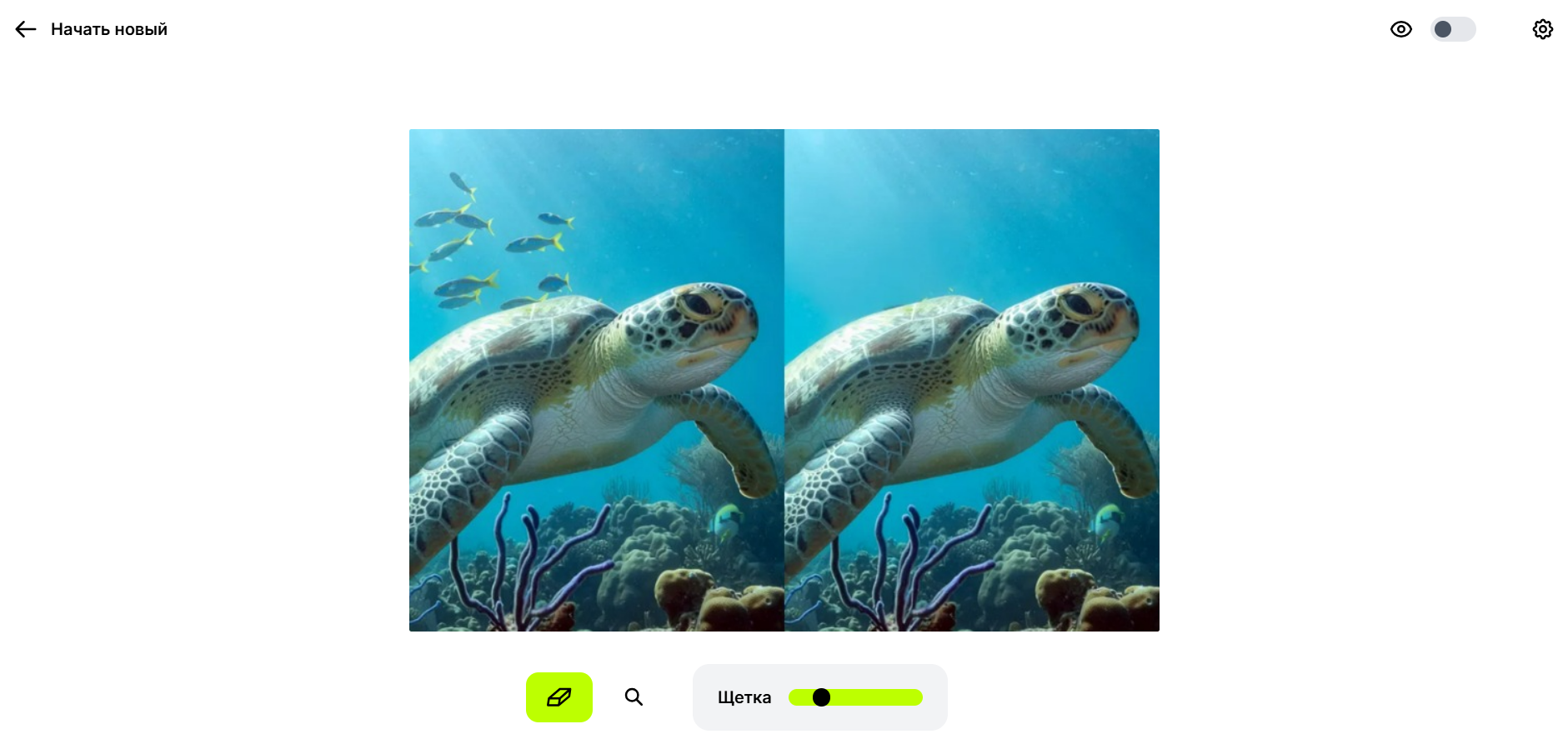
Зажмите левую кнопку мыши (или проведите пальцем, если вы работаете со смартфона) и аккуратно закрасьте объект, который хотите удалить.
Как только вы отпустите кнопку, искусственный интеллект автоматически запустит процесс обработки. Ему потребуется всего
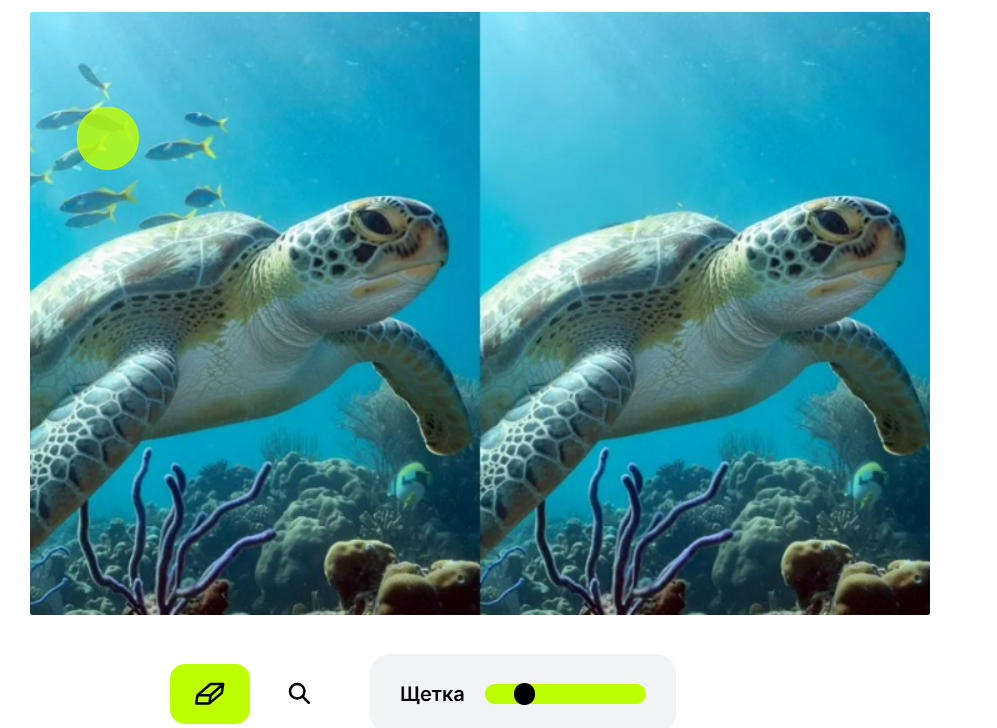
Если результат с первого раза получился неидеальным, просто проведите кистью по этому месту еще раз. Так же, как мы удалили здесь рыбок, можно убрать человека с фото онлайн.
Шаг 3. Скачайте готовый результат
Убедитесь, что на снимке не осталось лишних и ненужных деталей. В правом верхнем углу найдите кнопку Download. Кликните по ней, и отредактированная фотография сразу же сохранится в память вашего устройства.
В бесплатном режиме картинка скачивается в стандартном разрешении (до 720p по большей стороне), чего вполне достаточно для публикации в социальных сетях, отправки в мессенджерах или использования в личных блогах. Для скачивания в большем разрешении нужна подписка.
Если нужно убрать несколько объектов на одном фото, просто закрасьте их по очереди и нажмите Download после завершения.
3 совета для идеального результата
Даже с мощными нейросетями результат зависит от того, как вы выделяете объект, чтобы убрать лишние предметы на фото. Три простых правила помогут получить чистый результат с первого раза.
Используйте кисть подходящего размера
Размер кисти должен лишь слегка выходить за границы удаляемого объекта. Если захватить слишком много лишнего пространства вокруг, искусственный интеллект запутается и начнет дублировать соседние текстуры. Результат окажется неточным, размытым или неестественным.
-
Чтобы удалить провода, текст или мелкие дефекты кожи, выставьте минимальный радиус кисти — так алгоритм будет точно понимать, какую именно линию нужно стереть.
-
Чтобы удалить с фото человека, машину или другой большой предмет, увеличьте кисть, но старайтесь не выходить за границы объекта.
Если сомневаетесь, лучше закрасить объект в несколько проходов маленькой кистью, чем один раз большой.
Приближайте фотографию
Мелкие детали на уменьшенном фото легко пропустить. Перед тем как закрашивать объект, увеличьте масштаб — используйте колесо мыши или кнопки масштабирования в интерфейсе сервиса.
Приближение помогает точнее выделить границы объекта: вы видите, где заканчивается предмет и начинается фон. Это особенно важно, когда объект находится на сложном фоне — среди листвы, на текстурированной поверхности, рядом с другими предметами. Чем точнее выделение, тем естественнее нейросеть заполнит освободившуюся область.
Лучше всего работает на однородном фоне (трава, небо, стена)
Нейросети для удаления объектов показывают наилучший результат на однородных фонах — трава, небо, песок, стена, асфальт. В этих случаях алгоритм легко предсказывает, какие пиксели должны быть на месте удаленного объекта.
Если фон сложный, а нейросеть оставила размытые пятна после удаления объекта, можно доработать изображение вручную — с помощью ретуши в сервисе или любом фоторедакторе. Это поможет сгладить оставшиеся дефекты и улучшить результат.
Совет: если объект на сложном фоне и автоматическое удаление не дало идеального результата, попробуйте другой сервис из подборки — разные нейросети используют разные алгоритмы, и один инструмент может справиться там, где другой не смог.
Часто задаваемые вопросы об удалении объексто с фото
Можно ли убрать водяной знак с чужого фото?
Технически нейросети умеют такое делать. Но с точки зрения закона и этики это неправильно. Водяной знак защищает авторское право создателя на изображение, поэтому его нельзя удалять без согласия правообладателя. Это касается и чужих фото, и стоковых изображений, и чужих видео.
Единственный случай, когда удаление водяного знака законно, — если вы сами являетесь автором фото или получили письменное разрешение от правообладателя. Если водяной знак появился на вашем собственном снимке из-за того, что вы загрузили его на сайт с автоматической генерацией вотермарок, а оригинал потеряли, — удалить его можно также, как убрать посторонних людей с фото. Во всех остальных случаях удаление чужого водяного знака — нарушение авторских прав. Больше об авторском праве — в нашей другой статье.
Что делать, если после удаления осталось размытое пятно?
Размытое пятно — распространенная проблема при удалении объектов на сложном фоне или при слишком широком выделении. Что можно сделать:
- Попробовать другой сервис. У каждой нейросети свои алгоритмы, поэтому, если одна не справляется с задачей, другая может хорошо обработать изображение.
- Используйте инструменты ретуши. В Photoshop, GIMP или даже в самом сервисе для удаления объектов часто есть кисть для ручной доработки. Можно аккуратно «замазать» пятно, подобрав текстуру фона.
- Обрежьте фото. Если пятно находится у края изображения, его можно кадрировать — это самый простой способ.
- Удалите объект более точной кистью. Если выделение было слишком широким, нейросети пришлось «дорисовывать» больше, чем нужно. Попробуйте вернуться назад и закрасить объект кистью меньшего размера.
Безопасно ли загружать личные фото в онлайн-сервисы?
Когда вы загружаете фото в бесплатный онлайн-сервис, то отправляете его на сторонний сервер. Некоторые сервисы удаляют файлы сразу после обработки, другие хранят их дольше. Нет гарантии, что фото не будет использовано для обучения нейросети или передано третьим лицам.
Чтобы минимизировать риски, не загружайте в сервисы фото с документами, паспортными данными, банковскими картами и другой чувствительной информацией. В остальном — проверяйте политику конфиденциальности и заранее уточняйте, через какое время платформа удаляет загруженные данные.
Есть ли хорошие мобильные приложения для удаления объектов?
Да, на Android и iOS есть несколько приложений, которые справляются с этой задачей. Большинство из них используют те же нейросети, что и онлайн-сервисы.
-
TouchRetouch — одно из самых известных приложений для удаления объектов. Работает на iOS и Android, есть инструменты для точного выделения и ретуши.
-
Adobe Photoshop Express — бесплатное мобильное приложение от Adobe с функцией удаления объектов.
-
Snapseed — бесплатный редактор от Google с инструментом «Точечная коррекция» (Healing), который помогает убирать мелкие дефекты и объекты.
-
PhotoRoom — приложение с мощным ИИ для удаления фона и объектов, доступно на iOS и Android.
Мобильные приложения удобны для быстрой обработки на ходу, но для сложных задач лучше использовать десктопные версии или онлайн-сервисы с большим экраном.