Удалить фон с фотографии сегодня можно за несколько секунд — без ручного выделения объекта и сложной работы в графических редакторах. Нейросети автоматически распознают человека, товар или другой объект, отделяют его от заднего плана и сохраняют результат с прозрачным фоном. Разбираемся, какие сервисы для этого использовать, чем они отличаются и как получить аккуратное изображение даже со сложными деталями.
Зачем удалять фон с фотографий
Такая обработка нужна во многих задачах. Для карточек товаров на маркетплейсах можно убрать лишние детали, сделать белый или прозрачный фон и привести изображения к единому стилю. В коллажах и презентациях вырезанный объект легко разместить поверх другой фотографии или графики. Для постов и сторис в соцсетях удаление фона помогает быстро создать обложку, баннер или рекламный креатив. А если исходный задний план не подходит, объект можно перенести на однотонный, фирменный или тематический фон без повторной съемки.
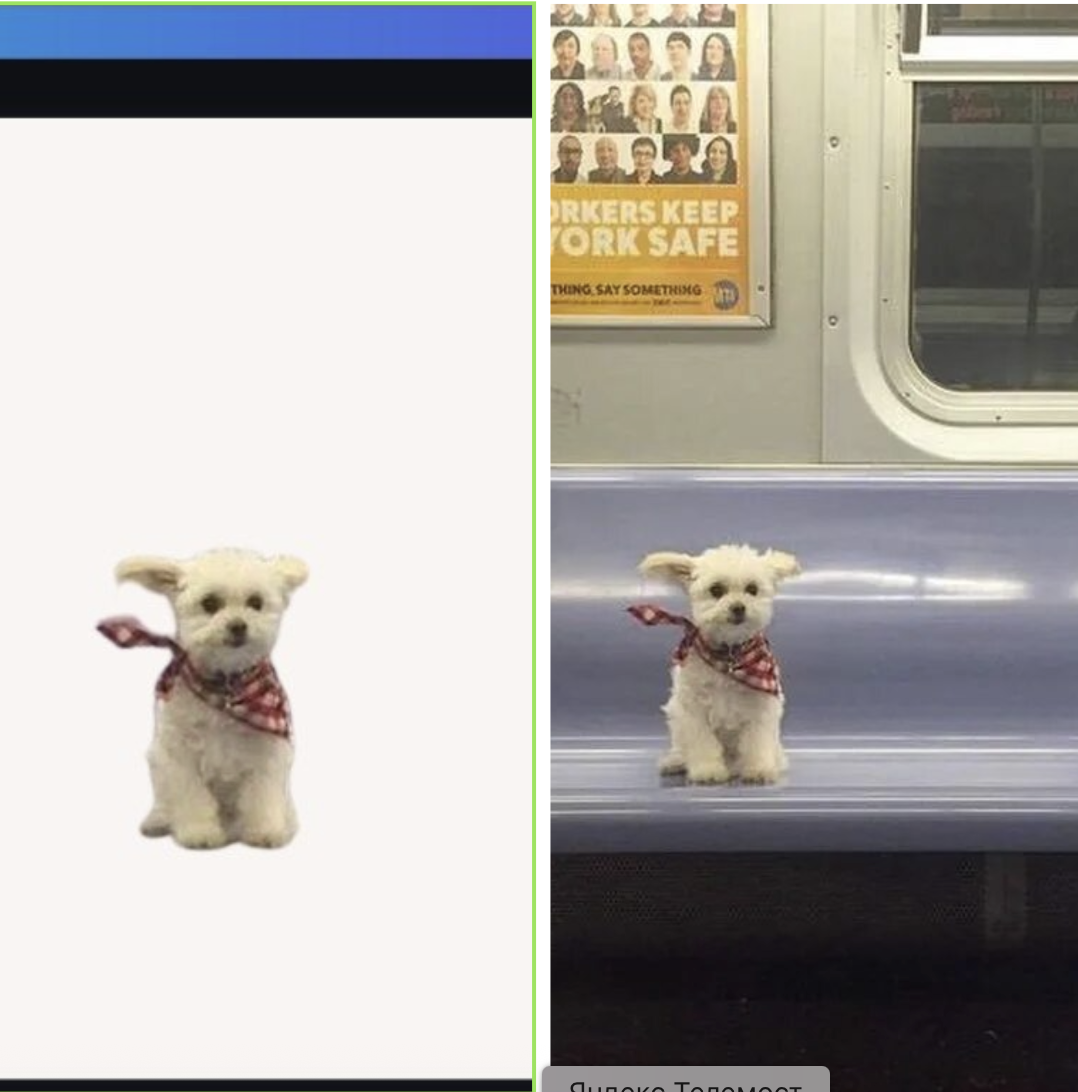
Качество результата зависит не только от выбранного сервиса, но и от исходного изображения. Нейросетям проще работать с четким объектом, который хорошо отделяется от фона. Сложнее обрабатывать волосы, шерсть, прозрачные предметы, тени и мелкие детали — поэтому один и тот же снимок в разных сервисах может выглядеть по-разному.

Топ-7 нейросетей и сервисов для удаления фона
В подборке собраны онлайн-сервисы, которые автоматически распознают главный объект и удаляют задний план. Одни инструменты подходят для быстрой обработки фотографии, другие позволяют сразу заменить фон, добавить текст, оформить карточку товара или продолжить работу в редакторе.
Remove.bg — золотой стандарт для быстрого удаления
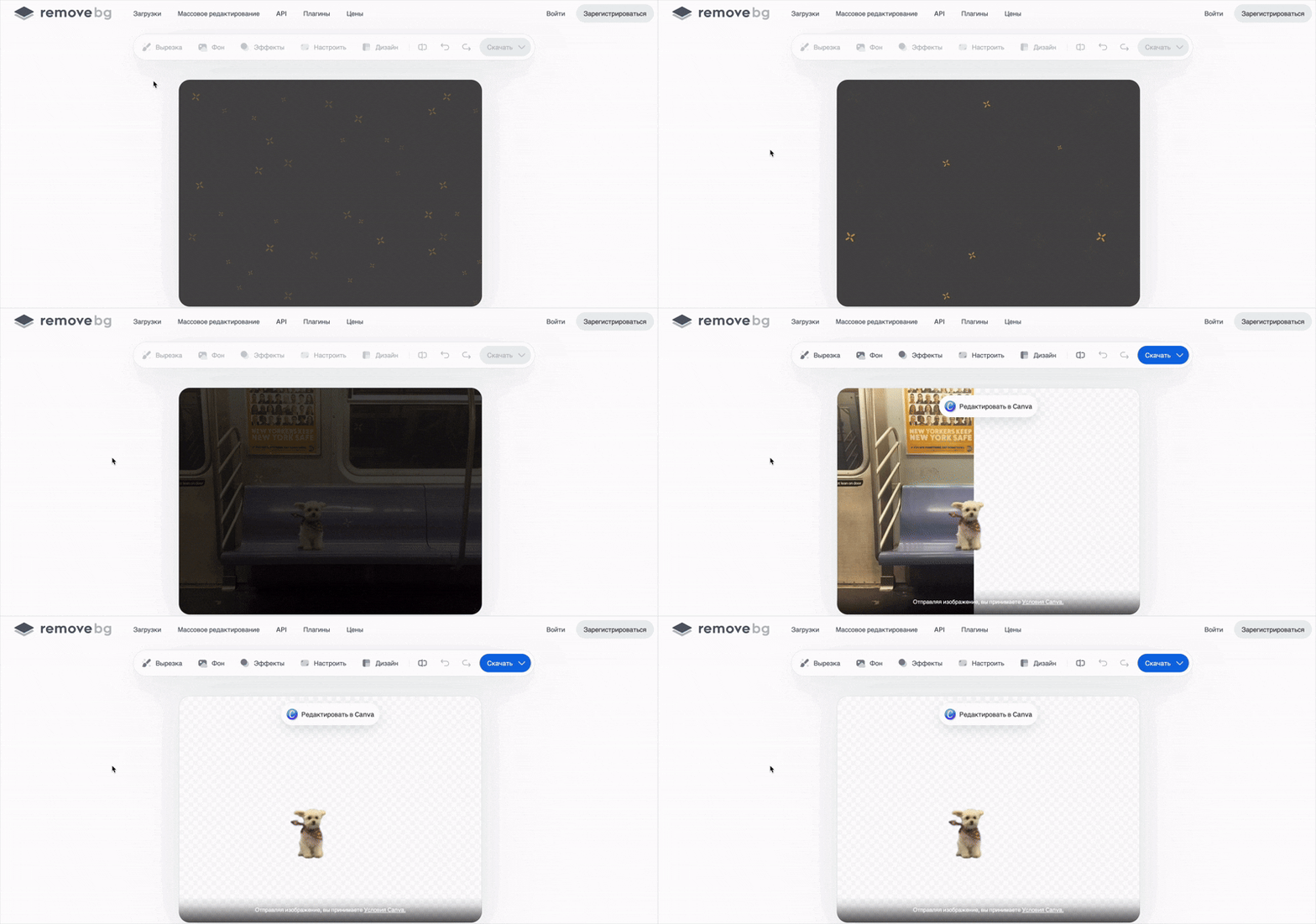
Remove.bg — специализированный онлайн-сервис для автоматического удаления фона. Загрузите изображение в формате JPG, PNG или WebP либо перетащите его в окно — нейросеть сама распознает объект и отделит его от заднего плана. Вручную обводить человека, товар или другой объект не придется.
Результат можно скачать с прозрачным фоном, а при необходимости открыть в редакторе, восстановить удаленные детали или заменить фон. Сервис подойдет, когда нужно быстро обработать одну фотографию без сложных настроек. На сайт можно загрузить файл размером до 22 МБ.
Бесплатно доступен результат низкого разрешения — до 0,25 мегапикселя; для скачивания изображения в высоком качестве потребуются кредиты или платный тариф.
Adobe Express Free Background Remover — от гиганта индустрии
Adobe Express предлагает отдельный бесплатный онлайн-инструмент для удаления фона.
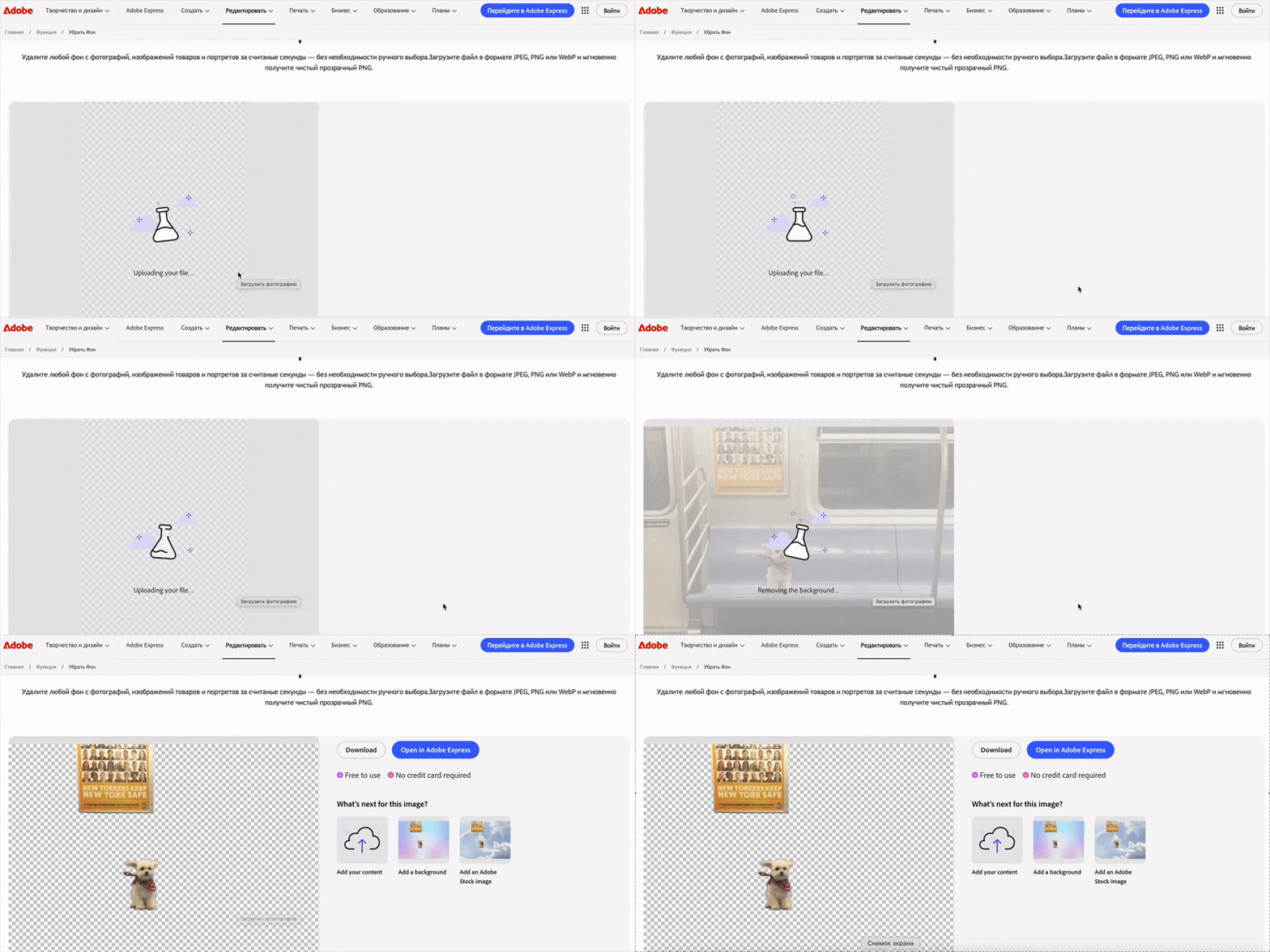
Загрузите изображение — сервис автоматически распознает основной объект и подготовит PNG с прозрачным фоном. Для начала работы и скачивания результата регистрация не требуется.
После обработки изображение можно открыть в полном редакторе Adobe Express: заменить фон, добавить текст, иконки и другие элементы или использовать готовый шаблон для публикации, презентации либо карточки товара. Сервис подойдет пользователям продуктов Adobe и тем, кто хочет не только вырезать объект, но и сразу продолжить оформление. Базовый инструмент доступен бесплатно, однако часть шаблонов, контента и расширенных функций входит в платные тарифы.
Canva — для тех, кто сразу делает дизайн
Canva подойдет, если после удаления фона изображение нужно сразу добавить в макет. Загрузите фотографию, выделите ее в редакторе, откройте инструменты обработки и выберите «Удаление фона».
Нейросеть отделит объект, а результат останется внутри дизайна: его можно разместить на цветной подложке, добавить в презентацию, пост, баннер или карточку товара. Если контур получился неточным, отдельные участки можно стереть или восстановить кистями. Бесплатно инструмент разрешают попробовать ограниченное число раз, а для регулярного и неограниченного использования требуется Canva Pro. Поэтому сервис удобнее всего для тех, кто уже собирает визуалы в Canva и хочет выполнить всю работу в одном редакторе.
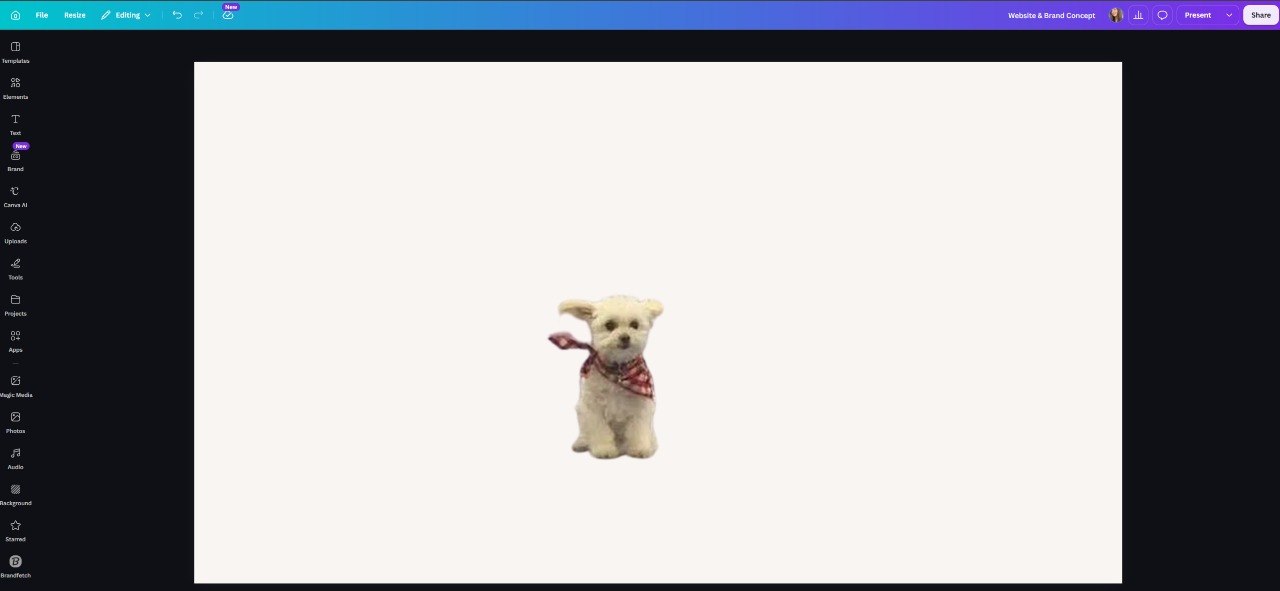
В России Canva работает только с VPN. Если аккаунт был зарегистрирован с регионом «Россия», сервис позволит скачать ранее созданные материалы, но создать новый дизайн или отредактировать старый не получится. Поэтому для работы в Canva нужно сразу зарегистрировать зарубежный аккаунт.
PhotoRoom — фокус на товарах для маркетплейсов
PhotoRoom ориентирован прежде всего на предметные и товарные фотографии. После загрузки сервис автоматически отделяет товар или человека от заднего плана.
Результат можно оставить на прозрачном или белом фоне, дополнить текстом либо разместить в одном из готовых шаблонов.
Если нейросеть удалила часть объекта или сохранила лишний фрагмент, контур можно поправить вручную через Edit Cutout — стереть ненужное или восстановить детали.
В бесплатном тарифе доступны только часть функций и ограниченное число экспортов: до 100 в месяц, а в веб-версии размер результата ограничен 2000 × 2000 пикселей. Бесплатный аккаунт предназначен для личного использования, поэтому для коммерческих карточек товаров потребуется платный тариф.
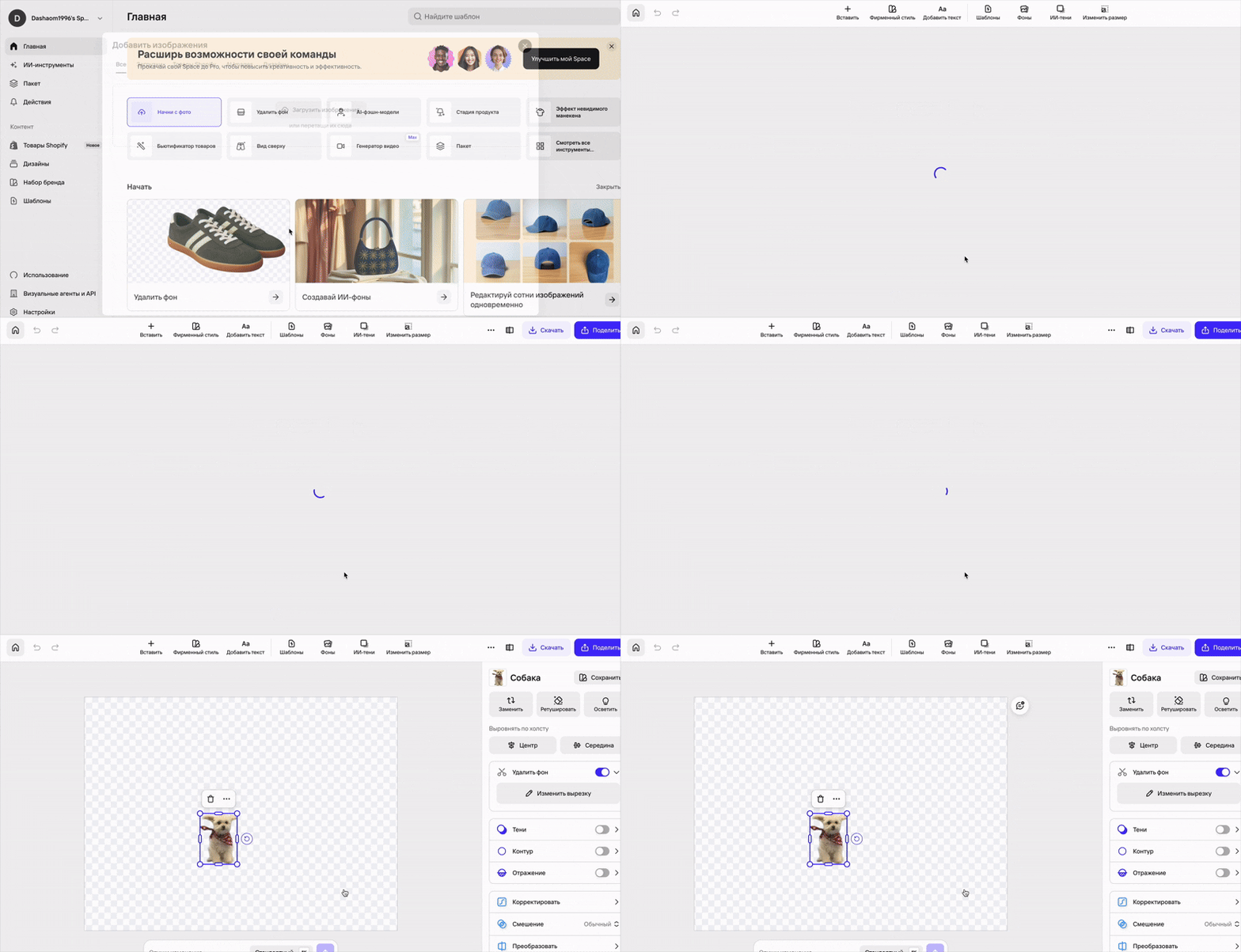
Cutout.Pro — комбайн с дополнительными функциями
Cutout.Pro объединяет несколько AI-инструментов для обработки изображений и подходит для фотографий людей, животных, товаров, автомобилей и графики. Файл можно выбрать на устройстве, перетащить в окно, вставить из буфера или загрузить по ссылке.
Сервис автоматически удалит фон, после чего его можно оставить прозрачным, заменить цветом или другим изображением. Также доступны ручная коррекция контура и другие функции обработки. Предпросмотр в низком разрешении открывается бесплатно без регистрации.
После создания аккаунта пользователь получает пять кредитов для скачивания результатов в полном разрешении; один файл расходует один кредит.
Fotor — онлайн-редактор с функцией удаления
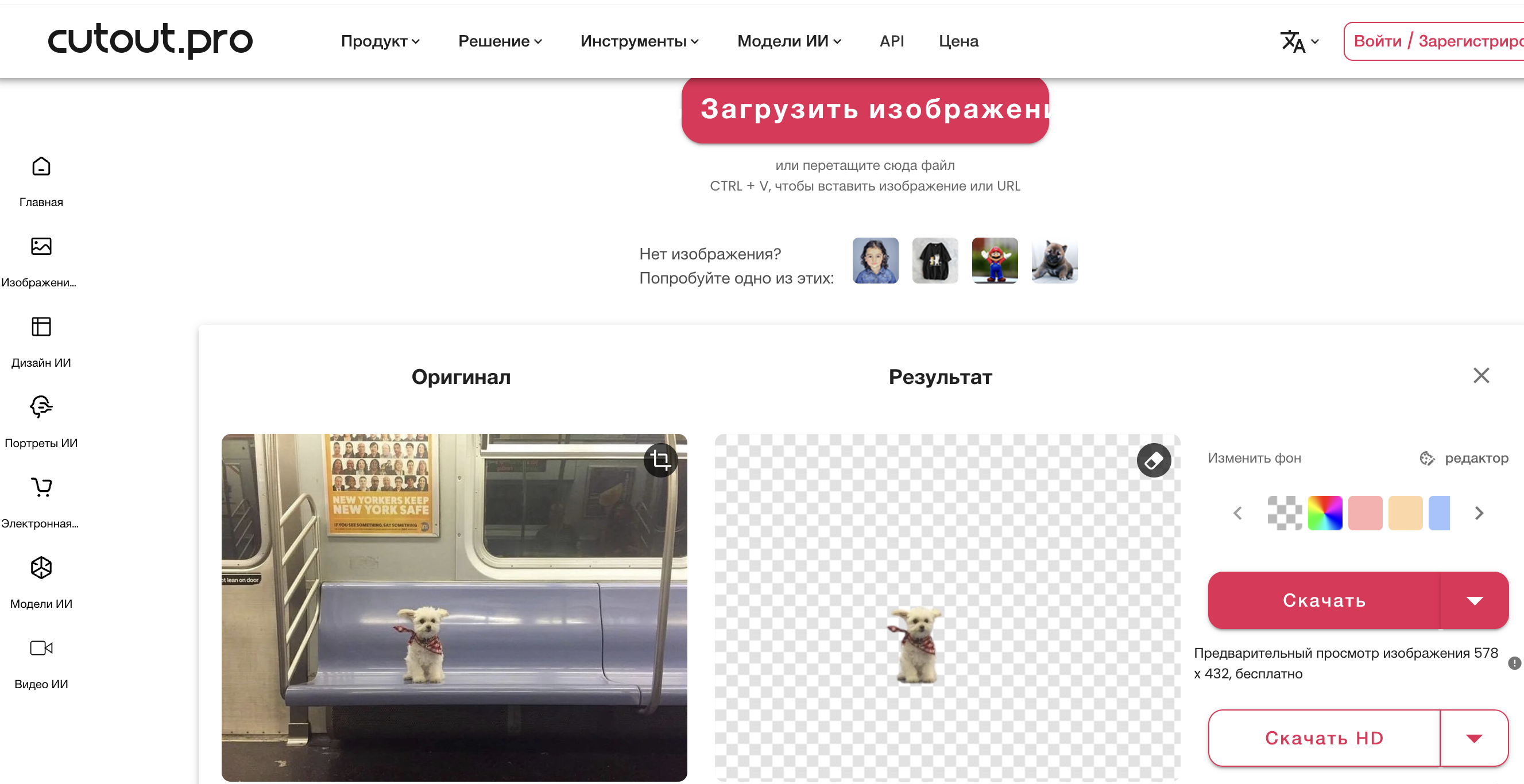
Fotor — полноценный онлайн-редактор со встроенным инструментом удаления фона. После загрузки нейросеть автоматически распознает основной объект и создает изображение с прозрачным задним планом.
Результат можно скачать в PNG, дополнить новым цветом или изображением, текстом и эффектами. Если контур получился неточным, оставшиеся участки фона можно стереть, а случайно удаленные детали — восстановить вручную.
Базовый инструмент доступен без регистрации, однако часть расширенных функций и скачивание в высоком качестве зависят от тарифа. Для нескольких файлов предусмотрена пакетная обработка — одновременно можно загрузить до 50 изображений.
Erase.bg — простой и быстрый аналог
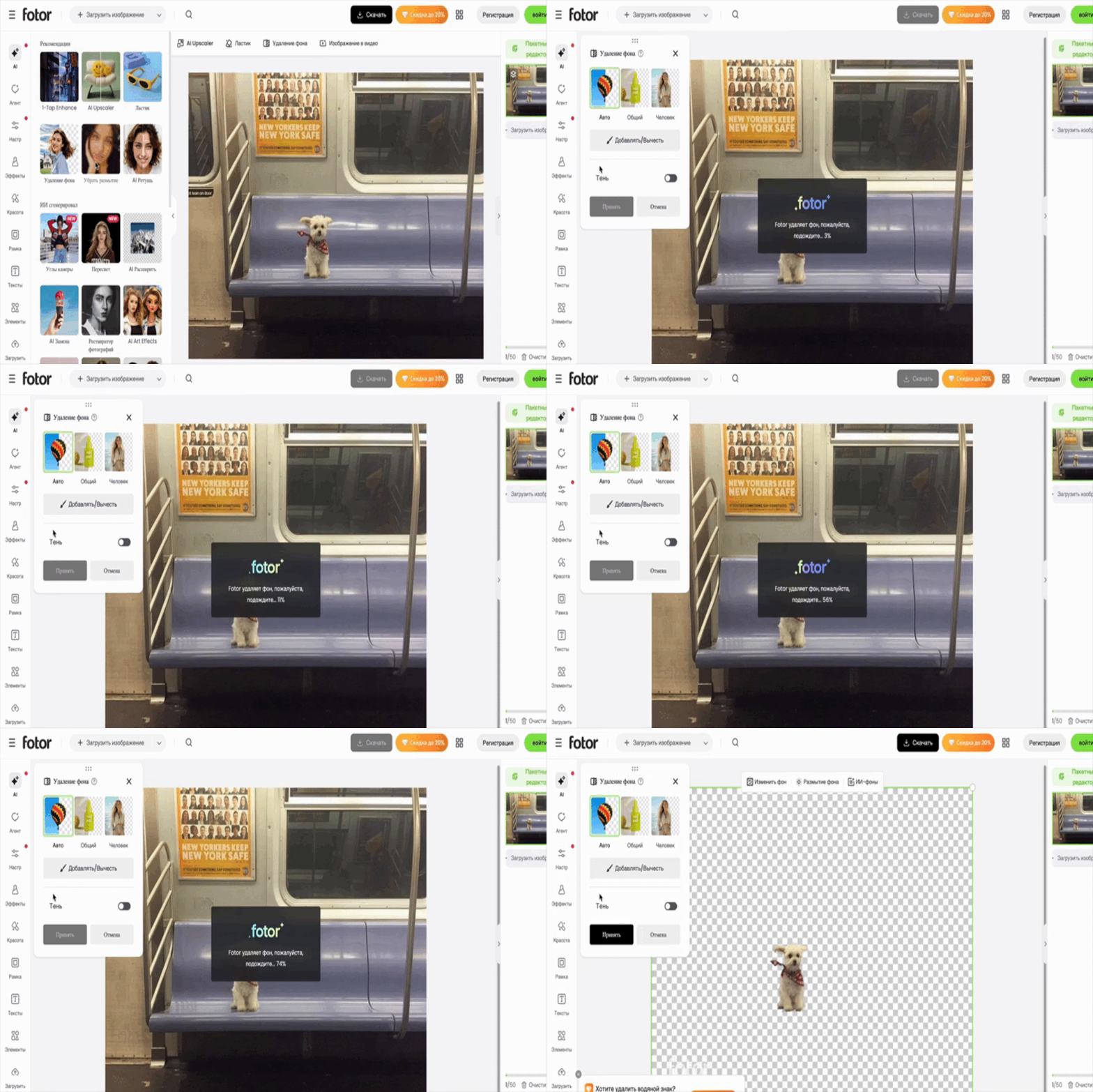
Erase.bg подойдет новичкам, которым нужно быстро удалить фон без работы в полноценном графическом редакторе. Достаточно загрузить изображение или вставить ссылку — нейросеть автоматически отделит объект и подготовит результат с прозрачным фоном. При необходимости задний план можно заменить цветом или другим изображением. Сервис принимает PNG, JPG, JPEG, WebP и HEIC с разрешением до 10 000 × 10 000 пикселей. Для скачивания необходимо зарегистрироваться: бесплатный аккаунт получает три кредита на три изображения в HD-качестве, после чего потребуются дополнительные кредиты или платный тариф.
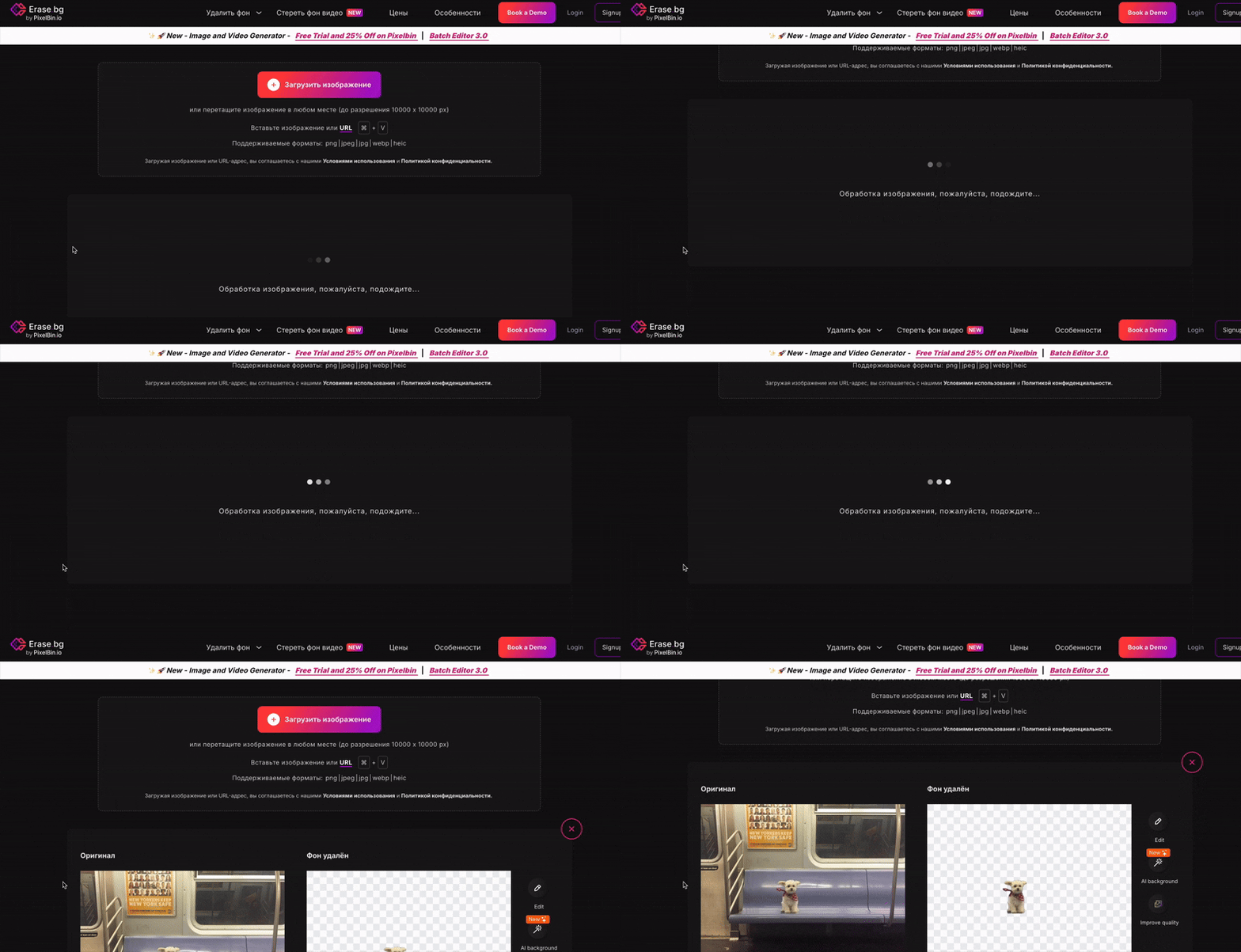
Как убрать фон онлайн — общая пошаговая инструкция
Названия кнопок и расположение инструментов в разных сервисах отличаются, но порядок действий почти всегда одинаковый.
Шаг 1. Выберите сервис
Для разовой обработки подойдет простой инструмент, который сразу удаляет фон после загрузки. Для карточек товаров удобнее сервис с шаблонами и готовыми подложками, а для дальнейшего оформления — полноценный онлайн-редактор.
Шаг 2. Загрузите изображение
Выберите файл на компьютере или смартфоне либо перетащите его в окно браузера. Лучше использовать четкий снимок достаточного разрешения, где объект находится в фокусе и не сливается с фоном. Перед загрузкой клиентских или конфиденциальных фотографий ознакомьтесь с правилами обработки данных сервиса.
Шаг 3. Проверьте результат
Нейросеть определит главный объект, создаст маску и скроет задний план. Увеличьте изображение и проверьте волосы, шерсть, пальцы, края одежды, прозрачные элементы, тени и мелкие детали. Неточности можно исправить кистями «Восстановить», «Стереть» или «Уточнить края».
Шаг 4. Скачайте файл
Для прозрачного фона выбирайте PNG: формат JPG не поддерживает прозрачность и заменяет ее однотонной подложкой. Перед скачиванием проверьте разрешение — бесплатная версия сервиса может уменьшать размер или ограничивать качество.
Сравнительная таблица: какой сервис выбрать
Универсально лучшего сервиса нет. Для одной быстрой обработки достаточно бесплатного инструмента, а при регулярной работе стоит учитывать стоимость подписки, число доступных изображений и возможности редактора. Также важно, нужно ли только получить прозрачный PNG, оформить карточку товара или продолжить работу с изображением.
|
Сервис |
Тарифы, цена и ограничения |
Качество вывода |
Особенность |
|
Remove.bg |
Бесплатно: результат до 0,25 Мп, после регистрации — один кредит для скачивания в полном разрешении. Pay-as-you-go: от 3$ за 3 кредита. Lite: 8,10$ в месяц за 40 кредитов. Также доступны подписки с большим числом кредитов; одно изображение в полном разрешении расходует один кредит. |
Отличное |
Быстрое автоматическое удаление |
|
Adobe Express |
Free: удаление фона, базовый редактор и скачивание PNG доступны бесплатно. Premium: 9,99$ в месяц — премиум-шаблоны, расширенные инструменты, дополнительные AI-возможности и 100 ГБ хранилища. Firefly Pro: 19,99$ в месяц — Adobe Express Premium, расширенные генеративные функции и Photoshop для веба и мобильных устройств. |
Хорошее |
Интеграция с редактором Adobe Express |
|
Canva |
Free: базовые шаблоны и инструменты; удаление фона относится к возможностям Pro, хотя сервис может предлагать ограниченную пробную обработку. Pro: 15$ в месяц или 120$ в год для одного пользователя. Business: 20$ за пользователя в месяц. Enterprise: цена рассчитывается индивидуально. Стоимость зависит от страны регистрации и способа оплаты. |
Хорошее |
Можно сразу собирать дизайн |
|
PhotoRoom |
Free: базовая обработка с ограничениями по функциям и экспорту. Pro: 12,99$ при ежемесячной оплате или от 7,50$ в месяц при оплате за год; до 1000 экспортов и 8000 AI-кредитов в месяц. Max: до 3000 экспортов и 25 000 AI-кредитов. Ultra: до 10 000 экспортов, 75 000 AI-кредитов и экспорт в 4K. Enterprise: индивидуальная цена. Стоимость Max и Ultra зависит от региона и отображается при оформлении. |
Отличное |
Инструменты и шаблоны для товарных фото |
|
Cutout.Pro |
Free: предпросмотр без ограничений и пять кредитов после регистрации. Подписка: от 5$ в месяц за 80 кредитов; доступны пакеты на 170, 300, 550, 1000 и 1450 кредитов в месяц. Pay-as-you-go: от 4,99$ за 30 кредитов; купленные кредиты не сгорают. Удаление фона одного изображения расходует один кредит. |
Хорошее |
Много дополнительных AI-инструментов |
|
Fotor |
Basic: бесплатно, ограниченные AI-кредиты и базовые инструменты; обычные JPG, PNG и PDF скачиваются с водяным знаком. Pro: полный редактор, прозрачный PNG и экспорт без водяного знака, 2 ГБ облачного хранилища. Pro+: пакетная обработка, несколько бренд-китов и 100 ГБ хранилища. Также доступен тариф Max с увеличенными AI-лимитами. Цена рассчитывается в зависимости от региона, выбранного тарифа и периода оплаты и показывается при оформлении. |
Хорошее |
Ручная коррекция и полноценный редактор |
|
Erase.bg |
Free: три кредита после регистрации для скачивания трех изображений в HD. Pro: оплата пакетами без подписки — от 5$ за 10 кредитов; каждый файл расходует один кредит. На странице также доступны более крупные пакеты на 100 и 1000 кредитов. Enterprise: индивидуальная цена для больших объемов и пакетной обработки. |
Хорошее |
Простой интерфейс и быстрый результат |
Для одной или нескольких быстрых обработок подойдут Remove.bg и Erase.bg с оплатой за кредиты. Если изображение предстоит оформлять, удобнее выбрать Adobe Express, Canva или Fotor. PhotoRoom ориентирован на регулярную подготовку товарных фотографий, а Cutout.Pro подойдет тем, кому помимо удаления фона нужны другие AI-инструменты.
Условия тарифов, цены и число доступных кредитов могут измениться. Их стоит еще раз проверить на официальных сайтах непосредственно перед публикацией статьи.
Для максимально быстрого удаления фона подойдут Remove.bg и Erase.bg. Если изображение предстоит оформить, удобнее использовать Adobe Express, Canva или Fotor. PhotoRoom ориентирован на фотографии товаров, а Cutout.Pro подойдет тем, кому кроме удаления фона нужны другие AI-инструменты.
Условия бесплатных тарифов и ограничения могут измениться. Данные актуальны на 27 июля 2026 года.
Альтернативный способ: удаление фона в Photoshop
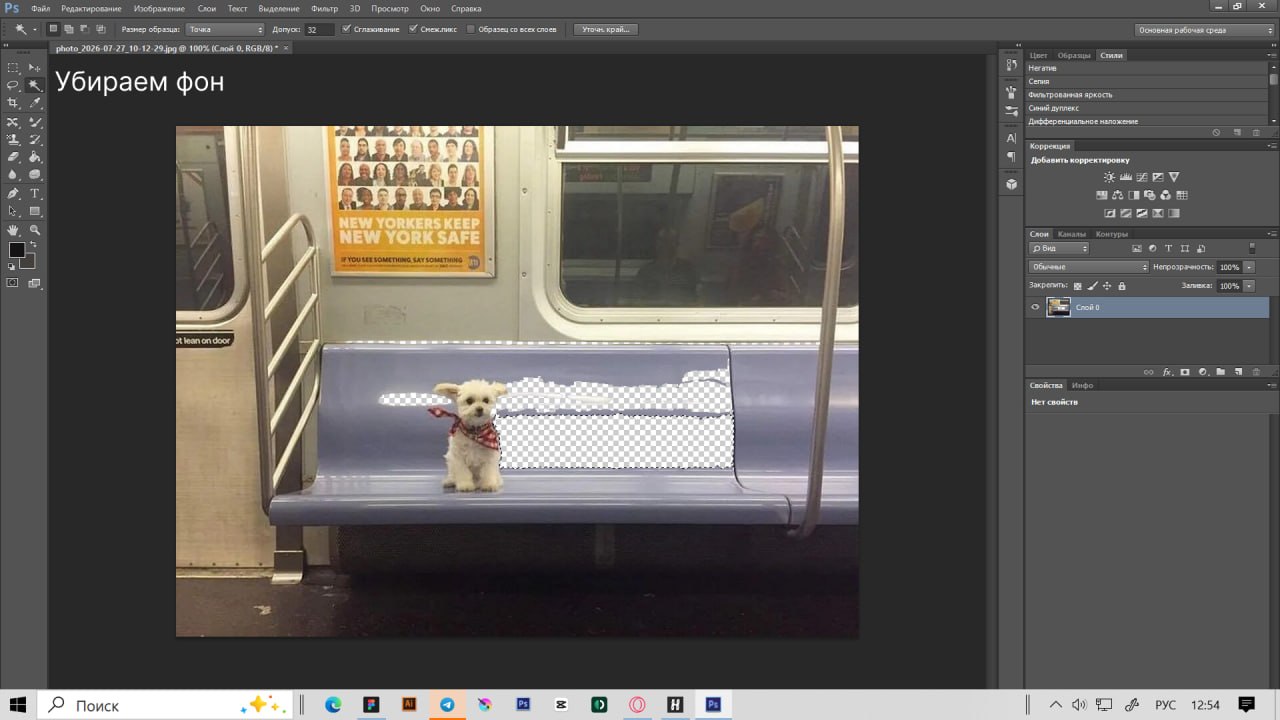
Онлайн-сервисы удобны для быстрых задач, но Photoshop дает больше контроля над сложными краями, волосами, шерстью, полупрозрачными элементами и тенями. Откройте фотографию, разблокируйте слой и выделите его. Для быстрого результата воспользуйтесь командой «Удалить фон» на панели «Свойства» — программа автоматически найдет главный объект и создаст маску слоя.
Если результат требует доработки, выберите инструмент «Быстрое выделение», а затем откройте рабочую область «Выделение и маска». Увеличьте изображение и уточните контур, уделяя особое внимание волосам, шерсти и другим мелким деталям. Готовое выделение лучше вывести в виде маски слоя: она скрывает фон, но не удаляет пиксели окончательно, поэтому границы объекта можно исправить позже. Затем скройте исходный задний план и экспортируйте изображение в PNG с включенной прозрачностью.
Часто задаваемые вопросы
Собрали ответы на частые вопросы об удалении фона с фотографий и видео, сохранении изображений с прозрачностью и обработке сложных деталей.
Можно ли удалить фон с видео?
Да. Некоторые нейросетевые редакторы автоматически отделяют человека или другой объект от заднего плана без съемки на хромакее. Например, такая функция есть в Adobe Express. Однако обработка ролика обычно занимает больше времени, чем работа с фотографией, а бесплатные тарифы могут ограничивать продолжительность, разрешение или добавлять водяной знак.
Как сохранить картинку с прозрачным фоном?
Экспортируйте изображение в PNG и убедитесь, что включена прозрачность. Шахматная подложка в редакторе обычно означает, что фон удален. JPG прозрачные пиксели не сохраняет: при экспорте они будут заменены белым или другим выбранным цветом.
Что делать, если нейросеть плохо вырезала волосы или шерсть?
Попробуйте загрузить исходник большего разрешения, на котором объект хорошо контрастирует с задним планом. Откройте ручную коррекцию, восстановите случайно удаленные участки и сотрите остатки фона. Сложные края можно доработать в Photoshop через «Выделение и маска». Также полезно проверить фотографию в двух-трех сервисах: их алгоритмы могут по-разному распознавать волосы, шерсть, тени и мелкие детали.
Законно ли удалять фон с фотографий?
Само удаление фона допустимо, если вы работаете со своим снимком, получили разрешение правообладателя или используете изображение по лицензии, разрешающей такую обработку. Изменение фотографии не отменяет авторские права и само по себе не дает права использовать чужой снимок в рекламе или других коммерческих материалах. Конкретные правила зависят от лицензии и законодательства страны.