Водяной знак на изображении может испортить впечатление, отвлечь внимание или помешать работе. Удалить его быстро удается не всегда: одни инструменты оставляют артефакты, другие требуют навыков, третьи предлагают платный результат без гарантии качества. В статье собрали способы и инструменты их удаления — от ИИ-сервисов в пару кликов до профессиональных редакторов для сложных фонов. В начале — важное предупреждение об авторских правах.
Важное предупреждение о соблюдении авторского права
Водяной знак, или вотермарк от англ. watermark, — технический элемент картинки, который защищает права авторов и фотографов на свои изображения. Он позволяет идентифицировать владельца изображения и предотвращает несанкционированное использование.
Нельзя удалять водяной знак с чужого изображения без разрешения автора — это нарушает закон. Особенно это касается ситуаций, когда картинка нужна для коммерческого использования в рекламе, на сайте, в социальных сетях бизнеса или в печатных материалах. В России авторские права защищены Гражданским кодексом (глава 70), и право возникает автоматически в момент создания произведения — без дополнительных регистраций и специальных подписей.
Подробнее о том, что и как защищает авторское право, какие объекты к нему относятся, а также о возможных штрафах — в нашей статье «Что такое авторское право — полное руководство для авторов и пользователей».
Законно удалить водяной знак, можно, если вы:
-
автор фотографии и потеряли оригинал без водяного знака;
-
хотите очистить личное изображение от технических пометок (дата, модель камеры) для использования в семейном архиве;
-
получили разрешение от автора на использование снимка.
Во всех остальных случаях удаление водяного знака — нарушение авторских прав, за которое предусмотрена административная и гражданская ответственность.
Материал ниже предназначен исключительно для законного использования: работы с собственными изображениями или с разрешения правообладателя.
Способ 1: нейросети и ИИ-сервисы
ИИ-сервисы для удаления водяных знаков работают по простому принципу: загрузите изображение — получите готовый результат. Не нужно разбираться в слоях, масках или ручной обработке: нейросеть сама находит водяной знак и восстанавливает закрытые участки с учетом окружающего фона. Большинство сервисов работают онлайн, не требуют установки и дают результат за
Watermark Remover.io — один из самых популярных и простых сервисов
Ссылка: watermarkremover.io
Что умеет: автоматически удаляет водяные знаки с изображений с помощью ИИ. Сервис распознает область с отметкой и восстанавливает фон, сохраняя качество фотографии.
Поддерживает изображения в форматах PNG, JPEG, JPG, WEBP, HEIC, документы PDF (до 25 страниц) и видео MP4, MOV, WEBM, до 2 минут. Пользователи премиум-тарифа могут обрабатывать несколько изображений одновременно.
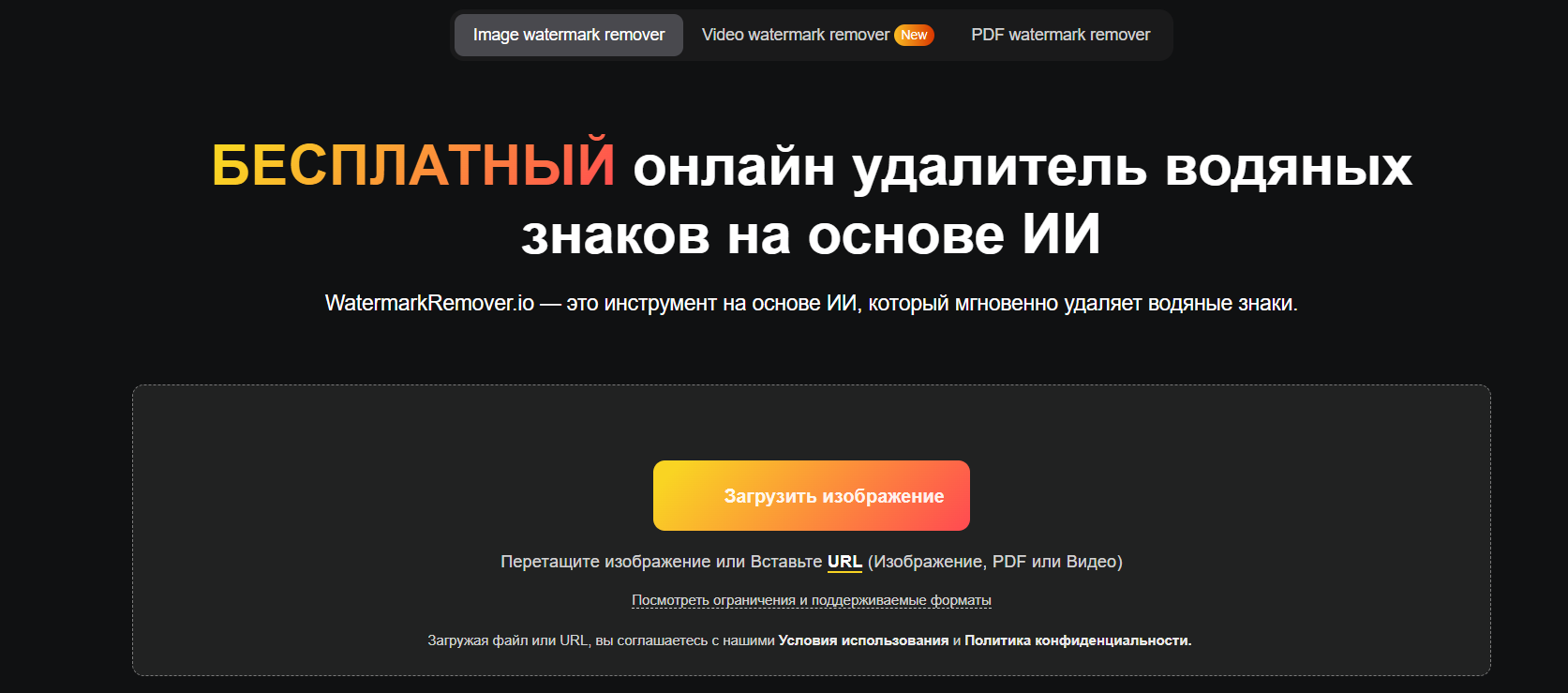
Доступ из России: работает без ограничений. Можно использовать бесплатную версию без регистрации.
Цена: три бесплатных кредита после регистрации, тарифы от $9,99/мес, при годовой подписке — от $70/год.
Fotor — онлайн-редактор с функцией удаления объектов
Ссылка: fotor.com
Что умеет: редактировать изображения онлайн и удалять лишние объекты с помощью ИИ. Работает по принципу «закрасили кистью — ИИ заполнил»: нейросеть анализирует цвета, текстуры и освещение вокруг водяного знака и естественно заполняет удаленную область. Внутри сервиса есть видеоинструкции, как можно убрать логотип с фото или любой другой элемент.
Может обрабатывать несколько изображений одновременно. Есть функции удаления водяных знаков из видео, текста, логотипов и других объектов.
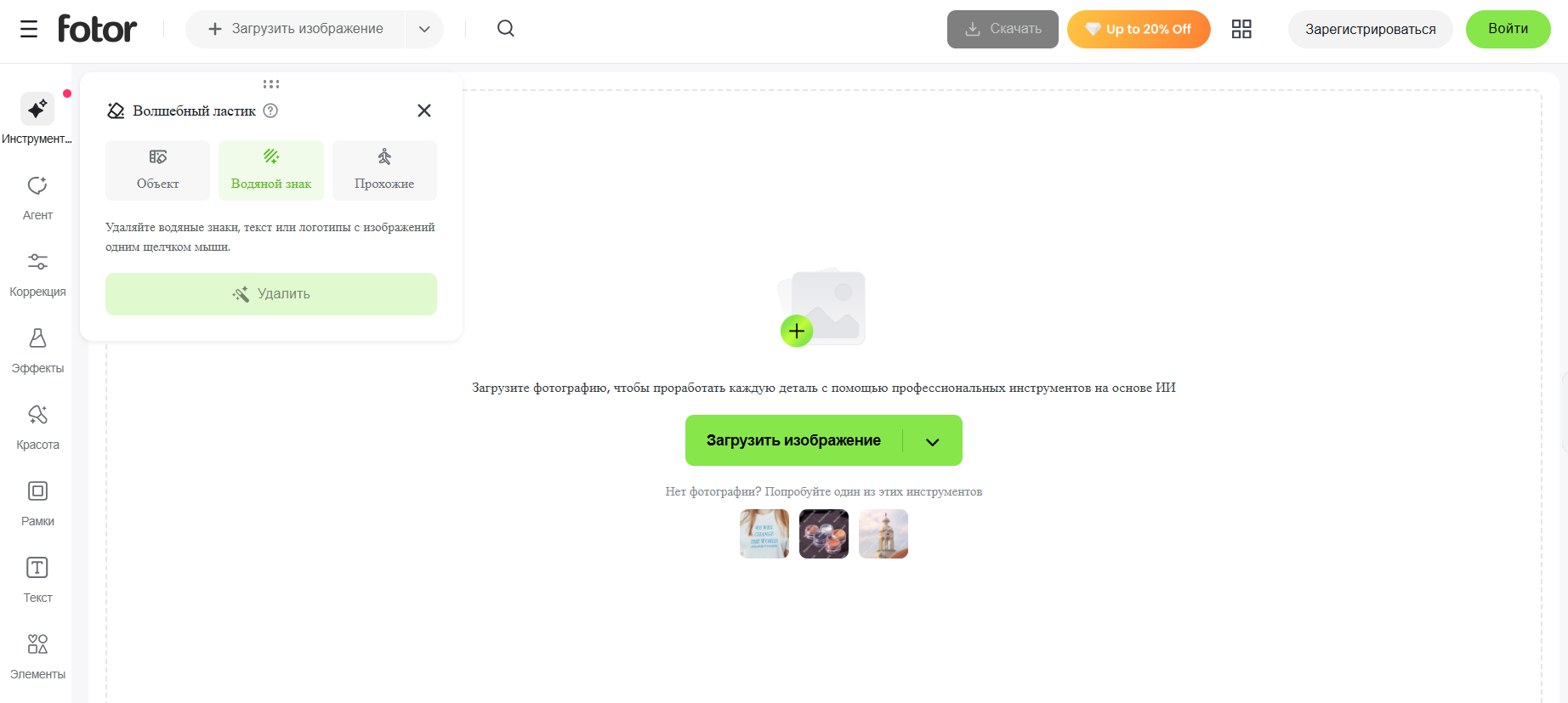
Доступ из России: работает без ограничений. Есть русскоязычный интерфейс.
Цена: в бесплатной версии водяной знак Fotor при экспорте и доступно только 100 кредитов. Тарифы — от 276 руб. в месяц.
Inpaint — классический инструмент для удаления лишнего с фото
Ссылка: theinpaint.com
Что умеет: удаляет нежелательные объекты и водяные знаки с изображений с помощью технологии Inpainting. Вы выделяете область маркером, а программа анализирует окружающие пиксели и восстанавливает фон. Подходит для точечной работы: удаление дат, надписей, мелких дефектов. Есть онлайн-версия и десктопное приложение. Для новичков есть подробные инструкции, где рассказывают, как бесплатно убрать водяной знак, логотип и другие элементы.
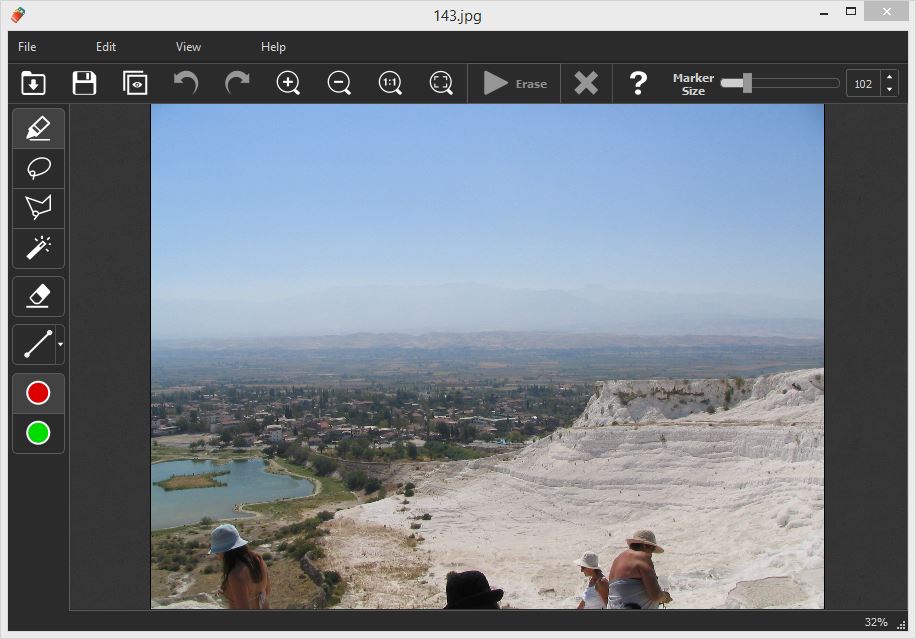
Доступ из России: работает без ограничений.
Цена: онлайн-версия с базовыми инструментами бесплатна. Лицензия на год от $29,99.
Cutout.Pro — сервис с набором ИИ-инструментов
Ссылка: cutout.pro
Что умеет: удаляет водяные знаки и другие элементы с изображений с помощью ИИ-технологий. Поддерживает два режима: автоматическое распознавание водяного знака и ручное выделение кистью. ИИ-инструменты оценивают окружающую среду и интеллектуально заполняет фон без следов редактирования. Умеет удалять объекты, текст, логотипы и восстанавливать изображения.
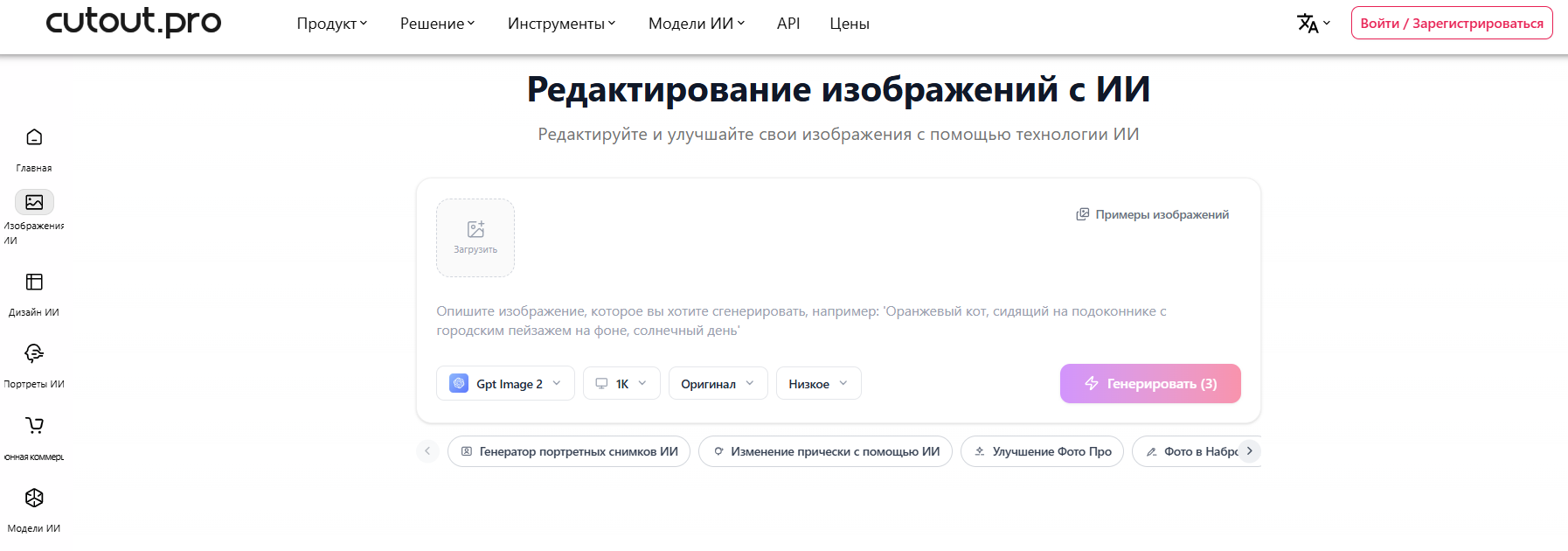
Доступ из России: работает без ограничений. Есть интерфейс на русском.
Цена: пять кредитов бесплатно. От $9,9 в месяц за 170 кредитов.
Способ 2: профессиональные фоторедакторы для максимального контроля
ИИ-сервисы удобны, но не всегда дают идеальный результат. Если водяной знак находится на сложном фоне — на траве, воде, ткани или сетке, — алгоритм может оставить артефакты. В сложных случаях лучше использовать профессиональный редактор, о которых мы расскажем ниже.
Adobe Photoshop: инструменты «Штамп» и «Восстанавливающая кисть»
Photoshop — один из самых многофункциональных сервисов для работы с изображениями.
Чтобы убрать водяной знак на фото, обычно используют один из инструментов:
- Штамп (Clone Stamp Tool). Он копирует пиксели из одного участка изображения и переносит их в нужное место. Подходит для однородных фонов — неба, стен, текстур. Нужно выбрать образец (зажать Alt и кликнуть по участку с подходящей текстурой), затем аккуратно закрасить водяной знак. Дает полный контроль, но требует терпения: на сложных фонах может оставаться заметная граница.
- Восстанавливающая кисть (Spot Healing Brush и Healing Brush) анализирует освещение, текстуру и тени вокруг выделенной области, а затем смешивает их с окружающим фоном. Spot Healing Brush работает автоматически: достаточно закрасить водяной знак. Healing Brush требует указать образец вручную, но дает более точный результат. Оба инструмента позволяют удалять мелкие объекты на сложных фонах.
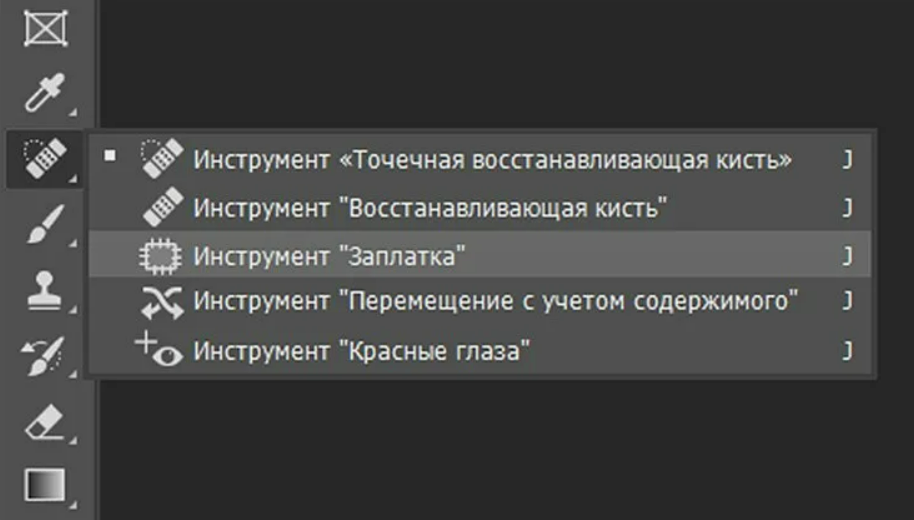
Дополнительный инструмент — Content-Aware Fill (заливка с учетом содержимого). С помощью него можно выделить область, а Photoshop проанализирует окружение и заполнит подходящей текстурой. Работает хорошо на однородных фонах, но может давать сбои на сложных.
Цена: только Photoshop без Photography Plan по подписке от $29,99 ежемесячно. Около $60 полный пакет: премиум Photoshop + все приложения Adobe и 4000 генеративных кредитов каждый месяц.
GIMP — бесплатная альтернатива Photoshop с похожим функционалом
GIMP — бесплатный редактор с открытым исходным кодом, который по возможностям приближается к Photoshop. Для удаления водяных знаков доступны аналогичные инструменты:
- Штамп (Clone Tool). Работает как в Photoshop: выбираете образец (зажать Ctrl и кликнуть), затем закрашиваете водяной знак. Подходит для однородных фонов.
- Восстанавливающая кисть (Healing Tool). Аналог Healing Brush в Photoshop. Анализирует текстуру и освещение вокруг выделенной области, смешивая их для естественного результата.
- Resynthesizer (плагин). Плагин для GIMP, который работает по принципу Content-Aware Fill: выделяете область, плагин автоматически заполняет ее окружающей текстурой. Требует установки, но значительно ускоряет работу на сложных фонах.
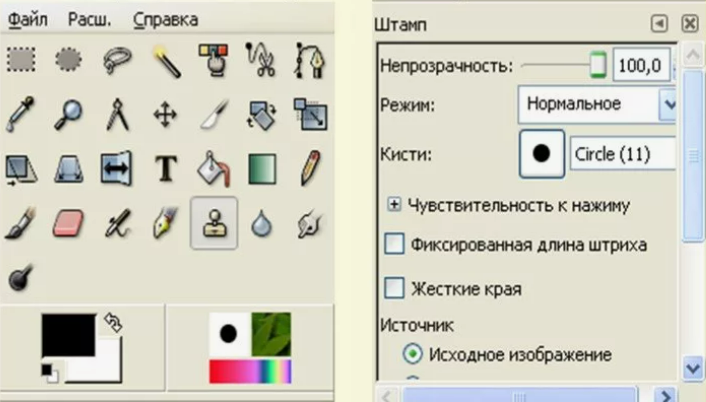
Цена: полностью бесплатный.
Способ 3: мобильные приложения для удаления на ходу
Подходит для случаев, когда нужно быстро удалить водяной знак, а под рукой только телефон. Результат получится более скромным по сравнению с профессиональными редакторами, но их возможностей вполне достаточно для базовых задач. Рассмотрим подробнее, как с картинки убрать водяные знаки прямо на телефоне.
Snapseed: инструмент «Точечная коррекция»
Snapseed — бесплатный профессиональный фоторедактор от Google. В нем нет рекламы, платных функций и водяных знаков — все 30+ инструментов доступны бесплатны. Приложение работает офлайн — удобно в поездке или при отсутствии интернета.
Для удаления водяных знаков понадобится инструмент «Точечная коррекция» (в англоязычной версии — Healing). Он анализирует окружающие пиксели и «сшивает» их поверх нежелательного объекта, чтобы скрыть его.
Лучший результат получится на однородном фоне — небе, стене, однотонной поверхности. Если водяной знак находится на сложном фоне (трава, ткань, сетка), одного прохода может не хватить. В таких случаях можно комбинировать инструменты: сначала убрать основную часть водяного знака через «Точечную коррекцию», затем сгладить оставшиеся артефакты с помощью инструментов «Выборочная коррекция» или «Кисть».
Цена: базовые инструменты бесплатно.
Photo Retouch-Object Removal: специализированное приложение
Photo Retouch-Object Removal — приложение, заточенное именно на удаление объектов и водяных знаков с фото и видео, предлагает специализированные алгоритмы для работы с разными типами фонов.
Возможности:
-
Удаление объектов — стирает водяные знаки, текст, логотипы, посторонних людей и дефекты кожи одним касанием.
-
Три режима удаления — для сложного фона, простого фона и однотонного фона — можно выбрать подходящий алгоритм под конкретную задачу.
-
Клонирование — позволяет копировать пиксели из одного участка и переносить в другой.
-
Удаление водяных знаков с видео — очищает видео от наложенных логотипов и надписей.
Приложение бесплатно, но может показывать рекламу. Качество удаления на сложных фонах ограничено — алгоритм не всегда идеально заполняет удаленную область, особенно если вокруг водяного знака много мелких деталей. Поэтому больше подходит для простых задач на однородных фонах.
Как удалить водяной знак — общая пошаговая инструкция
Процесс, как можно убрать вотермарку с фото, во всех сервисах и программах строится по одному принципу. Разница только в том, как именно выделяется область и какой алгоритм используется для восстановления фона. Ниже — универсальный алгоритм, который работает для большинства инструментов.
Шаг 1: Выберите подходящий сервис или программу
Определите, какой способ подходит под вашу задачу. Например, для быстрого результата без навыков достаточно ИИ-сервисов, а для максимально точного и сложных фонов — профессиональные редакторы.
Если не знаете, как убрать с изображения водяной знак и с чего начать, попробуйте бесплатный ИИ-сервис. Если результат не устраивает, переходите к ручным инструментам.
Шаг 2: Загрузите фотографию
Откройте выбранный инструмент и загрузите изображение.
-
В ИИ-сервисах нажмите «Загрузить изображение» или «Upload» и выберите файл.
-
В Photoshop и GIMP откройте программу, нажмите «Файл» → «Открыть» и выберите нужное изображение.
-
В мобильных приложениях выберите фото из галереи или сделайте новый снимок.
Чем четче изображение или снимок, тем лучше ИИ восстанавливает фон.
Шаг 3: Выделите область с водяным знаком с помощью кисти или лассо
В зависимости от инструмента выделение происходит по-разному.
В ИИ-сервисах в большинстве случаев нужно просто закрасить водяной знак кистью. В некоторых сервисах, например, Remover.io, ИИ сам определяет водяной знак — дополнительное выделение не требуется.
В Photoshop и GIMP выберите инструмент, например, лассо, прямоугольное выделение или штамп. Затем обведите область, в которой нужно убрать водяной знак.
Если водяной знак перекрывает лицо, текст, границы объектов, выделяйте область максимально точно. Чем меньше лишнего захвачено, тем лучше результат.
Шаг 4: Нажмите кнопку «Удалить» и дождитесь обработки
Когда область будет выделена, запустите процесс удаления с помощью кнопки, например, Remove, Process или «Стереть».
Для Photoshop можно использовать Content-Aware Fill (заливка с учетом содержимого) через меню «Правка» → «Выполнить заливку» → выберите «С учетом содержимого».
Шаг 5: Скачайте готовое изображение
После обработки внимательно осмотрите результат. Если ИИ оставил размытые пятна или добавил неестественные структуры, попробуйте обработать их повторно или переключиться на ручной инструмент. В Photoshop и GIMP можно доработать мелкие дефекты с помощью «Штампа» или «Восстанавливающей кисти».
Если результат устраивает — кликните на Download, «Скачать» или «Сохранить как».
Формат для скачивания: для большинства задач подходит JPEG (меньший размер) или PNG (сохраняет прозрачность, если она была в оригинале). Для печатных материалов лучше выбирать максимальное качество, если программа позволяет его настроить.
Сравнительная таблица: какой способ выбрать?
Собрали в таблицу все способы, как можно убрать водяной знак с фотки или картинки, которые мы разбирали выше.
| Способ/сервис | Сложность | Качество результата | Цена | Особенность |
| Watermark Remover.io | Автоматически | Хорошее | Бесплатно три кредита, тарифы — от $9,99/мес | Полностью автоматическое удаление |
| Fotor | Кисть и ИИ | Хорошее | Бесплатно (с водяным знаком), платно от 276 руб/мес | Удаление объектов + пакетная обработка |
| Inpaint | Легко | Хорошее | Браузер бесплатно, лицензия от $29,99/год | Классический инструмент |
| Cutout.Pro | Легко | Хорошее | Бесплатно пять кредитов, от $9,9 в месяц за 170 кредитов | Набор ИИ-инструментов для фото и видео |
| Adobe Photoshop | Сложно | Отличное | Платно (от ~$29,99/мес, пробный период 7 дней) | Максимальный контроль, профессиональный результат |
| GIMP | Сложно | Отличное | Бесплатно | Бесплатная альтернатива Photoshop |
| Snapseed | Легко | Среднее | Базовые инструменты бесплатно | Работает офлайн, без рекламы и платных функций |
| Photo Retouch-Object Removal | Легко | Среднее | Бесплатно с рекламой | Удаление объектов и водяных знаков с видео |
Коротко по выбору. Если нужно быстро и без регистрации, то выбирайте Remover.io, для максимального качества — Photoshop или GIMP. На телефоне можно использовать Snapseed или Photo Retouch.
Часто задаваемые вопросы об удалении водяных знаков
Отвечаем на популярные вопросы.
Законно ли убирать водяные знаки?
Удаление водяного знака с чужого изображения без согласия автора может нарушать авторские права, особенно в случае коммерческого использования. В России авторские права защищены Гражданским кодексом (глава 70), и право возникает автоматически в момент создания произведения. Подробнее о том, что защищает авторское право и какие предусмотрены штрафы, — в другой статье об авторском праве.
Использовать инструменты для удаления водяных знаков законно только в трех случаях: вы автор фотографии и потеряли оригинал; вы очищаете личное изображение от технических пометок; вы получили письменное разрешение от автора.
Можно ли убрать водяной знак с видео?
Некоторые ИИ-сервисы и профессиональные программы работают с видео, например, Cutout.Pro и Photo Retouch-Object Removal. Также есть специализированные решения: бесплатный фильтр DeLogo в видеоредакторе VSDC, ИИ Object Remover в Wondershare Filmora и онлайн-сервисы вроде PhotoCat.
Что делать, если водяной знак находится на сложном фоне?
Сложный фон (трава, вода, ткань, сетка, узоры) — самая частая проблема при автоматическом удалении. ИИ-алгоритмы могут оставлять артефакты или неестественные текстуры.
В этом случае можно:
-
Попробовать другой ИИ-сервис. Разные нейросети используют разные алгоритмы. То, с чем не справился один сервис, может хорошо обработать другой.
-
Использовать ручные инструменты. В Photoshop и GIMP вы можете контролировать каждый пиксель. На сложных фонах это дает лучший результат, чем автоматические сервисы.
-
Комбинировать подходы. Сначала удалите основную часть водяного знака через ИИ-сервис, затем доработайте артефакты вручную в фоторедакторе.
Есть ли полностью бесплатные способы без ограничений?
Полностью бесплатных способов без ограничений — почти нет. Большинство сервисов используют модель freemium: базовые функции бесплатны, но с ограничениями (количество обработок в день, разрешение выходного файла, водяной знак на результате).
Некоторые сервисы позиционируют себя как полностью бесплатные (например, Plaan.ai или AI Remove Watermark from Photo), но обычно у них есть скрытые ограничения: размер файла, количество загрузок в день или качество экспорта.