Всплывающие окна перекрывают текст, видео запускаются автоматически, баннеры моргают и отвлекают. Блокировщики рекламы решают эти проблемы. В статье разбираем, как выбрать блокировщик, который не будет тормозить компьютер или ломать доступ к сайтам. Рассказываем, какие бывают и как работают блокировщики, на что обратить внимание при выборе и как установить программу.
Зачем нужны блокировщики рекламы
Блокировщик рекламы — это программа или расширение браузера, которое фильтрует загружаемый контент. Он сравнивает элементы страницы (баннеры, скрипты, видео) со списками правил — фильтрами — и не загружает те, что подпадают под критерии рекламы. Блокировщики бывают в виде расширения для браузера или отдельного приложения. Кстати, некоторые браузеры, как Яндекс или Opera, имеют собственные блокировщики, достаточно включить их в настройках.
Плюсы для пользователя:
-
Ускорение загрузки сайтов. Блокировщик не загружает баннеры, скрипты и счетчики. Страницы открываются в два-три раза быстрее.
-
Экономия трафика. Реклама может занимать до 30–50% объема загружаемой страницы. На мобильных устройствах и лимитированных тарифах это особенно заметно.
-
Приватность. Многие рекламные сети отслеживают поведение пользователя, собирают данные и передают их третьим сторонам. Блокировщик обрывает эти связи.
-
Безопасность. Часть рекламных объявлений содержат вредоносный код или ведут на фишинговые сайты. Блокировщик снижает риск заражения.
У блокировщиков есть и обратная сторона. Минусы и риски:
-
Некоторые сайты перестают работать. Часть ресурсов проверяет, включен ли блокировщик, и просят его отключить. Иногда функционал сайта ломается из‑за блокировки не только рекламы, но и нужных скриптов.
-
Мешает бизнес‑аналитике. Блокируются не только баннеры, но и счетчики аналитики (Яндекс Метрика, Google Analytics, Roistat). Данные об источниках трафика становятся неполными, а рекламные кампании — менее точными.
-
Создатели контента теряют доход. Для многих издателей, блогеров и авторов роликов на YouTube реклама — единственный источник заработка. Блокируя ее, пользователь лишает их оплаты.
В деловом контексте блокировщики полезны для сотрудников, которые работают в интернете: меньше отвлекающих факторов, быстрее загрузка. Но при использовании корпоративных сайтов или внутренних сервисов могут возникать сбои. Поэтому важно выбирать блокировщик с гибкими настройками и возможностью белого списка, а в корпоративной среде — согласовывать инструмент с аналитиками, чтобы не терять данные.
Как выбрать блокировщик: на что обратить внимание
Блокировщиков десятки и большинство из них работает по одному принципу, но с разными инструментами. Разбираем четыре критерия, на основе которых можно выбрать подходящий блокировщик.
Эффективность (качество и количество списков фильтрации)
Блокировщик сам ничего не решает. Он использует списки правил — фильтры, которые говорят, что блокировать, а что пропускать. Чем больше и качественнее списки, тем выше эффективность.
Базовые списки (EasyList, RuAdList) закрывают 90% типовой рекламы. Но для специфических задач могут понадобиться дополнительные: от блокировки виджетов соцсетей, счетчиков аналитики или конкретных рекламных сетей. В uBlock Origin, например, списки легко включать и отключать. В AdGuard их набор шире, но некоторые фильтры доступны только в платной версии.
Перед выбором проверьте, поддерживает ли блокировщик кастомные фильтры. Это важно, если нужна тонкая настройка под бизнес-задачи.
Влияние на производительность (не должен «тормозить» компьютер)
Хороший блокировщик работает незаметно. Он проверяет каждый запрос страницы по спискам правил, но делает это быстро. Плохой — расходует процессор, замедляет открытие вкладок и потребляет память.
На что смотреть: в тестах ресурсов лидирует uBlock Origin — он один из самых легких. Adblock Plus и AdBlock в последних версиях стали тяжелее. Отдельные приложения (например, AdGuard для Windows) создают дополнительную нагрузку на систему, но для слабых компьютеров их лучше не ставить.
Рекомендация: на старых ноутбуках и офисных ПК используйте расширения, а не отдельные программы. И обязательно тестируйте блокировщик на рабочих сайтах до массового внедрения.
Наличие «белого списка» и гибких настроек
Белый список (whitelist) — это перечень сайтов, где блокировщик отключается. Нужен, чтобы не ломать функционал важных ресурсов.
Хороший блокировщик позволяет:
-
Добавлять сайты в белый список в один клик.
-
Отключать блокировку на определенные страницы или домены.
-
Регулировать агрессивность фильтрации (например, оставить только блокировку вредоносной рекламы, но пропускать «полезные» баннеры на внутренних порталах).
Без этих настроек блокировщик может помешать работе CRM, системе аналитики или корпоративному порталу.
Безопасность (скачивание только из официальных магазинов расширений)
Этот пункт часто упускают, а зря. Мошенники маскируют вредоносное ПО под популярные блокировщики. Установили подделку — и браузер начал воровать пароли, показывать свою рекламу или майнить криптовалюту.
Правила безопасности:
-
Скачать блокировщик рекламы стоит только из официальных магазинов — например, Chrome Web Store, Firefox Add-ons, Edge Add-ons.
-
У отдельного приложения — только с официального сайта разработчика.
-
Перед установкой проверьте количество установок, оценки и дату последнего обновления.
-
Не устанавливайте «сборники фильтров» от незнакомцев по ссылкам из Telegram или форумов.
Платные блокировщики тоже стоит проверять: под видом лицензионного софта иногда распространяют троянов. Лучший вариант для блокировки рекламы — проверенные расширения с открытым исходным кодом (uBlock Origin). Их код проверяют сообщества разработчиков, поэтому риск вредоносной встройки минимален.
Пять блокировщиков для браузеров на ПК (Windows, Mac, Linux)
Собрали подборку из пяти проверенных блокировщиков, которые стабильно обновляются, не тормозят систему и закрывают большинство сценариев: от базовой блокировки до тонкой настройки фильтров и защиты от трекеров. Для каждого указаны ключевые особенности, производительность, кому подходит и важные нюансы.
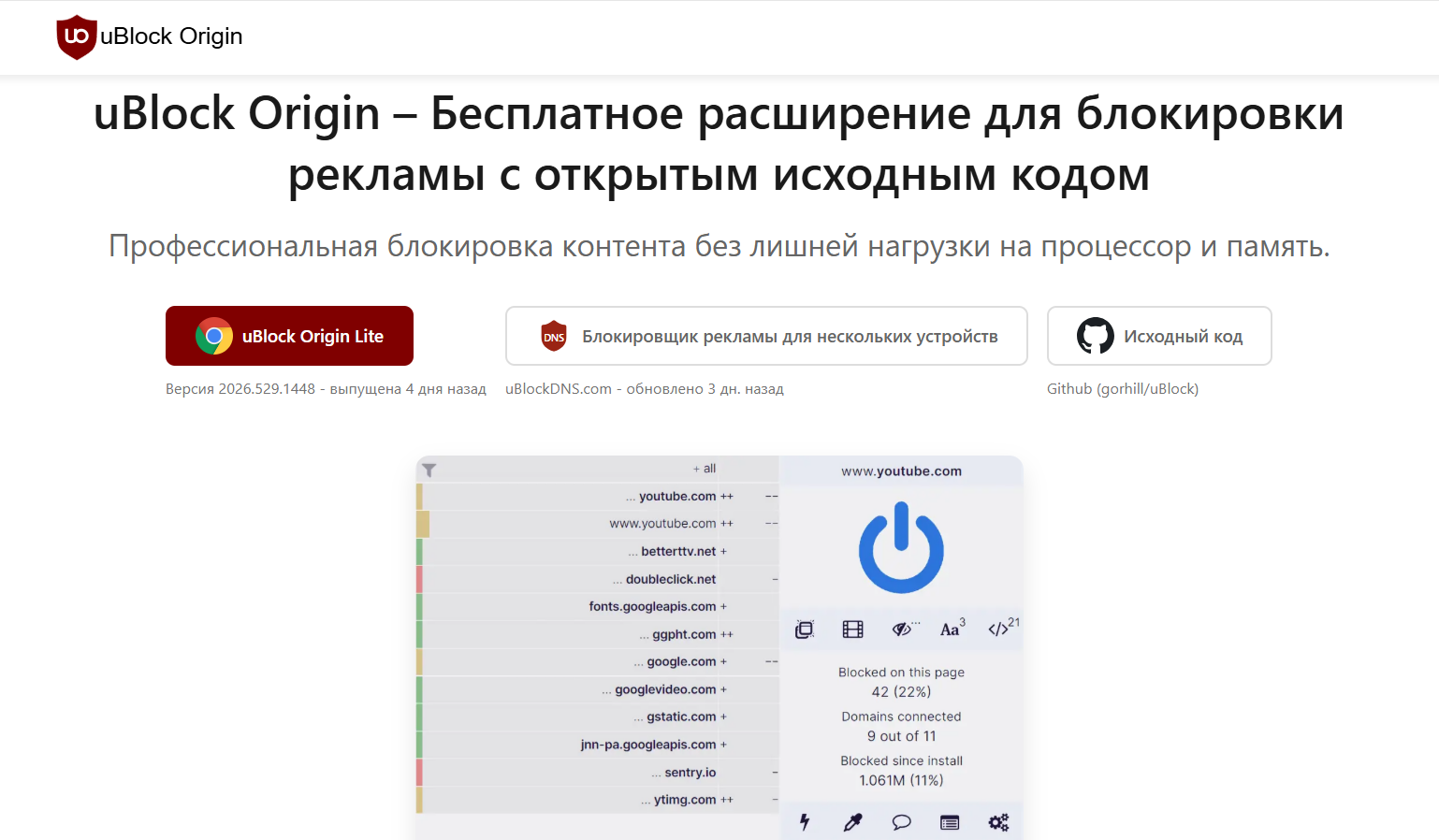
uBlock Origin — самый мощный и легкий
Чем хорош. Открытый исходный код, высокоэффективный, минимальные требования к ресурсам, блокирует всю рекламу.
Основные характеристики:
-
Поддерживает разные списки фильтрации, их можно включать и отключать по отдельности, а также добавлять свои правила фильтрации.
-
Работает в Chrome, Firefox, Edge, Opera и других браузерах на Chromium и Gecko.
Производительность. Самый быстрый и легкий, не нагружает процессор, мало потребляет оперативной памяти. Работает даже на старых компьютерах.
Кому подойдет. Тем, кто хочет максимальную блокировку без компромиссов. Удобен для новичков и продвинутых пользователей.
Нюансы. Интерфейс может показаться перегруженным. Расширение не обновляется автоматически в некоторых браузерах.
AdGuard — блокировщик с антифишингом
Чем хорош. Есть бесплатная версия расширения и платное приложение. Расширение блокирует рекламу и защищает от фишинга, доступно бесплатно. Платное приложение добавляет DNS-фильтрацию и родительский контроль.
Основные характеристики расширения. Фильтры EasyList, RuAdList, собственные фильтры AdGuard. Белый список, возможность добавлять пользовательские правила. Защита от вредоносных сайтов и сбора данных. Доступно для Chrome, Firefox, Edge, Яндекс Браузера.
Производительность. Платное приложение создает дополнительную нагрузку, но для большинства компьютеров последних пяти лет это некритично.
Кому подойдет. Тем, кто хочет блокировать рекламу и усилить безопасность. Платная версия — для единого инструмента на всех устройствах.
Нюансы. Бесплатное расширение не блокирует рекламу в самом браузере (страница новой вкладки, настройки) — это может сделать только приложение. У платной версии есть пробный период. По умолчанию не собирает данные, требует минимум разрешений.
Adblock Plus (ABP) — самый известный, но с нюансами
Чем хорош. Одно из первых расширений для блокировки рекламы, огромная база пользователей. Простой интерфейс, работает везде.
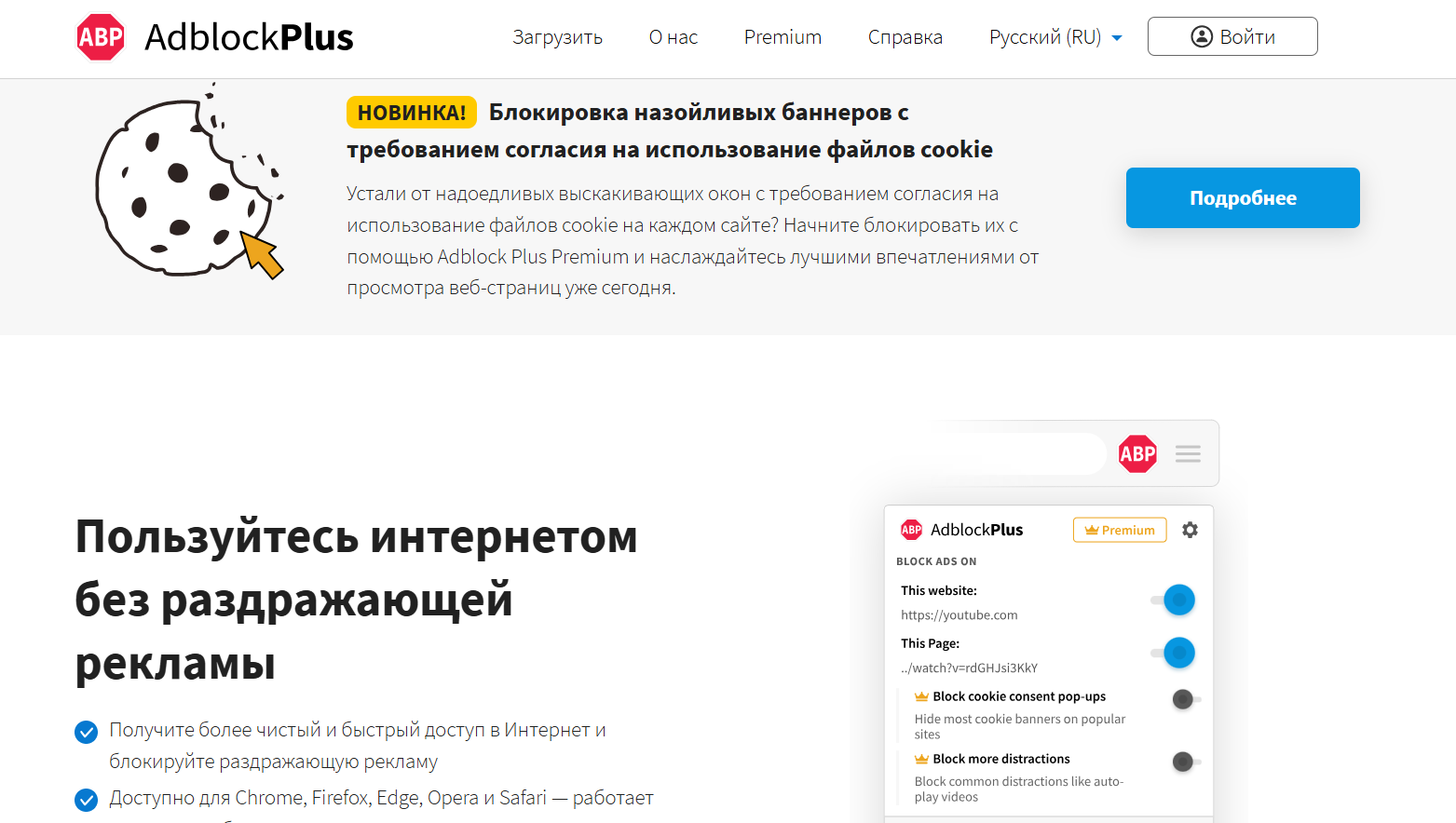
Основные характеристики. Использует списки EasyList. По умолчанию включена программа «Приемлемая реклама» — ненавязчивые объявления, которые не блокируются. Ее можно отключить в настройках. Есть белый список, поддержка пользовательских фильтров. Работает в Chrome, Firefox, Edge, Safari.
Производительность. Средняя. На старых компьютерах может замедлять загрузку страниц. После отключения этой функции производительность улучшается, но все равно уступает uBlock Origin.
Кому подойдет. Тем, кто не хочет менять привычки и отключает «приемлемую рекламу» в настройках. Для новых установок лучше использовать uBlock Origin.
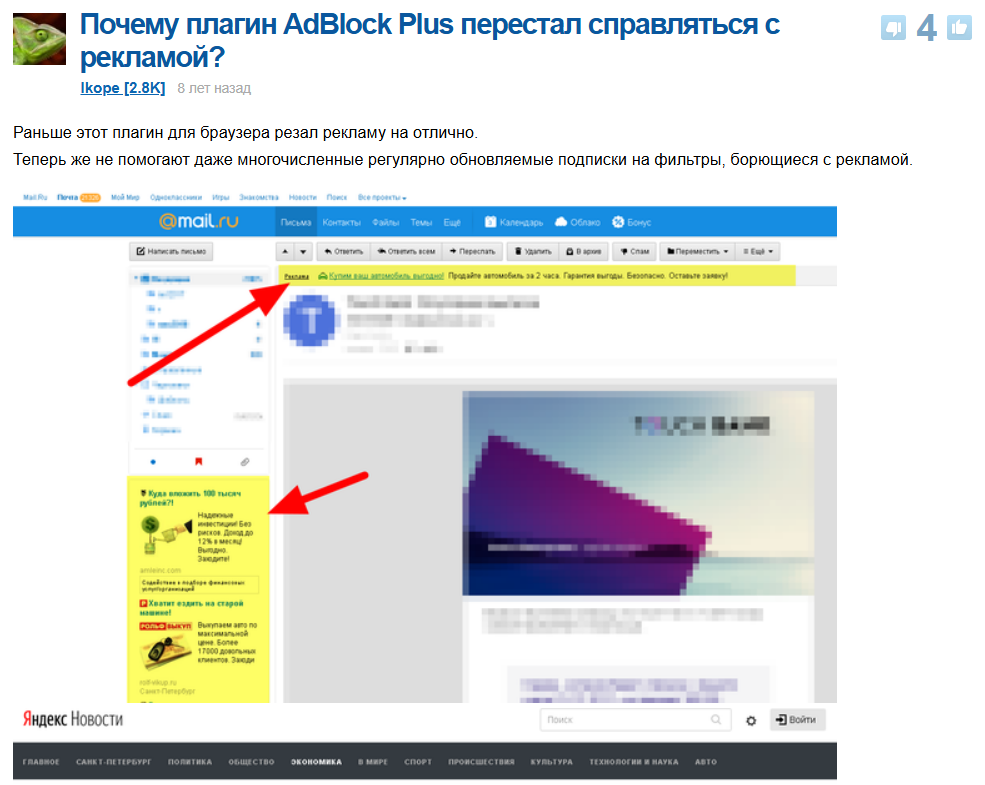
Нюансы. По умолчанию пропускает часть рекламы — это вводит в заблуждение. Разработчики ABP заключали соглашения с крупными рекламными сетями о включении их объявлений в «белый список». Сейчас эта практика свернута, но осадок остался. В некоторых странах ABP удаляли из магазинов за нарушение политики.
Встроенный блокировщик Яндекс Браузера — хорошее начало
Чем хорош. Не требует установки, блокировщик рекламы интегрирован для Яндекс Браузера. Хороший стартовый уровень защиты.
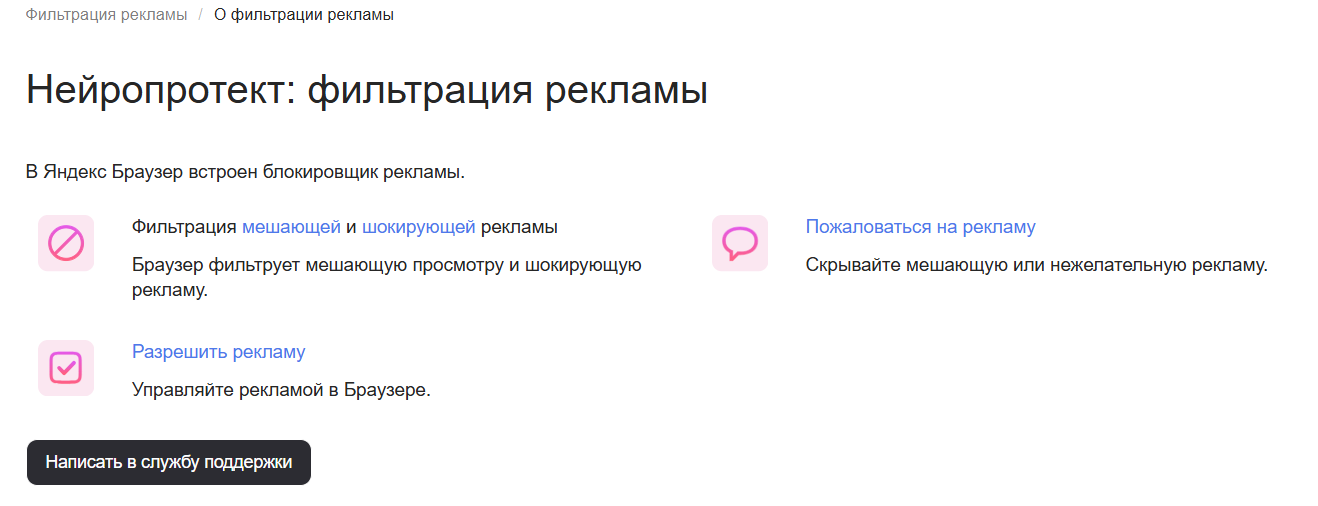
Как включить, если отключен:
-
По умолчанию блокировка рекламы и защита от вредоносных сайтов включены.
-
Проверить: три полоски в правом верхнем углу → «Настройки» → «Инструменты» → «Защита от вредоносных сайтов» и «Блокировка рекламы» должны быть активны.
-
Для более агрессивной фильтрации: «Настройки» → «Безопасность» → включить «Использовать расширенную защиту».
Основные характеристики. Блокировщик рекламы Яндекс Браузера использует собственные фильтры (частично на базе EasyList). Не дает тонкой настройки: нельзя добавлять свои списки, управлять белым списком по конкретным правилам. Блокирует типовую рекламу (баннеры, попапы), но не всегда справляется с видео-рекламой на YouTube и сложными трекерами.
Производительность. Высокая, так как фильтрация встроена в браузер и не требует дополнительных расширений. Не замедляет работу.
Кому подойдет. Тем, кто пользуется Яндекс Браузером и не хочет ничего дополнительно устанавливать. Для базовой защиты хватает.
Когда его недостаточно. Если появляется необходимость в точной фильтрации: оставить счетчики аналитики (Яндекс Метрика, Google Analytics), но убрать все баннеры; заблокировать конкретный виджет соцсетей; убрать назойливую видео-рекламу на YouTube. В этих случаях нужно добавить поверх uBlock Origin или AdGuard — они будут работать вместе со встроенным блокиратором рекламы для Яндекс Браузера.
AdBlock — классический и популярный вариант
Чем хорош. Массовое расширение блокировщика рекламы с простым интерфейсом. Многие пользователи выбирают его из‑за имени — название созвучно с «блокировщиком рекламы» как явлением.
Основные характеристики. По умолчанию допускает «приемлемую рекламу», но это можно отключить в настройках. Поддерживает собственные фильтры и возможность добавлять пользовательские правила. Есть настройки для блокировки социальных кнопок, виджетов, видео-рекламы. Работает в Google Chrome, Firefox, Edge, Safari. Бесплатен, но после установки может показывать страницу с предложением поддержать разработчиков (не навязчиво).
Производительность. Средняя. На старых ПК может замедляться при открытии страниц с большим количеством видео (например, YouTube, Twitch). uBlock Origin заметно быстрее.
Кому подойдет. Тем, кто ищет простое решение с понятными переключателями и не хочет разбираться в списках фильтрации. Но с условием — обязательно отключить «приемлемую рекламу» в настройках.
Нюансы. В некоторых магазинах расширений много подделок под названием AdBlock. Устанавливайте только от официального разработчика — AdBlock, Inc., и только через официальный магазин браузера. Расширение периодически показывает уведомление с предложением «пожертвовать» — это может раздражать.
Как установить блокировщик в Яндекс Браузер — пошаговая инструкция
Установить блокировщик рекламы для Яндекс Браузера в виде расширения можно двумя способами: использовать встроенную функцию «Защита от угроз» или установить стороннее расширение для блокировки рекламы (например, uBlock Origin или AdGuard). Короткая инструкция:
Включить встроенную блокировку: меню → «Настройки» → «Безопасность» → «Защита от угроз» → включить «Блокировка рекламы».
Установить расширение: меню → «Расширения» → поиск в магазине → «Установить».
Если какая-то реклама остается после включения обоих вариантов, можно добавить для сайта собственное правило вручную.
Обратите внимание — если вы хотите полностью очистить страницы от посторонних элементов, пригодятся расширения антирекламы с гибкой настройкой.
Блокировка рекламы на мобильных устройствах
Принципы блокировки на телефонах и планшетах отличаются от ПК. Расширения для браузеров здесь работают иначе или вовсе недоступны. На смартфонах используют два основных подхода: браузеры со встроенной защитой и отдельные приложения для Android или блокировщики контента для Safari для iOS.
Для Android: браузеры со встроенной защитой и отдельные приложения
Для Android доступно больше вариантов, чем на iOS. Можно выбрать браузер, который уже содержит блокировщик внутри, либо установить отдельное приложение, фильтрующее рекламу на уровне всей системы.
Браузеры со встроенной защитой:
-
Brave — браузер с включенной по умолчанию функцией Brave Shields. Фильтрует рекламу и трекеры без установки расширений, заметно ускоряя загрузку страниц.
-
Cromite — форк Chromium для продвинутых пользователей. Блокирует рекламу, скрипты и криптомайнеры без необходимости ставить расширения. Подходит для устаревших устройств — работает на Android от 8.0.
-
Firefox — позволяет устанавливать расширения, включая полноценный uBlock Origin, прямо на телефоне. По сравнению с Brave обеспечивает большую гибкость, но требует ручной настройки.
Какие приложения можно скачать для системной блокировки:
-
AdGuard для Android — платное приложение, фильтрующее рекламу и трекеры во всех браузерах и приложениях (включая игры). Содержит собственные часто обновляемые фильтры, также есть бесплатная версия для работы внутри Яндекс Браузера и Samsung Internet. AdGuard DNS — бесплатная альтернатива для блокировки на уровне DNS, доступная как отдельное приложение.
-
Blokada — бесплатный блокиратор рекламы с открытым исходным кодом. Работает на принципе локального VPN, фильтруя рекламу и трекеры во всех приложениях без необходимости root-прав.
-
DNSNet и personalDNSfilter — инструменты для опытных пользователей, предлагающие блокировку на уровне DNS с широкими возможностями кастомизации.
Для iOS: блокировщики контента для Safari
На iOS все браузеры вынуждены использовать движок WebKit (Apple WebKit), поэтому их производительность примерно одинакова. В отличие от Android, расширения в стиле Firefox здесь не работают, а некоторые браузеры с автономными движками недоступны в России из-за политики Apple.
Однако блокировать рекламу в Safari можно с помощью специальных приложений — блокировщиков контента. После установки их нужно активировать в настройках системы, и Safari перестанет загружать видеорекламу и трекеры.
Какие приложения можно поставить:
-
AdGuard Mini — бесплатное приложение с базовыми функциями и платными опциями для расширенной защиты. Блокирует баннеры, видео, всплывающие окна и автоматически воспроизводящиеся ролики.
-
wBlock — набирающий популярность бесплатный и открытый блокировщик. Пользователи отмечают его как текущего лидера по эффективности среди приложений для iOS.
-
1Blocker X — еще одно популярное решение. Работает аналогично AdGuard с возможностью подключения дополнительных фильтров.
Стоит иметь в виду, что блокировщики контента действуют только в браузере Safari. Если вам нужно убрать рекламу из других приложений (например, из бесплатных игр или клиентов соцсетей), на iOS это сделать практически невозможно из-за ограничений системы.
Сравнительная таблица: какой блокировщик выбрать
В таблице собраны основные характеристики пяти блокировщиков, включая встроенный в Яндекс Браузер. Это поможет быстро сравнить их по ключевым параметрам.
|
Блокировщик |
Производительность |
Приемлемая реклама по умолчанию |
Цена |
Особенность |
|
uBlock Origin |
Высокая |
Нет |
Бесплатно |
Максимальная эффективность, открытый код, тонкая настройка фильтров |
|
AdGuard |
Средняя |
Нет |
Расширение — бесплатно, приложение — платно |
Комплексная защита (антифишинг, родительский контроль, системная блокировка) |
|
Adblock Plus |
Средняя |
Да |
Бесплатно |
Самый известный, простой интерфейс, но требует отключения «приемлемой рекламы» |
|
AdBlock |
Средняя |
Да |
Бесплатно |
Популярный, дружелюбный интерфейс для новичков, требует отключения «приемлемой рекламы» |
|
Встроенный в Яндекс Браузер |
Высокая |
Нет |
Бесплатно |
Не нужно ничего устанавливать, работает сразу |
Коротко по выбору. Не хотите ничего устанавливать → встроенный блокировщик Яндекс Браузера, достаточно включить его в настройках. Если готовы самостоятельно настраивать списки и фильтры → Adblock Plus или AdBlock. Если нужна блокировка рекламы сразу на всех устройствах → AdGuard или расширение от Яндекс Браузера.
Часто задаваемые вопросы (FAQ)
Собрали ответы на частые вопросы о блокировщиках рекламы: почему они могут мешать работе сайтов, как безопасно установить расширение, что делать с белым списком и какой инструмент лучше справляется с рекламой на YouTube.
Какой блокировщик лучше всего справляется с рекламой на YouTube?
Важно: YouTube часто меняет код, поэтому любой блокировщик может временно перестать работать. Обновите списки фильтров или сам плагин — обычно проблема решается в течение суток. Лидер — uBlock Origin. Он наиболее эффективно фильтрует видео-рекламу и не перегружает процессор.
Почему после установки блокировщика некоторые сайты перестали открываться?
Блокировщик может случайно заблокировать не только рекламу, но и скрипты, необходимые для работы сайта. Это бывает на сайтах с нестандартной архитектурой или на корпоративных порталах. Решение: добавить проблемный сайт в белый список (whitelist). Как это сделать — описано ниже.
Если сайт не открывается полностью, показывает белый экран или ошибку загрузки, попробуйте временно отключить блокировщик на этом сайте через панель расширения. Если после отключения сайт работает — точно проблема в блокировщике.
Безопасно ли устанавливать блокировщики рекламы?
Да, если скачивать их из официальных источников: Chrome Web Store, Firefox Add-ons, Edge Add-ons, App Store, Google Play, RuStore. Официальные расширения от проверенных разработчиков безопасны. Рискованно устанавливать расширения блокираторов по ссылкам из форумов, Telegram или файлообменников — они могут воровать ваши данные или показывать свою рекламу.
Как добавить сайт в «белый список»?
Процедура одинакова для большинства расширений:
-
Откройте сайт, который хотите добавить в исключения.
-
Нажмите на значок расширения на панели браузера (обычно справа от адресной строки).
-
В открывшемся меню найдите кнопку или переключатель «Отключить на этом сайте», «Добавить в исключения», «Не блокировать на этом сайте» (формулировка зависит от расширения).
-
Нажмите на нее. Сайт добавится в белый список, и блокировщик перестанет работать на его страницах.
-
Чтобы снова включить антирекламу, нажмите ту же кнопку еще раз.
В некоторых расширениях можно управлять белым списком через настройки: там же удалять или добавлять домены вручную. Для блокировки рекламы через расширение Яндекс Браузера: при активной блокировке на нужном сайте нажмите на значок щита в адресной строке и выберите «Отключить на этом сайте».