Многие мечтают о личном «Джарвисе», который сам проверит почту, найдет дешевые билеты, напишет код и отправит отчет в Telegram. OpenClaw — ИИ-агент с открытым исходным кодом, который «живет» на вашем компьютере, работает через любой мессенджер и не шпионит за вами (если не попросить). Он сам решает, как выполнить задачу: залезть в файлы, открыть браузер или вызвать ChatGPT. В статье — всё, что нужно, чтобы установить, настроить и обезопасить своего цифрового ассистента. Рассказываем, как настроить свою личную Алису, Джарвиса или Сири.
Что такое OpenClaw
OpenClaw — это open source и self-hosted ИИ-агент, который выполняет цифровые задачи по вашему поручению. Его часто называют «Джарвисом», отсылая к виртуальному ассистенту Тони Старка, и за недолгую историю проект собрал на GitHub около 200 тысяч звезд — немногим меньше, чем у ядра Linux.
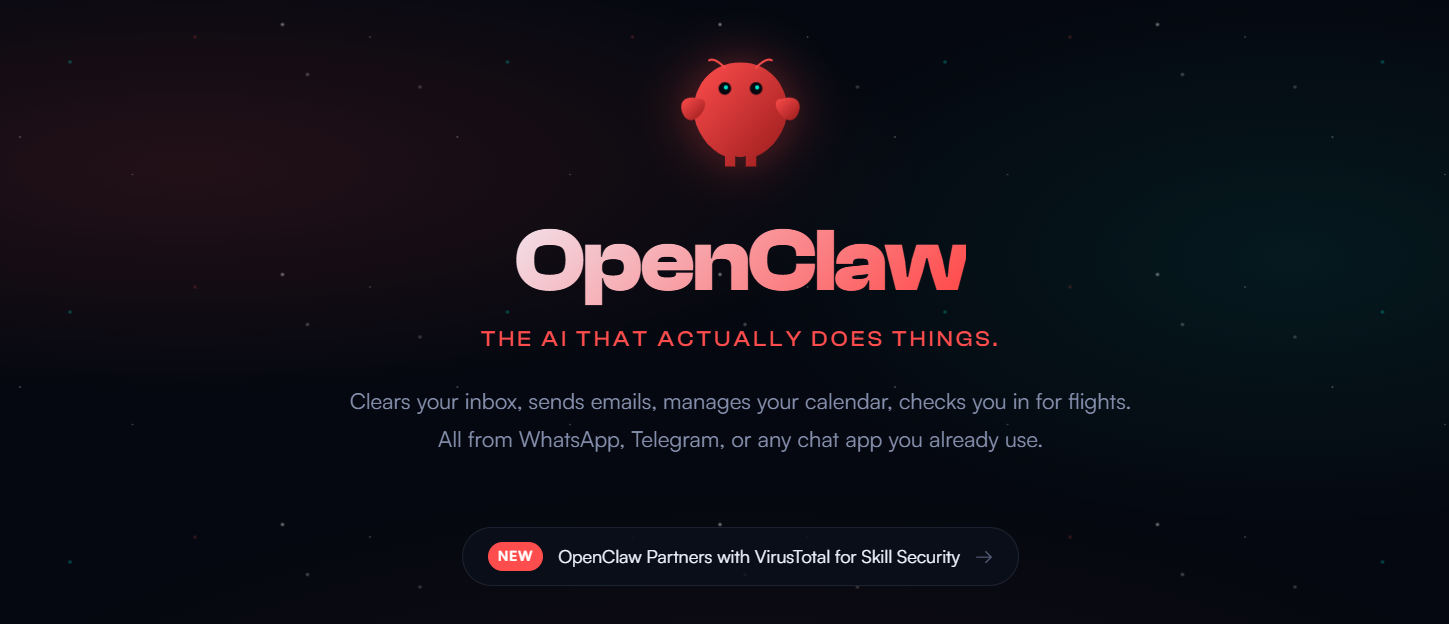
Главное отличие OpenClaw от привычных чат-ботов — это оркестратор. Это не нейросеть, а программа, которая связывает генерацию текста силами LLM с внешними сервисами, памятью в виде текстовых файлов и возможностями операционной системы.
Агент не просто отвечает на вопросы, а самостоятельно решает, какие действия нужно совершить: залезть в файлы на компьютере, открыть терминал, воспользоваться браузером, подключиться к стороннему сервису по API или даже написать код с нуля.
Как появился
История началась в конце 2025 года. Австрийский разработчик Питер Штайнбергер (Peter Steinberger) опубликовал на GitHub проект под названием Clawdbot — игра слов от Claude (чат-бот Anthropic) и Claw (коготь).
Однако у создателей Claude возникли претензии к названию, посчитав его слишком похожим на их торговую марку. Разработчикам пришлось срочно менять бренд. Проект ненадолго переименовали в Moltbot, но название получилось многозначным и комьюнити его не приняло. В итоге сошлись на OpenClaw — нейтральном варианте, сохраняющем связь с оригинальным концептом и подчеркивающим открытость кода.
Чем отличается от ChatGPT и обычных чат-ботов
Различий у сервисов достаточно. Чтобы вам было проще разобраться, мы собрали основные критерии в таблицу:
|
Критерий |
ChatGPT и обычные чат-боты |
OpenClaw |
|
Режим работы |
Реактивный (отвечает на запросы) |
Автономный (выполняет длительные задачи) |
|
Локализация |
Только облако |
Работает прямо на устройстве (Mac, Windows, Linux) |
|
Доступ к системе |
Нет |
Полный доступ к файлам, терминалу, браузеру |
|
Автоматизация |
Только через API |
Фоновые задачи по расписанию (cron, heartbeat) |
|
Инициатива |
Ждет вопроса |
Может писать первым и предлагать действия |
|
Способ взаимодействия |
Веб-чат или API |
Мессенджеры (Telegram, WhatsApp, Slack, Discord и др.) |
|
Выбор ИИ-модели |
Только одна |
Любая (Claude, GPT, Gemini, локальные модели через Ollama) |
|
Бесплатность |
Бесплатная версия с ограничениями |
Агент бесплатный, оплата только за API |
Главное отличие — локальный запуск. ИИ-агент работает прямо на вашем устройстве, что дает ему доступ ко всем данным и действиям на компьютере, но при этом не перегружает операционную систему.
Что умеет «Джарвис» OpenClaw
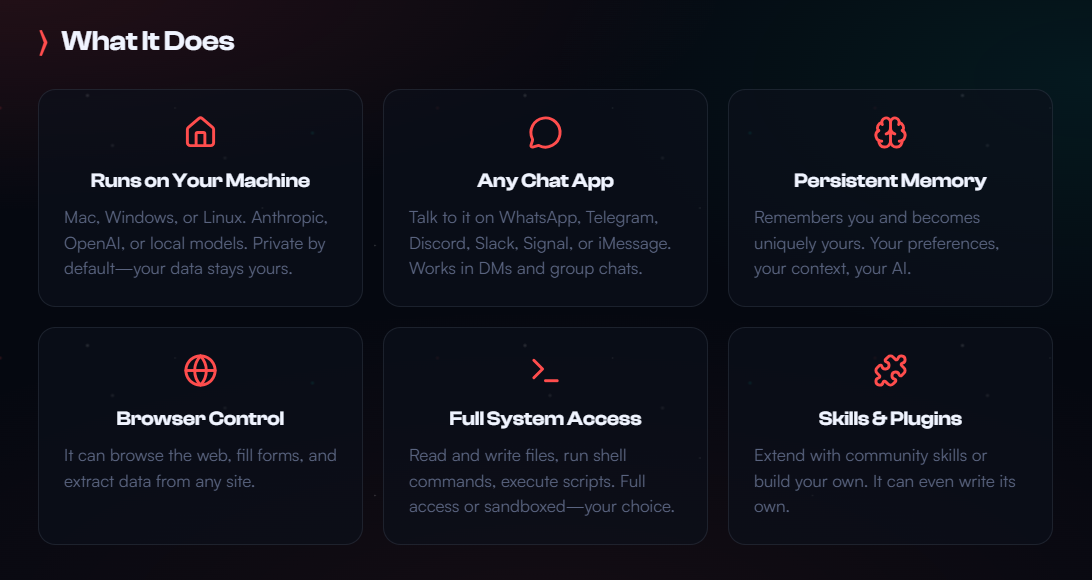
Это не просто чат-бот, а полноценный цифровой ассистент, который может взаимодействовать с вашим компьютером и выполнять задачи в автономном режиме. Он подключается к популярным мессенджерам, работает с файлами и браузером, поддерживает фоновые задачи по расписанию и расширяется за счет навыков. Рассмотрим его ключевые возможности.
Работа с файлами и браузером
Главное преимущество — локальный запуск прямо на вашем устройстве, что дает ему доступ ко всем данным и приложениям на компьютере. В отличие от облачных ассистентов, которые ограничены API, ИИ-ассистент может:
-
Взаимодействовать с файлами: читать, редактировать и управлять файлами на вашем устройстве. Ассистент хранит память о стиле общения и данных пользователя в текстовых файлах.
-
Работать с браузером: OpenClaw может открывать терминал, пользоваться браузером для поиска информации, а также самостоятельно заполнять формы для регистрации в сервисах или входа в аккаунты.
-
Выполнять системные команды: агент способен запускать приложения, писать код с нуля и управлять вашим компьютером, как если бы за ним сидел живой помощник.
Мессенджеры
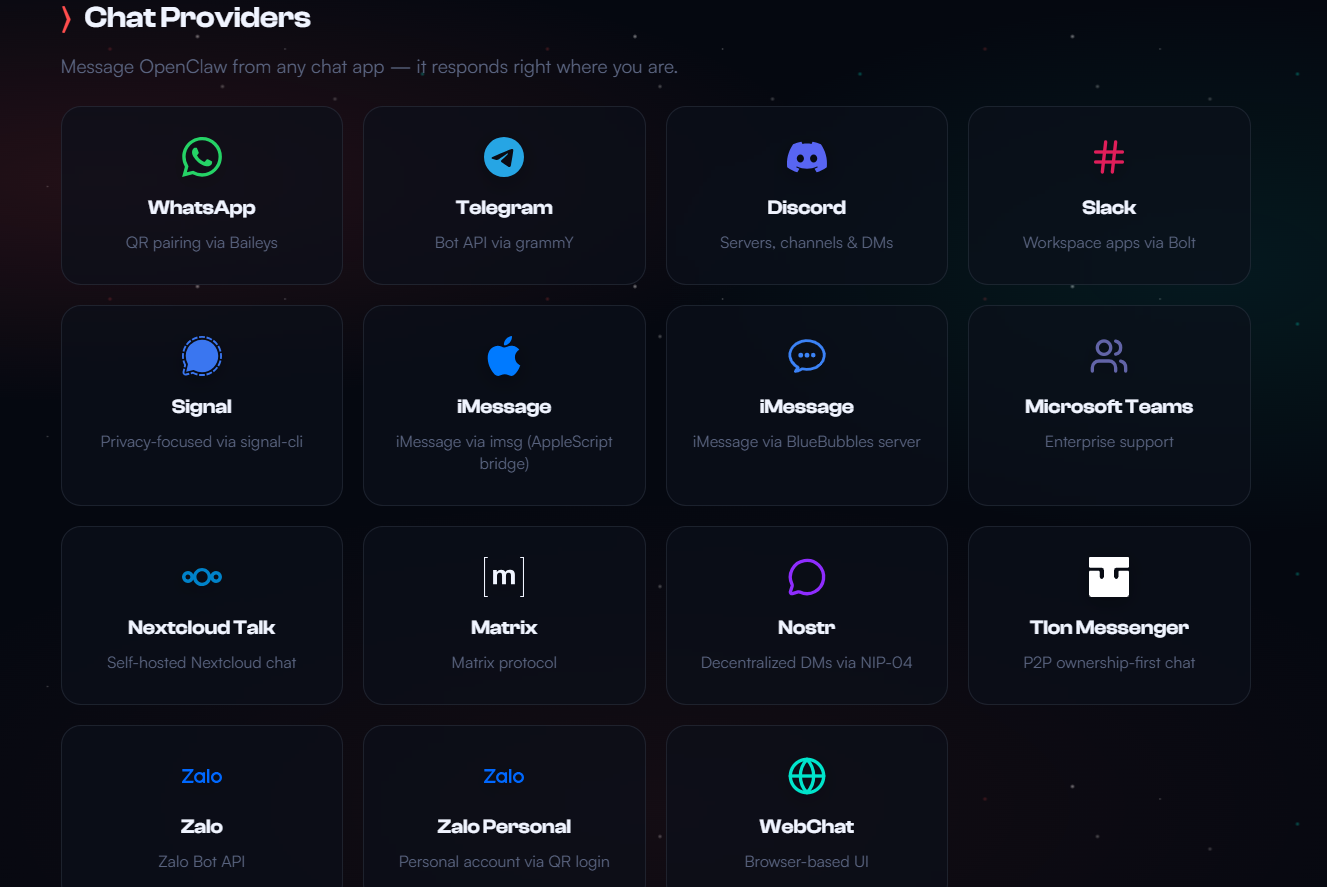
ИИ-агент управляется через привычные мессенджеры. Вы просто отправляете задачи в диалог, и ассистент начинает работу. Поддерживаются самые разные платформы — Telegram, WhatsApp, Slack, Discord, Signal и другие. Причем общаться можно и в личных сообщениях, и в групповых чатах.
Автономные фоновые задачи
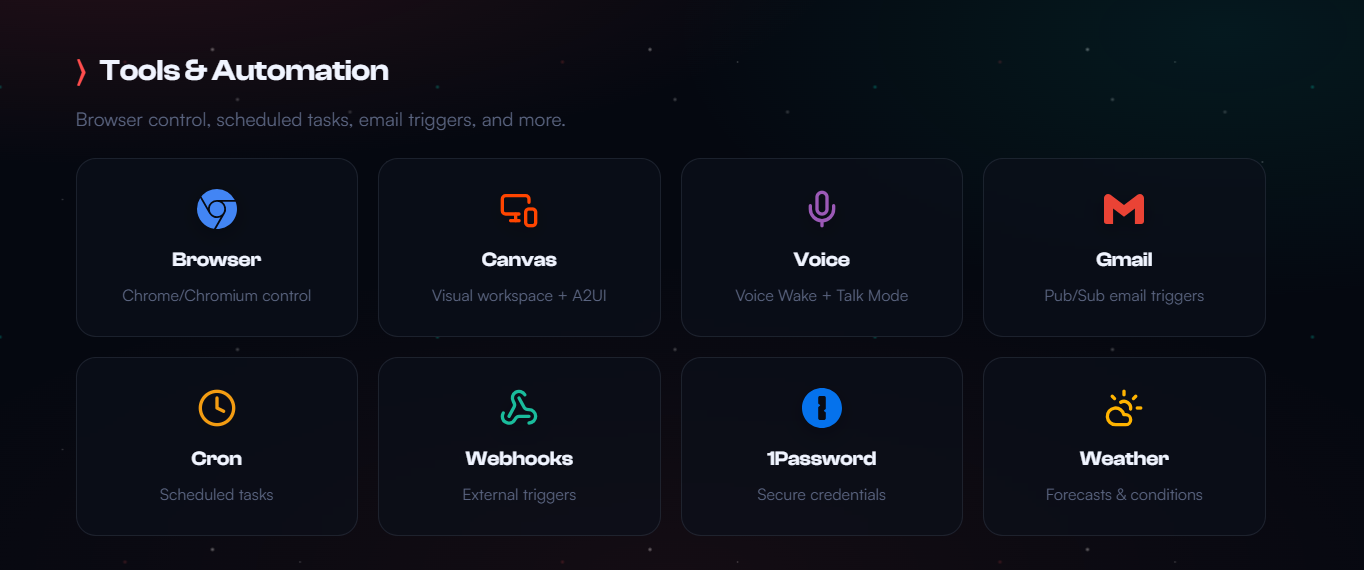
AI-agent умеет работать как по запросу, так и в фоновом режиме. Он может:
-
Писать первым и инициировать диалог — ассистент не просто ждет вопроса, а сам предлагает действия.
-
Выполнять задачи по расписанию: например, каждое утро присылать дайджест со списком задач, непрочитанными письмами и информацией о пробках по пути в офис.
-
Периодически проверять информацию: отслеживать стоимость авиабилетов, искать свободные слоты для записи к врачу или находить окошко в рабочем календаре для встречи.
-
Планировать события: агент может спланировать поездку, расставить напоминания перед важными этапами и ответить на сопутствующие вопросы (например, что посмотреть, где поужинать, как купить билет в метро).
Навыки (Skills) и ClawHub
Помощника можно расширять и улучшать с помощью навыков (skills) — готовых модулей, которые добавляют ассистенту новые способности. На платформе ClawHub уже доступно почти 9 000 навыков. Как использовать OpenClaw с их помощью:
-
Управлять документами в Notion или Obsidian.
-
Писать и публиковать код от вашего имени на GitHub.
-
Рисовать картинки через Nano Banana Pro.
-
Управлять рекламной кампанией в Google Ads.
-
Работать с почтой, календарем и трекером задач.
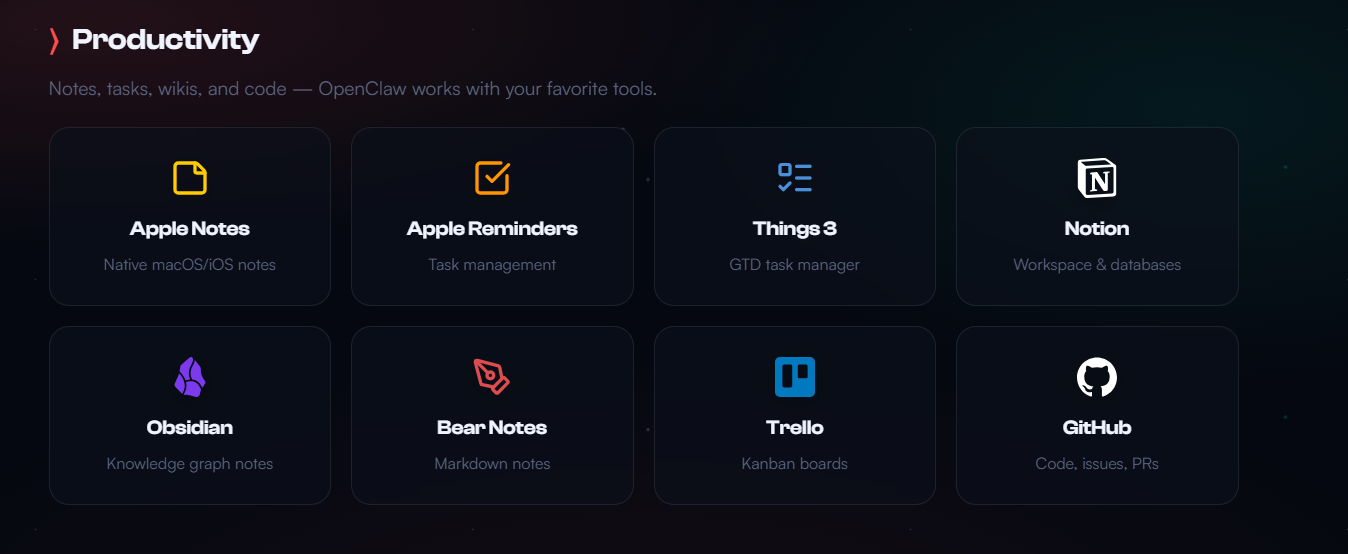
Всего доступно более 100 предварительно настроенных навыков (плюс созданные сообществом), охватывающих управление файловой системой, веб-автоматизацию и интеграцию с более чем 50 сторонними сервисами — от «умного дома» до музыкальных платформ.
Как поставить навык на OpenClaw. Напишите в диалог с помощником «добавить навык» и вставьте ссылку на него. Затем ИИ-помощник сделает всё сам или предложит инструкцию.
Память и персонализация
ИИ-ассистент обладает памятью и способен подстраиваться под пользователя. Что еще делает OpenClaw:
-
Запоминает стиль общения и данные пользователя, сохраняя их в текстовые файлы. Это позволяет ассистенту со временем лучше понимать ваши предпочтения и давать более персонализированные ответы.
-
Полная история взаимодействия не фиксируется — агент не хранит все диалоги, но может запомнить конкретные методы решения задач, если вы его об этом попросите. В будущем он сможет добиваться того же результата без долгих раздумий.
-
Достает информацию из данных и приложений на устройстве, чтобы лучше понимать контекст. При этом можно настроить как полный доступ, так и ограничить ассистента, контролируя степень его влияния.
Системные требования и где запускать
Теперь, когда мы поняли, что умеет помощник, давайте разберем, где и как можно запустить ИИ-ассистента.
Нужен ли мощный компьютер
Персональный ассистент мало весит и почти не потребляет ресурсы, потому что все сложные вычисления выполняются на стороне выбранного ИИ-провайдера. Но к операционной системе и стабильности сети есть небольшие требования.
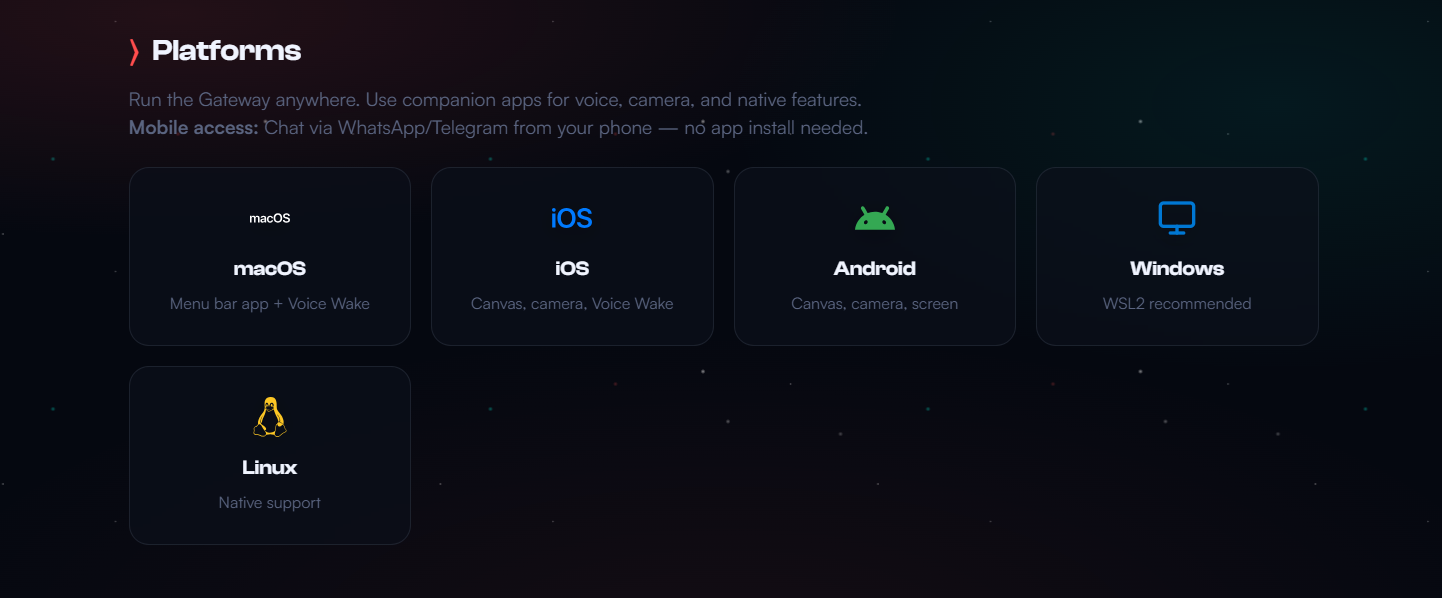
Локально (Mac, Windows, Linux)
OpenClaw устанавливается на Windows 10+, macOS 12+ и Linux (Ubuntu 20.04+, Debian 11+). Для работы потребуется минимум 2 ГБ оперативной памяти и около 500 МБ дискового пространства.
VPS/облачный сервер
OpenClaw можно запустить на виртуальном сервере (VPS) простой конфигурации. Достаточно 2–3 ГБ оперативной памяти и Ubuntu или Debian в качестве операционной системы.
Аренда такого сервера обойдется в 300–600 руб. в месяц. Некоторые хостинг-провайдеры уже предлагают сборки с предустановленным OpenClaw.
VirtualBox/Docker
VirtualBox и Docker — инструменты для изоляции приложений. VirtualBox создает полноценную виртуальную машину с отдельной операционной системой, Docker — более легкие контейнеры, работающие поверх вашей ОС.
Оба способа подходят для запуска в изолированной среде, но обычному пользователю они не нужны: достаточно локальной установки OpenClaw на Windows, macOS или Linux.
Если вы планируете запускать агента на сервере или в production, Docker — предпочтительный вариант. В официальной документации OpenClaw есть готовые Docker-образы и скрипты для быстрого развертывания.
Как установить OpenClaw — пошаговая инструкция
Выше мы разобрались, какие системные требования важно соблюдать, чтобы помощник запускался на вашем устройстве. Теперь давайте сосредоточимся на том, как установить и запустить OpenClaw.
Установка через официальный скрипт (рекомендуется)
-
Установите Node.js. Скачайте и установите Node.js версии 22 или выше с официального сайта.
-
Откройте терминал и выполните команду установки для вашей операционной системы:
-
macOS: curl -fsSL https://openclaw.ai/install.sh | bash -s -- -install-method git
-
Windows: curl -fsSL https://openclaw.ai/install.cmd -o install.cmd & install.cmd -tag beta & del install.cmd
-
Linux: curl -fsSL https://openclaw.ai/install.sh | bash
-
-
После установки пакетов npm/pnpm в браузере автоматически откроется Gateway Dashboard — центральная панель управления ассистентом.
-
Запустите мастер первичной настройки. Если этого не произошло, выполните в терминале команду openclaw onboard.
Установка через Docker
Существуют готовые скрипты, которые автоматически проверят наличие Docker, скачают нужный образ, запустят мастера настройки (onboarding) и запустят шлюз. Например, можно использовать команду в терминале Linux или macOS:
bash <(curl -fsSL https://raw.githubusercontent.com/phioranex/openclaw-docker/main/install.sh)
Для Windows есть аналогичный PowerShell-скрипт. Также вы можете использовать готовый Docker-образ, например, ghcr.io/phioranex/openclaw-docker:latest. Подробные инструкции по установке с его помощью есть в документации.
После установки, скорее всего, запустится веб-интерфейс мастера настройки (onboarding), где вам нужно будет указать API-ключи для выбранной ИИ-модели и настроить каналы связи, например, Telegram.
Нюансы установки на Windows (WSL2)
Если вы используете Windows, для установки и запуска OpenClaw может потребоваться среда Linux. В этом случае можно воспользоваться Windows Subsystem for Linux (WSL2).
После установки WSL2 и выбора дистрибутива Linux (например, Ubuntu) дальнейшая установка OpenClaw выполняется так же, как и в обычной Linux-системе (см. раздел «Установка через официальный скрипт»). Также можно запустить OpenClaw на VPS (виртуальном сервере) под управлением Ubuntu, следуя инструкции в терминале после подключения по SSH.
Онбординг OpenClaw (первичная настройка)
После установки запустится режим первичной настройки. Если это не случилось автоматически — запустите команду openclaw onboard — откроется пошаговый мастер настройки. Что вас ждет:
-
Предупреждение о безопасности. OpenClaw отобразит дисклеймер о потенциальной небезопасности агента. Чтобы продолжить, выберите Yes.
-
Настройка каналов связи. На экране Onboard вам будет предложено подключить мессенджеры, через которые вы будете общаться с ассистентом (Telegram, WhatsApp, Signal, iMessage, Slack, Discord и др.)
-
Подключение ИИ-модели. Мастер проведет вас через выбор и настройку модели (например, Claude, GPT или локальной через Ollama).
-
Базовые настройки. Вы сможете задать часовой пояс, язык и другие параметры работы агента.
После завершения онбординга OpenClaw будет готов к работе. Вы сможете общаться с ним через настроенные мессенджеры и давать ему задачи.
Как подключить мессенджер (Telegram)
Чтобы подключить помощника к Telegram, нужно создать отдельного бота и получить токен. Как это сделать:
-
открыть бот @BotFather;
-
отправить команду /newbot;
-
придумать название для бота и нажать Enter;
-
подготовьте никнейм для бота — он должен быть уникальным, а в конце обязательно bot;
-
после этого @BotFather пришлет вам токен, который нужно указать, когда будете настраивать OpenClaw.
Затем переходите в созданного бота. Он предложит авторизацию с помощью кода сопряжения. Наберите в терминале команду:
openclaw pairing approve telegram <код>
Готово. После этого можно общаться с ботом через чат в Telegram.
Также не забудьте закрыть другим пользователям возможность обращаться к вашему боту:
-
внутри бота введите команду /whoami;
-
скопируйте User ID;
-
в терминале вставьте команду
openclaw config set channels.telegram.allowFrom ’["<User ID>"]’ —json
где вместо <User ID> будет полученная комбинация.
Как подключить ИИ-модель
OpenClaw может самостоятельно решить, когда и какую модель привлечь для выполнения вашей задачи. Вы можете подключить как облачные решения от мировых лидеров, так и локальные ИИ, работающие прямо на вашем компьютере. А благодаря открытой архитектуре и сообществу энтузиастов, OpenClaw можно научить работать и с российскими нейросетями. Разберем, как это работает.
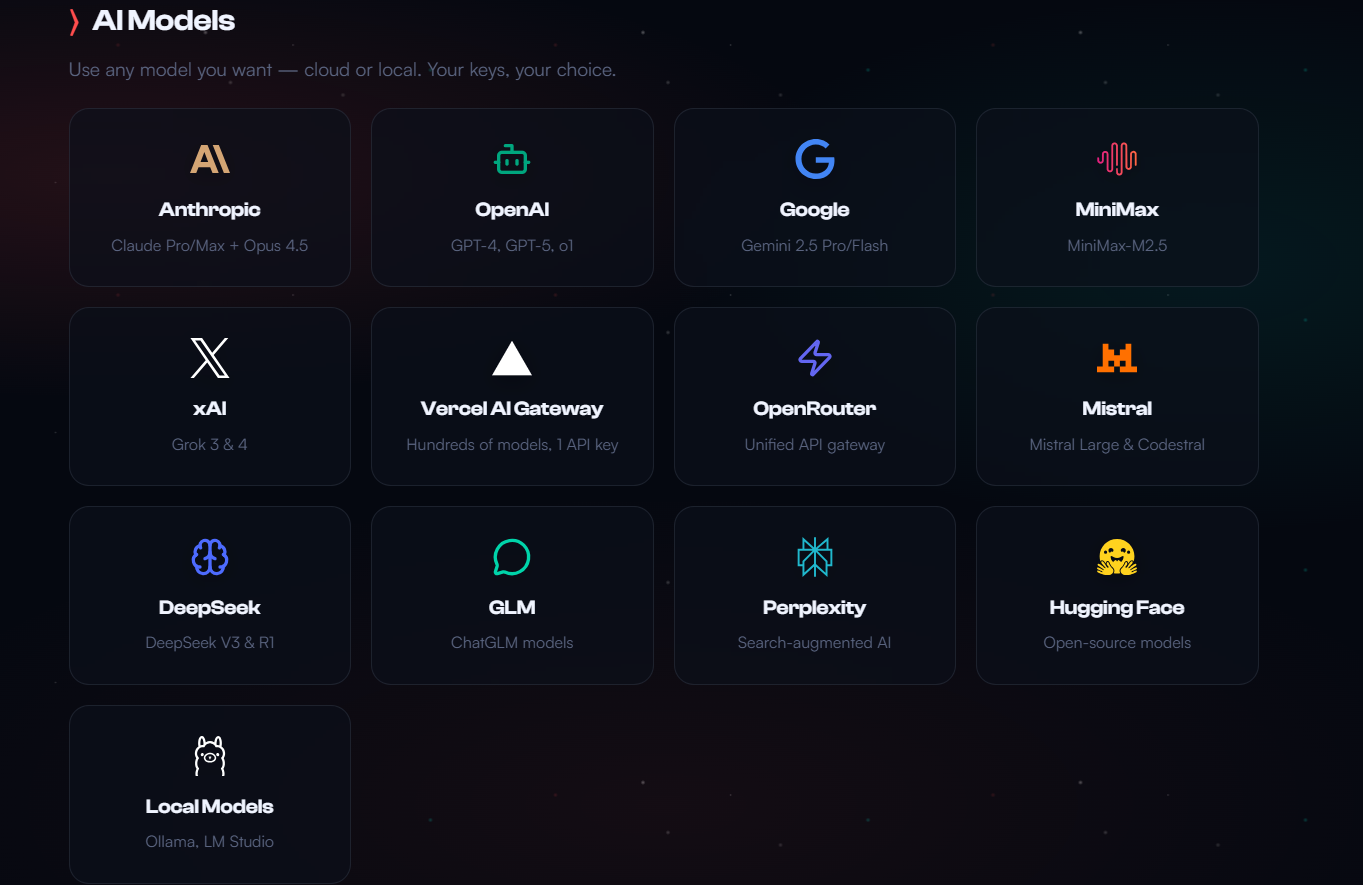
Облачные языковые модели (Claude, GPT, Gemini)
С момента установки сразу можно «подружить» OpenClaw с некоторыми облачными моделями:
-
Claude. В процессе мастер-настройки (onboard) предложит ввести API-ключ от Anthropic. Для полноценной работы с агентом обычно требуется версия Claude Sonnet 4.5 или выше.
-
GPT. Модели GPT в связке с OpenClaw получают доступ к операционной системе и начинают работать как полноценный агент. API-ключ можно получить в личном кабинете OpenAI.
-
Gemini. Если у вас есть доступ к API этой модели, существует возможность настроить ее через кастомные навыки (Skills) или прокси.
Локальные модели через Ollama
Можно запустить локальную ИИ-модель через Ollama — прямо на компьютере и бесплатно, без покупки дорогой GPU.
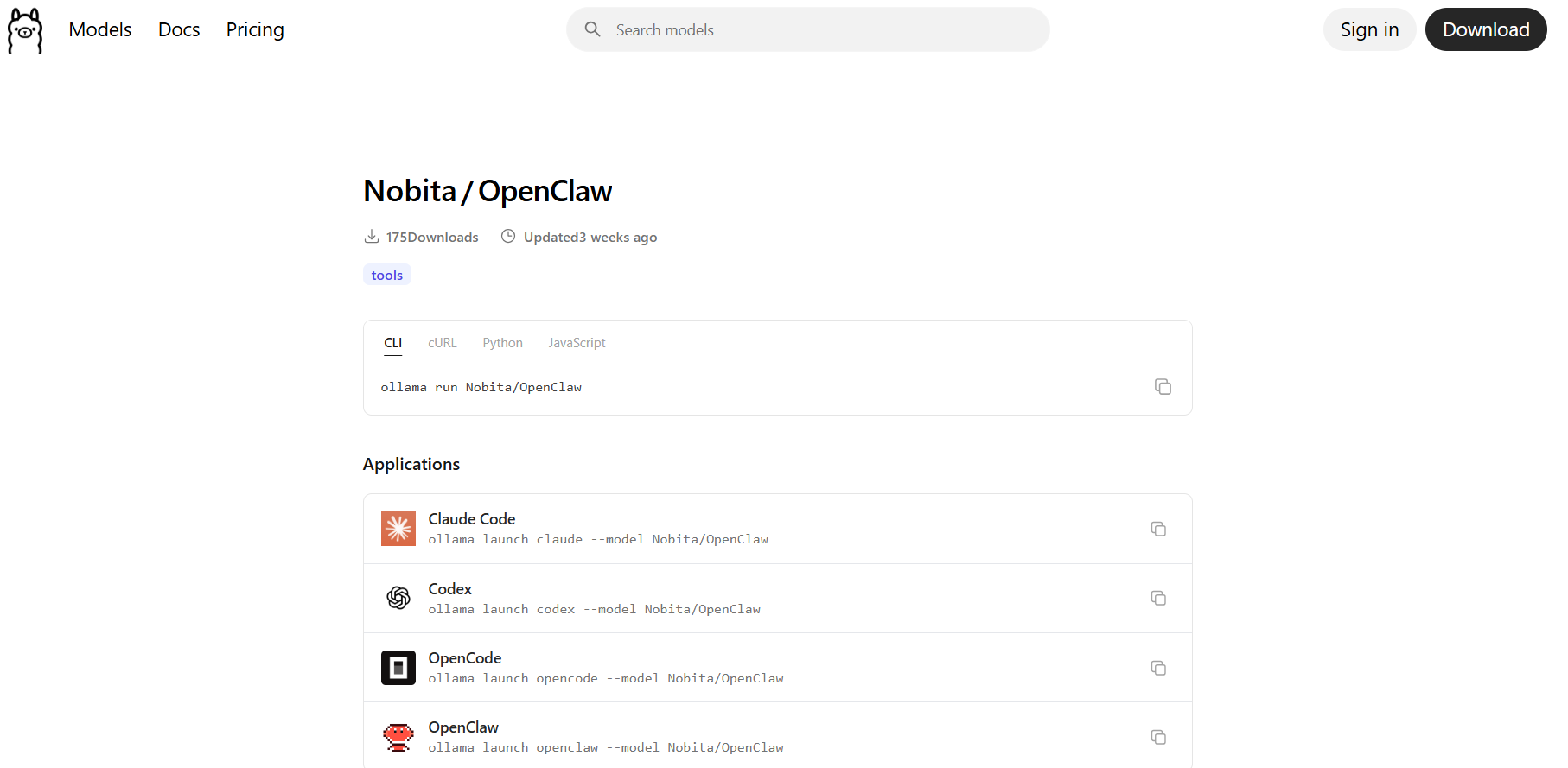
Сначала устанавливаете Ollama и запускаете. После этого OpenClaw сможет подключаться к ней, как к локальному серверу.
Важно. Чем мощнее модель, тем выше требования к железу. Для комфортной работы с моделью на 7–8 млрд параметров желательно иметь видеокарту с 8+ ГБ памяти. Для базовых экспериментов можно использовать процессор, но скорость генерации ответа будет значительно ниже.
Российские модели (GigaChat, YandexGPT)
Официальной встроенной поддержки российских нейросетей в OpenClaw пока нет. Интеграцию с GigaChat от Сбера и YandexGPT от Яндекса придумали энтузиасты через создание кастомных навыков (Skills) и прокси-серверов.
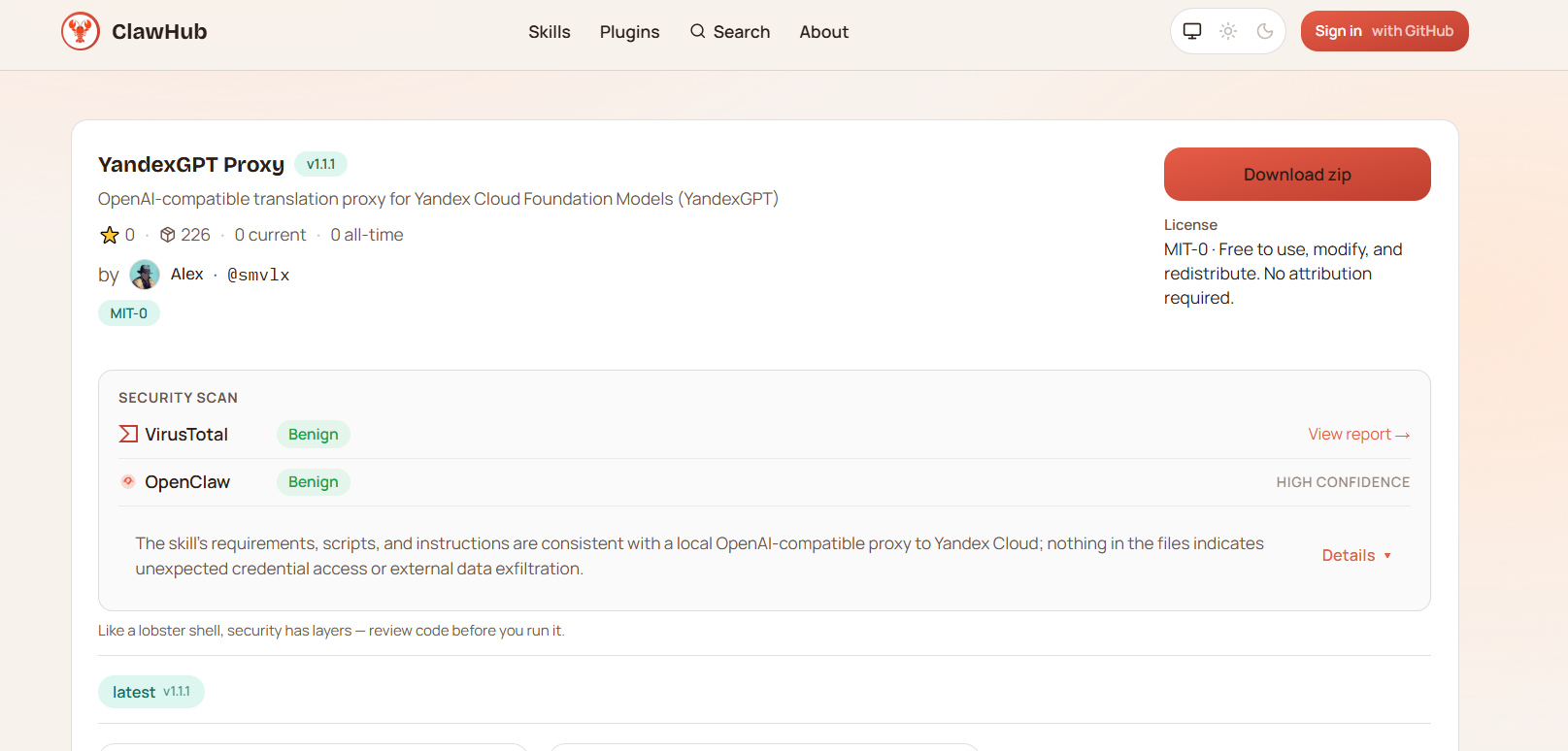
Общий принцип подключения:
-
Получите API-доступ к нужной российской модели (например, через консоль разработчика Yandex Cloud или платформу GigaChat).
-
Настройте прокси-сервер (например, gpt2giga для GigaChat), который будет «переводить» стандартные запросы OpenClaw в формат, понятный российской нейросети, и наоборот.
-
Создайте или скачайте готовый навык (Skill) из репозиториев сообщества (например, Ruslan для GigaChat или Яша для YandexGPT), который свяжет OpenClaw с вашим прокси-сервером.
-
Запустите прокси и установите навык в OpenClaw, после чего ассистент сможет использовать российскую модель для решения задач.
На данный момент это путь для продвинутых пользователей, но он открывает доступ к мощным отечественным технологиям ИИ. Готовые примеры и коды можно найти на GitHub в репозиториях сообщества, например, openclaw-ru-skills.
Настройка OpenClaw (openclaw.json)
Настройка OpenClaw через конфигурационный файл openclaw.json — это следующий шаг после установки и первичного онбординга. Он дает полный контроль над поведением вашего ИИ-ассистента, от выбора модели до настроек безопасности и режима «песочницы».
Основные параметры конфига
Где находится и как редактировать: Файл openclaw.json находится в вашей домашней директории: ~/.openclaw/openclaw.json. Это JSON5-файл, что позволяет писать комментарии (//) и не бояться лишних запятых — очень удобно для документирования ваших правок. Вы можете редактировать его в любом текстовом редакторе (лучше в VS Code), через веб-интерфейс Control UI или с помощью CLI-команд (openclaw config set ...).
Конфигурация поделена на несколько логических блоков, каждый из которых отвечает за свою часть функционала. Чаще всего настройки редактируют в первых двух разделах: agents и models.
Agents. Здесь настраивается «мозг» и «личность» вашего ИИ.
Ключевые параметры:
-
agents.defaults.model: Задает основную (primary) и резервные (fallbacks) модели ИИ;
-
agents.defaults.temperature: Определяет «творческую свободу» модели. Низкое значение (0.2) делает ответы точными и предсказуемыми, высокое (1.0) — более креативными, но иногда странными;
-
agents.defaults.heartbeat: Настройка для фоновых задач по расписанию, например, «every»: «30m» заставит агента проверять почту каждые полчаса;
-
agents.defaults.sandbox: Параметры для «песочницы» — изолированной среды, где агент может выполнять команды, не рискуя повредить вашу систему.
Models. В этом разделе вы можете зарегистрировать ключи API для разных моделей, чтобы OpenClaw мог их переключать в зависимости от задачи.
Channels. Настройки для мессенджеров — Telegram, WhatsApp, Discord — через которые вы общаетесь с ИИ-агентом. Здесь можно задать, например, идентификатор вашего бота и разрешить общение только с определенными пользователями.
Безопасность и sandbox
-
Включите «песочницу» (sandbox_mode: true). Это самая важная настройка безопасности. Она изолирует агента, ограничивая его доступ к операционной системе, что предотвращает случайное или злонамеренное удаление файлов или изменение системных настроек.
-
Используйте разрешительный список (allowlist) для DM. В разделе каналов (channels.telegram или аналогичном) укажите конкретных пользователей, которым разрешено отправлять сообщения вашему боту, чтобы избежать спама и атак.
-
Будьте осторожны с навыками (Skills). Устанавливайте навыки только из проверенных источников на ClawHub, так как они могут иметь доступ к вашим файлам и API. Всегда разрешайте только необходимый минимум инструментов.
Диагностика (openclaw doctor)
Если что-то пошло не так или вы сомневаетесь в настройках, используйте встроенный инструмент диагностики. Команда openclaw doctor — ваш главный помощник по поиску и устранению неполадок.
Зачем нужен. Openclaw doctor сканирует вашу конфигурацию, проверяет наличие общих проблем и предоставляет пошаговые инструкции по их устранению. Он особенно полезен после обновления агента или при ручном редактировании конфигурации.
Основные возможности:
-
Автоматическое исправление. Используйте openclaw doctor —fix или openclaw doctor —repair, чтобы автоматически исправить многие ошибки конфигурации, например, устаревшие параметры или проблемы с портами.
-
Проверка API-ключей. Утилита может проверить валидность и не истек ли срок действия ключей для подключенных моделей.
-
Диагностика каналов. Команда openclaw channels status —probe поможет убедиться, что ваши каналы (Telegram и др.) настроены правильно и бот может принимать сообщения.
-
Health check. openclaw health предоставит общую информацию о состоянии всех систем агента.
Надеюсь, этот разбор поможет вам уверенно настраивать OpenClaw. Если возникнут вопросы по какому-то конкретному параметру или сценарию, спрашивайте, будем разбираться дальше.
Сколько стоит использование OpenClaw
Это полностью зависит от тарифов ИИ-моделей, которые вы подключите к OpenClaw. Других расходов по использованию нет.
Безопасность и риски
Развитие OpenClaw привлекает не только энтузиастов, но и злоумышленников. Поэтому стоит заранее знать о потенциальных угрозах и научиться им противостоять.
Вредоносные скиллы на ClawHub
ClawHub — это официальный маркетплейс навыков, которые расширяют возможности вашего ассистента. Только из-за низкого порога входа и отсутствия модерации ресурс часто подвергается массовым атакам.
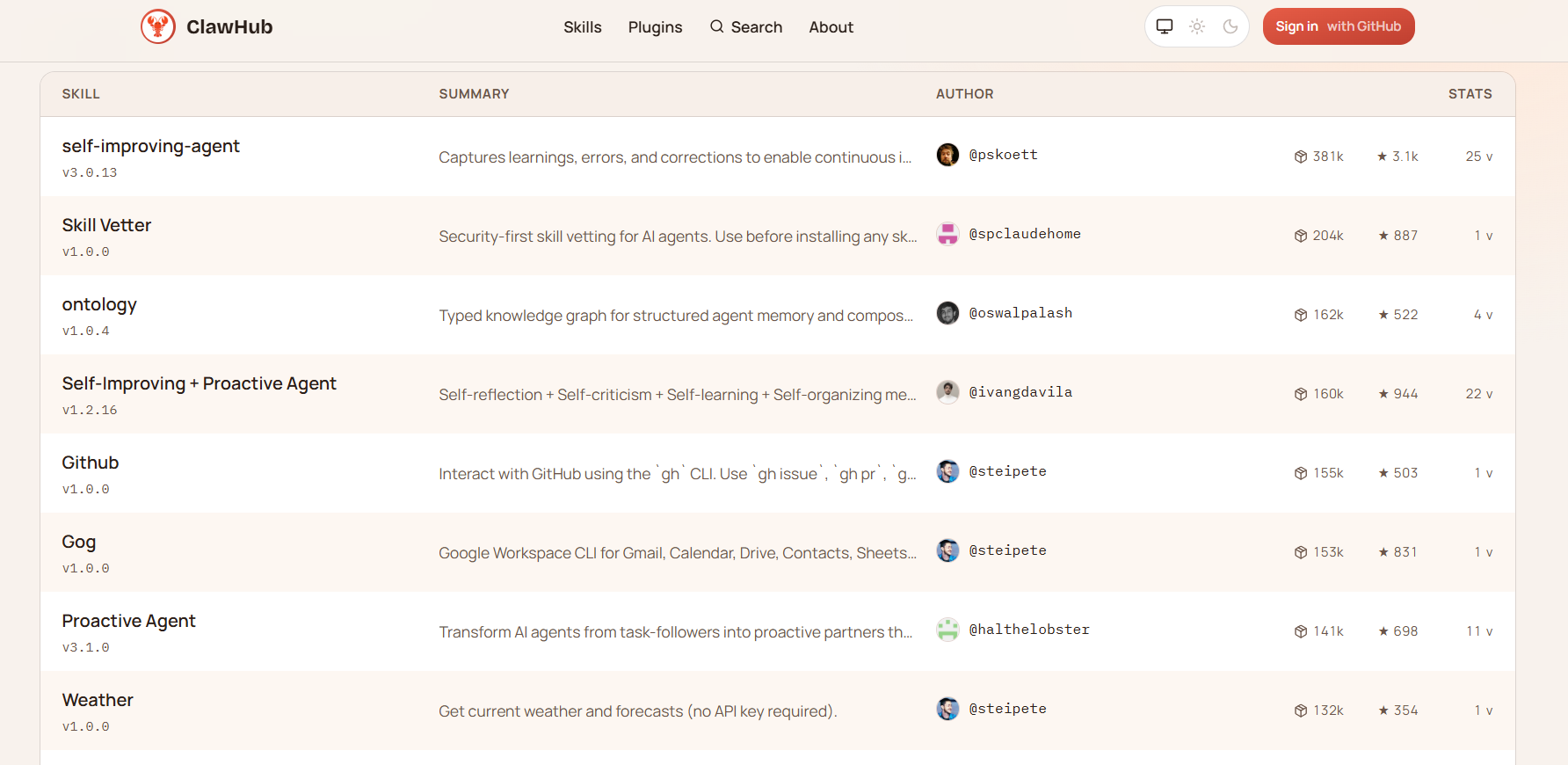
Например, в начале 2026 года была обнаружена крупная кампания по распространению вредоносных скиллов. По разным оценкам, было выявлено от 341 до 1184 вредоносных пакетов, а один из злоумышленников загрузил 677 зараженных скиллов, заразив более половины всей площадки. Эти навыки были замаскированы под безобидные инструменты — для торговли криптовалютами, управления социальными сетями или работы с YouTube.
Обычно вредоносные инструкции прячут в разделе «предварительные условия» (SKILL.md). Пользователю предлагают скопировать и выполнить в терминале, казалось бы, безобидную команду. На деле она запускает скрытую загрузку стилера (инфостилера), который может похитить API-ключи, SSH-ключи, пароли браузеров и даже приватные ключи от криптокошельков.
Сложность в том, что атаки могут быть разными. Например, был обнаружен коварный метод, когда вредоносная команда маскировалась под «совет по устранению неполадок» в комментариях к популярным скиллам. Жертва копировала ее, думая, что это решение проблемы.
Как запустить OpenClaw и не получить вредоносные скиллы. Никогда не устанавливайте скиллы бездумно. Перед установкой всегда просматривайте исходный код на GitHub. Особенно внимательно относитесь к любым инструкциям, которые требуют скачать и запустить «helper» или выполнить команду в терминале. А еще просматривайте комментарии других пользователей — они могут предупреждать об угрозе.
Приватность данных
Предоставляя OpenClaw доступ к вашему компьютеру, вы также делегируете ему доступ к вашим личным данным.
Установка OpenClaw по умолчанию подразумевает создание «доверенного окружения». Однако файлы конфигурации остаются уязвимыми. Например, openclaw.json хранит в открытом виде критические данные:
-
API-ключи;
-
токены доступа к мессенджерам;
-
другую чувствительную информацию.
В феврале 2026 года был зафиксирован первый реальный случай, когда инфостилер (разновидность Vidar) похитил эти файлы у реального пользователя и предоставил злоумышленникам полный контроль над его агентом.
Одна из самых опасных угроз — атака через внедрение промпта. Злоумышленник может внедрить скрытые инструкции в веб-страницу или документ, который агент обрабатывает по вашей просьбе. Под влиянием этих инструкций OpenClaw может встроить ваши приватные данные в ссылку и отправить её вам в мессенджер. Если мессенджер автоматически создаст превью ссылки (как это делает, например, Telegram), данные будут отправлены злоумышленнику без единого вашего клика.
Поддельные загрузчики
Растущая популярность OpenClaw привлекла мошенников, которые пытаются нажиться на пользователях, ищущих установочные файлы.
С ростом популярности OpenClaw появились мошеннические сайты и файлы, выдающие себя за официальные. Китайский центр по борьбе с вирусами (CNCERT) обнаружил:
-
фишинговые страницы, имитирующие загрузку OpenClaw;
-
вредоносные файлы с именами openclaw.zip и openclaw.exe, которые при запуске открывают удаленный доступ к компьютеру жертвы.
Злоумышленники также манипулируют поисковой выдачей, подсовывая ссылки на поддельные репозитории GitHub.
Как защититься. Скачивайте OpenClaw только с официального сайта openclaw.ai и устанавливайте навыки исключительно из проверенного репозитория ClawHub. Никогда не запускайте подозрительные установочные файлы из непроверенных источников.
Примеры использования в реальной жизни
Агент может стать личным ассистентом для самых разных задач. Собрали несколько сценариев работы OpenClaw, которые иллюстрируют, для чего он нужен:
-
Умный календарь и планировщик. Агент по расписанию (heartbeat) проверяет вашу почту, календарь и напоминает о встречах. А также может находить свободные окна для новых задач и бронировать билеты или столики в ресторане.
-
Автоматизация работы с документами. OpenClaw может читать и редактировать файлы в папке, преобразовывать их в нужный формат (например, из PDF в Word) или извлекать из них ключевую информацию для отчета.
-
Мониторинг и аналитика. Ассистент может отслеживать курс валют, стоимость авиабилетов или изменения цен на товары и присылать уведомления в Telegram, когда наступает подходящий момент для покупки.
-
Управление соцсетями и мессенджерами. Может автоматически отвечать на часто задаваемые вопросы в чатах, постить контент по расписанию или даже вести диалог с клиентами от вашего имени с помощью подключенных ИИ-моделей.
В целом, помощнику можно делегировать рутинные цифровые задачи и сосредоточиться на более важных делах.
Заключение
Мы разобрали все о OpenClaw — как он работает и как им пользоваться. Это ваш личный локальный ИИ-агент, который сам решает, как выполнить вашу задачу: от проверки почты до управления рекламой. Он бесплатен (платите только за API токены), работает через привычные мессенджеры и не следит за вами без разрешения. Да, есть риски (вредоносные скиллы, утечки), но их легко избежать: устанавливайте агента с официального сайта, включайте «песочницу» и проверяйте навыки.
Можно потратить всего час на установку и получить персонального «Джарвиса», который возьмет на себя рутину и сэкономит сотни часов в год. OpenClaw уже работает с российскими GigaChat и YandexGPT, а сообщество постоянно добавляет новые возможности.