Миллионы пользователей каждый день ищут рестораны, автомойки, клиники и магазины в Яндекс Картах. Компания без карточки на карте — это потерянные клиенты, которые уже были готовы к покупке. Регистрация компании в Яндекс Бизнесе занимает
Что такое Яндекс Бизнес и зачем он нужен
Яндекс Бизнес — бесплатный инструмент для размещения информации о компании в Яндекс Картах, Навигаторе и поисковике Яндекса. С его помощью можно быстро рассказать о себе в интернете и запустить рекламу в сервисах Яндекса без специальных знаний.
Яндекс Карты. Человек набирает «кофейня рядом» — и видит ваше заведение с адресом, расписанием, снимками и отзывами. Аудитория Карт превышает 95 млн пользователей в месяц.
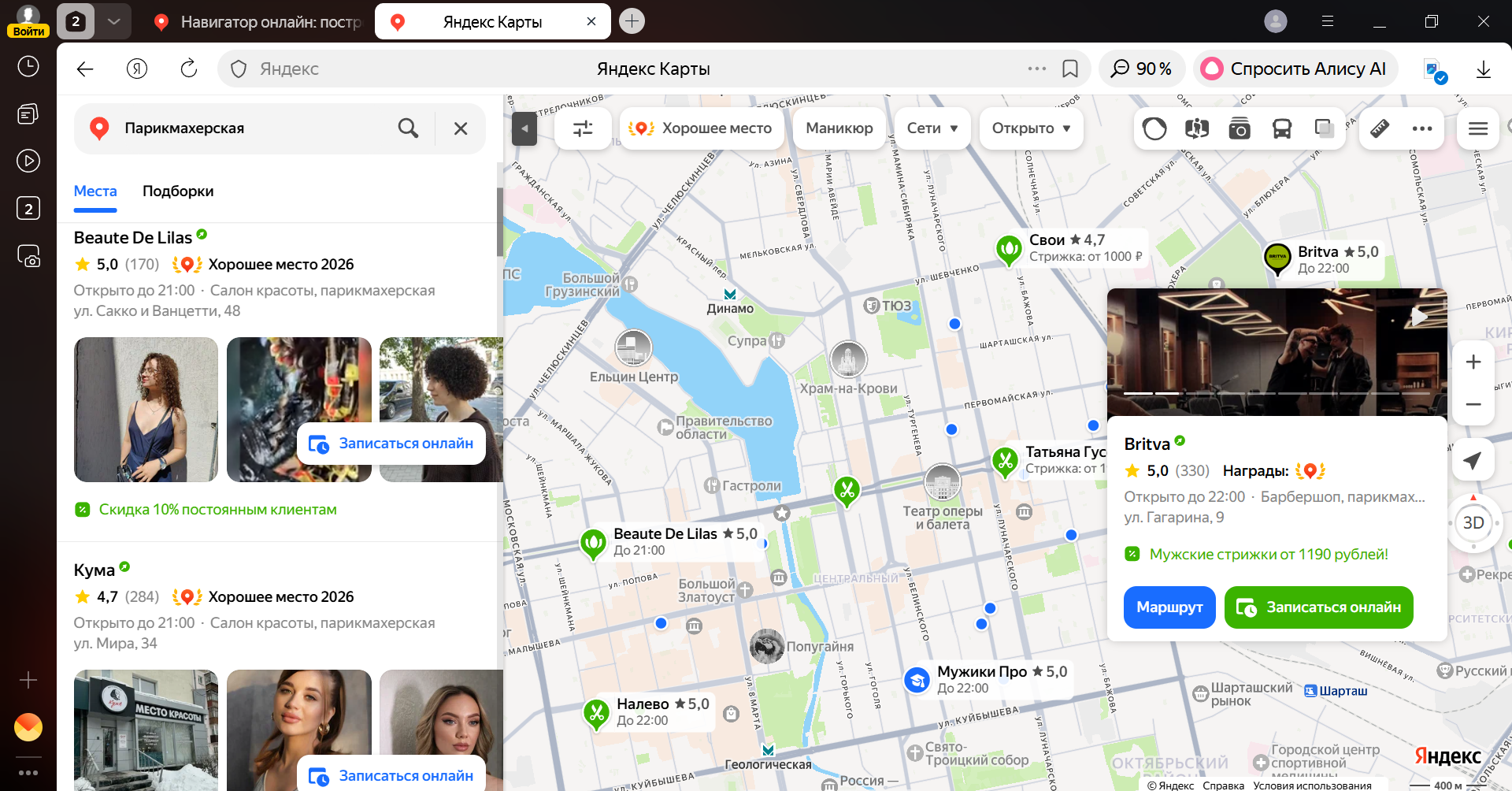
Поисковик Яндекса. Профиль компании появляется в правой колонке выдачи. Когда человек ищет услуги в вашем городе или вводит название фирмы, он видит карточку с контактами и рейтингом.
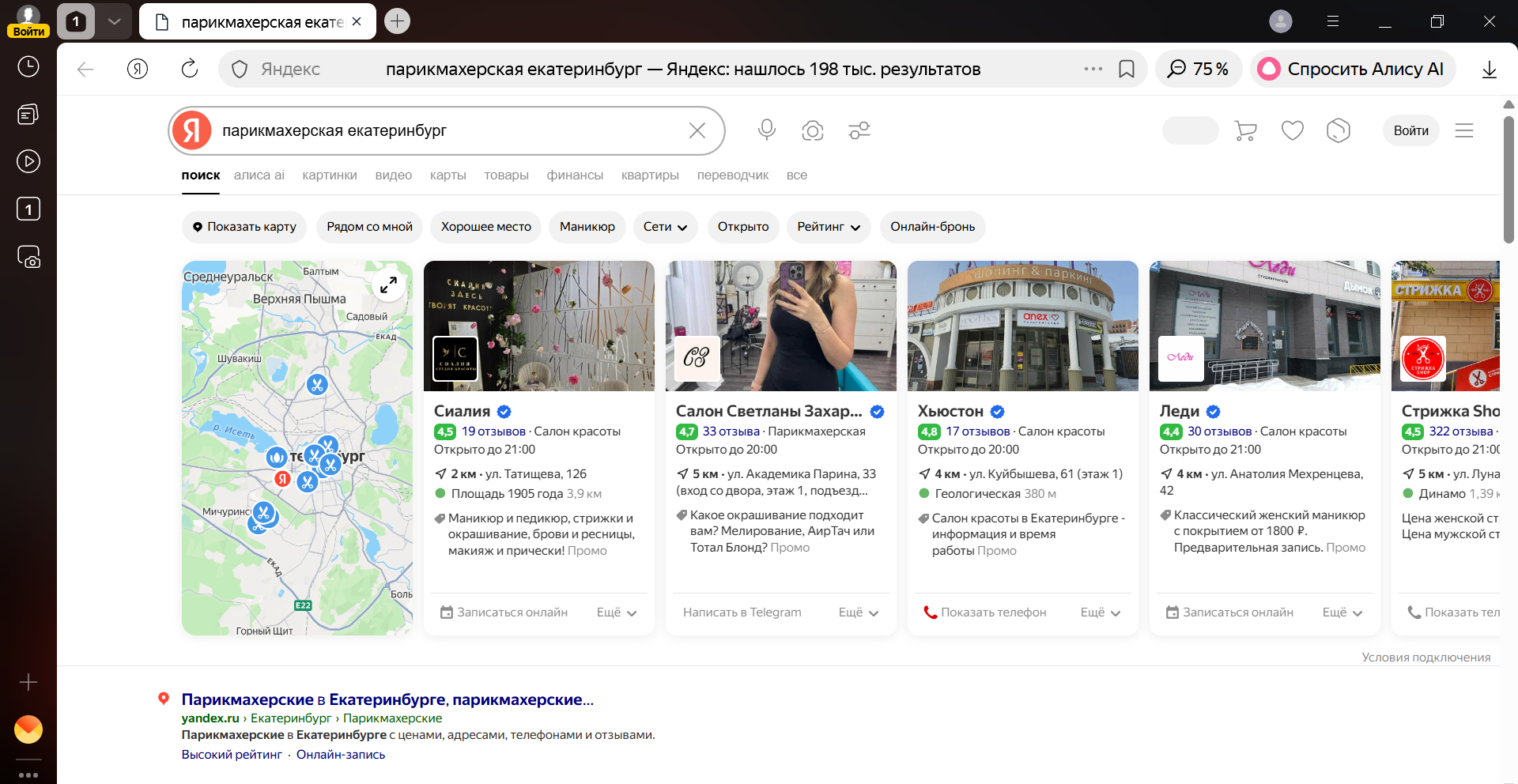
Яндекс Навигатор. Водители и пассажиры замечают метку вашей компании прямо на карте во время поездки. Формат подходит для кафе у трассы, автозаправок и торговых центров. О рекламе в Навигаторе мы подробно писали в отдельном материале.
Карточка в Яндекс Бизнесе напрямую влияет на локальное SEO, то есть продвижение по запросам, связанным с городом или районом вашего местоположения. Чем детальнее заполнен профиль и чем больше отзывов, тем выше позиция компании в геопоиске. Для локального бизнеса — кофейни, барбершопа, шиномонтажа — это один из ключевых каналов привлечения покупателей.
Пошаговая инструкция: как добавить новую компанию
Разберем весь процесс по шагам — от проверки дублей до публикации карточки.
Шаг 1. Авторизация и поиск дублей
Зайдите на сайт Яндекс Бизнеса и авторизуйтесь через Яндекс ID.
Совет: создайте отдельный Яндекс ID для бизнеса. Не привязывайте компанию к личному аккаунту сотрудника — перенести карточку на другой логин невозможно. Если человек уволится, доступ к карточке будет потерян.
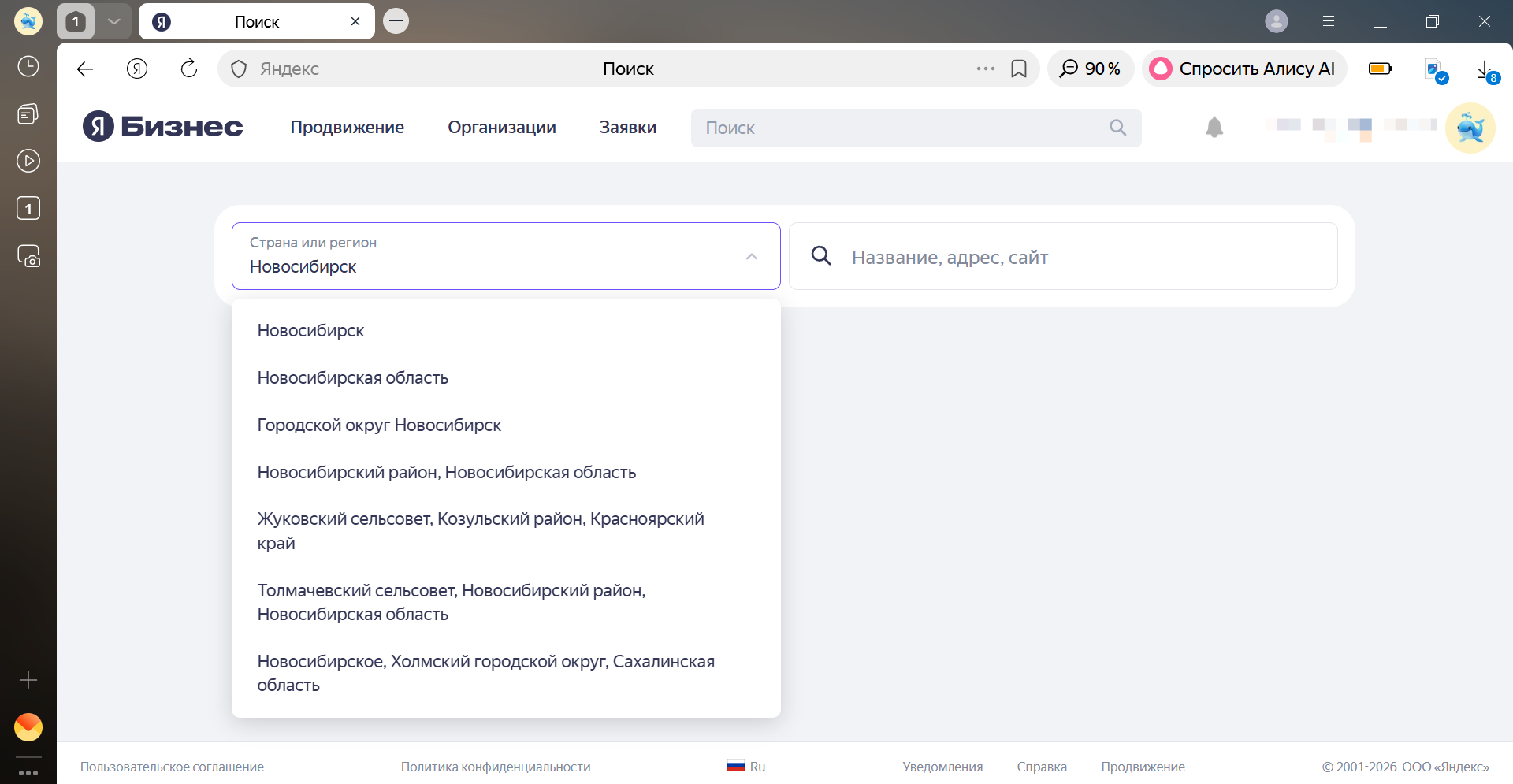
В личном кабинете откройте вкладку «Организации → Добавить организацию». Но сначала убедитесь, что карточка не создана ранее. Яндекс формирует профили автоматически на основе открытых данных: ЕГРЮЛ, каталогов, сайтов.
Для поиска существующей карточки нажмите «Найти и подтвердить права». Введите название компании. Если профиль уже есть — не дублируйте его. Две карточки одной организации запутают клиентов и «разбавят» отзывы.
Подтвердить права можно через звонок или смс на номер из карточки. После этого вы получите полный контроль: сможете менять информацию, загружать фотографии, работать с отзывами и запускать рекламу.
Если права уже принадлежат кому-то другому — бывшему сотруднику или подрядчику, обратитесь в поддержку через личный кабинет Яндекс Бизнеса. Приготовьте документы, которые подтверждают связь с организацией: свидетельство о регистрации ИП или ООО.
Если карточка не найдена — переходите к регистрации.
Шаг 2. Заполнение данных: название и вид деятельности
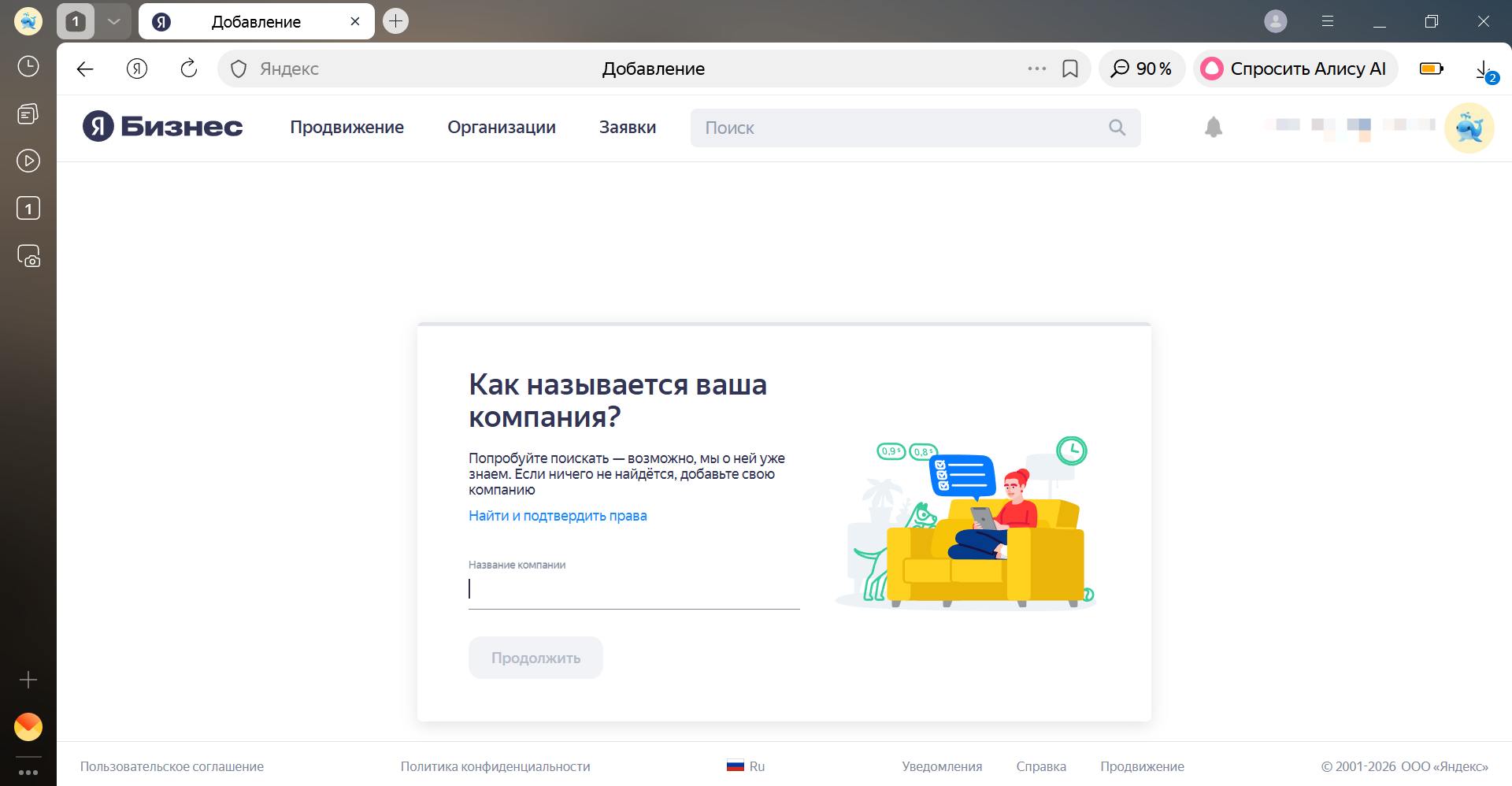
Нажмите «Добавить организацию» и впишите название компании. Используйте то написание, которое указано на вывеске и в официальных документах.
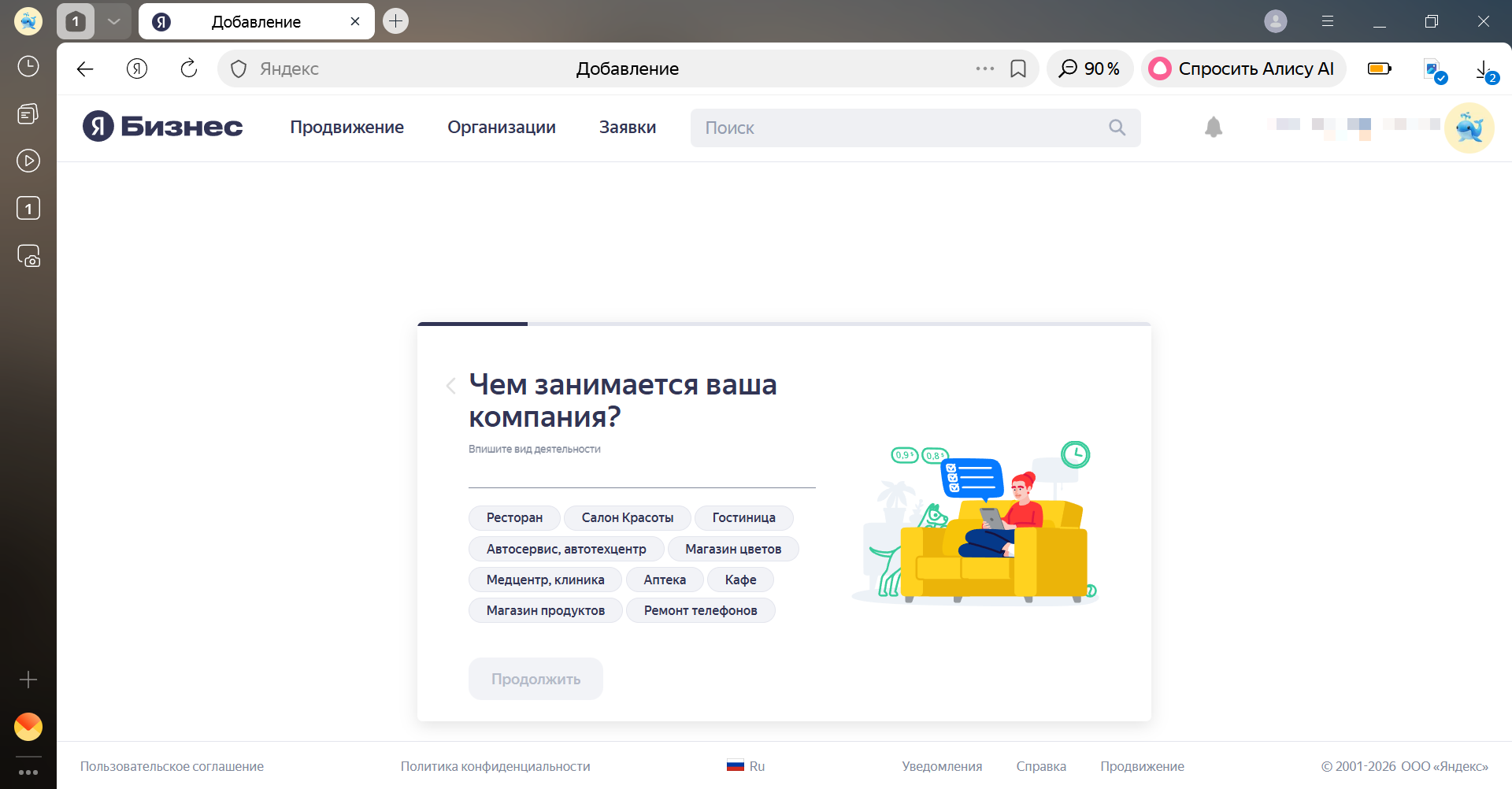
Затем выберите вид деятельности: один основной и до двух дополнительных. Начните вводить слово — система предложит подходящие рубрики из каталога. Если у вас автосервис с шиномонтажом и продажей запчастей, укажите все три направления. Это расширит круг запросов, по которым показывается карточка.
Для принципиально разных направлений бизнеса заводите отдельные карточки. К примеру, рубрики «Банки» и «Банкоматы» нельзя объединить в одном профиле.
Шаг 3. Адрес и территория оказания услуг
Система уточнит, есть ли у компании физическая точка для посещения клиентами.
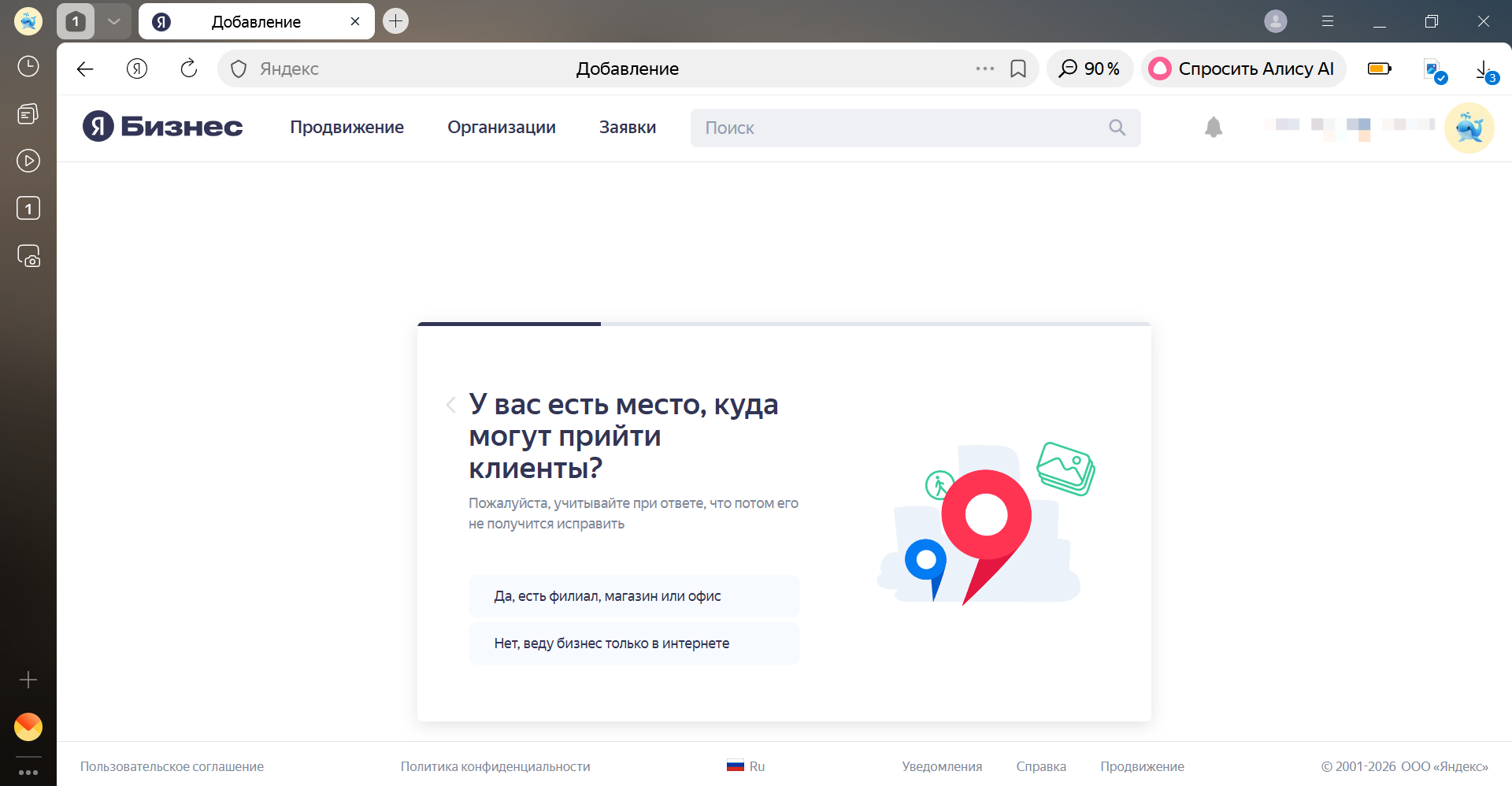
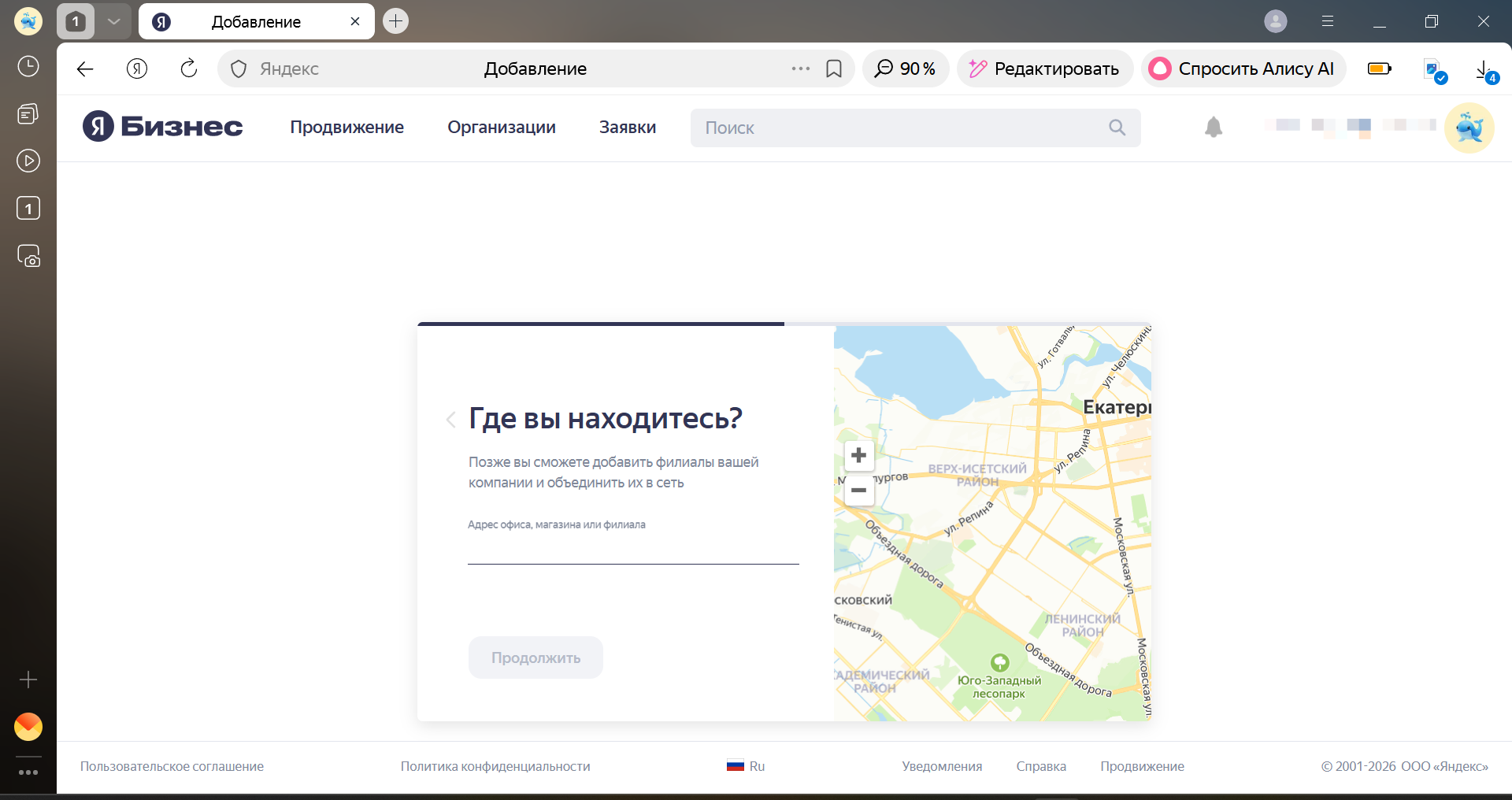
Для офлайн-бизнеса введите точный адрес. На Яндекс Картах появится метка, и пользователи смогут проложить к вам маршрут. Важный момент: сменить тип компании с офлайн на онлайн и наоборот после регистрации нельзя.
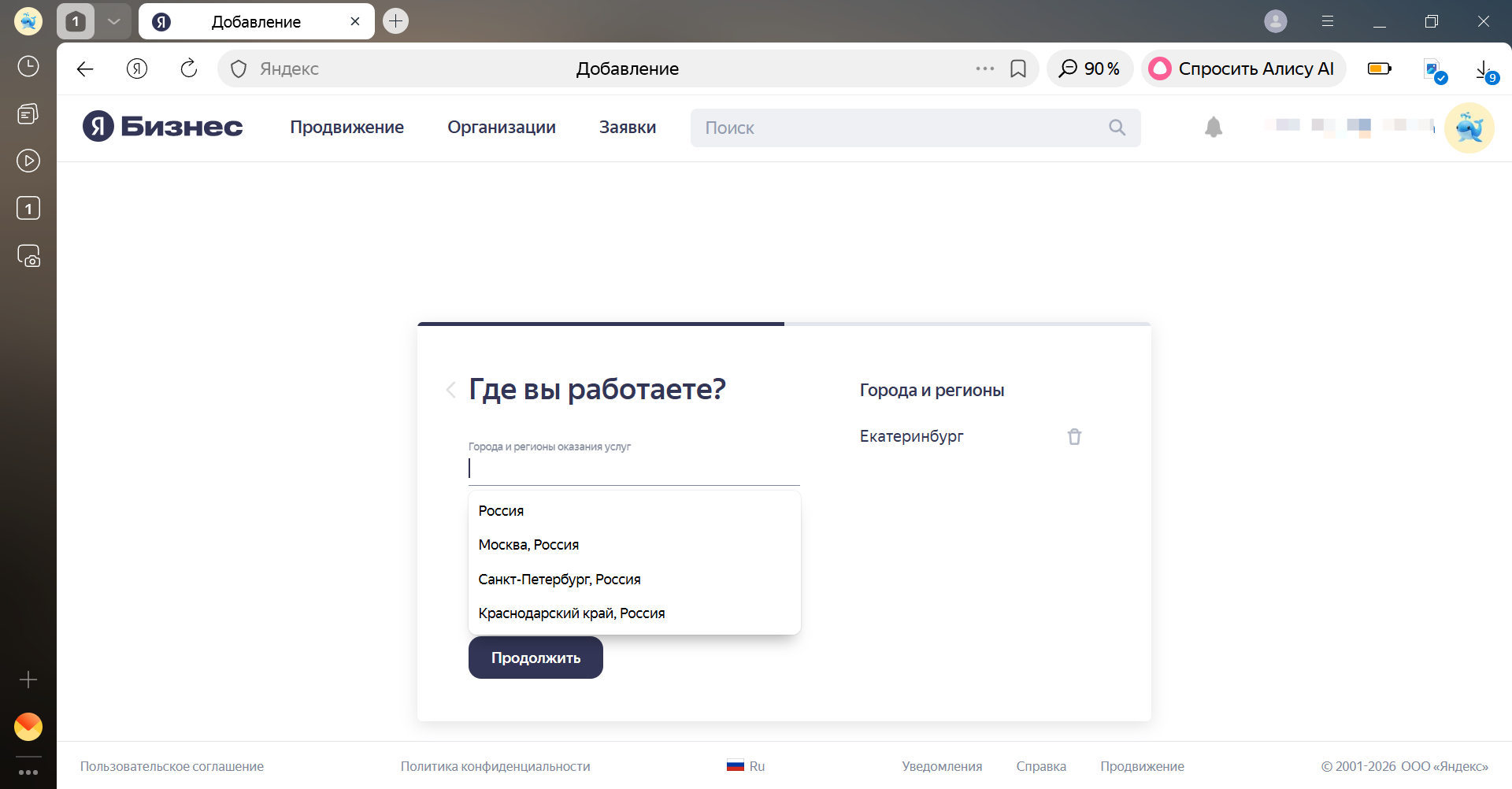
Для онлайн-бизнеса — интернет-магазина, онлайн-школы, IT-сервиса — укажите город или регион работы. Метки на карте не будет, но профиль появится в поисковой выдаче. Для интернет-магазинов предусмотрена настройка зоны доставки.
Шаг 4. Контакты и способы связи
Укажите номер телефона — он будет виден в карточке на Картах и в Поиске. Добавьте сайт или ссылку на страницу в соцсети. Если сайта нет, подойдет ссылка на мессенджер.
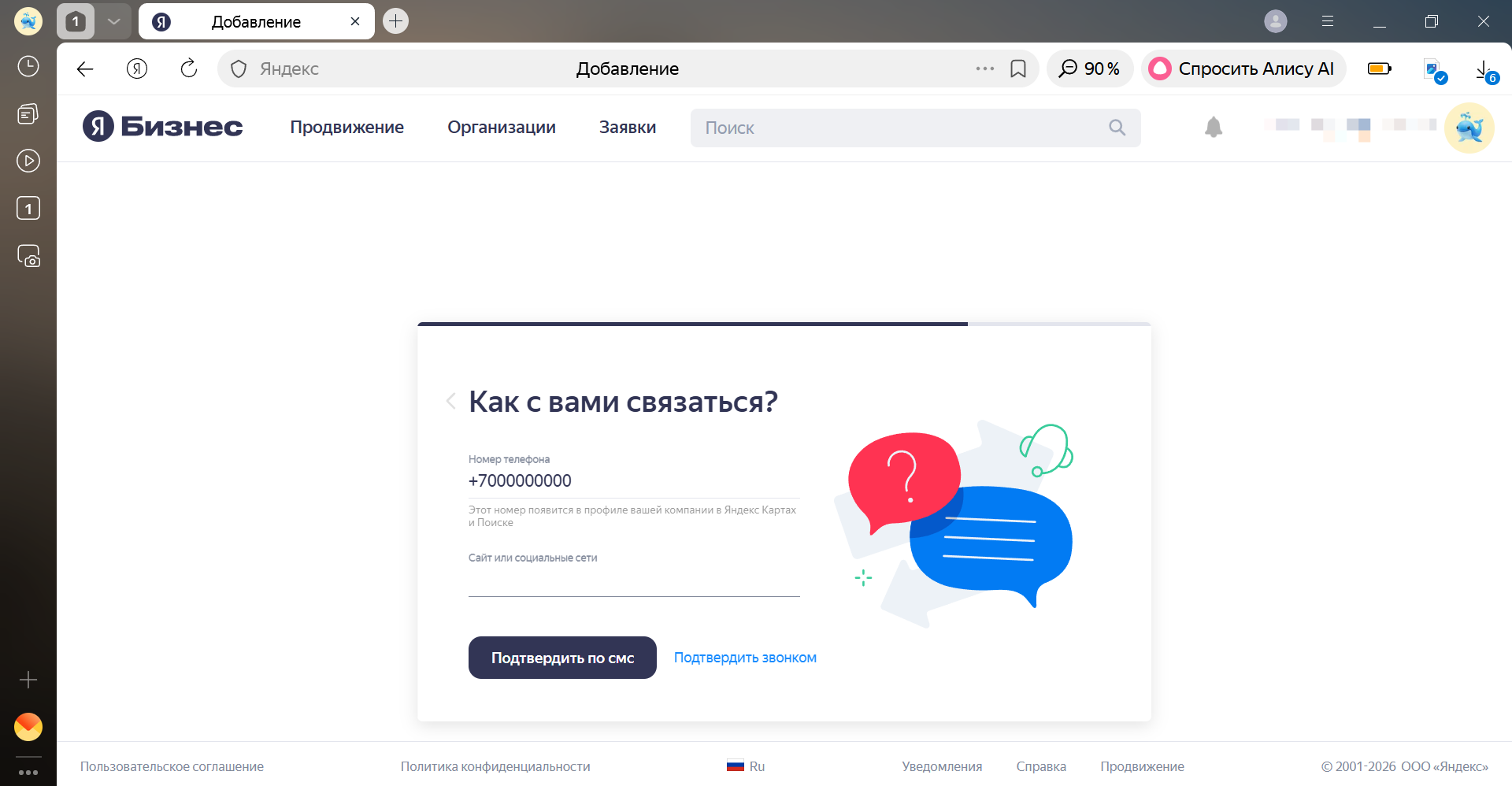
Нажмите «Продолжить». Система попросит подтвердить номер через смс или звонок. Код поступает в течение 10 минут. Если сообщение не пришло — повторите попытку через сутки или выберите другой вариант подтверждения.
После этого дождитесь модерации заявки. Проверка обычно длится от нескольких часов до трех дней. В отдельных случаях — до двух недель. Если процесс затягивается, напишите в поддержку. Следить за статусом заявки можно в разделе «Организации» личного кабинета.
Иногда Яндекс просит дополнительно подтвердить, что организация работает по указанному адресу. Для этого могут потребоваться фото вывески или видеозапись. Видео снимайте без монтажа: пройдите от адресной таблички до входа, покажите вывеску, зайдите внутрь и снимите помещение.
Подтверждение прав на организацию
После модерации Яндекс предложит подтвердить, что вы являетесь владельцем компании. Это отдельный этап — он не связан с подтверждением номера при регистрации (шаг 4).
Подтверждение прав дает полный контроль над карточкой: редактирование данных (посторонние не смогут менять информацию без вашего одобрения), ответы на отзывы, доступ к статистике и рекламным инструментам. Без этого шага карточка будет опубликована, но управлять ей не получится.
Способы подтверждения:
-
Смс или звонок. Яндекс отправляет код на номер, который вы указали при регистрации. Введите его в личном кабинете на странице Заявки → На подтверждение. Это самый быстрый вариант — занимает пару минут.
Если код не доходит, проверьте правильность номера. Исправить его можно через Яндекс Карты: откройте карточку → Исправить неточность → введите корректный номер. После обновления запросите код повторно.
Убедитесь, что телефон принимает смс и на нем не активна блокировка спам-звонков. Попробуйте альтернативный способ подтверждения. Если проблема сохраняется, пишите в поддержку через личный кабинет. Ответ приходит в течение рабочего дня.
-
Загрузка документов. Если подтвердить номер не удалось, Яндекс может запросить договор аренды, свидетельство о собственности или учредительные документы.
Как получить доступ, если организация уже есть на карте
Этот сценарий отличается от регистрации с нуля. Карточка уже существует: Яндекс мог создать ее автоматически по данным из открытых источников. Задача — не сделать новый профиль, а взять под контроль имеющийся.
Найдите компанию на Яндекс Картах и откройте ее карточку. Нажмите «Это моя компания». Далее пройдите подтверждение через звонок, смс или загрузку документов.
Если кнопка отсутствует — кто-то уже подтвердил права. Тогда зайдите в Яндекс Бизнес, найдите компанию через поиск и подайте заявку на перехват прав. Потребуются документы: свидетельство о регистрации ИП или ООО, договор аренды по указанному адресу.
Яндекс рассматривает заявку за несколько рабочих дней. Если текущий владелец не подтвердит свои права — доступ перейдет к вам. После подтверждения вы получите полный контроль над карточкой: редактирование данных, загрузку фото, работу с отзывами и рекламу.
Заполнение карточки: как получить «синюю галочку»
Синяя галочка — отметка «Информация подтверждена владельцем». Она отображается рядом с названием компании в Поиске и на Картах. По информации Яндекса, карточки с таким значком показываются пользователям на 20% чаще. Синяя галочка также — одно из условий для получения награды «Хорошее место».
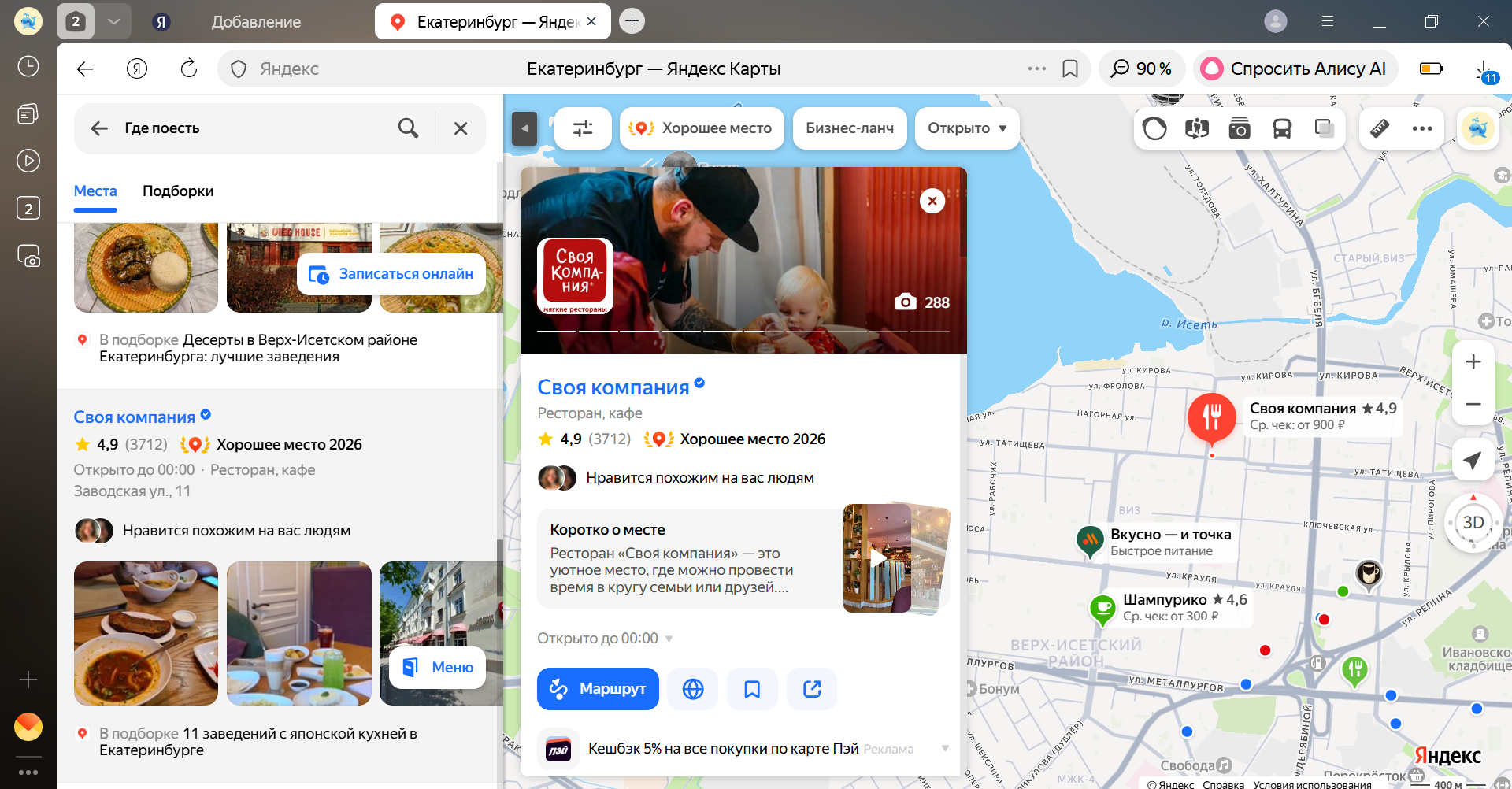
Дополнительный плюс: компании с галочкой контролируют правки в профиле. Если кто-то из пользователей предложит изменение, у владельца есть три дня на то, чтобы принять или отклонить его. Без галочки правки могут пройти через колл-центр Яндекса без вашего ведома.
Если к компании подключена рекламная подписка или приоритетное размещение, вместо синей галочки в Картах появится зеленая стрелка. В поисковой выдаче и Личном кабинете знак тоже изменится. Все функции галочки при этом сохранятся.Условия для получения галочки:
-
подтвержденные права на компанию,
-
заполненные обязательные разделы профиля,
-
обновление данных каждые 90 дней.
Какие разделы нужно заполнить
- Время работы. Укажите расписание на каждый день. Если в субботу вы закрываетесь в 15:00, а не в 19:00, — это должно быть отражено.
- Телефон. Минимум один публичный номер.
- Сайт или соцсеть. Ссылка на ваш ресурс.
- Фотографии. Загрузите снимки интерьера, фасада, вывески, товаров. Яндекс рекомендует добавить не менее пяти фото и два видео. Карточки с изображениями привлекают больше внимания и вызывают доверие.
- Логотип и обложка. Логотип виден на метке в Картах, обложка — на главной странице карточки. Выбирайте четкие изображения без мелкого текста. Логотип нужно обновлять каждые 365 дней, остальные данные — раз в 90 дней.
- Товары и услуги (прайс-лист). Обязательный раздел для большинства видов деятельности. Добавьте хотя бы одну позицию с ценой. Без указания цены прайс-лист не отобразится в Картах и не засчитается для галочки. Если фиксированных цен нет — добавьте стоимость консультации.
Для отдельных категорий прайс-лист не требуется. Яндекс публикует список исключений в справке.
Магазинам и компаниям с физическими товарами доступна витрина товаров — раздел с фото, описаниями и ценами. Пользователь просматривает ассортимент прямо в Картах и переходит на сайт для покупки.
-
Раздел «О компании». Расскажите о деятельности в конкретных фактах: год основания, сроки доставки, условия возврата, зона обслуживания.
-
Реквизиты. Юридические данные повышают доверие и упрощают модерацию.
После получения галочки станут доступны дополнительные поля — мессенджеры, ссылки на соцсети. Они не влияют на статус галочки, но полезны для клиентов. Стоит настроить чат — кнопка «Написать» привлекает обращения тех, кому неудобно звонить.
Для сферы услуг — салонов, клиник, автосервисов — полезна онлайн-запись. Клиент выбирает время и записывается прямо из карточки на Картах.
Как сохранить галочку
Обновлять данные нужно каждые 90 дней. За две недели до дедлайна Яндекс пришлет напоминание на почту и покажет уведомление в кабинете.
Если ничего не изменилось, правки вносить не обязательно. Нажмите кнопку «Данные актуальны» в разделе «О компании → Данные». Галочка сохранится без дополнительной проверки.
Если срок пропущен, галочка пропадет. Вернуть ее можно: обновите обязательные разделы, и значок появится в течение одного-двух дней.
Филиалы и сеть: как управлять несколькими точками в Яндекс Бизнесе
Если у компании больше одной точки, все они должны быть в Яндекс Бизнесе. Объединение в филиальную сеть упростит управление и даст дополнительные возможности.
Как добавить второй и последующие филиалы
Отдельной кнопки «Добавить филиал» в Яндекс Бизнесе нет. Каждая точка регистрируется как самостоятельная организация. Откройте раздел «Организации», нажмите «Добавить организацию» и заполните данные новой точки: адрес, телефон, режим работы. Пройдите модерацию и подтвердите права. Повторите для каждого адреса.
Как объединить филиалы в единую сеть
Когда все точки добавлены и видны в разделе «Организации», подайте заявку на объединение в сеть через специальную форму в справке Яндекса.
В заявке укажите название сети, общий сайт или телефон, число филиалов и их адреса. Яндекс обрабатывает заявку за 5-7 рабочих дней и уведомляет по электронной почте.
Требования для объединения в сеть:
-
Все филиалы носят одинаковое название.
-
Совпадает хотя бы один вид деятельности.
-
Все точки расположены в одной стране. Для филиалов в разных странах создают отдельные сети.
-
На общем сайте указаны адреса всех точек или общий номер телефона.
Если филиалов больше 30, добавлять каждый вручную — долго. Яндекс Бизнес поддерживает массовую загрузку через файл в двух форматах: XML и CSV.
CSV удобен для работы в таблицах. Файл можно подготовить в Excel или LibreOffice Calc. Яндекс предоставляет готовый шаблон — его можно скачать в справке и заполнить своими данными.
XML подходит для автоматизации. Если у вас сотни точек и данные хранятся в CRM или базе, XML удобнее: его можно генерировать программно и обновлять каждый день. Структура файла и валидатор описаны в справке Яндекса.
Порядок загрузки:
- На странице сети откройте раздел «Филиалы».
- В блоке «Управление филиалами» выберите «Файл».
- Добавьте ссылку на файл, укажите тип (CSV или XML) и нажмите «Проверить». Проверка может занять несколько часов.
- Если ошибок нет, нажмите «Опубликовать». При большом объеме данных загрузка может длиться несколько суток.
Филиалы, которых нет в загруженном файле, Яндекс закроет. Поэтому файл должен содержать все действующие точки, а не только новые.
Для разовой загрузки без автоматизации сохраните таблицу в формате CSV или XLSX и отправьте через форму обратной связи в справке Яндекса.
Как добавить новый филиал в существующую сеть
Если сеть создана и вы открыли еще одну точку, зайдите в раздел «Филиалы» в кабинете и нажмите «Создать филиал». Заполните адрес, телефон и расписание. Если управление филиалами идет через файл, добавьте новую строку в CSV или блок <company> в XML и загрузите обновленный файл.
Что дает филиальная сеть
-
Единые отзывы и узнаваемость. Отзывы на любой филиал работают на всю сеть. Пользователь видит общий рейтинг и суммарное количество отзывов — это формирует доверие быстрее, чем у отдельной карточки.
В профиле каждого филиала есть ссылка «Все филиалы сети». Клиент переходит по ней и выбирает ближайшую точку. Для пользователя это сигнал: компания работает в нескольких локациях и имеет масштаб.
-
Централизованное управление. Обновили логотип или прайс-лист — изменения применяются ко всем точкам одновременно.
-
Единая верификация. Подтвердили права на сеть — получили доступ ко всем профилям. Проходить верификацию для каждой точки по отдельности не нужно.
-
Рекламные кампании на всю сеть. Можно запустить единую рекламу, которая охватит все филиалы.
Рекламные возможности: рекламная подписка и приоритетное размещение
Бесплатная карточка — хороший старт, но конкурентов на Картах много. Платные инструменты помогают выделиться среди них.
Рекламная подписка — простой способ запустить продвижение без опыта в маркетинге. Вы заполняете данные о компании и загружаете фото, а Яндекс Бизнес самостоятельно формирует объявления и размещает их в Поиске, на Картах и на площадках рекламной сети Яндекса. Метка на карте становится зеленой — более заметной.
Алгоритмы анализируют эффективность и перераспределяют бюджет на лучшие каналы. Подписку можно оплатить на 90, 180 или 360 дней. Подробнее о подключении мы рассказывали в отдельном материале.
Приоритетное размещение поднимает карточку выше в выдаче по тематическим запросам в Картах и Навигаторе. Метка на карте становится зеленой — более заметной, акция также меняет цвет с серого на зеленый, а сама компания начинает показываться в карточках конкурентов (при этом в вашей карточке такие показы отключаются).
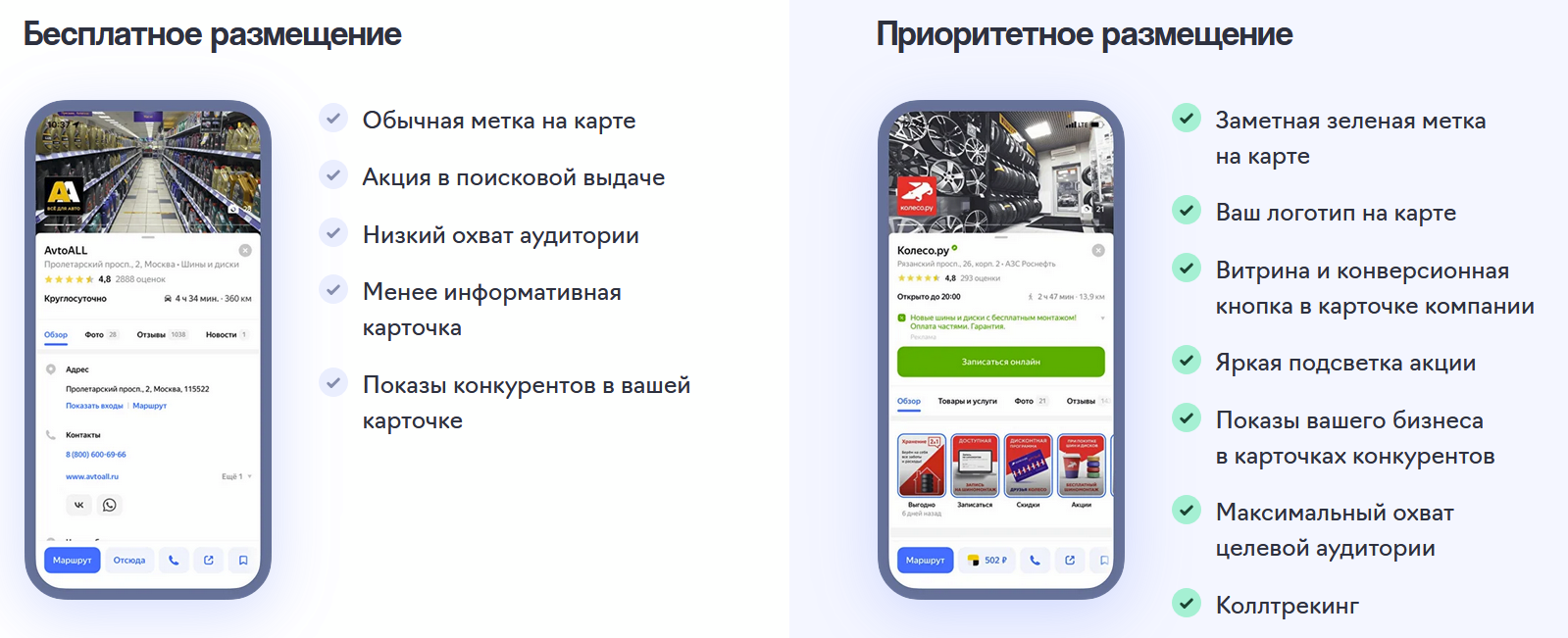
Брендированное приоритетное размещение добавляет логотип на метку. Компания становится узнаваемой среди десятков конкурентов на карте.
Почему заявку могут отклонить — частые ошибки
Каждую заявку Яндекс проверяет вручную. Вот типичные причины отказа:
- Запрещенные товары и услуги. Яндекс не размещает карточки компаний с товарами или услугами, которые не соответствуют законодательству.
- Нет вывески. Для офлайн-точки Яндекс может запросить фотографию вывески по указанному адресу. Если ее нет, карточку отклонят или попросят подтвердить работу по адресу другим способом.
- Неправильный адрес. Если компания по указанному адресу не находится, заявку не примут. Яндекс сверяет адрес по открытым источникам и панорамам.
- Дубль карточки. Если организация уже зарегистрирована в системе, создать вторую карточку не получится. Нужно подтвердить права на существующий профиль.
- Нарушение правил в названии. В названии нельзя использовать слоганы, номера телефонов, адреса, ключевые слова. Оно должно совпадать с реальным наименованием организации.
- Рубрика не соответствует фактической деятельности. Если вы выбрали «Ресторан», а по факту работает точка с шаурмой — модератор может отклонить заявку или поменять рубрику.