Пользователи Яндекс Карт больше доверяют компаниям с синей галочкой: чаще звонят, переходят на сайт, оставляют заявки. Эта отметка показывает, что Яндекс проверил владельца, а данные в карточке настоящие. Получить знак несложно — нужно подтвердить права на компанию и заполнить профиль по чек-листу Яндекса. Рассказываем, как пройти верификацию и почему в галочке могут отказать.
Что такое синяя галочка в Яндекс Бизнесе и зачем она нужна
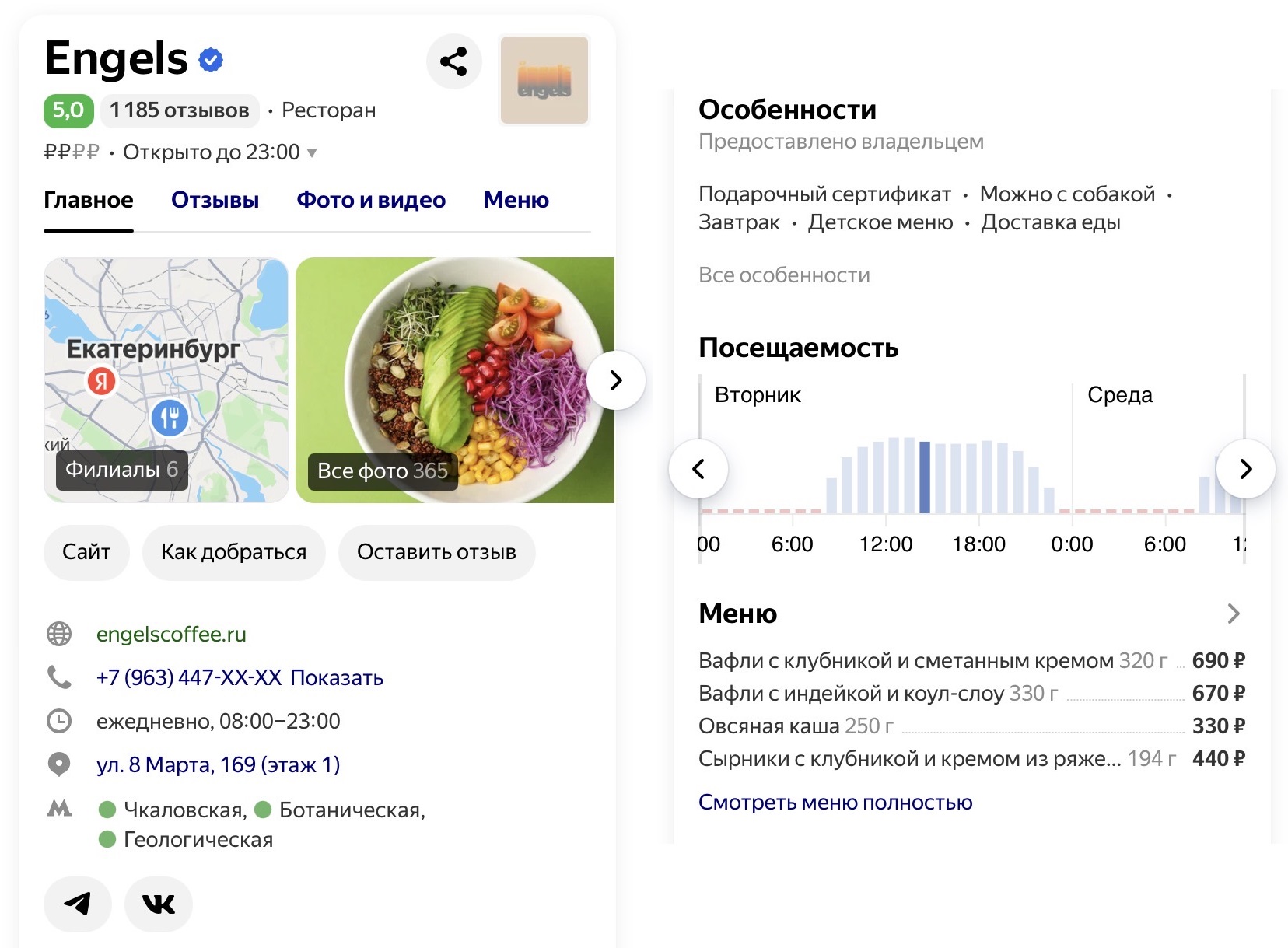
Синяя галочка в Яндекс Картах — это отметка, которая подтверждает, что информация о компании прошла проверку и поддерживается владельцем. Она отображается рядом с названием организации в Картах и помогает пользователям быстрее отличить официальный профиль от непроверенных карточек. В Яндекс Бизнесе этот знак называется «Информация подтверждена владельцем».
Галочка появляется справа от названия компании в Яндекс Картах и Поиске.
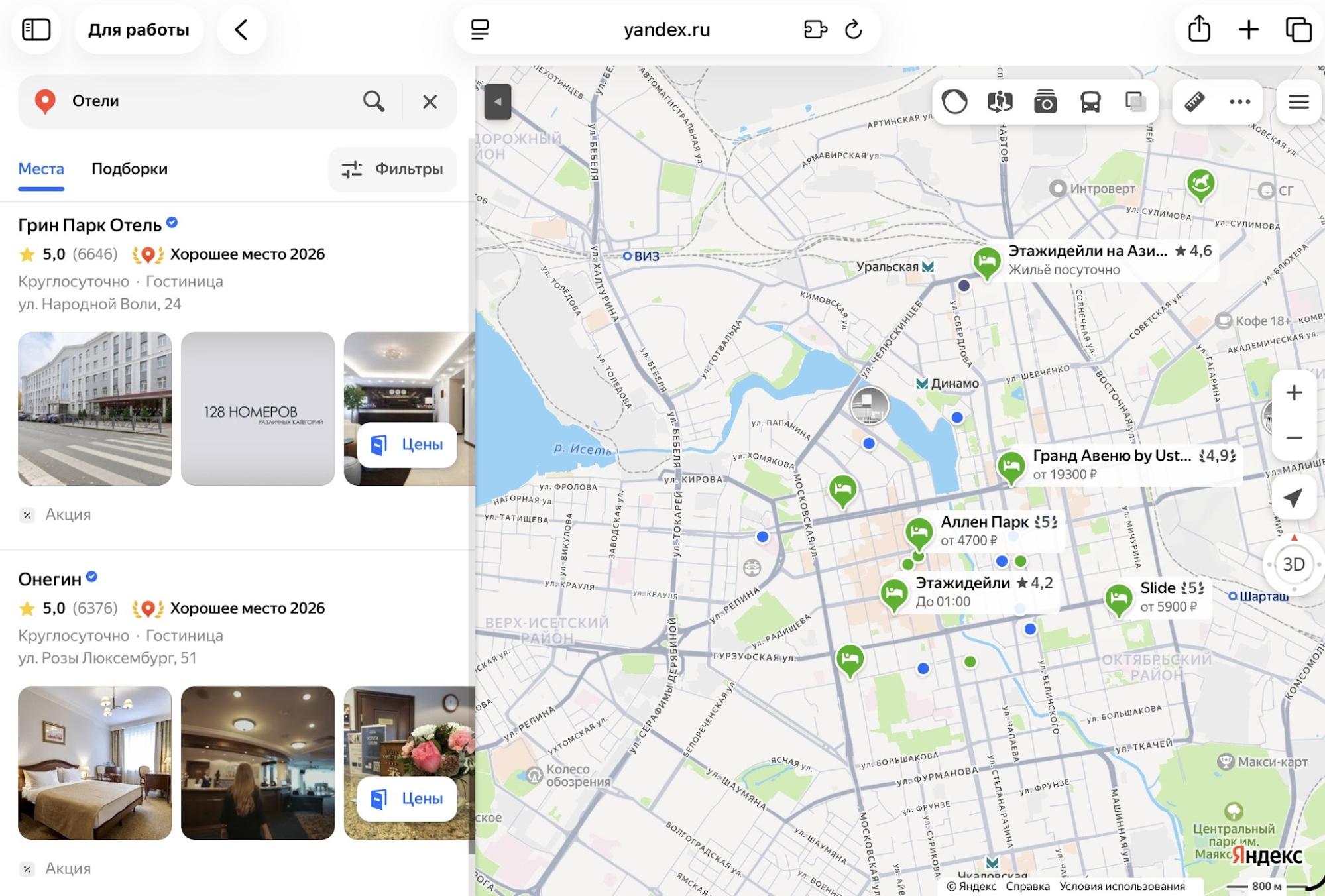
Этот знак повышает доверие потенциальных клиентов, делает карточку более заметной в поисковой выдаче и показывает, что компания следит за актуальностью своих данных.
Что галочка дает бизнесу:
-
больше открытий карточки — пользователи чаще кликают на компании с галочкой в выдаче Карт;
-
выше конверсия в звонки, маршруты, переходы на сайт и заявки;
-
возможность претендовать на награду «Хорошее место» — без знака заявку не рассматривают;
-
защита ключевых полей карточки от посторонних правок: менять их сможет только владелец.
Кто может получить синюю галочку: обязательные условия
По сути условие получения галочки одно. Но рядом с ним живут два устойчивых мифа.
Миф 1. Бренд должен быть известным
В отличие от верификации в соцсетях, в Яндекс Бизнесе известность бренда роли не играет. Сервис одинаково ставит знак небольшой кофейне в спальном районе и федеральной сети, главное — чтобы владелец подтвердил права на организацию и заполнил карточку. Упоминания в СМИ, страница в Википедии и узнаваемость логотипа на решение модерации не влияют.
Миф 2. Галочку получают только сетевые организации
Сетевой статус сам по себе преимуществ не дает: сеть из 200 точек проходит ту же модерацию, что и одиночное заведение. Отличие только в объеме работы. По каждому филиалу нужно отдельно зарегистрироваться в личном кабинете, подтвердить права по телефону этой точки и заполнить обязательные блоки. У сети из 50 кафе получится 50 отдельных карточек — и только те из них, где профиль заполнен на 100%, получат значок.
Чтобы получить галочку, максимально заполните профиль в Яндекс Бизнесе
В карточке есть пять обязательных блоков, содержащих основную информацию о работе компании — без любого из них Яндекс не поставит галочку. Что заполнять и как, разберем в инструкции ниже.
Как пройти верификацию — пошаговая инструкция
Чтобы получить синюю галочку в Яндекс.Картах, нужно пройти несколько простых шагов. Начните с проверки и подтверждения прав на организацию — без этого подать заявку на верификацию не получится.
Шаг 1. Проверьте и подтвердите права на организацию
Сначала Яндекс должен убедиться, что компанией управляете именно вы. Подтвердить права можно двумя способами — зависит от того, есть ли у вас уже карточка на Картах.
Если карточки в Картах еще нет. Зайдите в личный кабинет Яндекс Бизнеса, нажмите «Добавить организацию» и заполните базовые поля: название, вид деятельности, адрес, телефон, сайт или соцсеть. Весь процесс регистрации компании в Яндекс Бизнесе подробно разобрали в отдельной статье.
Дальше Яндекс проверит данные — модерация занимает от нескольких часов до трех дней. После этого сервис отдельно предложит подтвердить права через звонок или СМС на указанный номер.
Если карточка уже опубликована на Картах:
-
Найдите свою организацию в Яндекс Картах.
-
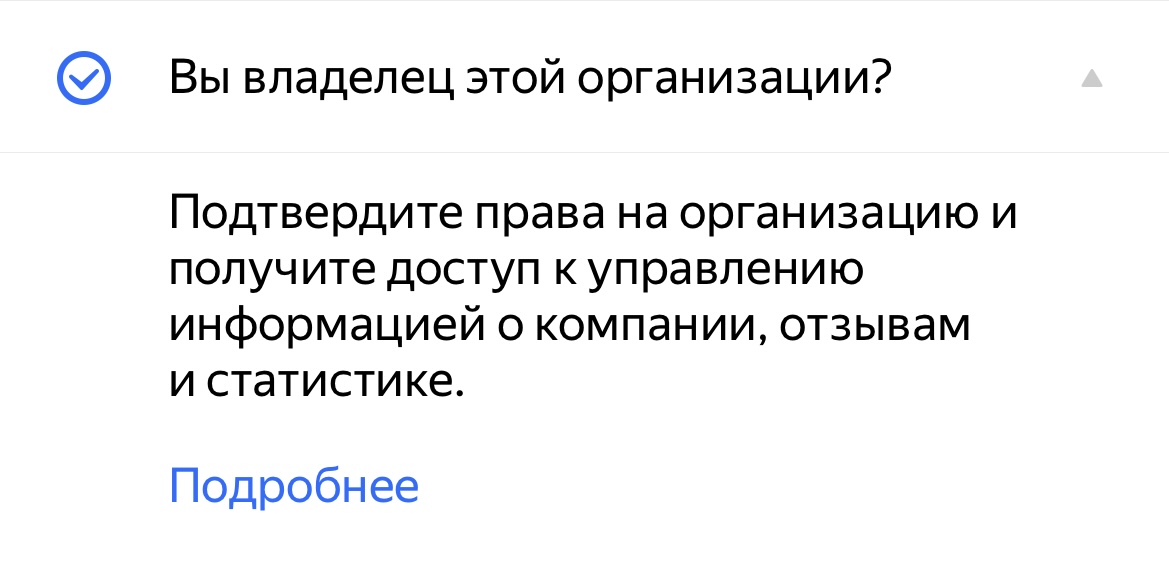
В карточке нажмите кнопку «Вы владелец?».
-
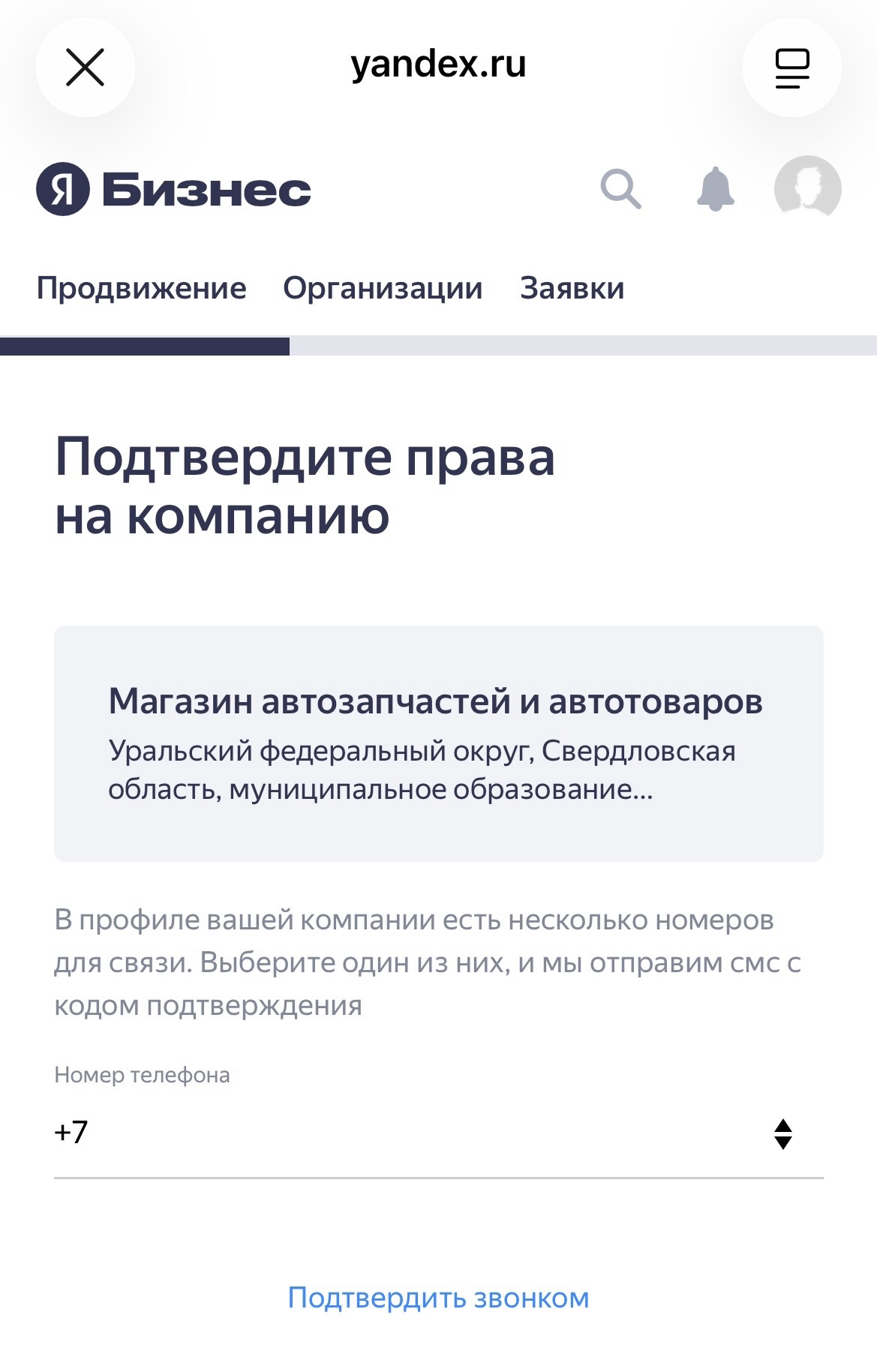
Выберите один из показанных номеров телефона.
-
Дождитесь звонка робота или смс с кодом и введите его на следующем экране.
Если кнопки «Это моя компания» в карточке нет, значит, права уже подтвердил кто-то другой — например, бывший подрядчик или сотрудник. Тогда нужно подать заявку на передачу прав через поддержку Яндекс Бизнеса, понадобятся учредительные документы и договор аренды по адресу.

Шаг 2. Заполните профиль на 100%: фото, часы работы, описание
В личном кабинете откройте раздел «О компании». В верхней части страницы Яндекс показывает шкалу заполнения профиля — нажмите на нее:
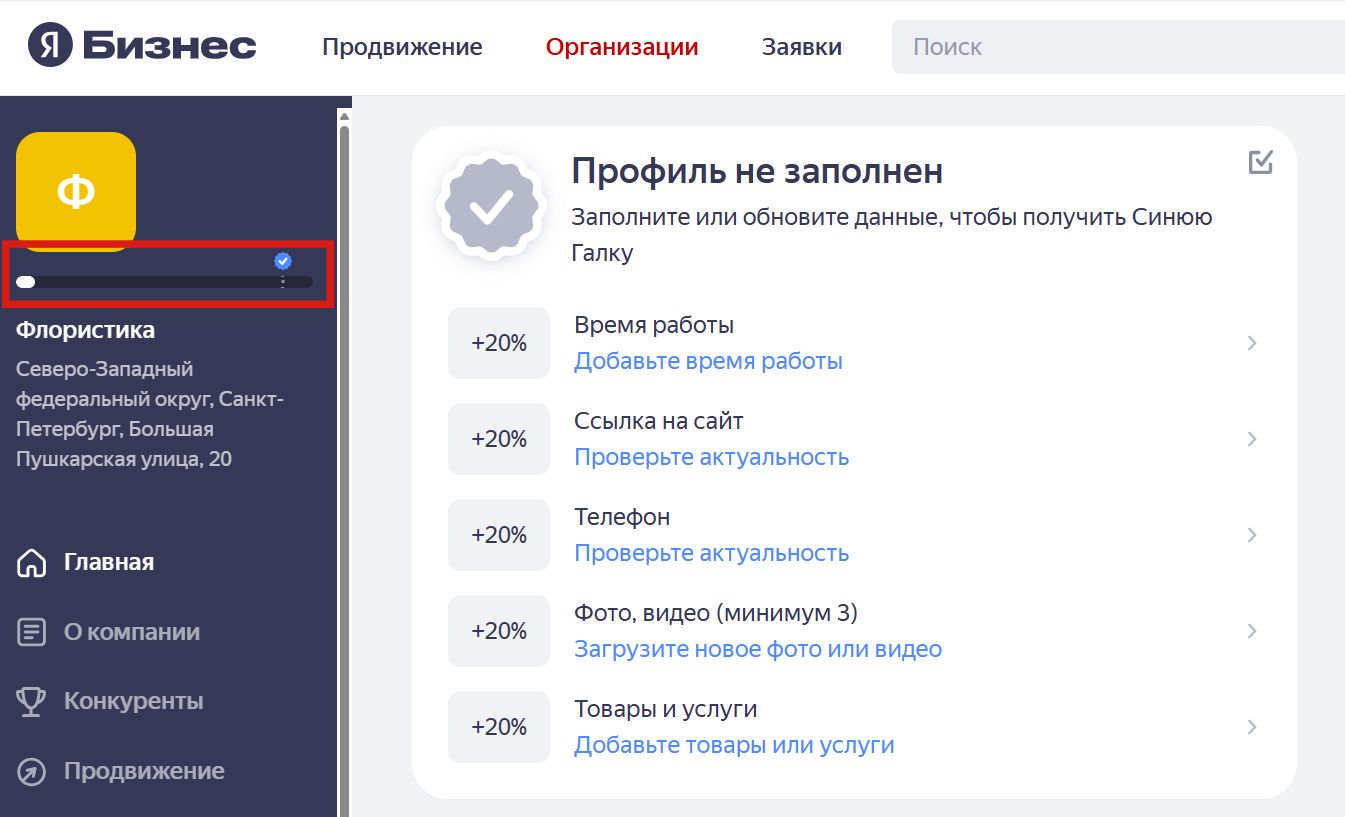
Что обязательно нужно внести в карточку организации:
-
часы работы для каждого дня недели, включая праздники и выходные;
-
минимум один публичный номер телефона, email и физический адрес;
-
ссылку на сайт. Если сайта нет — на ВКонтакте или другую соцсеть;
-
фото и видео — покажите фасад, вход, интерьер, продукцию и рабочий процесс;
-
каталог товаров и услуг с описаниями и ценами. Прайс с указанной стоимостью обязателен. Исключение — виды деятельности из специального перечня Яндекса, например, аптеки, банки, такси, нотариусы и школы;
-
логотип без мелкого текста и в хорошем качестве;
-
описание компании: чем занимаетесь, какие особенности, как до вас добраться;
-
основной вид деятельности и дополнительные категории из справочника Яндекса.
Шаг 3. Подайте заявку в личном кабинете Яндекс Бизнеса
Формально шаг звучит как подача заявки, но отдельной кнопки «Отправить на верификацию» в Яндекс Бизнесе нет — карточка автоматически уходит на модерацию, как только вы сохраняете изменения. Чтобы запустить проверку, в разделе «О компании» нажмите «Сохранить изменения». Яндекс сверит карточку с требованиями и поставит галочку, если все условия выполнены.
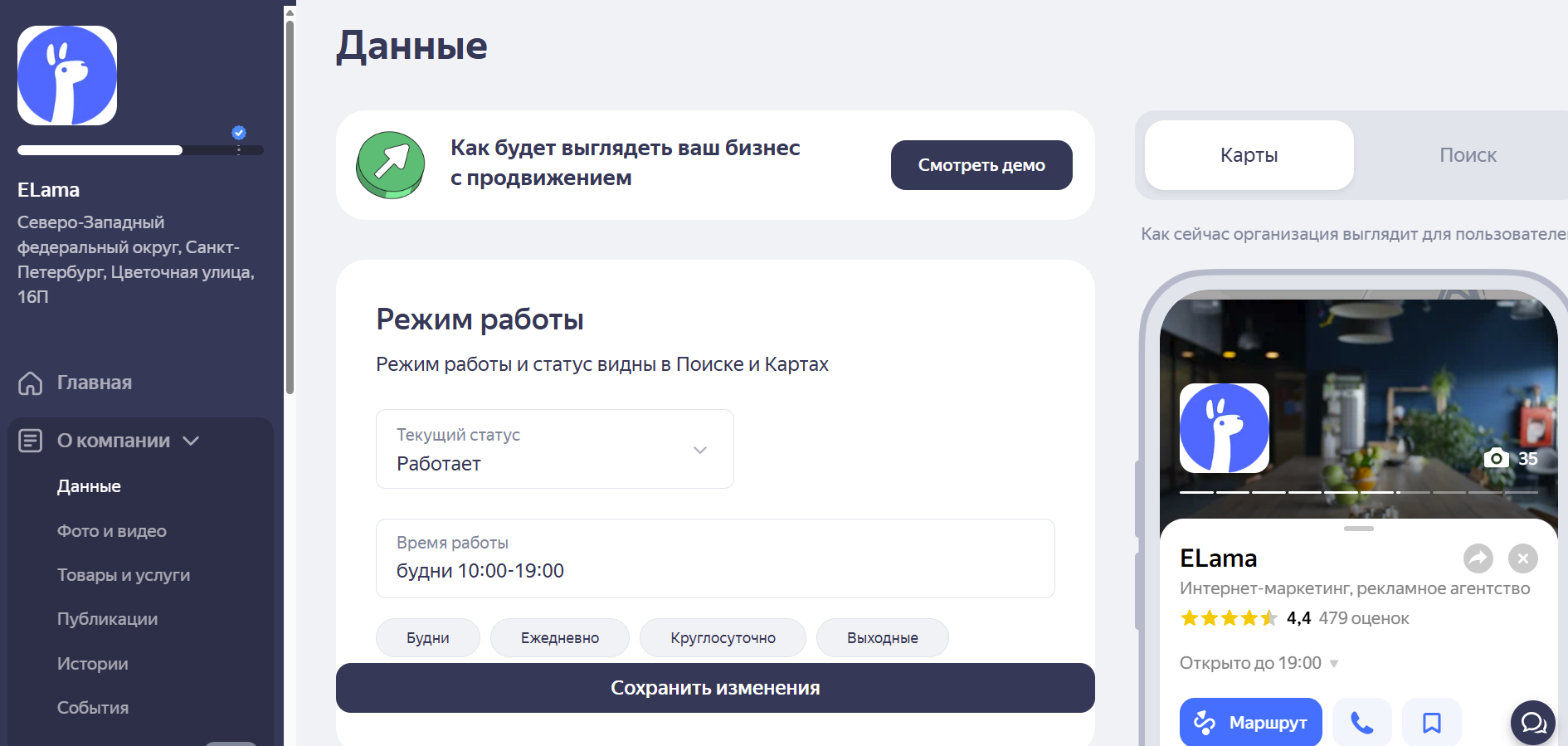
Стандартный срок проверки — один-два рабочих дня. При смене адреса, рубрики или названия модерация затягивается до пяти дней. После проверки галочка появится рядом с названием компании на Картах, в Поиске и в личном кабинете.
Шаг 4. Предоставьте подтверждающие документы
В большинстве случаев документы для верификации в Яндекс Бизнесе не нужны. Управление компанией Яндекс проверяет через телефон, привязанный к карточке: робот звонит или присылает смс с кодом.
Документы понадобятся в редких ситуациях: например, спор о правах на организацию между несколькими людьми или смена собственника, когда карточку нужно перевести на нового владельца. Тогда поддержка Яндекса свяжется через email и попросит прислать учредительные документы, выписку ЕГРЮЛ или ЕГРИП, доверенность от руководителя.
Отказали в верификации? Что делать и как подать заявку повторно
Отказ в Яндекс Бизнесе всегда связан с состоянием карточки. Модерация не учитывает известность бренда, упоминания в СМИ или PR-активность — заниматься этим, чтобы получить галочку, бесполезно. Нужно найти конкретную техническую причину и внести изменения.
Чаще всего отказ возникает по одной из трех причин:
-
не подтверждены права на организацию;
-
в карточке не хватает обязательных данных, например, нет фото, прайса, режима работы или телефона —— разные телефоны, адреса, названия;
-
сведения расходятся с сайтом и соцсетями.
Реже модерация снимает заявку из-за подозрения в недостоверности: на указанном адресе нет вывески, фото стоковые, отзывы массово негативные. Или прайс заведен, но без цен — Яндекс такой блок не засчитывает.
Чтобы найти причину в своем случае, откройте шкалу заполнения в разделе «О компании». Яндекс отметит, какие блоки заполнены не полностью или с ошибкой — обычно проблема видна сразу.
После доработки нажмите «Сохранить изменения. Карточка автоматически уйдет на повторную проверку. Срок такой же — один-два рабочих дня. Если все хорошо, галочка появится рядом с названием компании.
Если три раза подряд приходит отказ и причина непонятна, напишите в поддержку через чат в личном кабинете или позвоните по номеру
Синяя галочка и знак «Информация подтверждена владельцем»: в чем разница
Разницы нет — это одно и то же. В справке Яндекса знак называется «Информация подтверждена владельцем», а пользователи говорят коротко: «синяя галочка». Если в инструкциях встречаются оба названия, речь об одном и том же значке.
Иногда галочку Яндекса путают с галочкой в соцсетях, которую дают только известным брендам и публичным людям. У Яндекса правила другие: знак получает любой бизнес, который подтвердил права и заполнил карточку.
Не путайте синюю галочку с другими отметками Яндекса:
-
«Хорошее место» — награда заведениям с лучшим рейтингом в Картах, вручают раз в год.
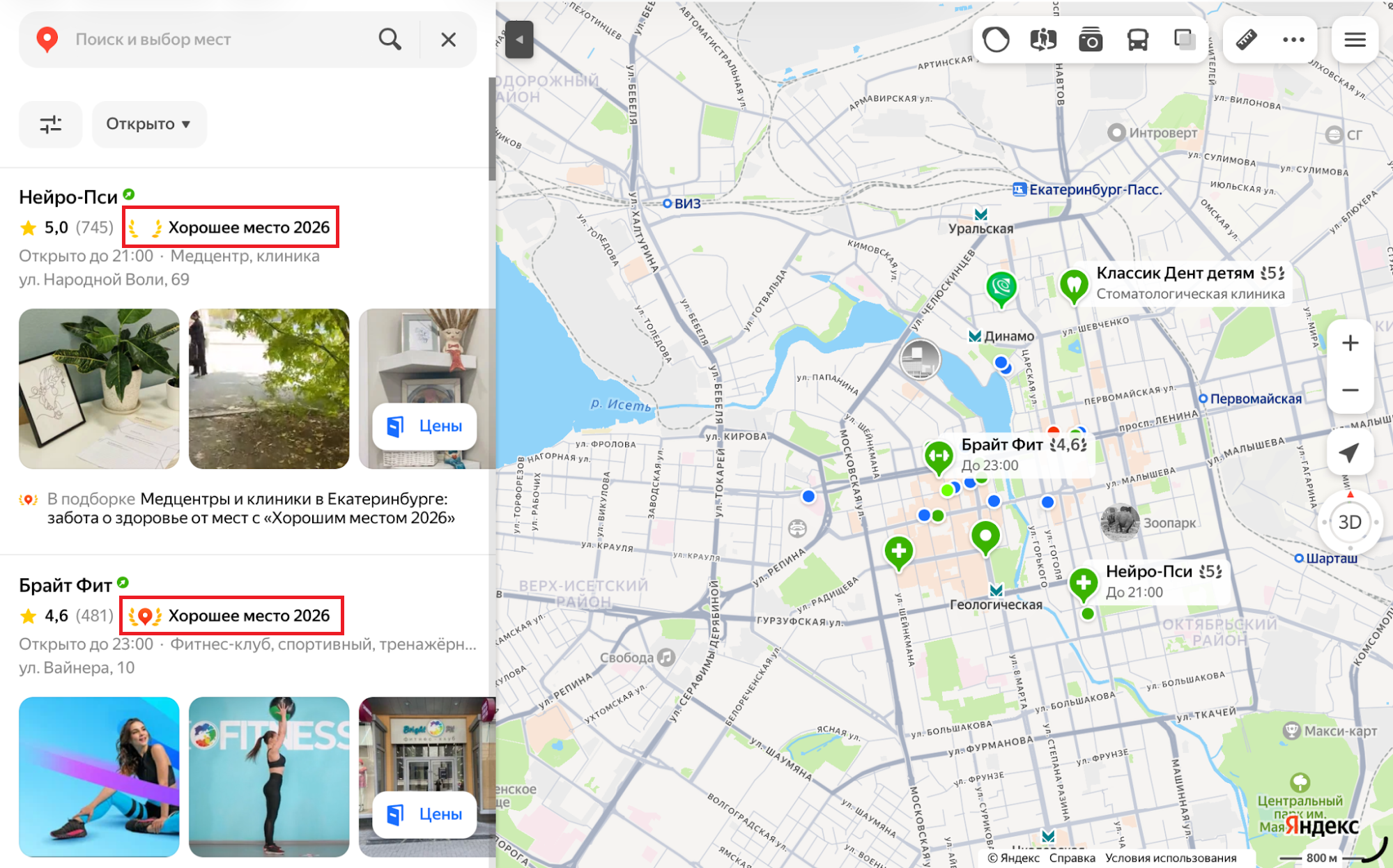
Чтобы участвовать в рейтинге «Хорошее место», нужна синяя галочка -
Зеленая стрелка. Ее получают компании с подключенной рекламной подпиской.
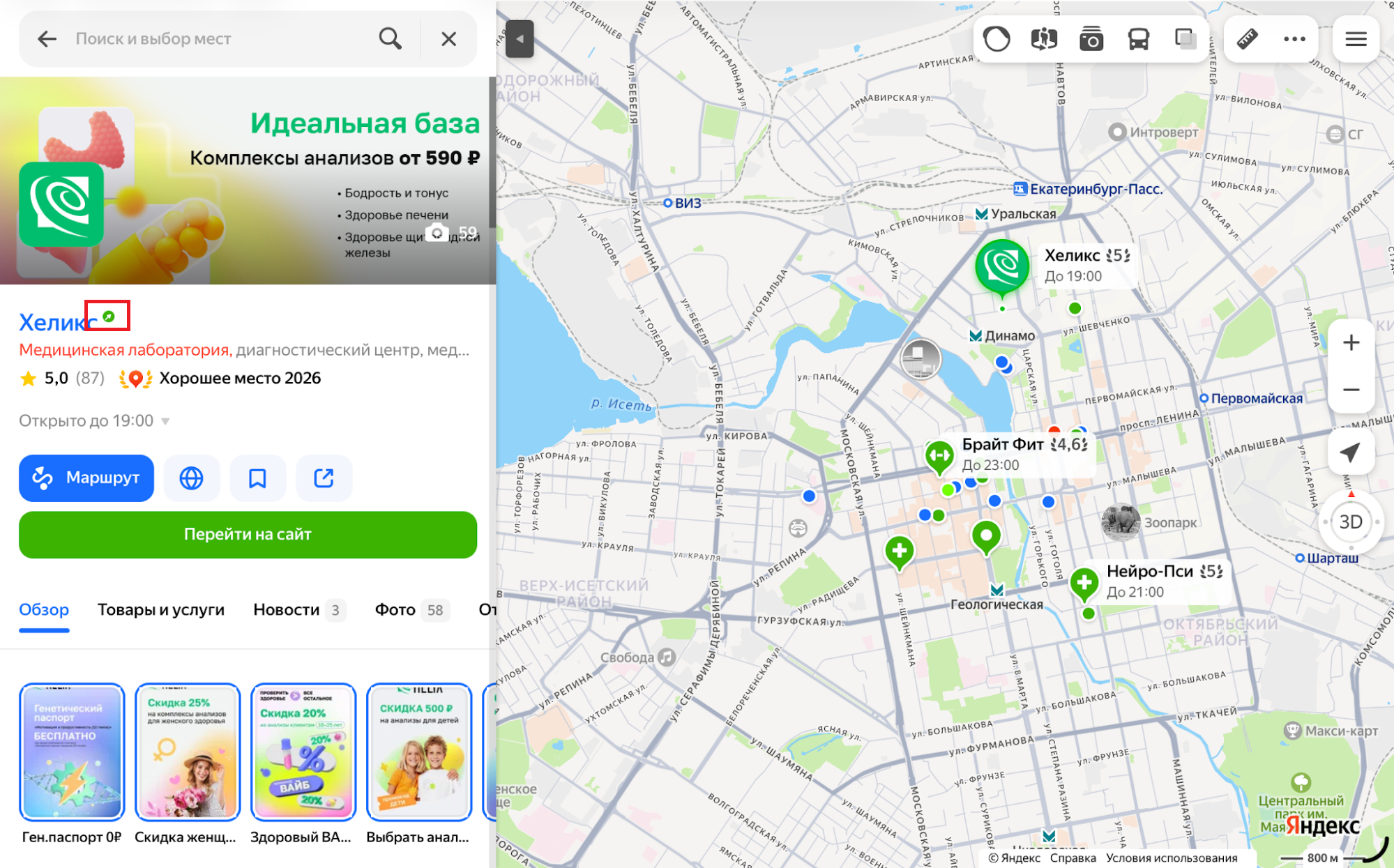
В Картах зеленая стрелка встает на место синей галочки
Часто задаваемые вопросы
Синяя галочка платная?
Знак бесплатный. Яндекс не продает верификацию ни напрямую, ни через подрядчиков. Если кто-то предлагает «поставить галочку за пару тысяч», это мошенники.
Как долго рассматривается заявка?
Стандартный срок модерации — один-два рабочих дня. Когда речь о смене адреса, рубрики или названия, проверка растягивается до пяти дней.
Могут ли забрать синюю галочку?
Да. Чаще всего галочка пропадает из-за просрочки: обязательные блоки нужно обновлять раз в 90 дней, логотип и название на английском — раз в год. Снимают ее и при смене владельца, адреса или названия — на время повторной модерации. А если в карточке найдены недостоверные сведения, знак уберут до исправления ошибки.
Чтобы вернуть знак, обновите данные. Если в компании ничего не менялось — просто нажмите «Данные актуальны» в разделе «О компании». После проверки галочка вернется через один-два дня.
Дает ли галочка приоритет в поисковой выдаче на Картах?
Напрямую галочка позиции в поиске не поднимает. Но компании с галочкой пользователи выбирают и изучают чаще, чем без нее — а это уже влияет на место в выдаче.
Можно ли получить галочку для сети филиалов?
Да. Знак выдают отдельно по каждой точке. В личном кабинете Яндекс Бизнеса есть список филиалов со статусом верификации у каждого. Раздел «Обновления» показывает, где галочки еще нет, а где скоро истечет срок актуальности данных.
Можно ли получить синюю галочку для сайта?
Нет. Знак ставится только на карточки организаций в Яндекс Картах и Поиске. Отдельной верификации для сайтов у Яндекса не предусмотрено.
Что делать, если я не владелец, а маркетолог?
Подтвердить права на организацию может только владелец или директор — маркетолог самостоятельно этого сделать не сможет. Попросите руководителя добавить вас в раздел «Доступ» в личном кабинете Яндекс Бизнеса и назначить роль представителя. После этого вы сможете редактировать карточку, отвечать на отзывы, запускать рекламу и поддерживать данные актуальными, чтобы галочка не пропала.