Пиксель связывает сайт с рекламной системой и помогает делать кампании точнее и эффективнее. Рассказываем, как его настроить в новом кабинете VK.
Что такое пиксель и зачем он нужен в рекламе
Инструмент под названием пиксель передает в рекламную систему данные об определенных действиях, которые пользователь совершает на сайте. Это может быть, например, посещение определенных страниц, отправка товара в корзину, заполнение формы контактов и так далее.
Данные пикселя помогают оптимизировать кампании по действиям, важным для рекламодателя. Поэтому при запуске рекламы сайта важно создать пиксель и настроить его. Если пропустить этот этап, оптимизировать рекламу можно будет только по базовым событиям — показам рекламы и кликам по ней. Но вы ведь от рекламы ждете не кликов, а продаж. Ориентировать рекламу на целевые действия и помогает пиксель.
Как работает пиксель VK
Пиксель — это код, который устанавливается на сайт и отслеживает действия пользователей. Он помогает собирать наиболее целевых пользователей в аудитории для таргетинга, чтобы возвращать их на сайт дополнительными предложениями, например скидками. Также пиксель позволяет определить пользователей, которые пришли по объявлениям VK Рекламы.
Можно выбрать или настроить вручную, какие действия отслеживать с помощью пикселя, а можно позволить ему находить такие действия автоматически.
Пиксель полностью интегрирован в VK Рекламу. Это значит, что посмотреть собранную статистику по посещениям и действиям пользователей можно только в кабинете рекламной системы.
Аналитика — основа хорошей рекламы, поэтому важно сразу поставить пиксель на сайт и настроить события так, чтобы собираемые данные были как можно более точными.
Как создать пиксель
Чтобы создать пиксель, в левом меню кабинета VK Рекламы нажмите «Сайты» — «Добавить пиксель».
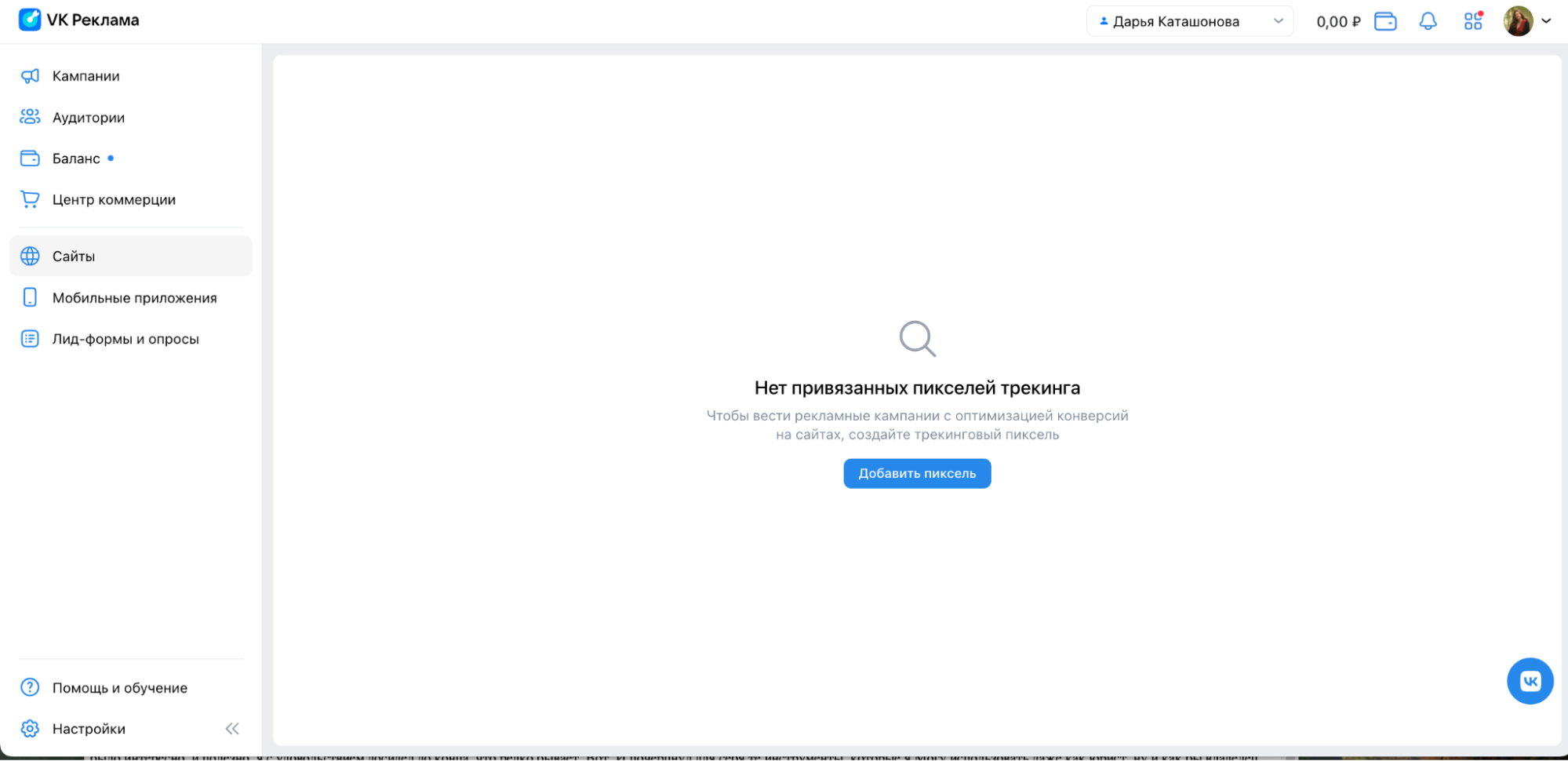
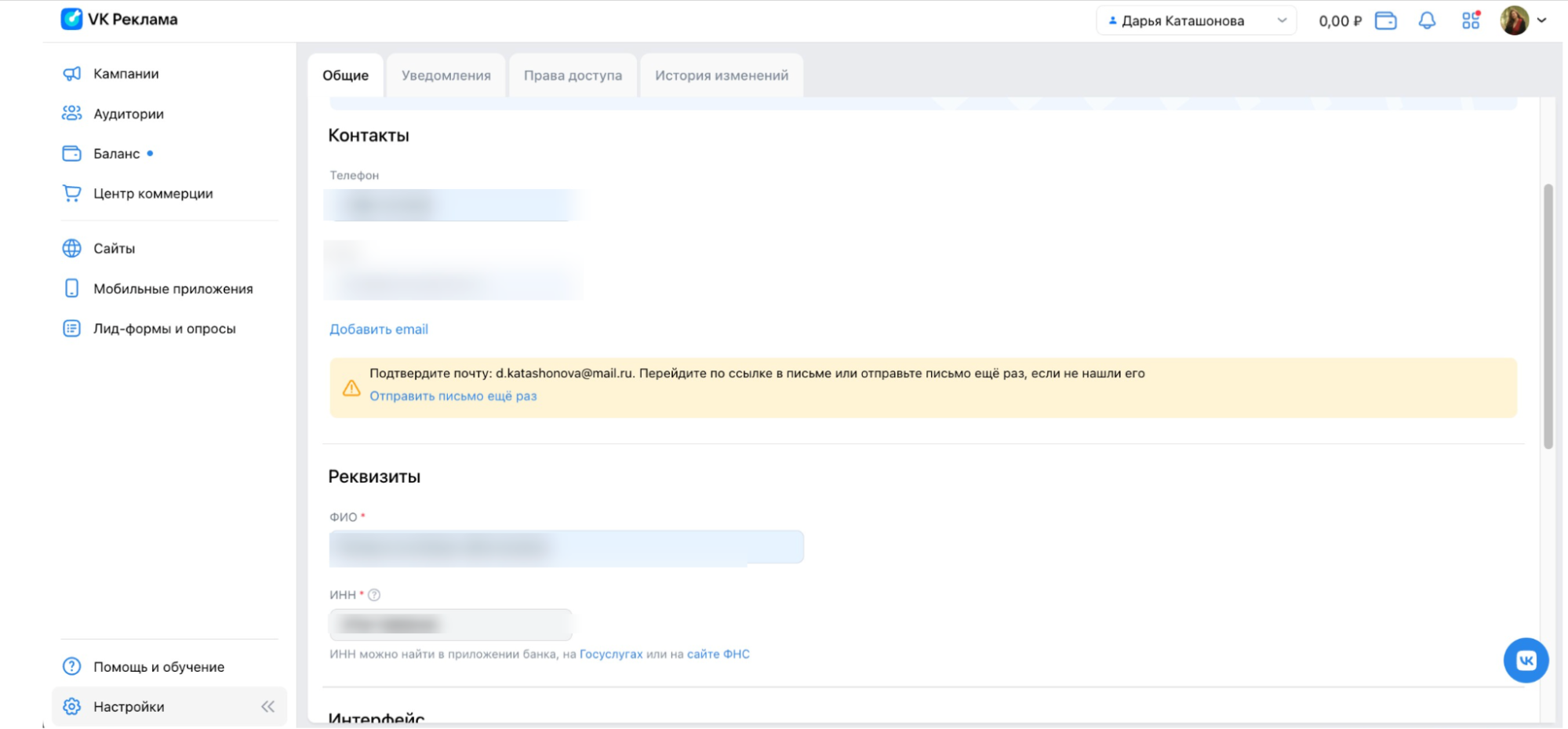
Создать пиксель можно в аккаунте, в котором добавлен email. Если вы ранее не указали его в профиле, система предложит перейти в настройки и сделать это. Если вы его уже указали, следующий шаг можно пропустить.
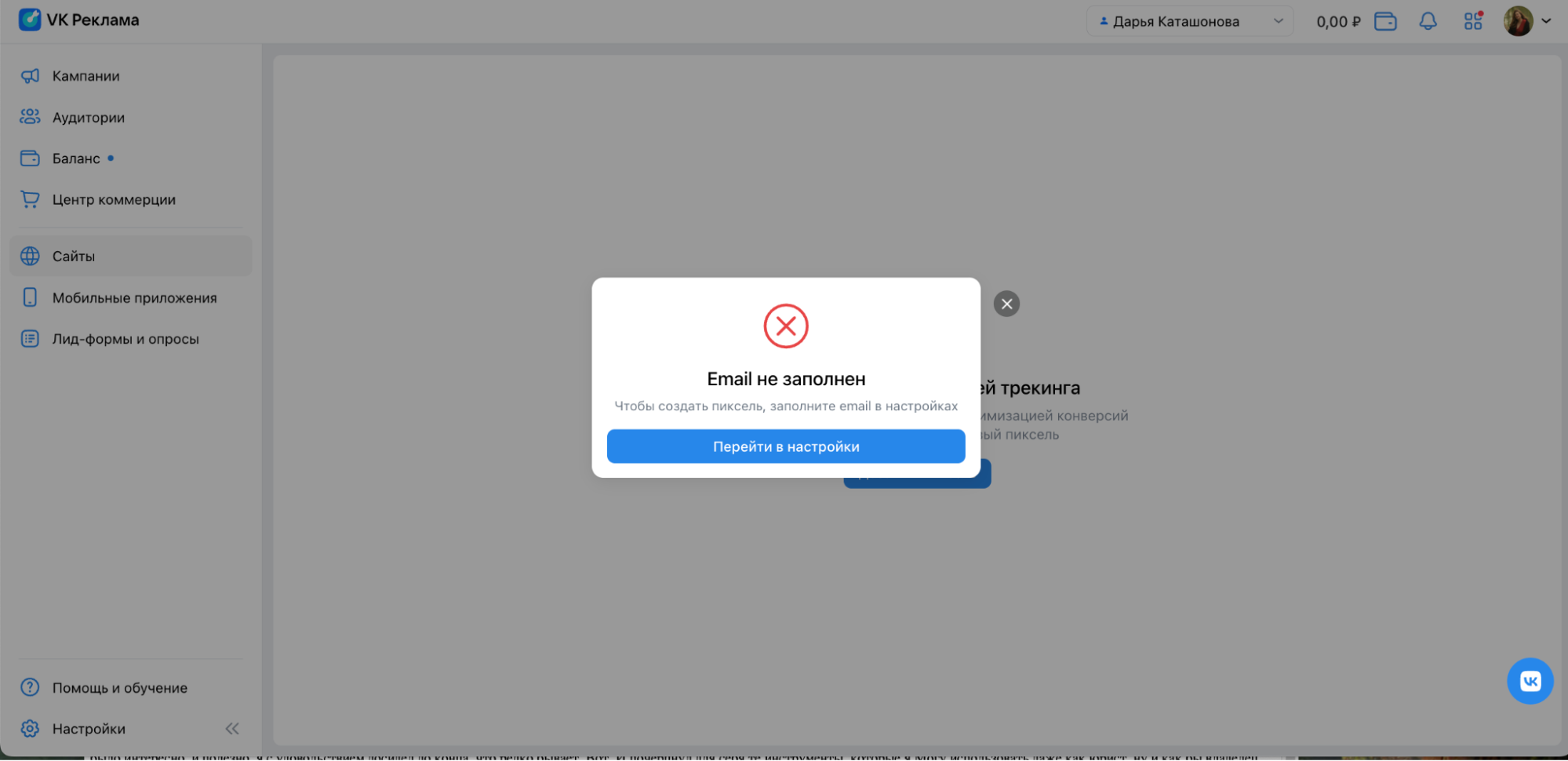
Если email еще не добавлен, на новом экране под полем «Email» нажмите «Добавить email». Укажите адрес — на него поступит письмо с подтверждением.
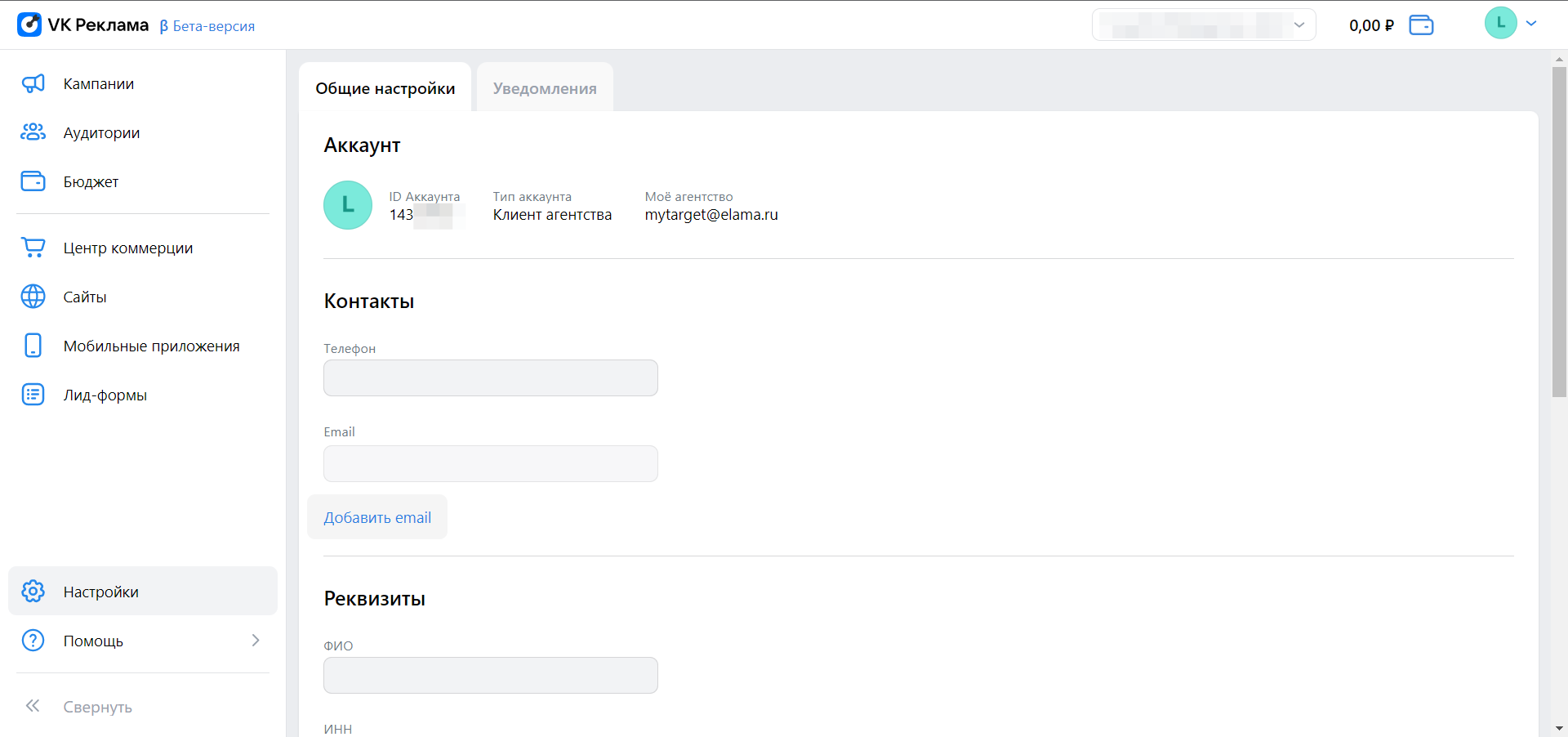
Далее нажмите «Сохранить» в левом нижнем углу экрана.
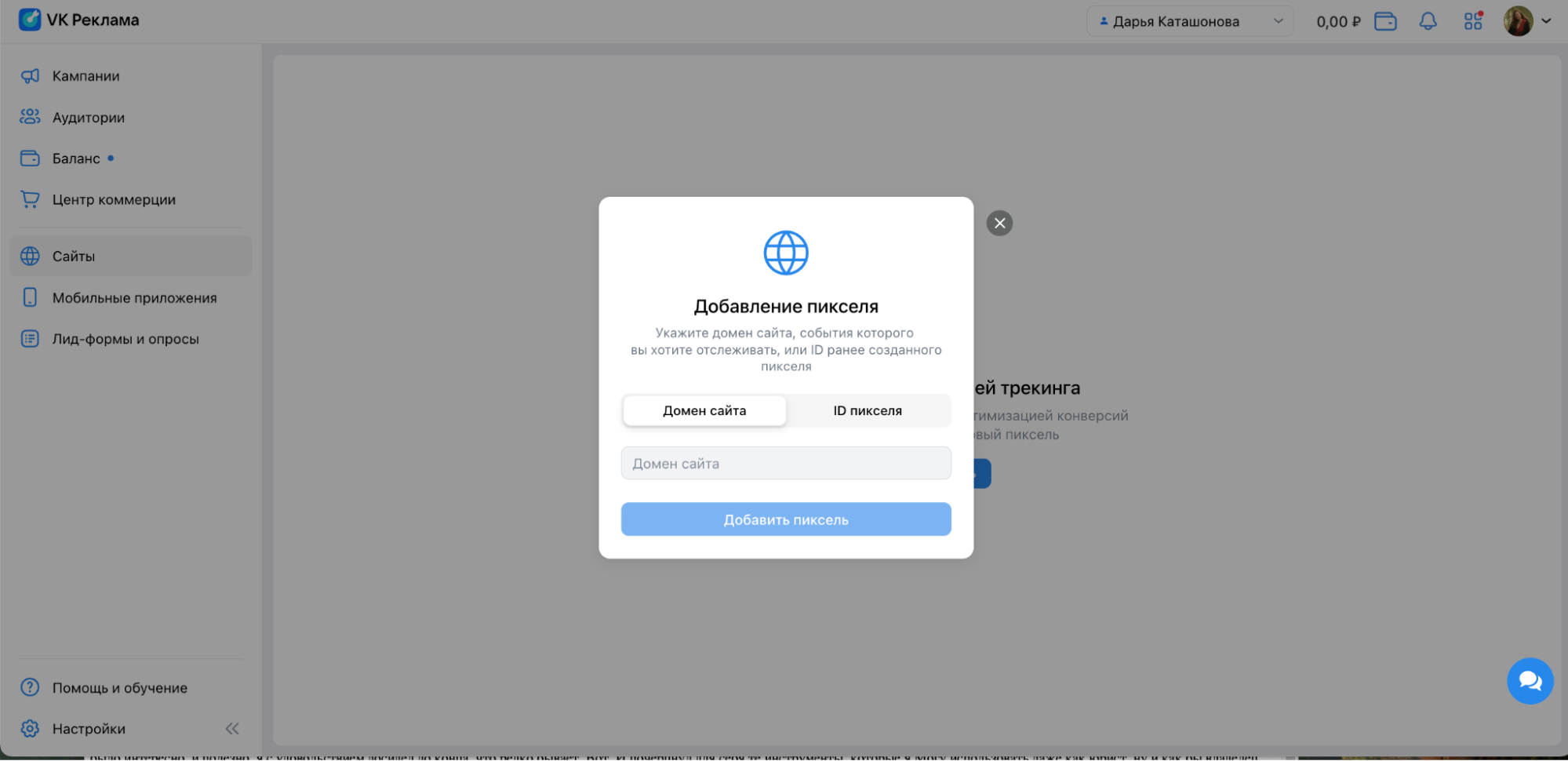
Вернитесь в раздел «Сайты» в меню слева и снова нажмите «Добавить пиксель». Укажите адрес сайта, для которого настраиваете рекламу.
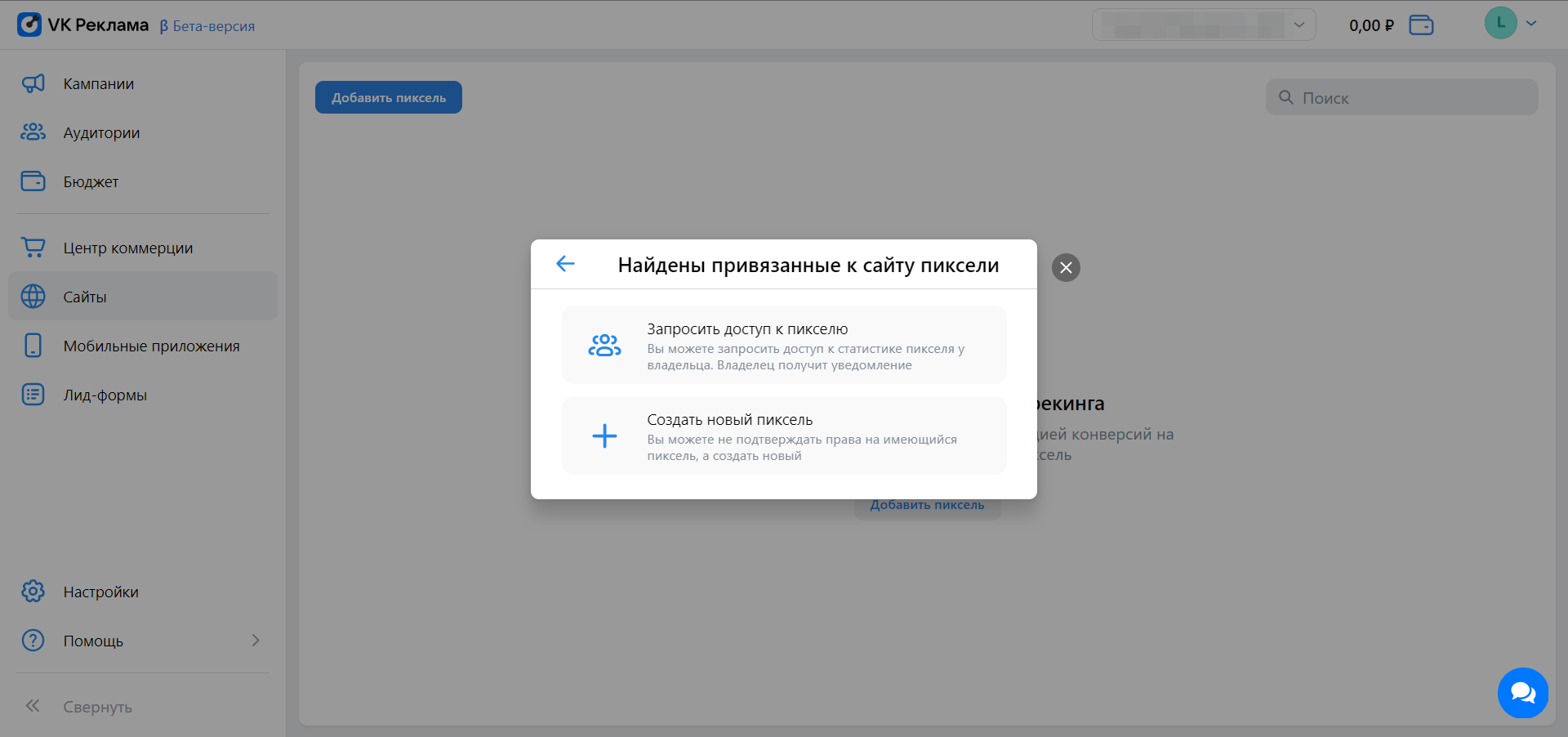
Система снова предложит два варианта: «Запросить доступ к пикселю» или «Создать новый пиксель».
Подключаем существующий пиксель
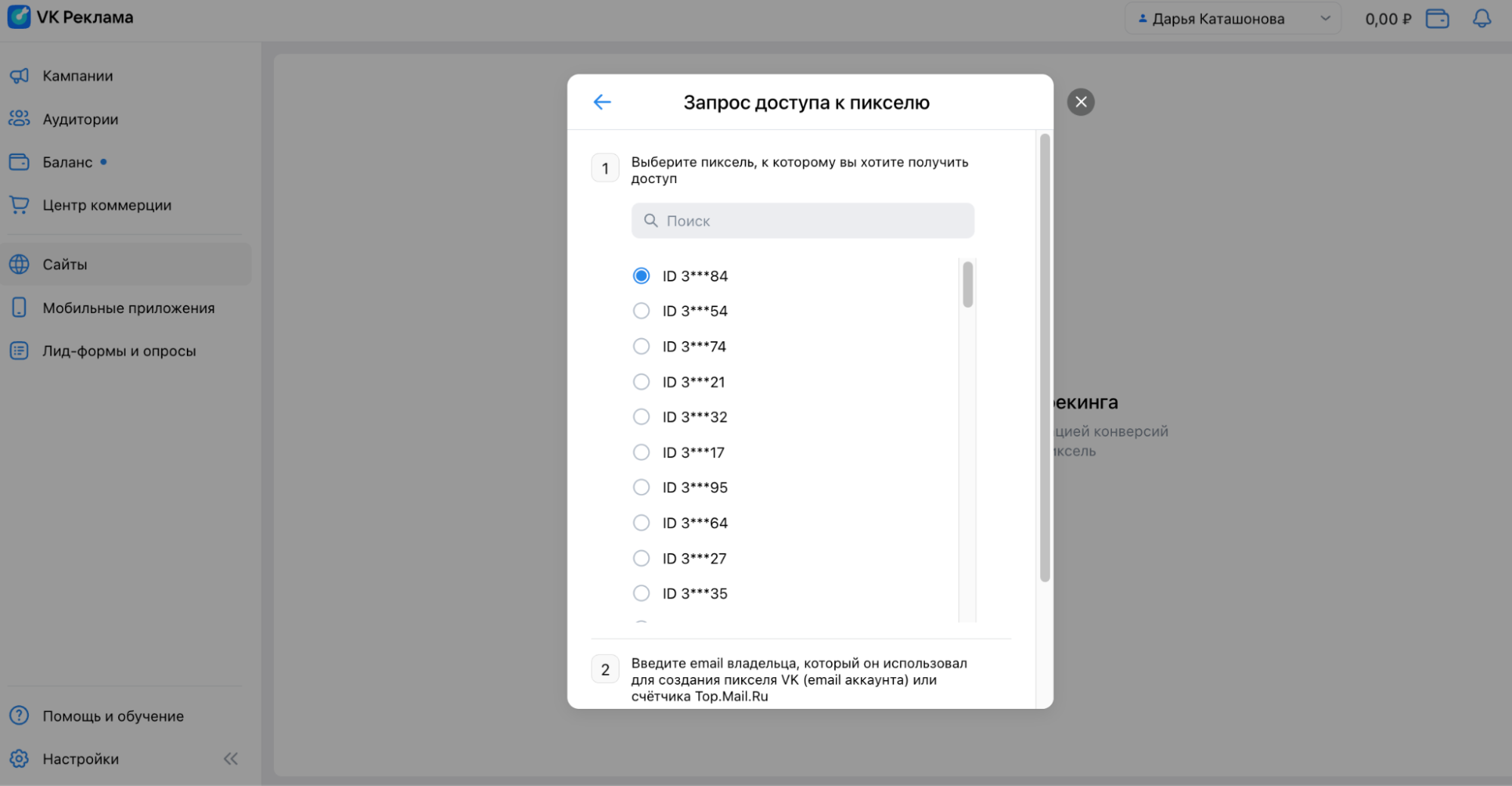
Запросить доступ можно только к пикселю, который уже был создан в этом или другом аккаунте VK Рекламы. С пикселем из старого кабинета это сделать не получится.
Чтобы подключить к аккаунту существующий пиксель:
- Выберите его из списка — в нем отобразятся все пиксели, созданные для этого домена.
- Укажите email, добавленный в аккаунт, где был создан пиксель.
Создаем новый пиксель
Если вы выбираете создать новый пиксель, его владельцем будет текущий аккаунт VK Рекламы. Это значит, что для выдачи доступа к пикселю другому аккаунту VK Рекламы вы будете указывать именно ту почту, которую вводили на предыдущем шаге или при регистрации.
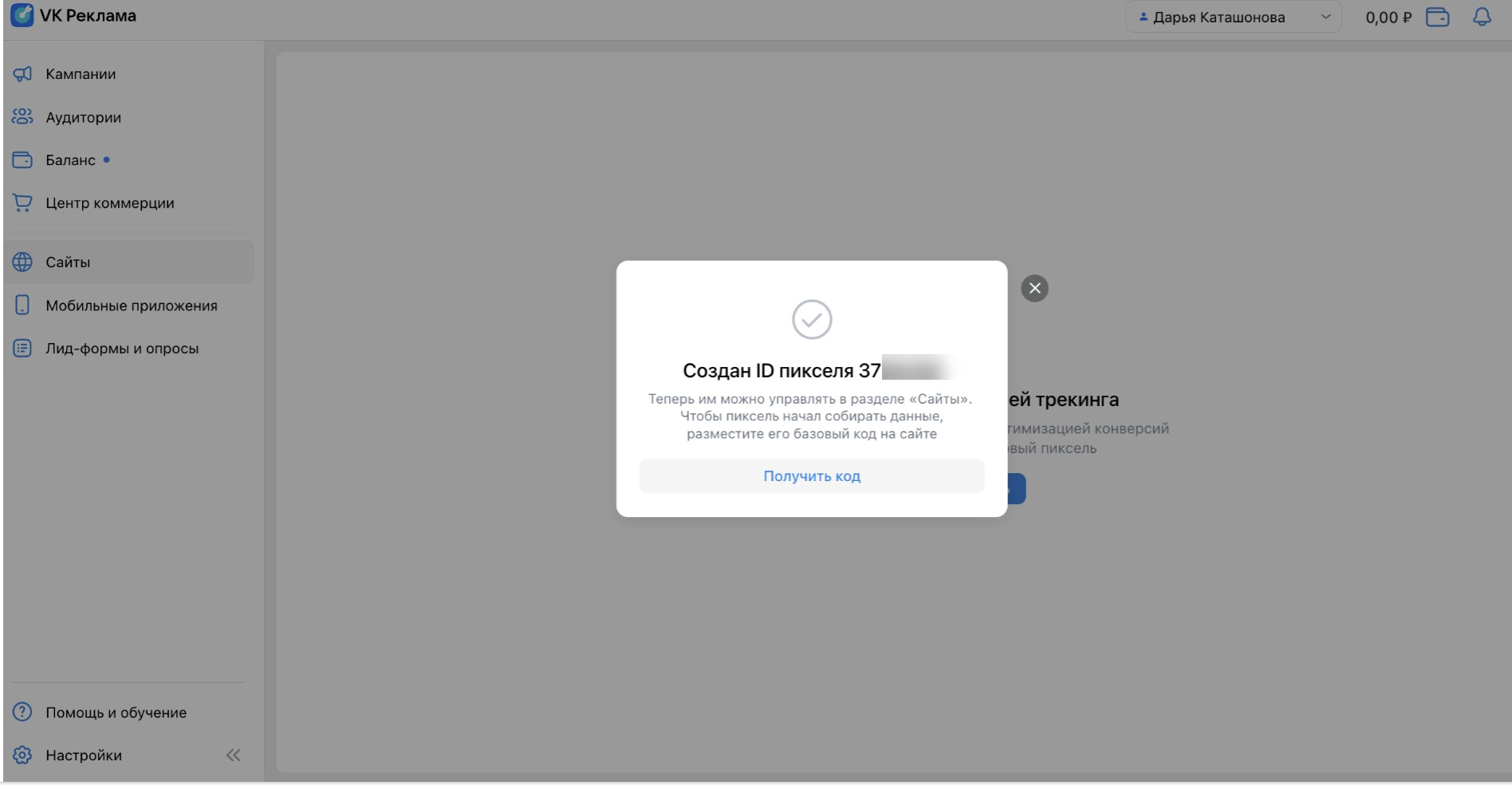
Система перенаправит вас на страницу с настройкой кода, а с нее можно перейти на страницу с общим списком пикселей, добавленных в аккаунт.
Здесь отображаются название и домен сайта, ID пикселя, статус его работы и доступные действия. Если навести курсор на строку, справа появятся три точки — через это меню можно переименовать или удалить пиксель.
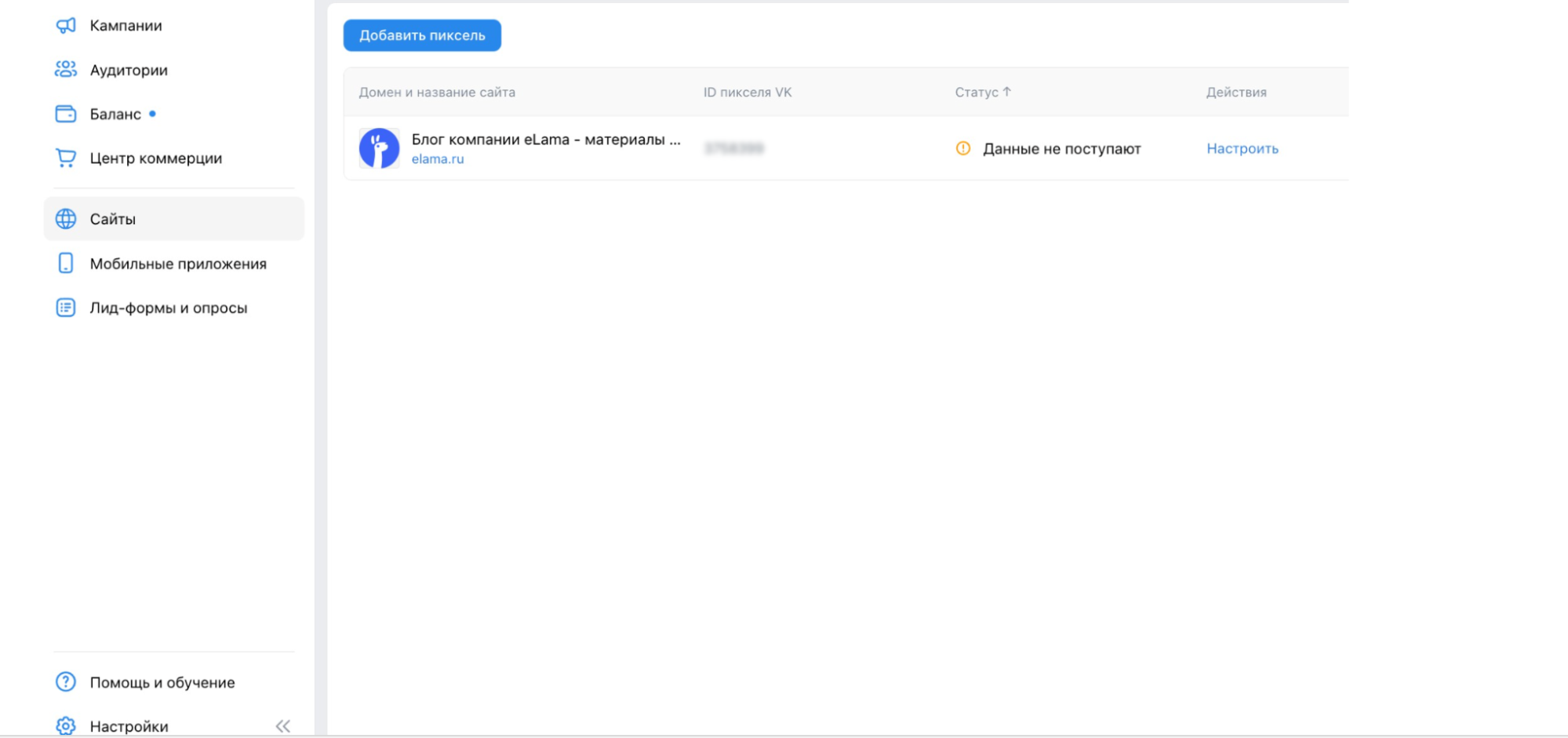
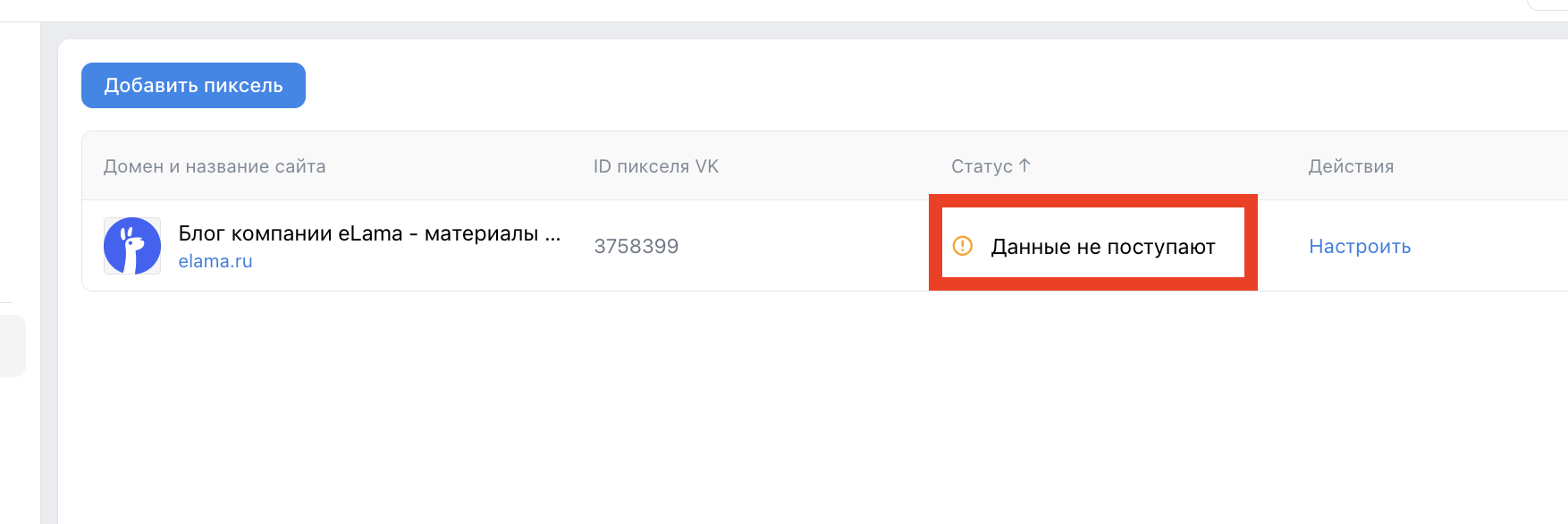
Статус «Данные не поступают» означает, что счетчик еще не установлен на сайт и данные о событиях не попадают в пиксель VK Рекламы. Когда вы установите счетчик и информация о первых событиях попадет в пиксель, статус изменится на «Данные поступают», а желтый восклицательный знак — на зеленый.
Как получить доступ к настроенному пикселю
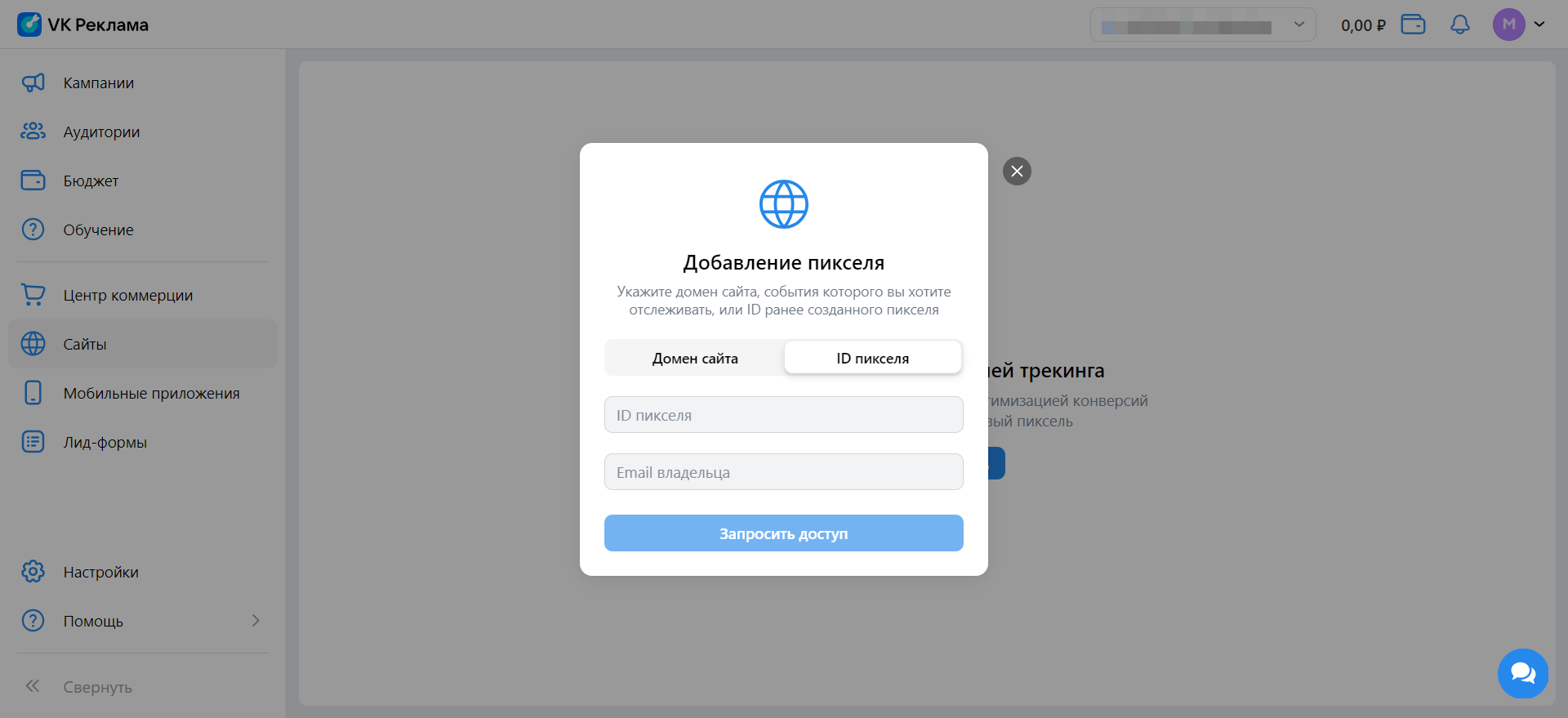
Если вы настраиваете рекламу как сторонний подрядчик и у вашего клиента уже есть на сайте пиксель, вы можете в разделе «Сайты» нажать на вкладку «ID пикселя» и ввести идентификатор пикселя, добавленного в другом аккаунте VK Рекламы, а также email, на который зарегистрирован тот аккаунт.
Как выдать доступ к пикселю VK Рекламы
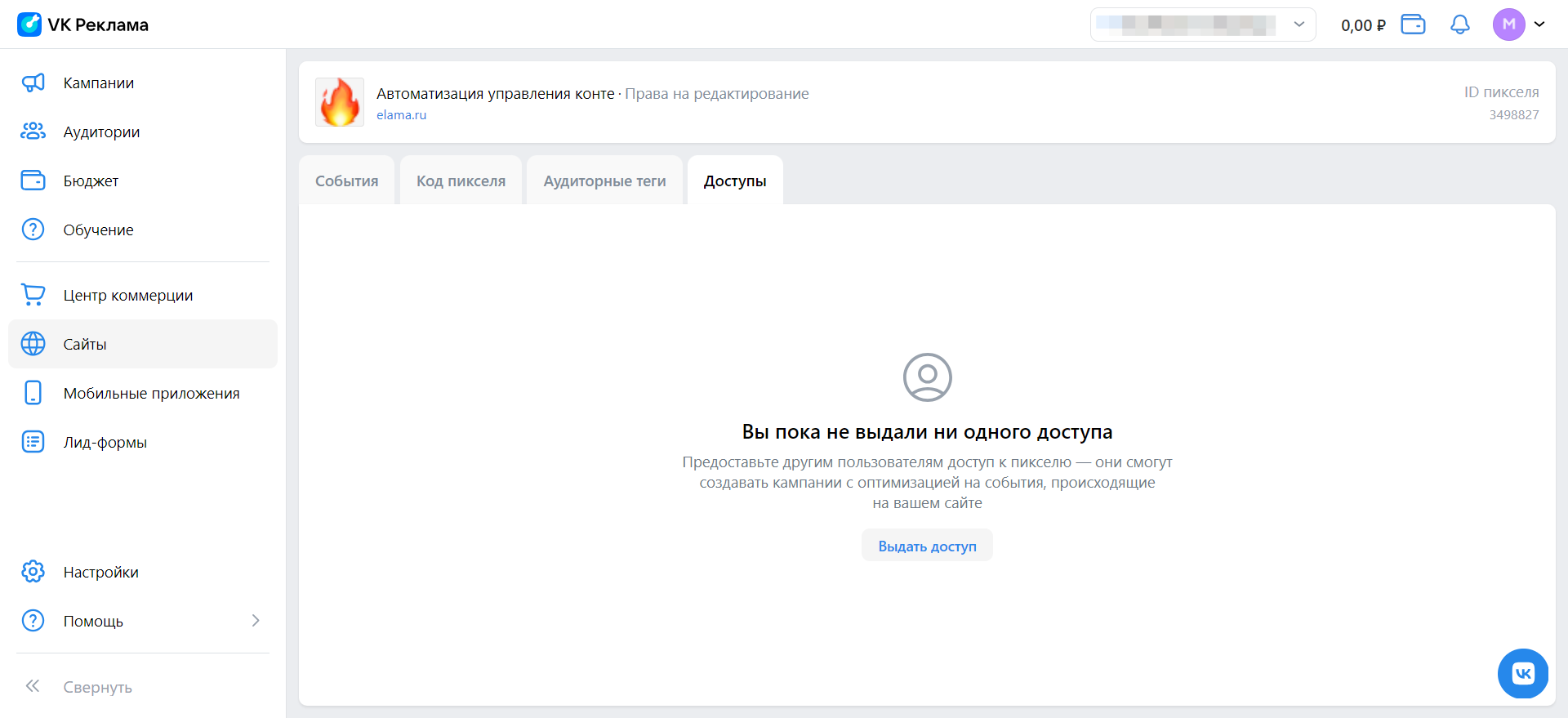
На четвертой вкладке «Доступы» можно выдать доступ к созданному пикселю другому аккаунту VK Рекламы. Для этого нажмите кнопку «Выдать доступ».
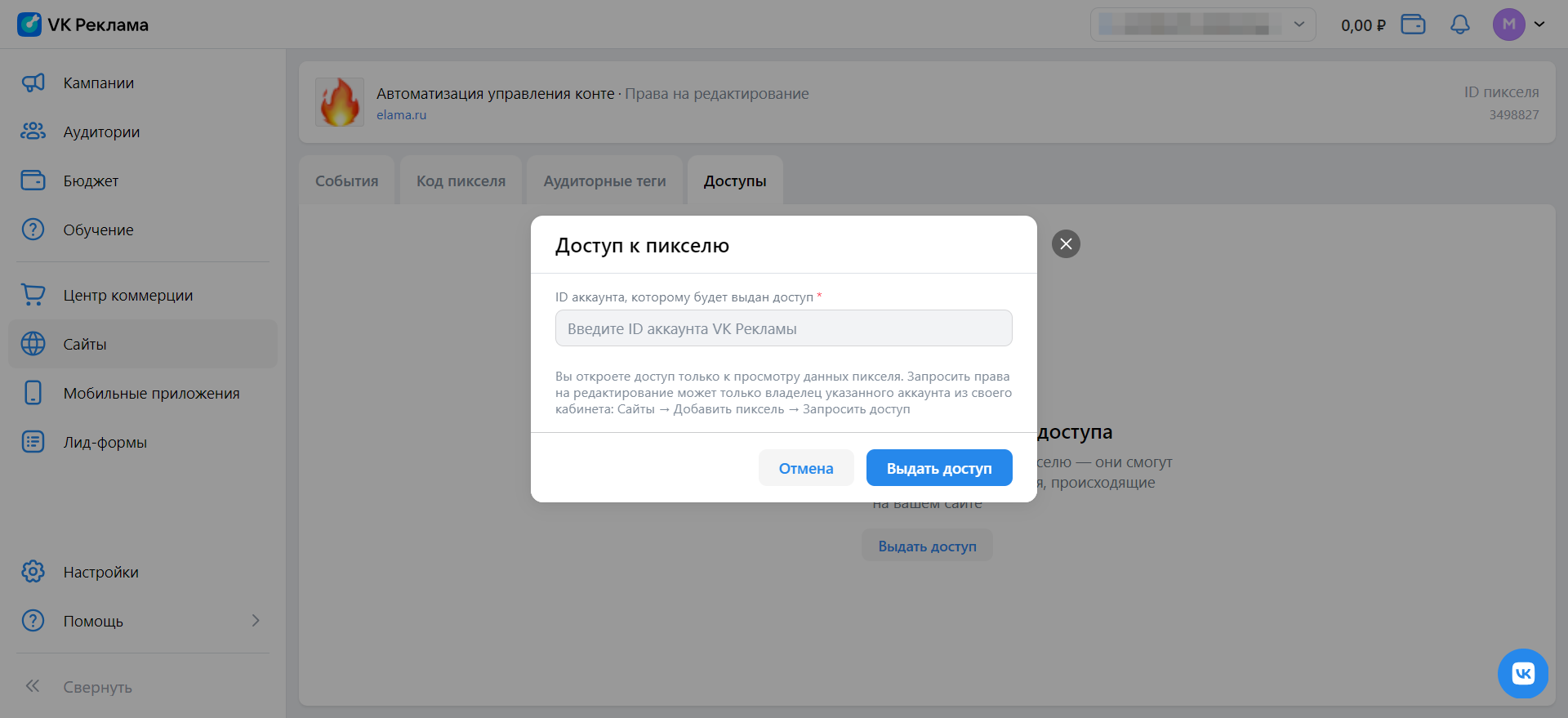
В открывшемся окне введите ID аккаунта VK Рекламы, которому планируете выдать доступ, а затем нажмите соответствующую синюю кнопку.
Как установить пиксель на сайт: три основных способа
Чтобы связать пиксель с сайтом, нажмите «Настроить» в столбце «Действия».
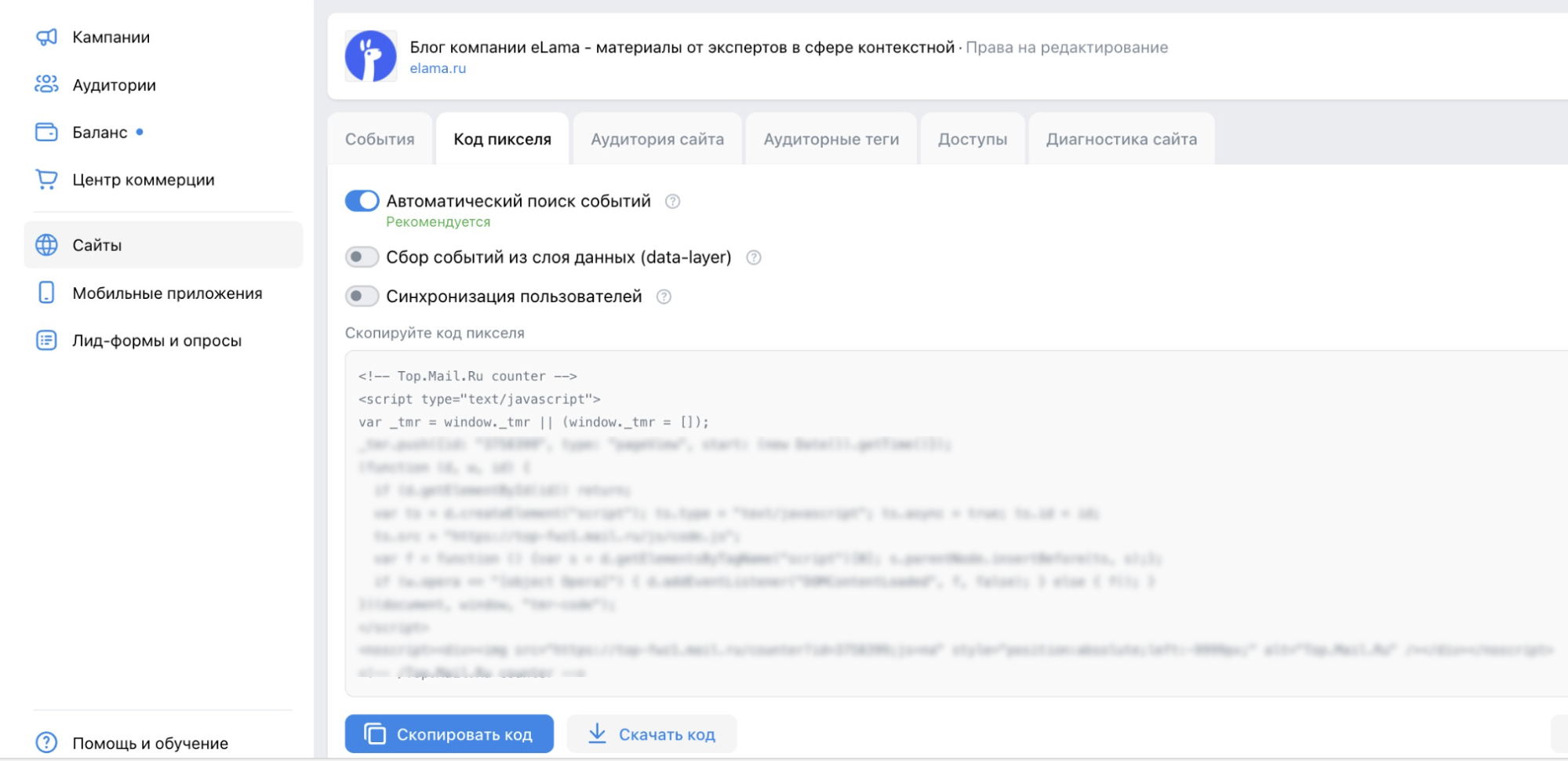
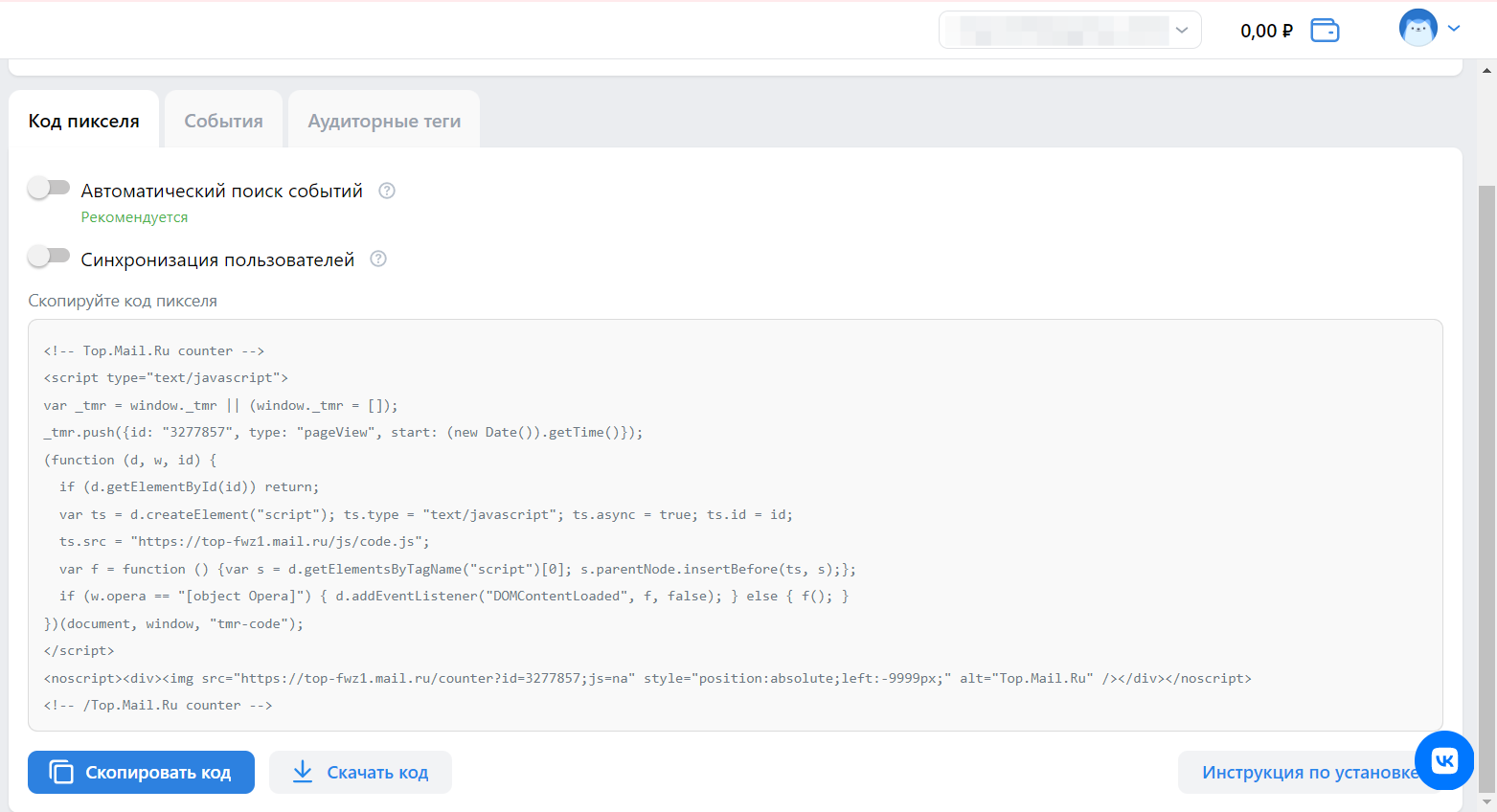
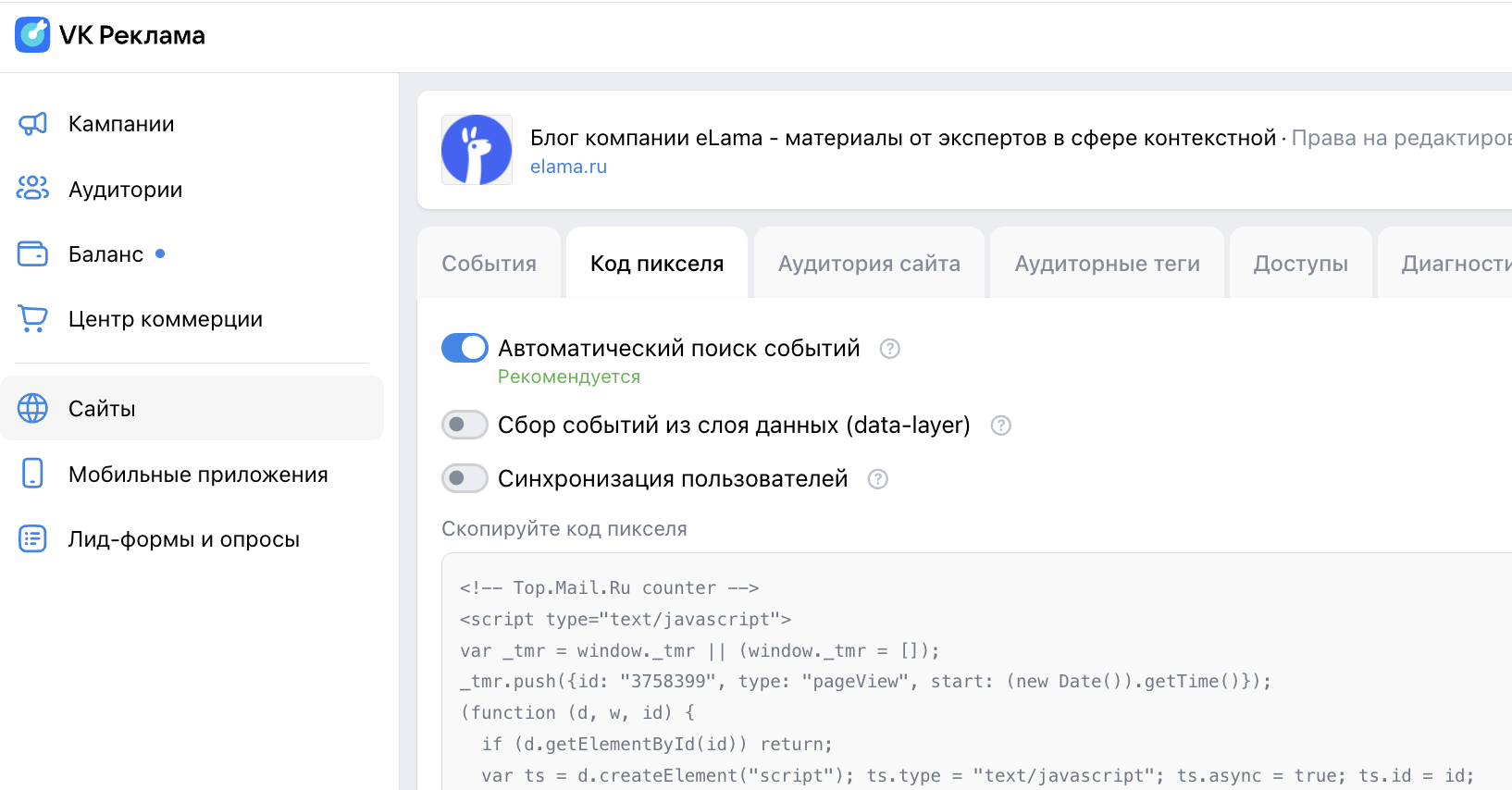
На новом экране перейдите на вкладку «Код пикселя». Там появится код собственно пикселя для установки на сайт. Его можно скопировать или скачать в формате .txt.
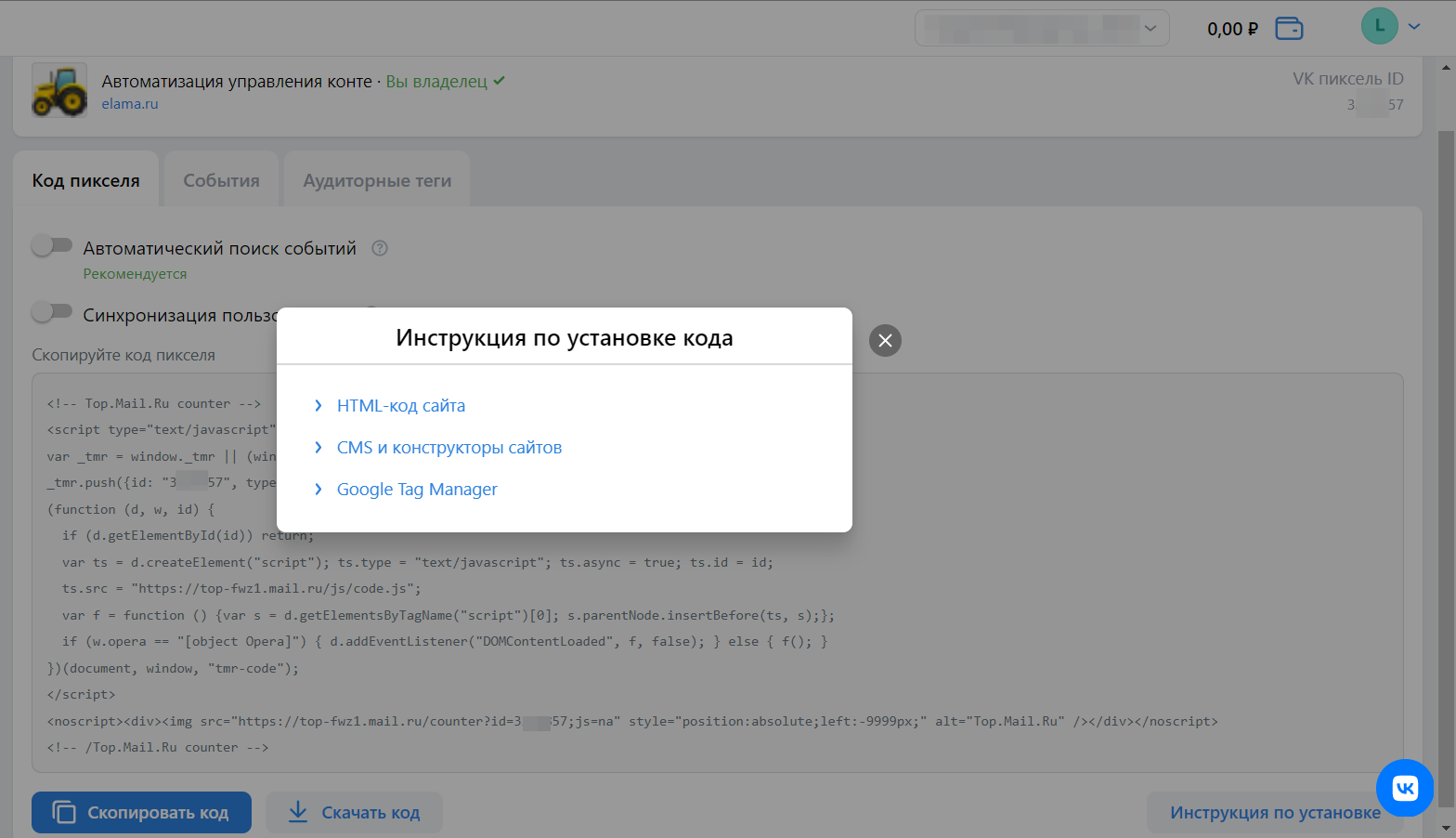
Код на сайт можно установить через HTML, CMS или конструктор либо с помощью Google Tag Manager. Чтобы открыть гайды о том, как это сделать, кликните «Инструкция по установке» в правом нижнем углу.
Здесь же, на странице с кодом, активируйте одну или несколько полезных опций, о которых расскажем далее.
Ручная установка в код HTML
Этот способ подходит, если у вас есть доступ к коду сайта.
Скопируйте код пикселя в кабинете VK Рекламы. Он находится в разделе «Сайты» — «Код пикселя».
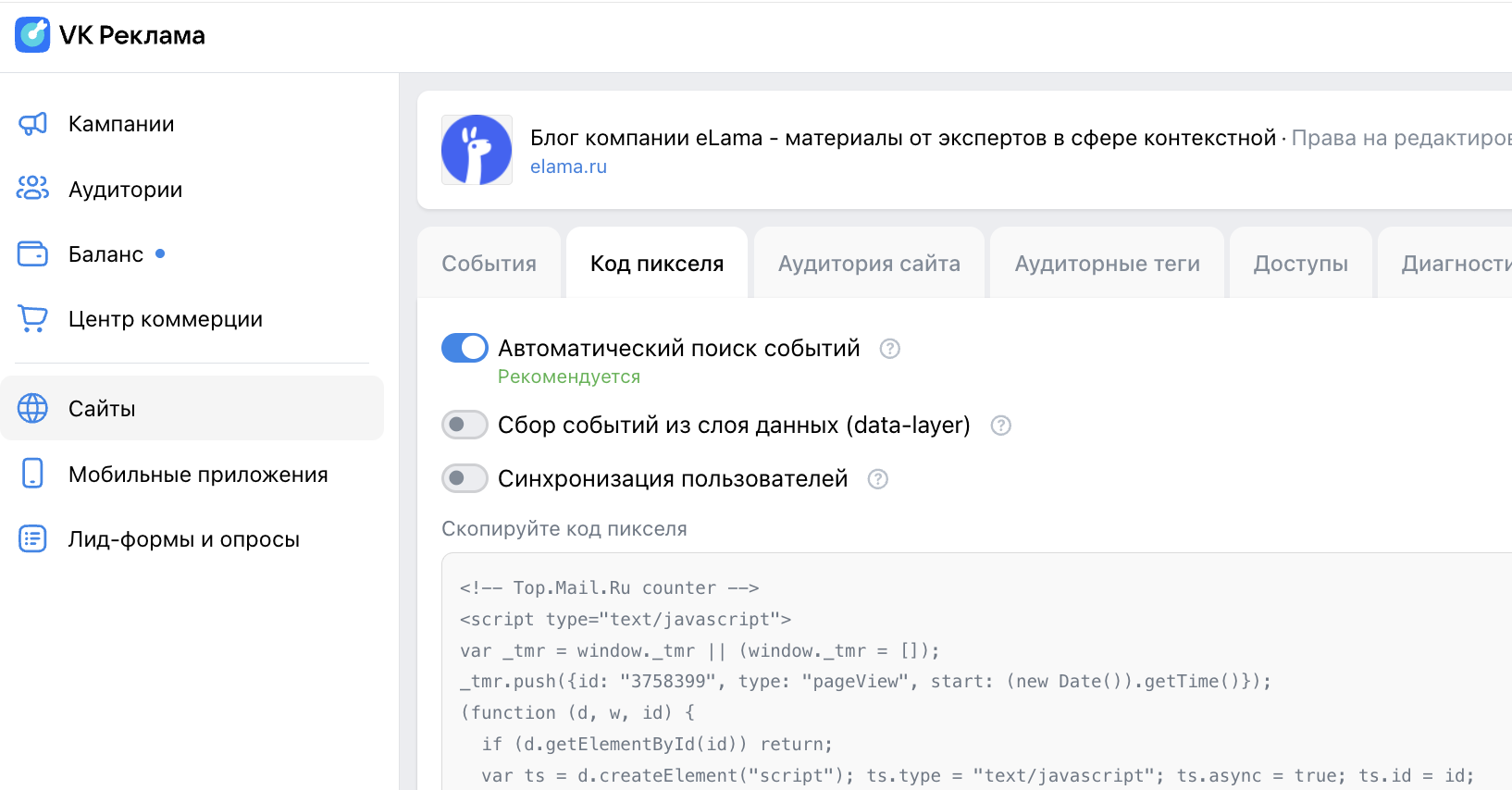
Вставьте код в HTML сайта — в блок <head> или в начало <body>. Лучше размещать код как можно выше: тогда пиксель успеет зафиксировать визит, даже если пользователь быстро закроет страницу.
Важно: код должен стоять на всех страницах сайта. Если установить его только на часть страниц, данные будут неполными, а аудитории — неточными.
После публикации проверьте статус пикселя в кабинете: как только начнут поступать события, он изменится на «Данные поступают».
Установка через Google Tag Manager (GTM)
Этот способ удобен, если вы не хотите вносить изменения в код сайта. Плюс такого подхода в том, что можно управлять пикселем и событиями без разработчика и быстро вносить изменения.
В Google Tag Manager создайте новый тег с шаблоном «Custom HTML» или «Пользовательский HTML», вставьте в него код пикселя и настройте триггер «Просмотр страницы».
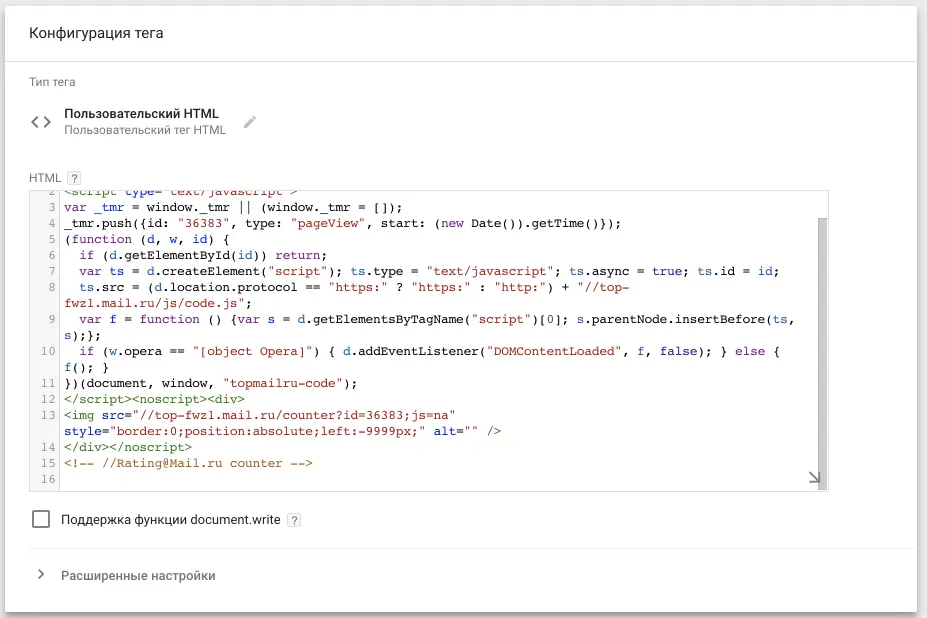
После публикации контейнера пиксель начнет работать.
Для сайтов на AJAX или SPA используйте триггер «Изменение в истории» — иначе события могут не фиксироваться.
Как установить пиксель на Tilda и другие CMS
Для сайтов на WordPress, 1C-Bitrix, Joomla или OpenCart есть бесплатные плагины от VK Рекламы — они упрощают установку пикселя и позволяют обойтись без работы с кодом. Сначала перейдите в маркетплейс вашей CMS и установите плагин. После установки откройте его настройки и вставьте ID пикселя в специальное поле. ID можно найти в кабинете VK Рекламы: раздел «Сайты» → нужный пиксель в списке.
Ссылки на плагины для установки:
Сайты, созданные на Tilda
В Tilda отдельный плагин не нужен — интеграция уже встроена в систему при платном тарифе. Чтобы подключить пиксель, откройте настройки сайта и перейдите в раздел «Аналитика».
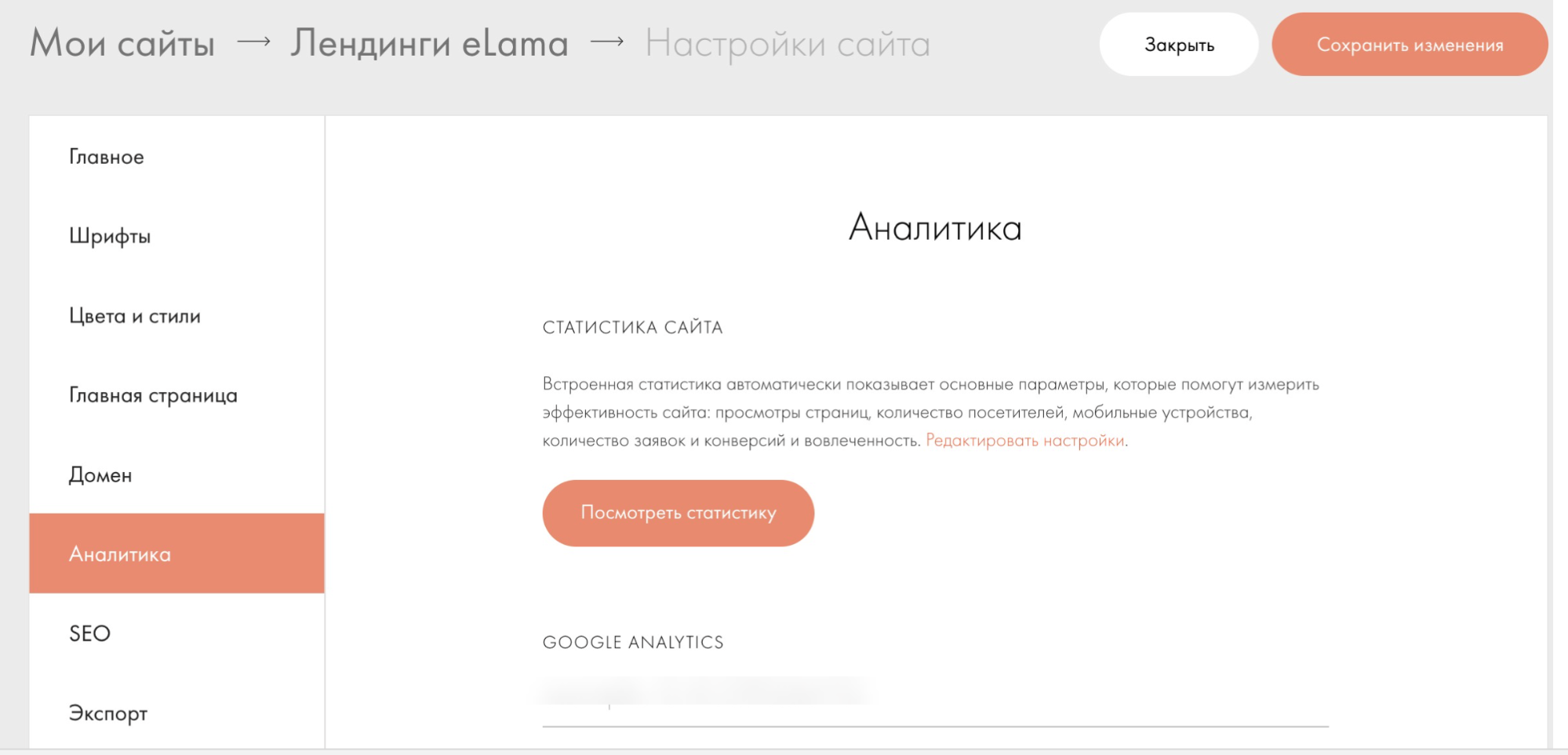
Вставьте ID пикселя в поле MAIL.RU COUNTER ID (VK PIXEL).
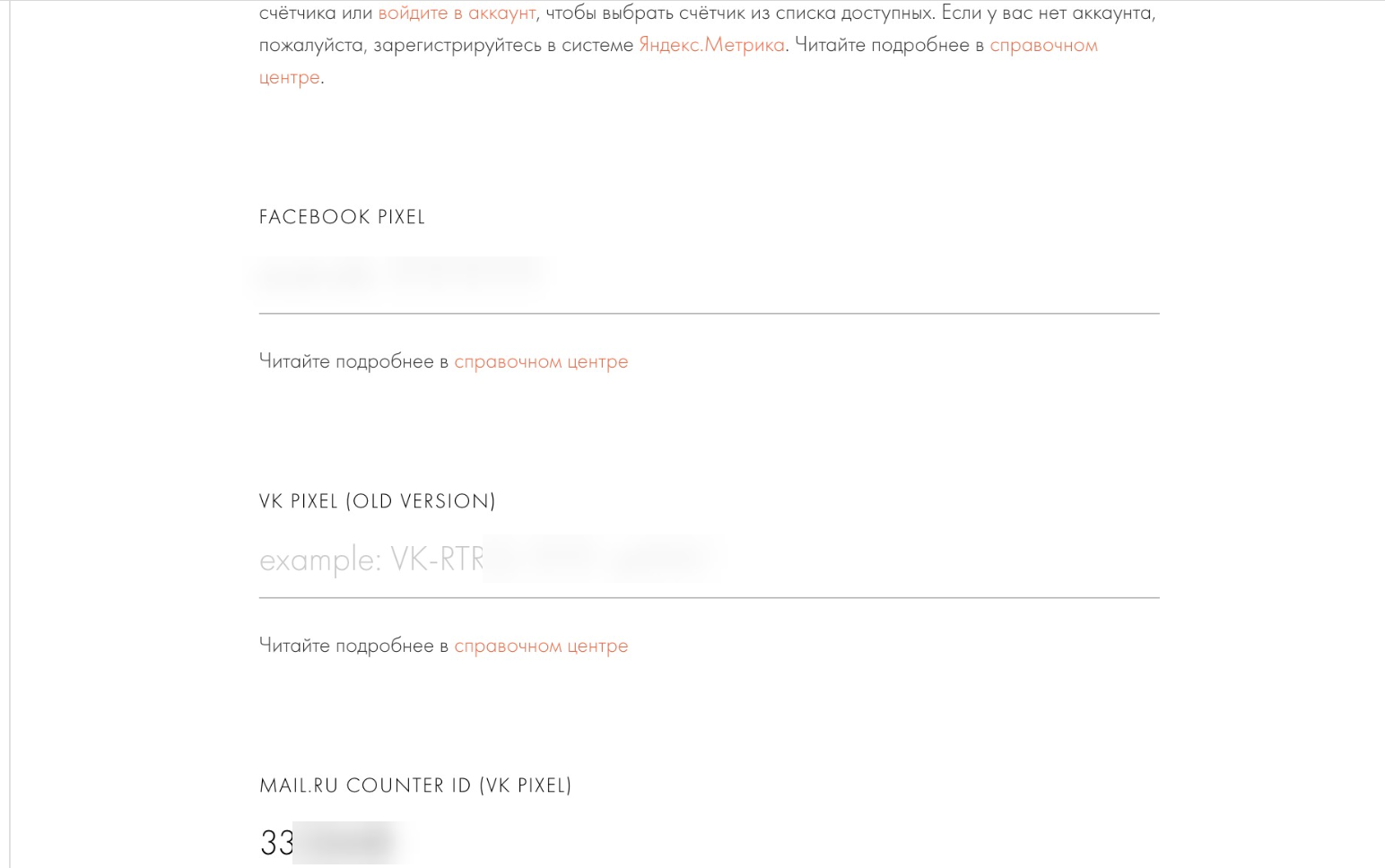
ID также находится в кабинете VK Рекламы в разделе «Сайты». После публикации сайта пиксель начнет собирать данные.
Как настроить события пикселя
Затем перейдите на вкладку «События». Сейчас, когда пиксель только что создан, в этой вкладке нет событий — их нужно настроить. Для этого нажмите «Добавить событие».
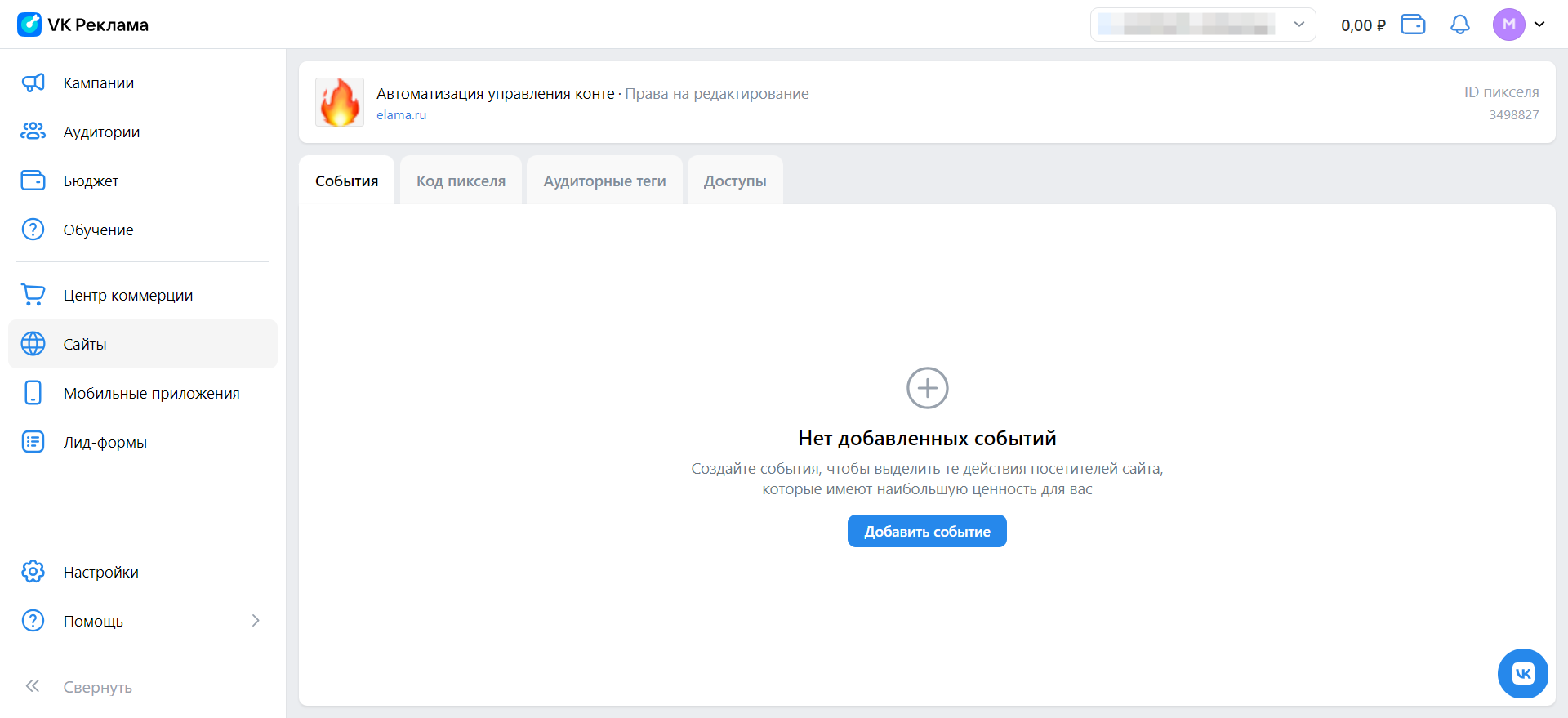
Во всплывающем окне выберите или пропишите:
-
название события — любое, лучше простое и понятное;
-
категорию целевого события: добавление в корзину, регистрация, заполнение формы контакта и так далее — всего доступно 20 вариантов.
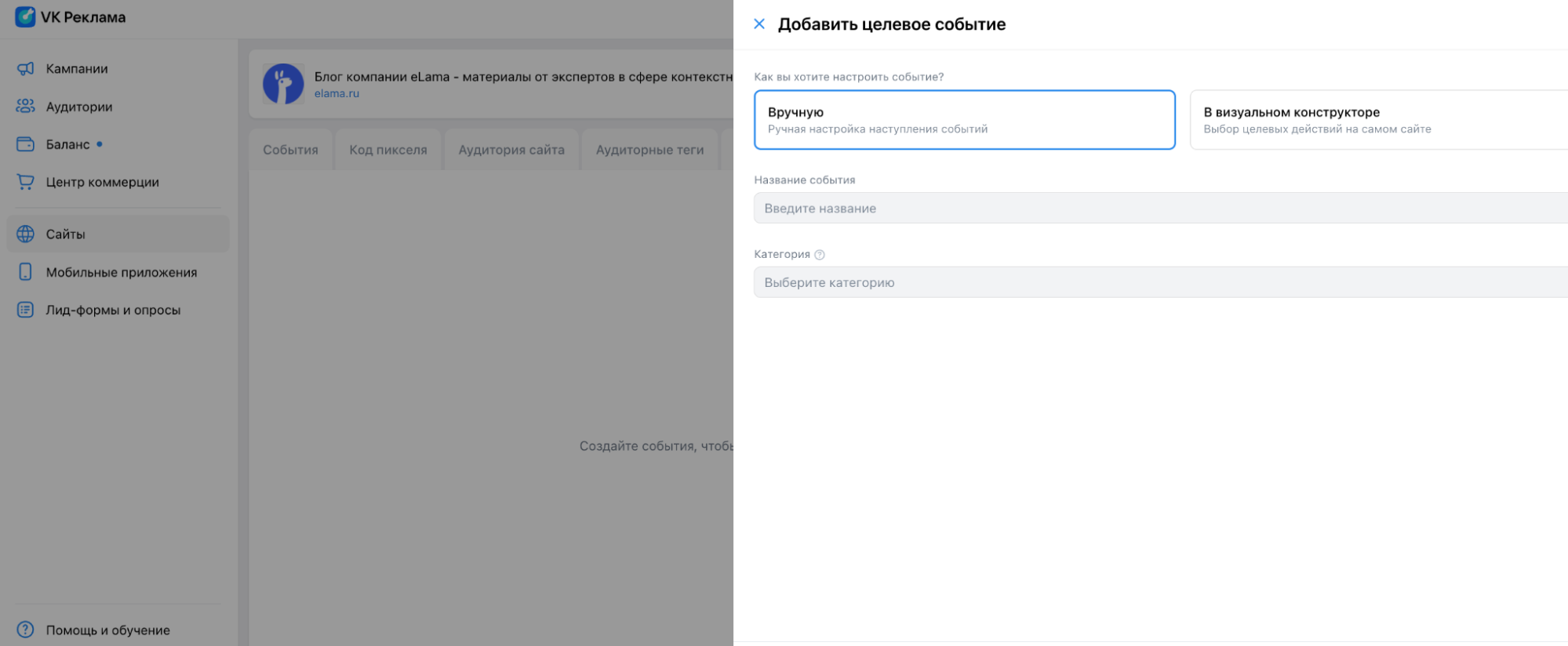
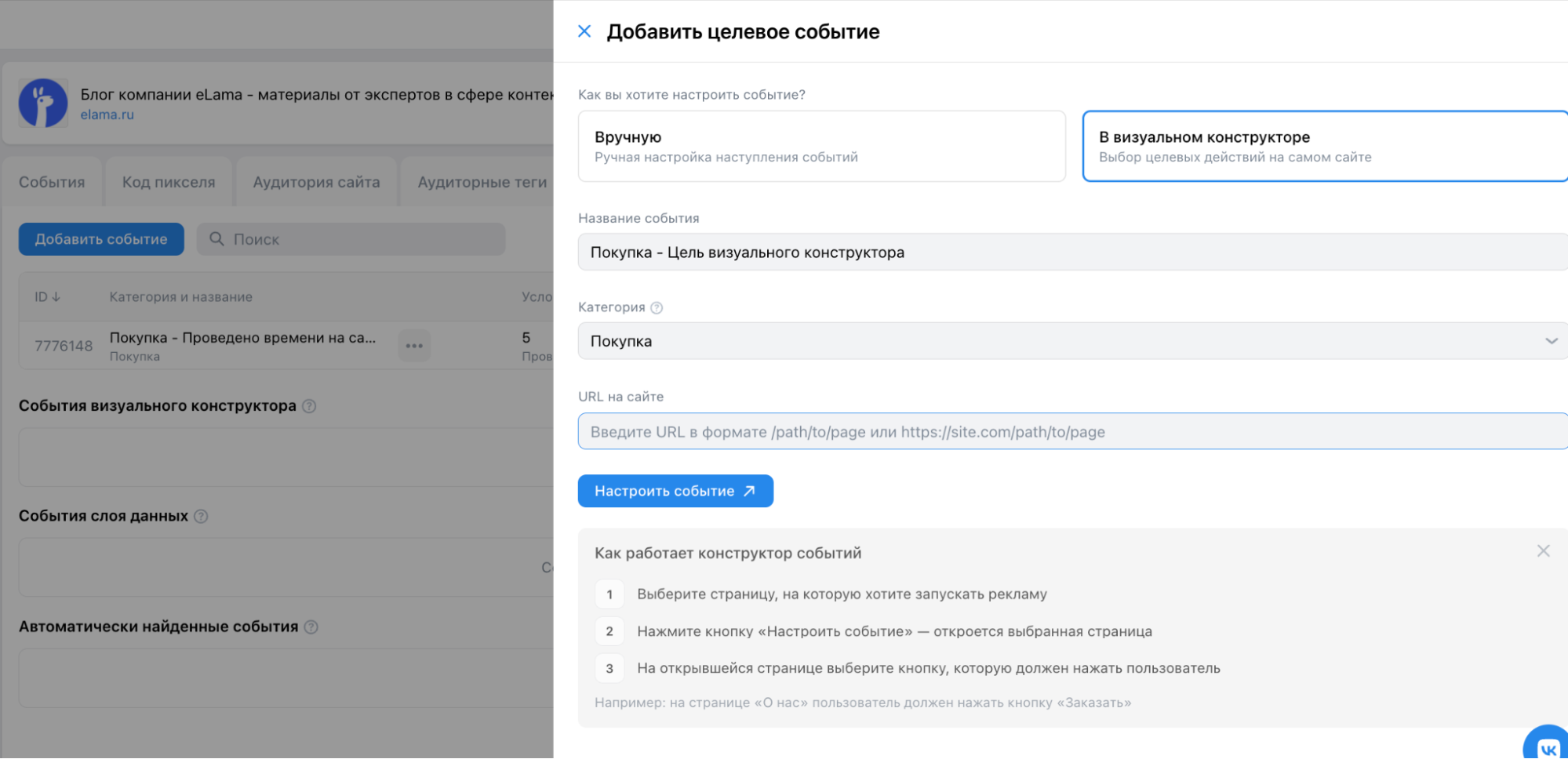
Если выбрать опцию «В визуальном конструкторе», вы сможете в поле «URL на сайте» вставить ссылку на сайт, затем из интерфейса VK Рекламы открыть его и уже там выбрать кнопку, нажатие на которую будет считаться выполнением события.
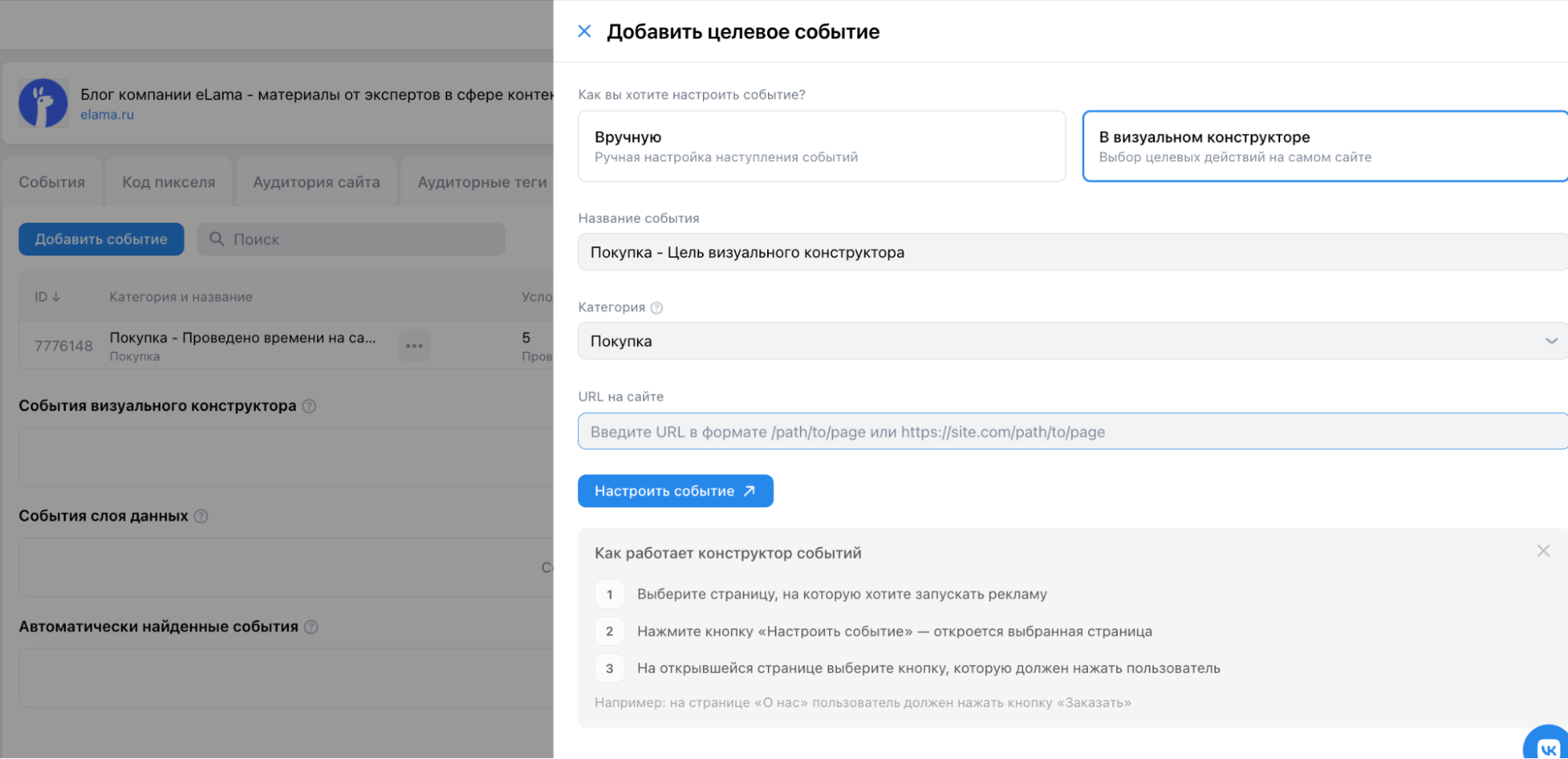
Если в «Режиме настройки» выбрать опцию «Ручная настройка», нужно указать условие наступления, при котором событие будет считаться выполненным.
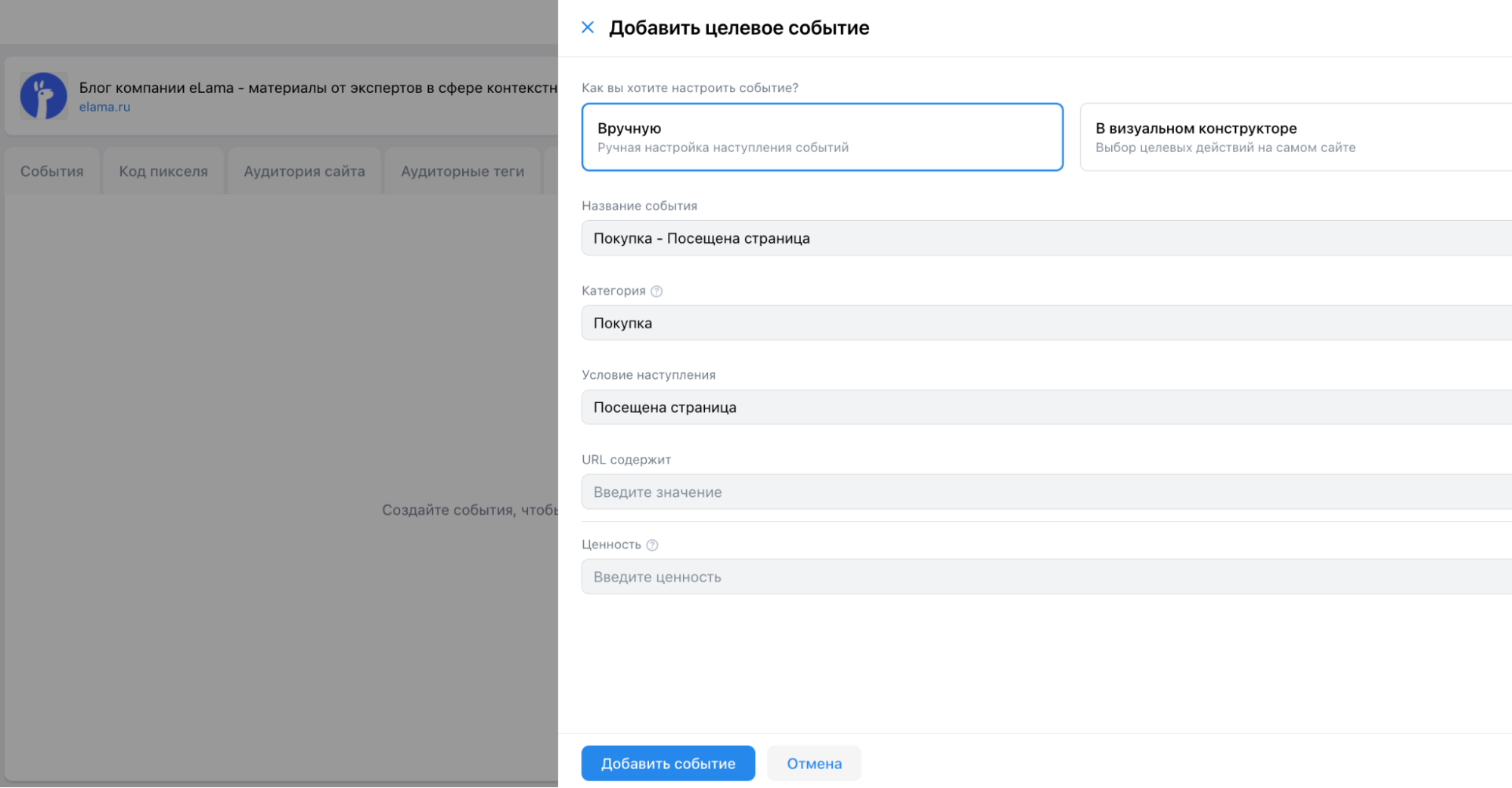
Можно выбрать один из пяти вариантов условий. Для условий «Посещена страница» и «Совершен переход с сайта» нужно вставить в дополнительное поле ссылку на страницу сайта.
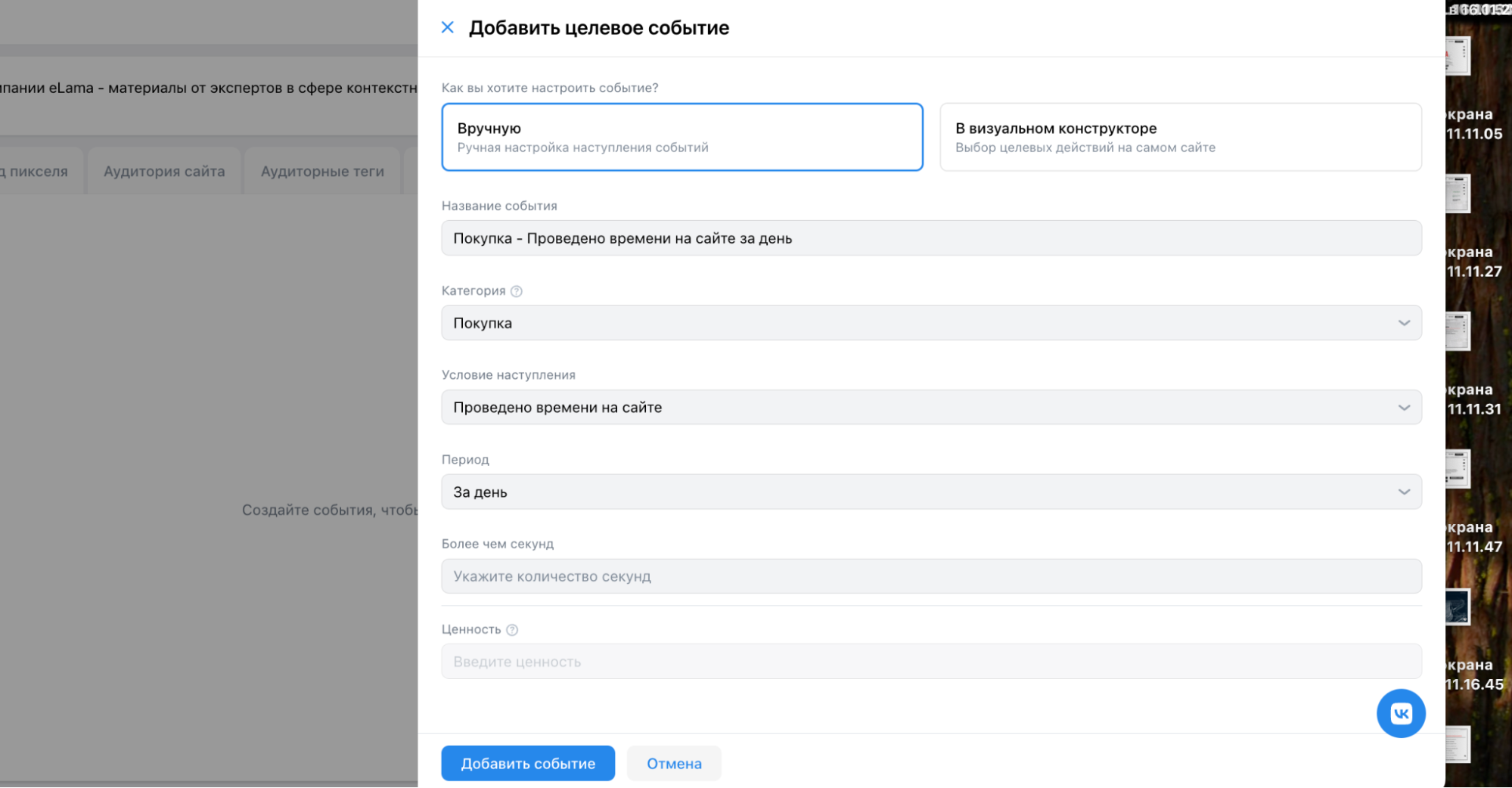
Заполнив все поля, нажмите «Добавить событие». Оно отобразится в общем списке во вкладке «События».
Если пиксель уже получает данные с сайта и автоматический поиск событий включен, здесь же отобразятся найденные события, по которым есть статистика срабатываний за последние 30 дней — в том числе те, которые вы совершили сами.
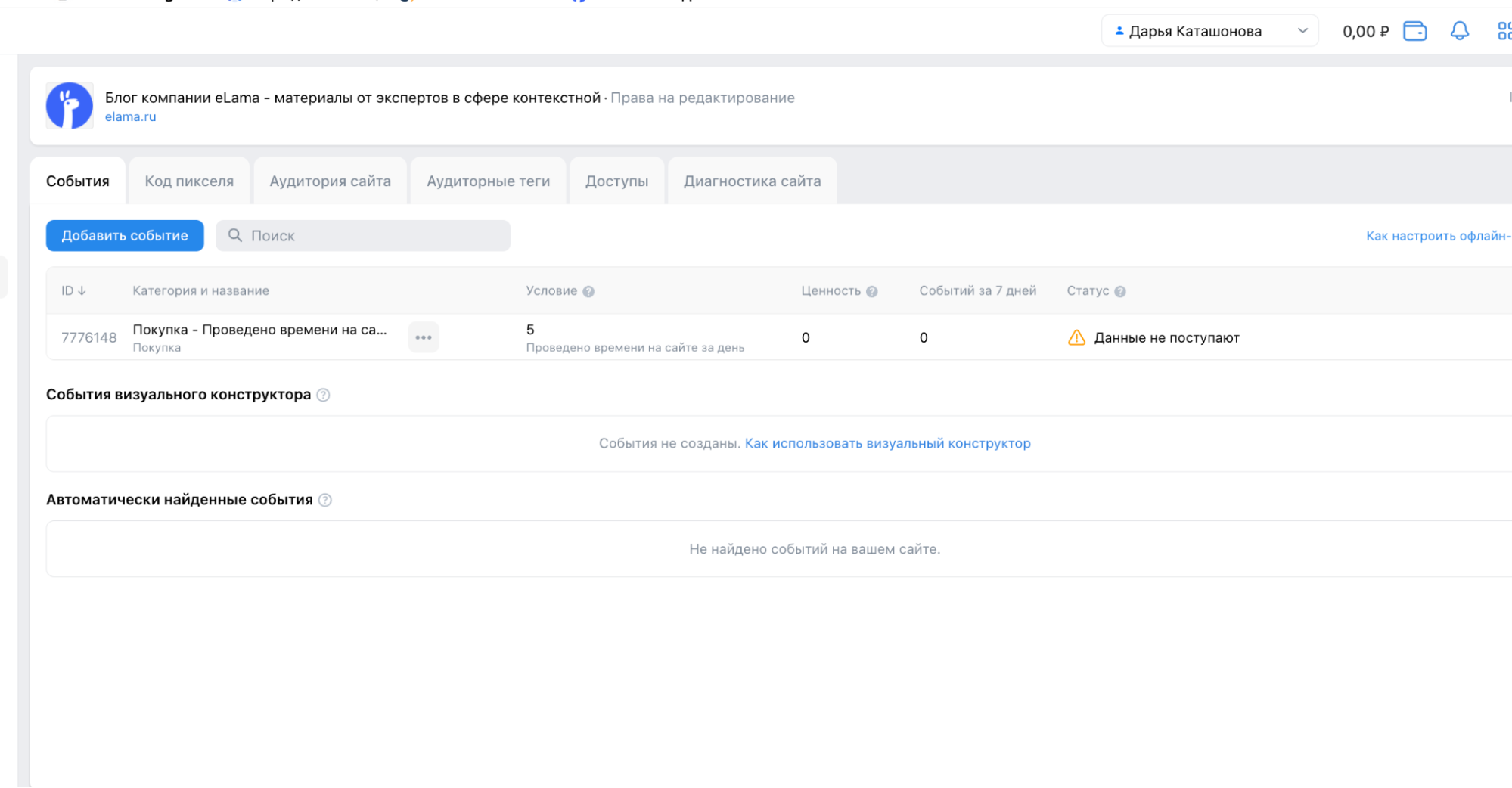
Если по событию нет статистики за месяц, оно скрывается из списка. Чтобы этого не произошло, событие можно закрепить кнопкой в правой части таблицы. Использовать события для оптимизации рекламных кампаний можно в любой момент.
Автопоиск событий
Автопоиск событий — это функция пикселя, которая сама находит действия пользователей на сайте и предлагает использовать их для оптимизации рекламы. Пиксель анализирует поведение пользователей и сопоставляет его с типовыми сценариями. Например, он может зафиксировать:
-
клики по кнопкам;
-
отправку форм;
-
просмотр карточек товаров;
-
добавление в корзину и оформление заказа.
Чтобы включить автопоиск, активируйте настройку «Автоматический поиск событий» во вкладке «Код пикселя». После этого во вкладке «События» появится раздел с автоматически найденными действиями. События отображаются в списке, если по ним есть данные за последние 7 дней. Если данных нет, событие скрывается. При необходимости его можно закрепить — тогда оно останется доступным для настройки рекламы.
Чтобы событие отображалось в таблице даже при отсутствии статистики, нажмите «Закрепить» в правой части таблицы. Так его можно использовать для оптимизации рекламных кампаний в любой момент.
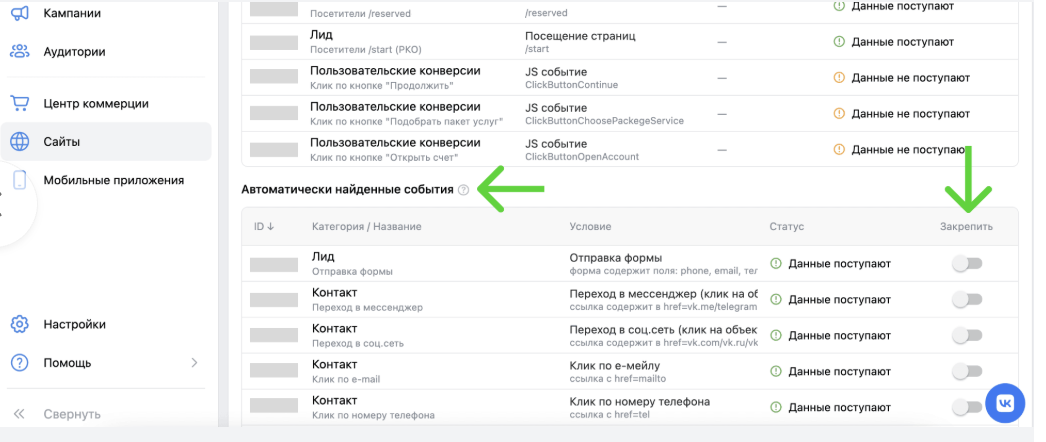
Автоматические события можно использовать как целевые действия при оптимизации кампаний.
Когда это полезно:
-
если нет ресурсов на ручную настройку;
-
как быстрый старт перед детальной аналитикой.
Ограничение: автопоиск работает по шаблонам и не всегда точно определяет события, поэтому его лучше дополнять ручной настройкой.
Автоматические события и Data Layer
Дополнительно пиксель может получать события из слоя данных (Data Layer). Это массив JavaScript, через который сайт передает информацию между системами — например CMS, аналитикой или e-commerce.
Этот способ используют, если нужно передавать параметры заказа, например стоимость или состав корзины, настраивать динамический ретаргетинг или работать с более точной аналитикой.
Чтобы включить передачу событий:
-
откройте настройки пикселя;
-
активируйте «Сбор событий из слоя данных (data-layer)»;
-
при необходимости укажите название слоя данных, если оно отличается от dataLayer.
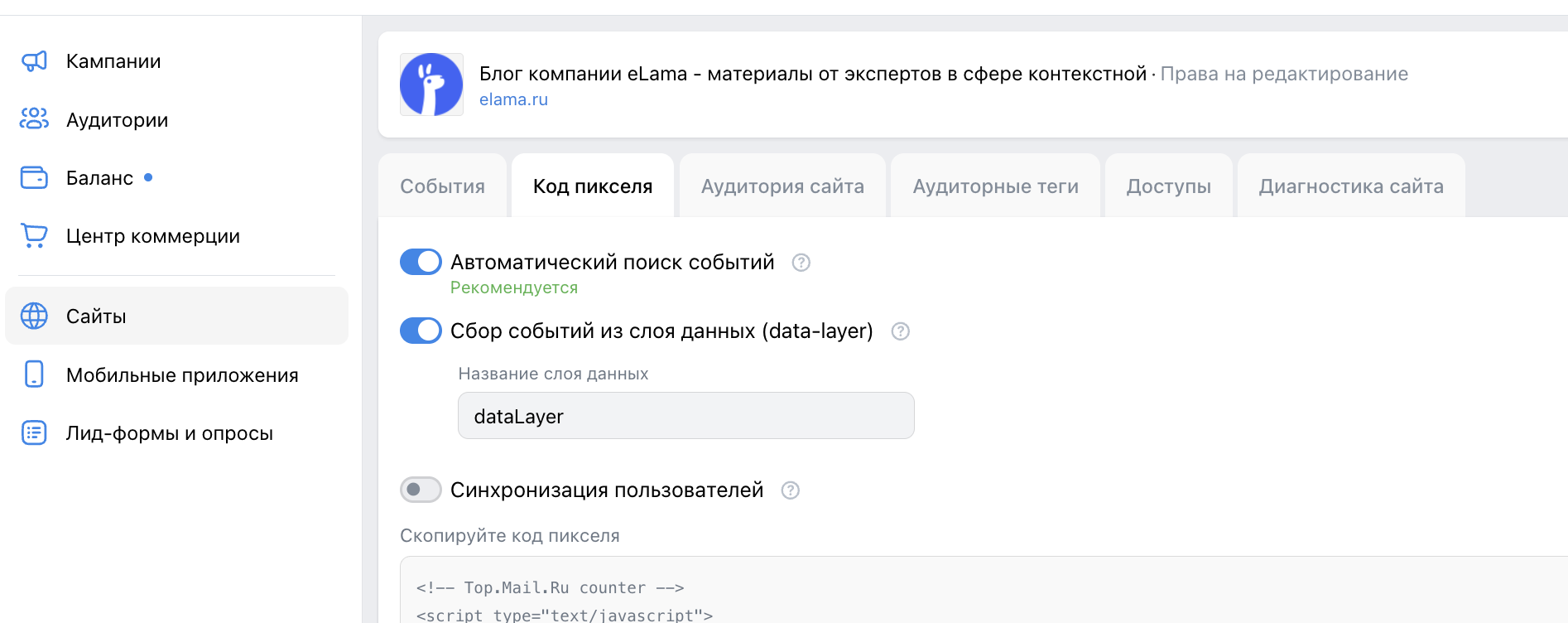
После установки события начнут автоматически появляться во вкладке «События», и их можно будет использовать в рекламных кампаниях.
Настройка через визуальный конструктор
Этот способ подходит, если вы не хотите работать с кодом и настраивать события вручную.
Визуальный конструктор позволяет задать событие прямо на сайте. Вы открываете страницу внутри интерфейса VK Рекламы, кликаете по нужному элементу — например кнопке или форме, — и система фиксирует это действие как событие.
Чтобы настроить событие, перейдите в раздел «Сайты», выберите нужный пиксель и откройте «Настройки». На вкладке «События» нажмите «Добавить событие», задайте название и категорию, а затем выберите режим «В визуальном конструкторе».
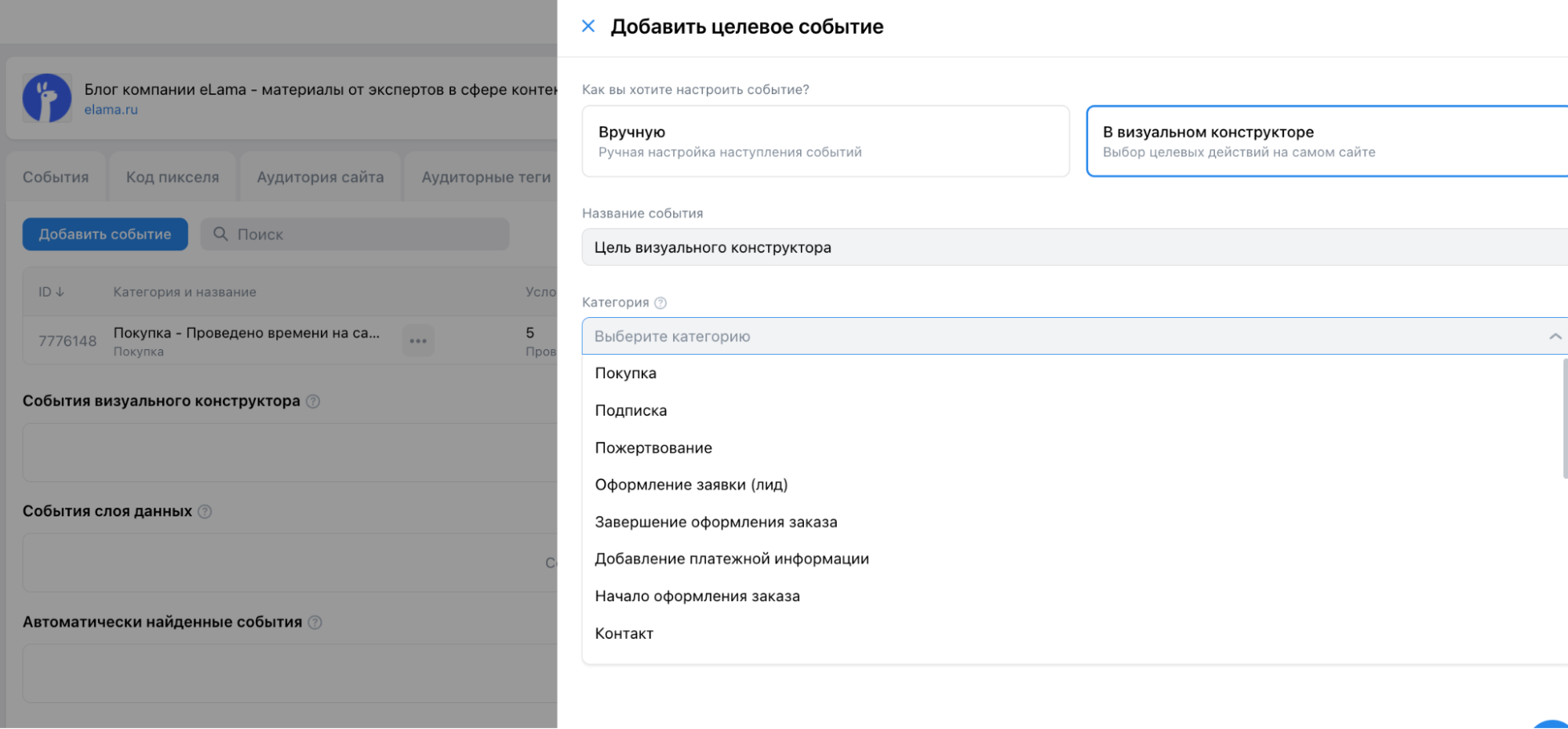
Далее укажите URL страницы и нажмите «Настроить событие» — откроется сайт с активным конструктором.
На странице кликните по элементу, который нужно отслеживать, — например по кнопке «В корзину» или форме заявки. Можно зафиксировать либо все одинаковые элементы, либо только конкретный.
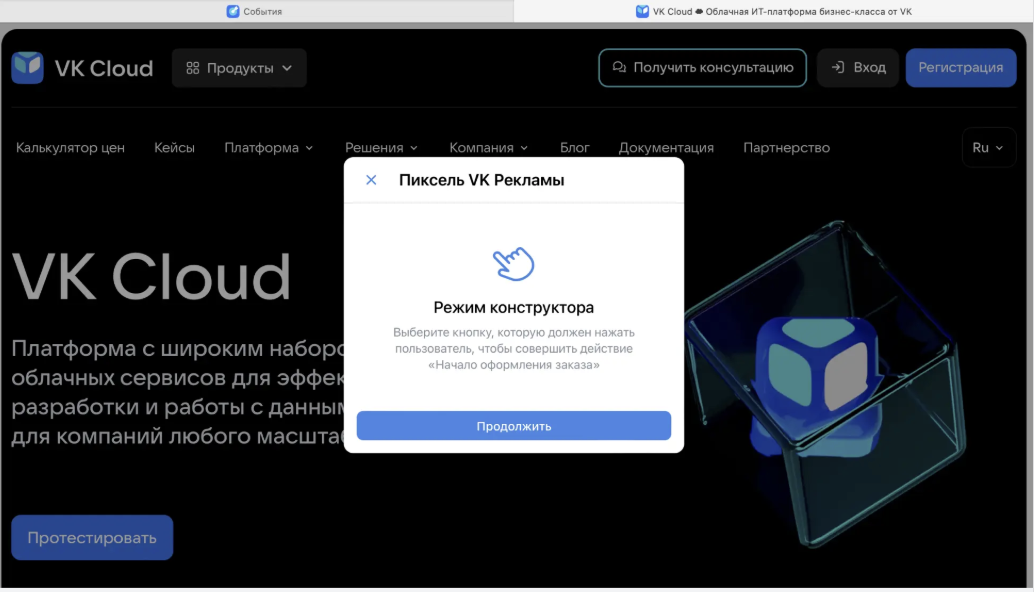
Если нужный элемент находится на другой странице, переключитесь в режим навигации, перейдите по сайту и продолжите настройку.
Метод удобен для быстрого старта и не требует разработчика. Но он не всегда корректно работает на сложных сайтах и не подходит для нестандартной логики — в таких случаях лучше использовать ручную настройку.
Настройка событий с помощью JavaScript для E-commerce
Этот способ используют интернет-магазины и проекты со сложной аналитикой. Он позволяет передавать в VK Рекламу не просто факт события, а его параметры — например стоимость заказа или состав корзины.
За счет этого можно точнее оценивать эффективность рекламы и запускать динамический ретаргетинг.
Для условия «Произошло JS-событие» нужно указать название JavaScript-события и передать вебмастеру сайта код, выполнение которого будет считаться пикселем VK Рекламы как достижение события.
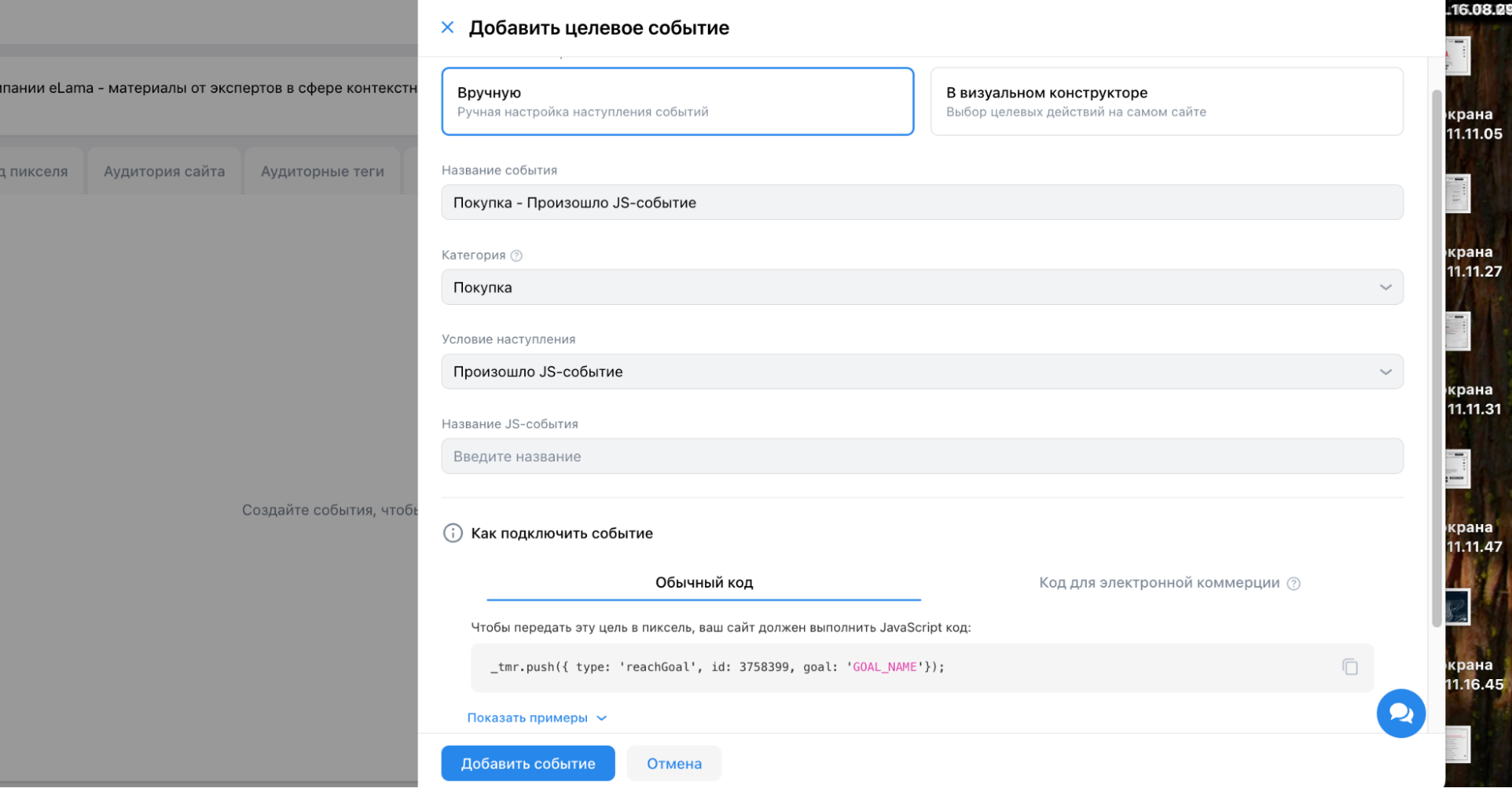
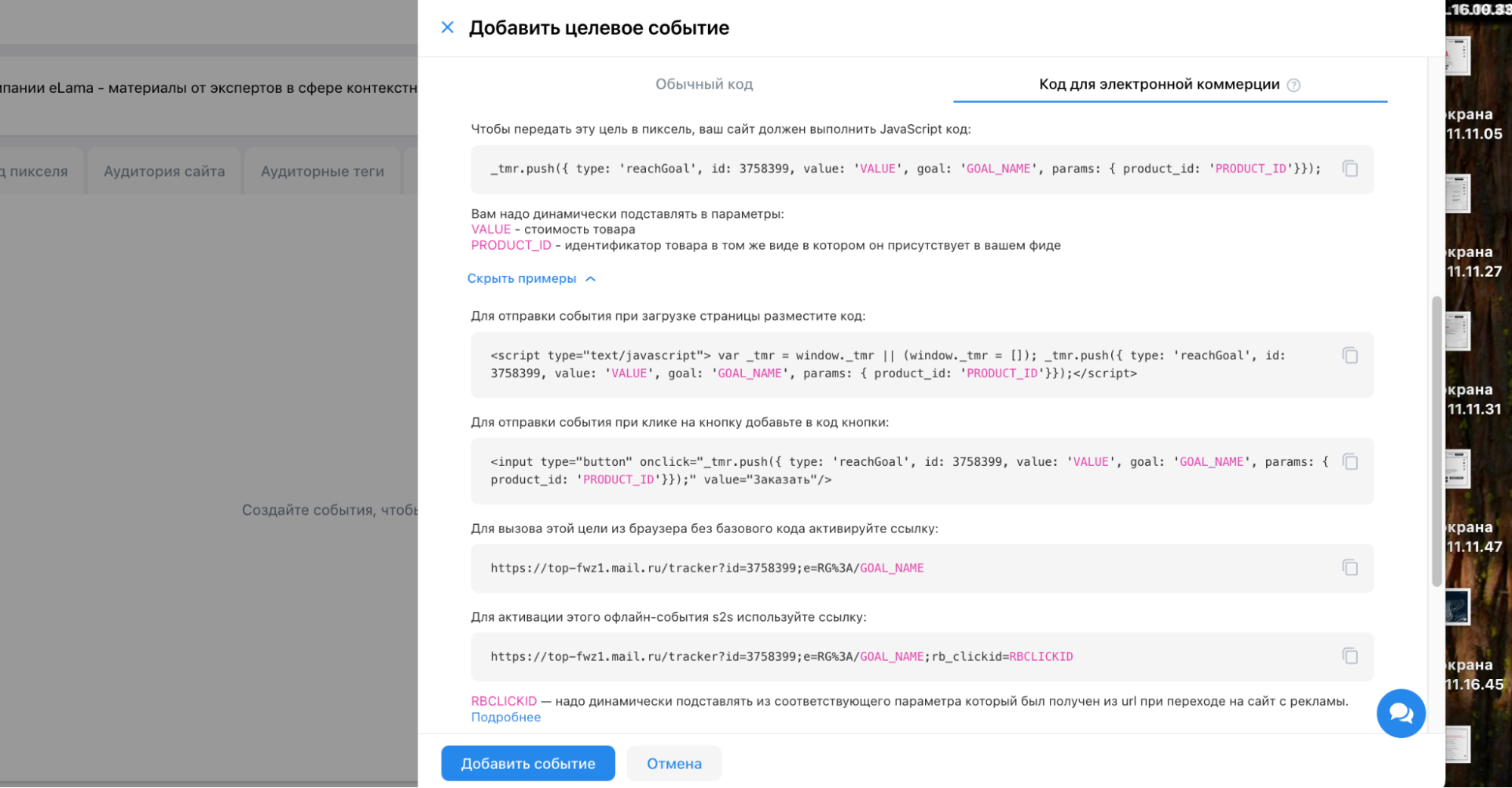
Для всех eCom-категорий событий, например «Покупка» и «Добавление в корзину», помимо обычного кода будет доступен еще и код для электронной коммерции. Используйте его, если хотите собирать дополнительные параметры для динамического ремаркетинга.
Если нажать «Показать примеры», вы увидите, как может выглядеть код для разных типов событий.
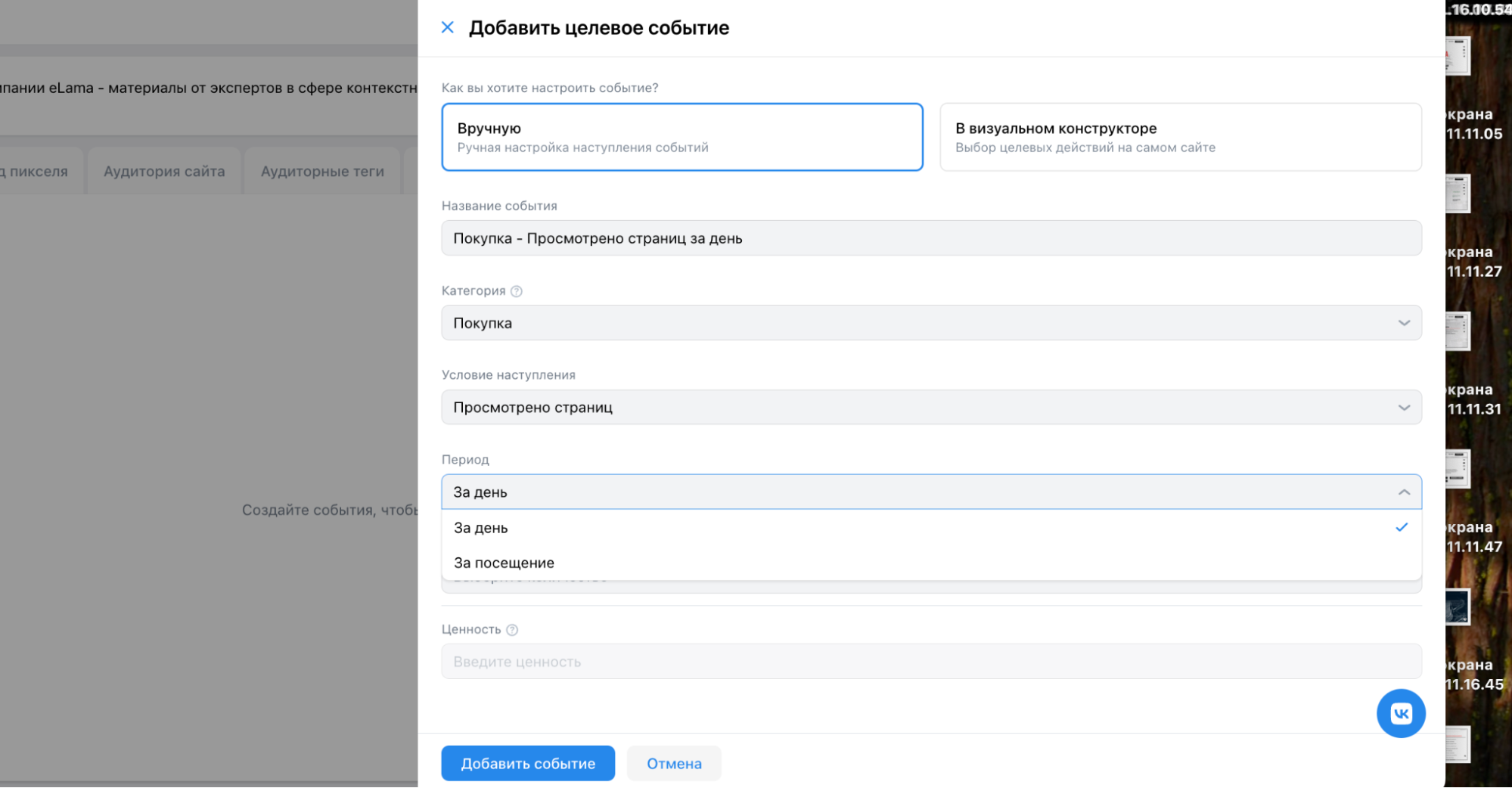
Для условия «Просмотрено страниц» выберите период — за день или за посещение — и количество страниц, которые должен просмотреть пользователь, чтобы событие считалось достигнутым.
Для условия «Проведено времени на сайте» укажите период — за день или за посещение — и количество секунд, которое должно пройти, прежде чем событие будет считаться выполненным.
Если нажать «Указать ценность», для каждого варианта можно будет ввести сумму, которую бизнес зарабатывает, если пользователь достигает цели.
Важно учитывать, что такая настройка требует участия разработчика: нужно корректно внедрить код и передавать параметры без ошибок.
Как проверить работоспособность пикселя
После установки важно убедиться, что пиксель действительно отправляет данные.
Откройте сайт и вызовите консоль браузера, обычно клавишей F12. Перейдите во вкладку Network и в строке фильтра начните вводить top-mail. Если в списке появляются запросы tracker с ID пикселя, значит, он работает корректно.
Дополнительно проверьте, где размещен код. Он должен быть установлен в <head> или в начале <body> — тогда пиксель успеет зафиксировать визит даже при быстром уходе пользователя со страницы. Если запросов нет, скорее всего, код установлен некорректно или не опубликован на сайте.
Если все, что было сказано выше, звучит слишком сложно, проверьте работу через статус в кабинете VK Рекламы.
Как создать аудиторные теги
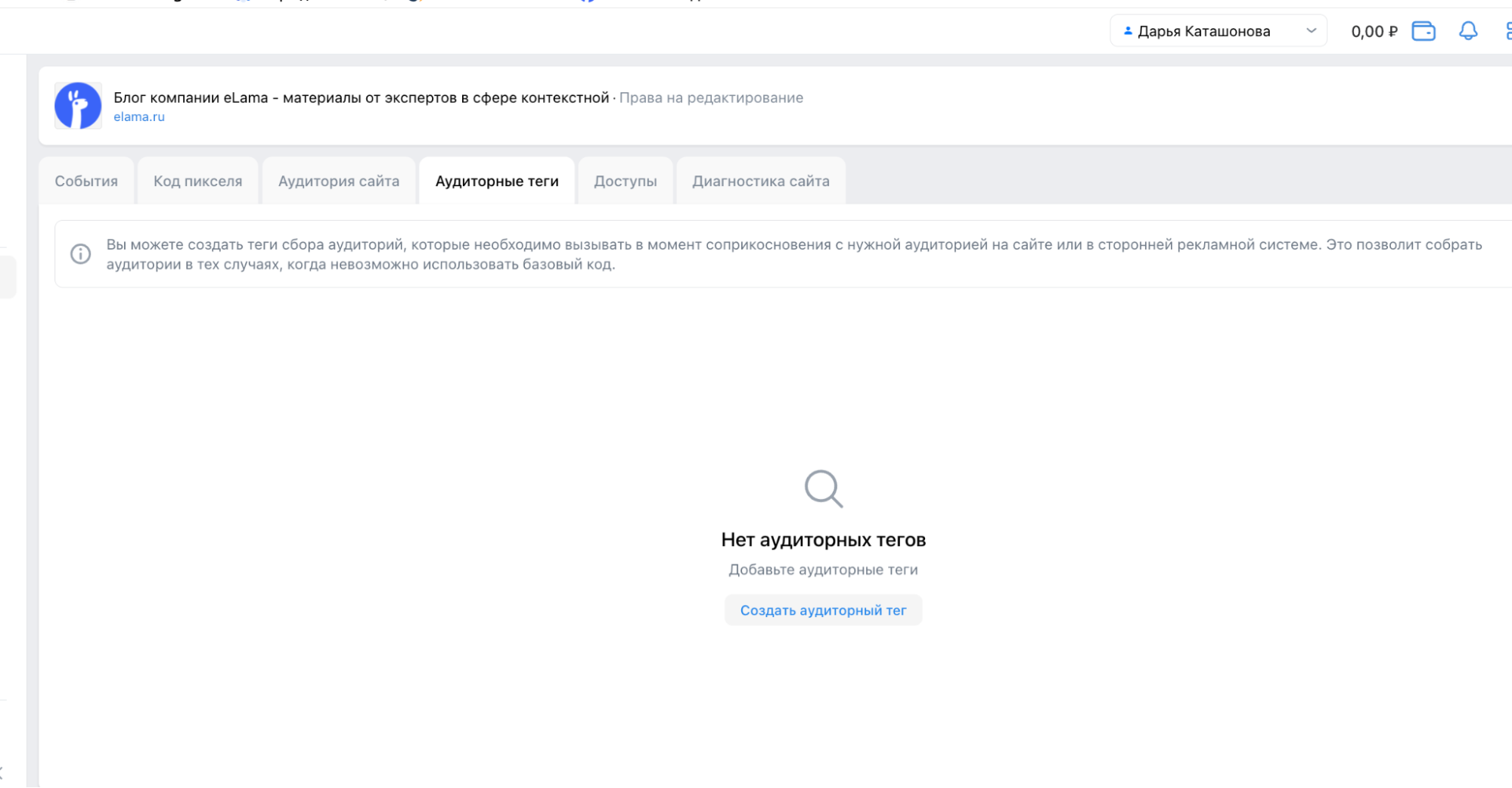
Аудиторные теги позволяют собирать пользователей по конкретным страницам или действиям. Это полезно, если стандартных событий пикселя недостаточно.
Как создать тег:
-
Перейдите во вкладку «Аудиторные теги».
-
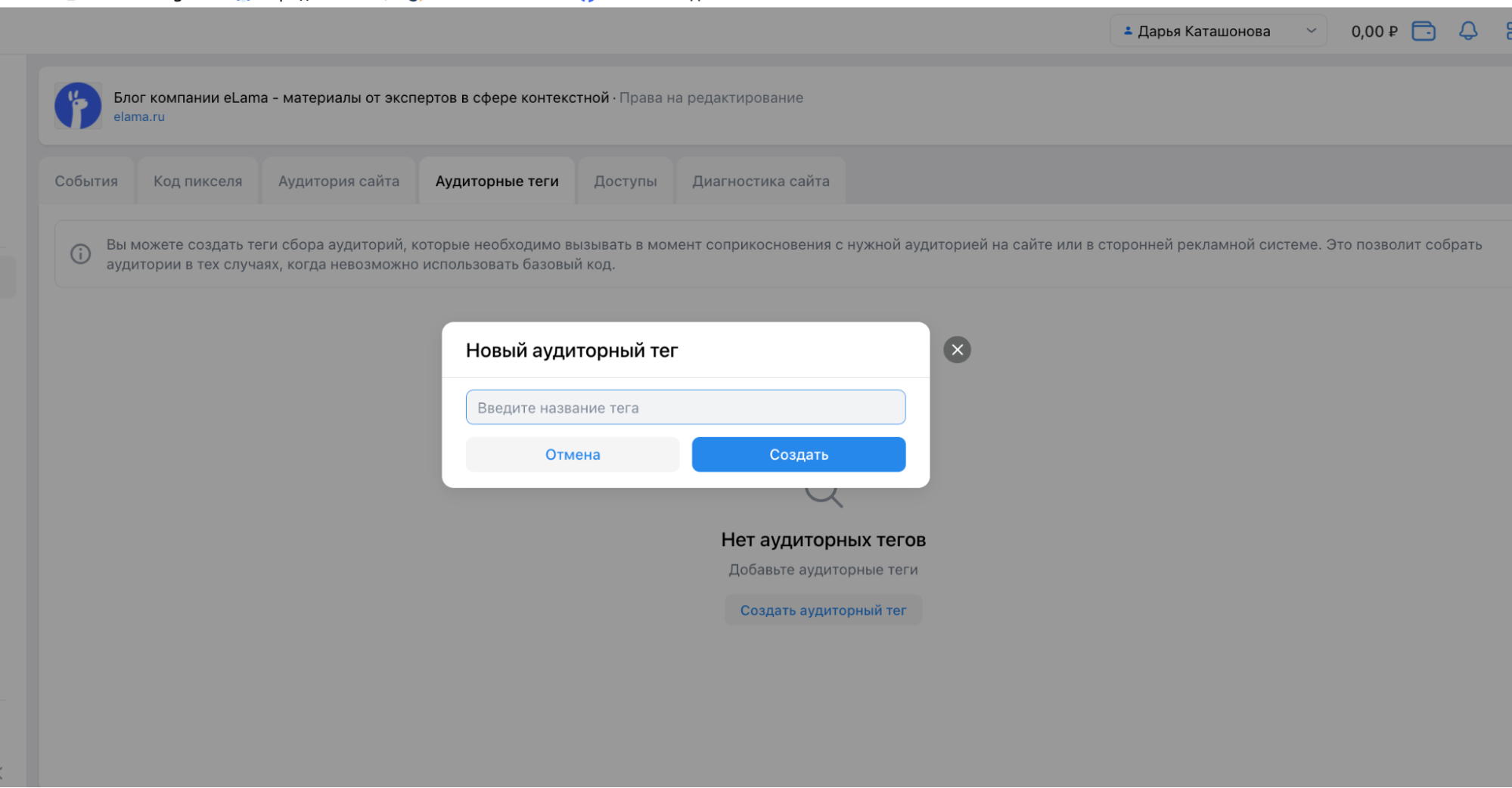
Нажмите кнопку «Создать аудиторный тег».
-
Укажите название тега.
Делайте его понятным: например, «Посетители страницы оплаты» или «Просмотрели корзину».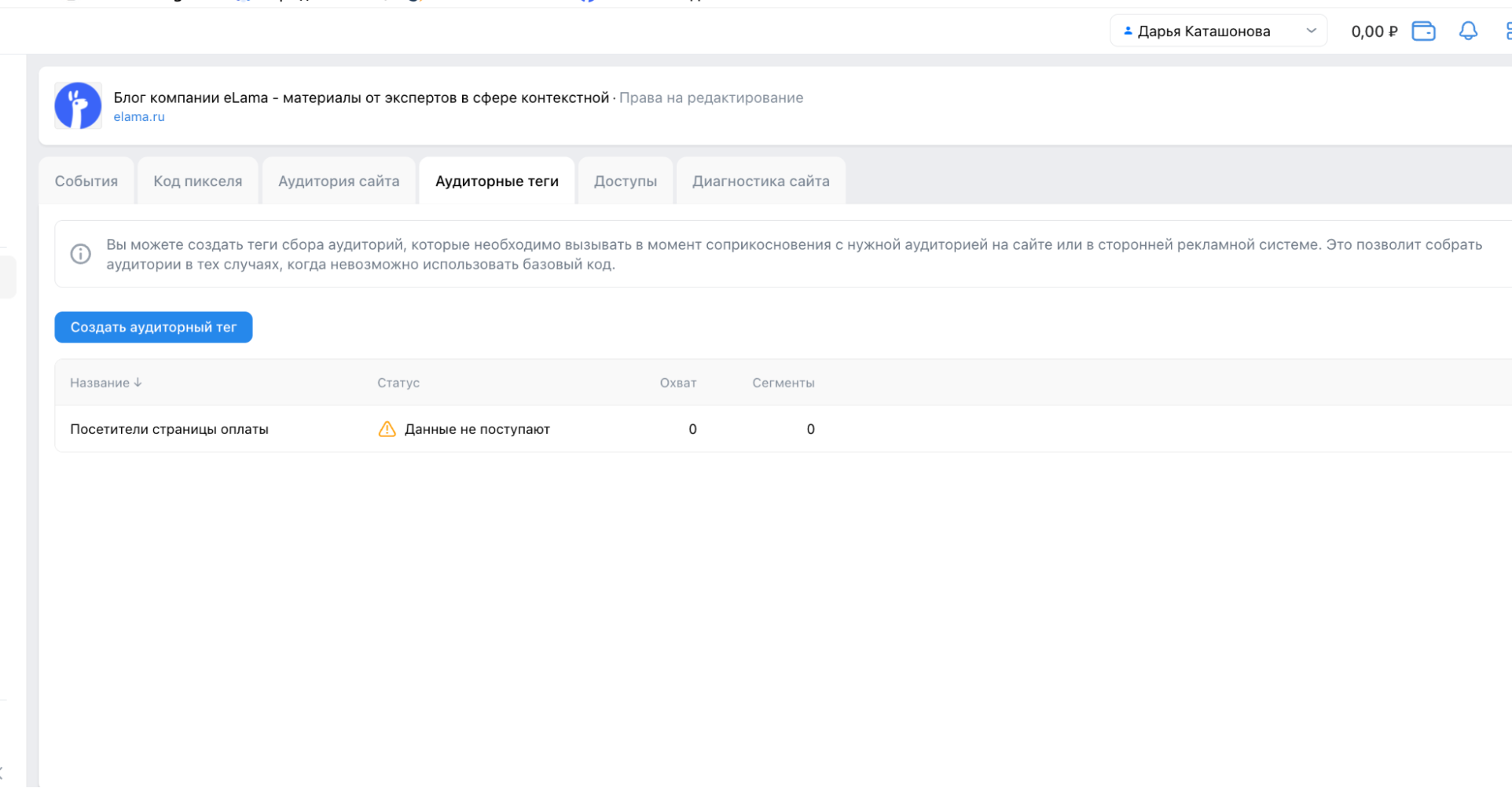
-
Сохраните тег.
После этого он появится в списке. -
Получите код тега.
Нажмите на значок </> и скопируйте код.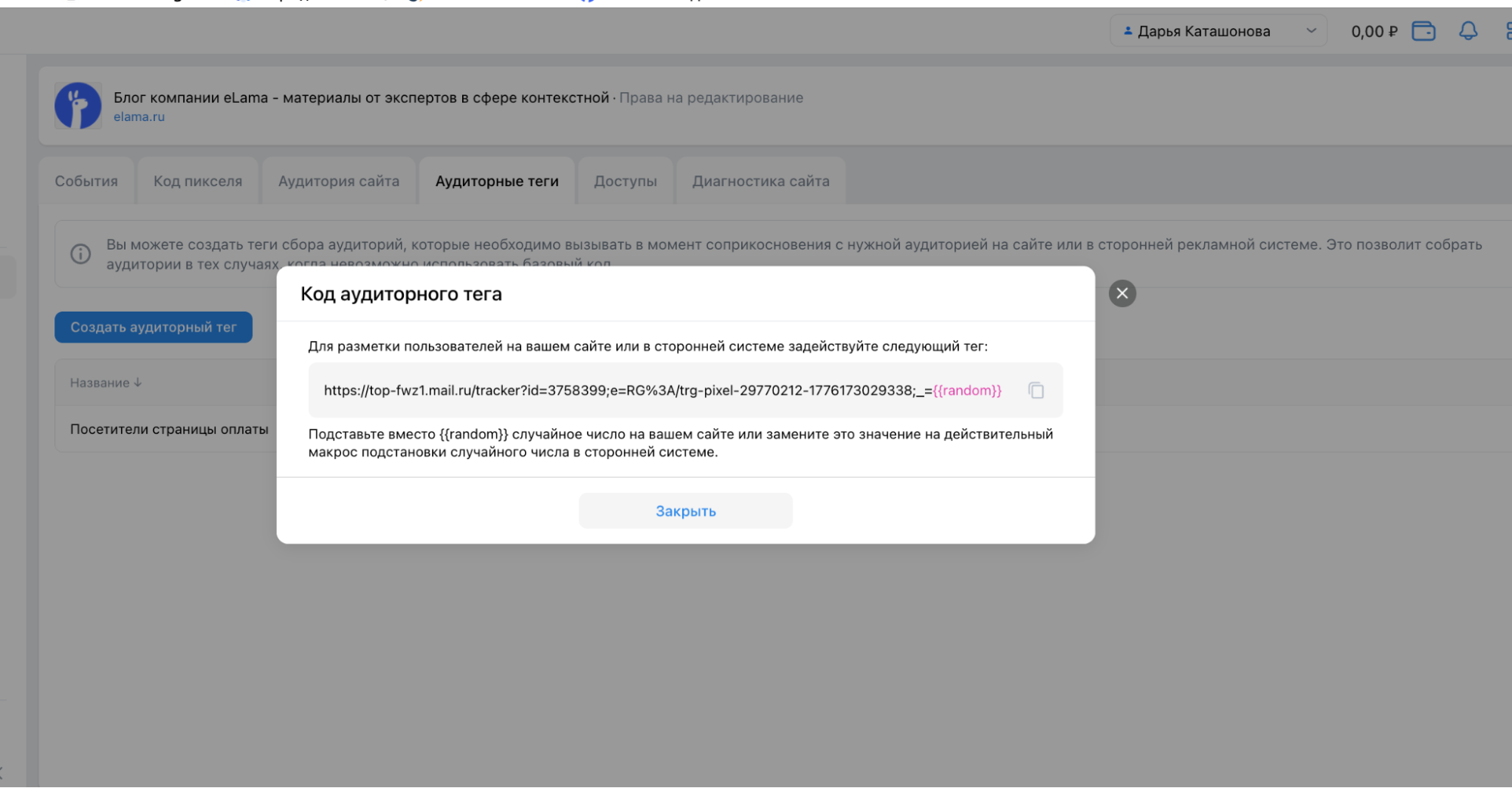
Что делать дальше:
-
вставьте код на нужную страницу сайта;
-
после установки тег начнет собирать пользователей;
-
данные можно использовать для ретаргетинга.
Когда использовать теги:
-
нужно собрать аудиторию конкретной страницы;
-
не хватает стандартных событий пикселя;
-
требуется более точный сегмент для рекламы.
Важно: тег работает только на тех страницах, где установлен код, а аудитория начнет собираться только после установки.
Как создать аудиторию для ретаргетинга на основе данных пикселя
На основе данных пикселя можно сразу создать аудиторию по настроенным событиям. Если захотите использовать автоматически созданные события, нужно будет подождать, пока по ним появятся данные.
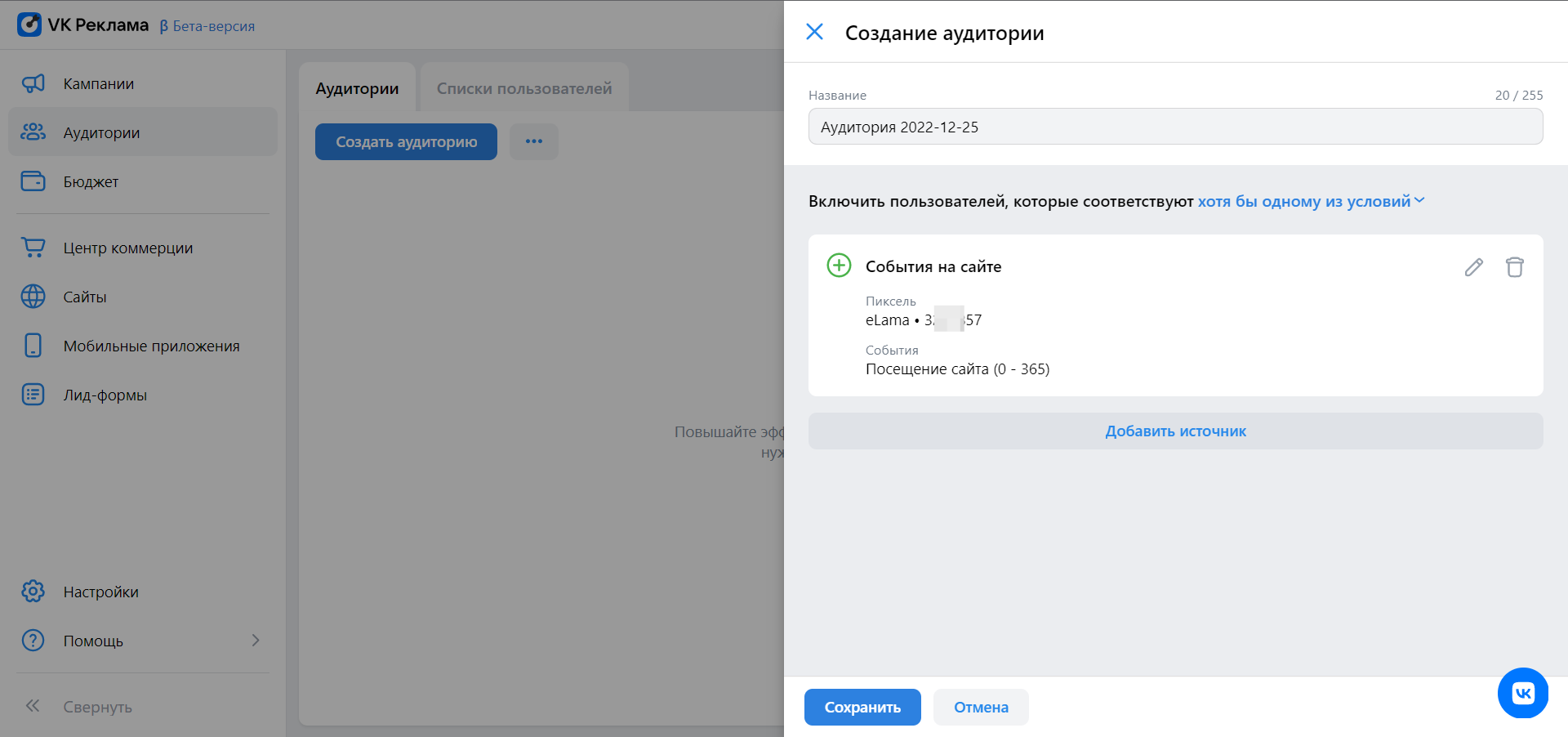
Перейдите в раздел «Аудитории» в меню слева и нажмите «Создать аудиторию».
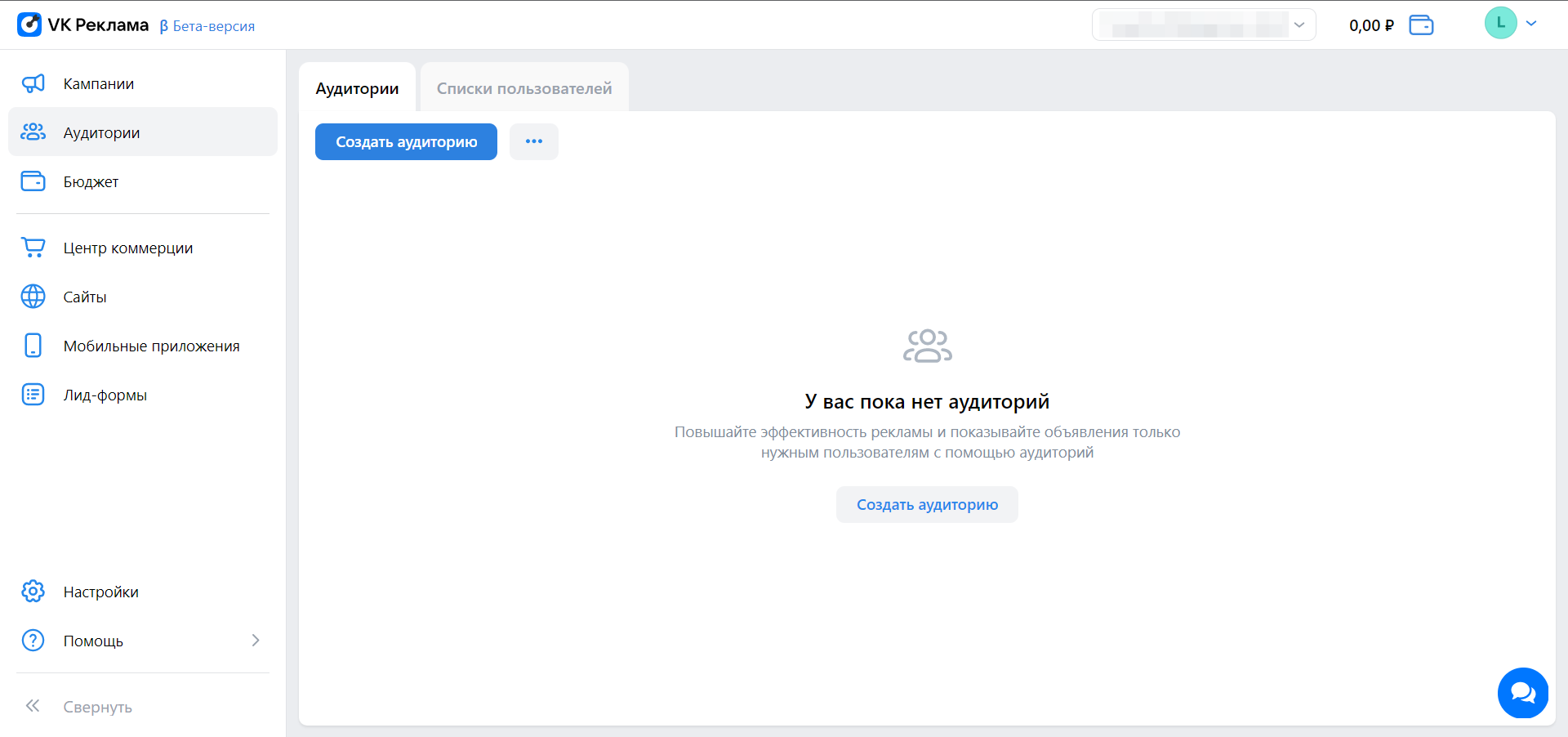
Название аудитории присваивается автоматически, но его можно изменить.
Далее нажмите «Добавить источник».
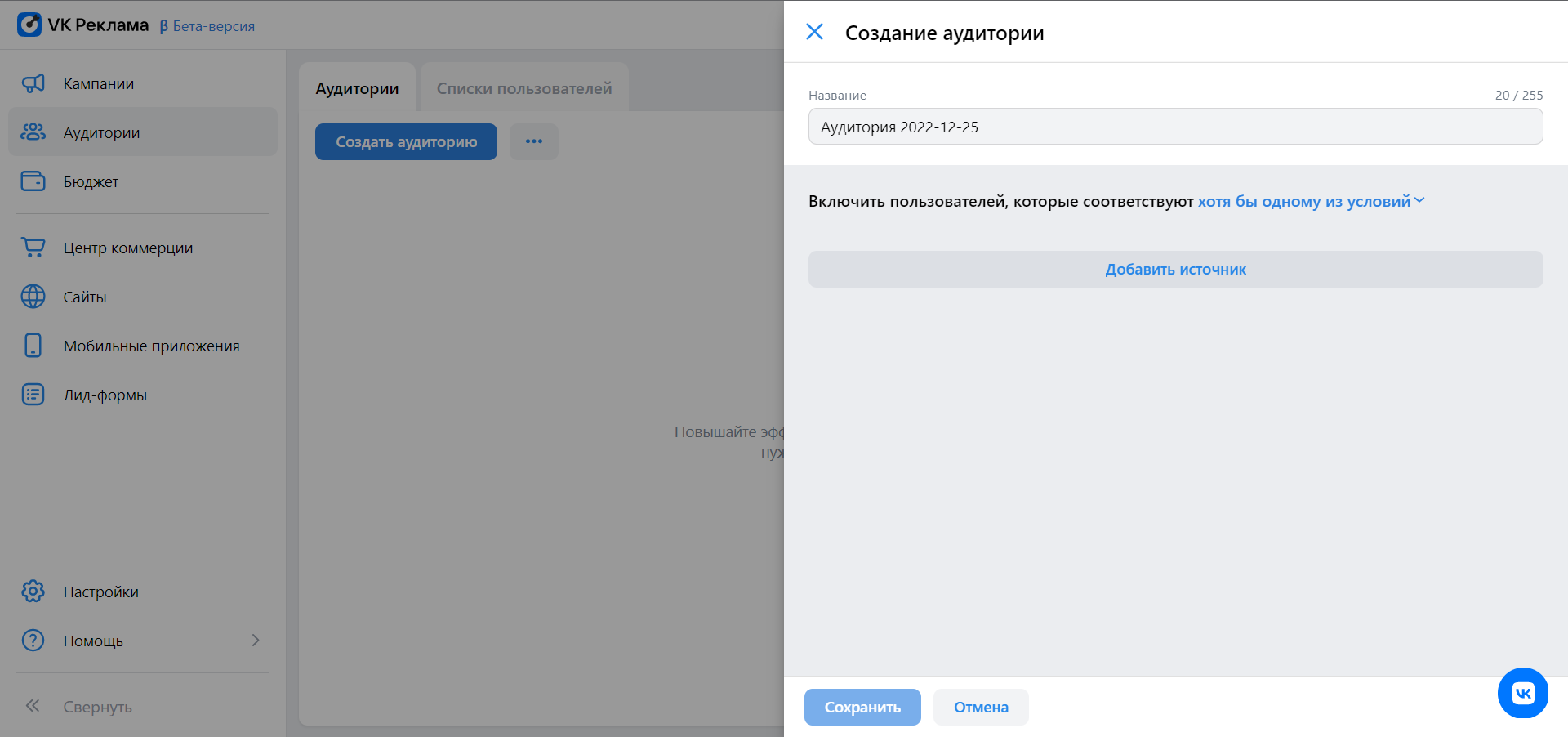
Затем выберите «События на сайте».
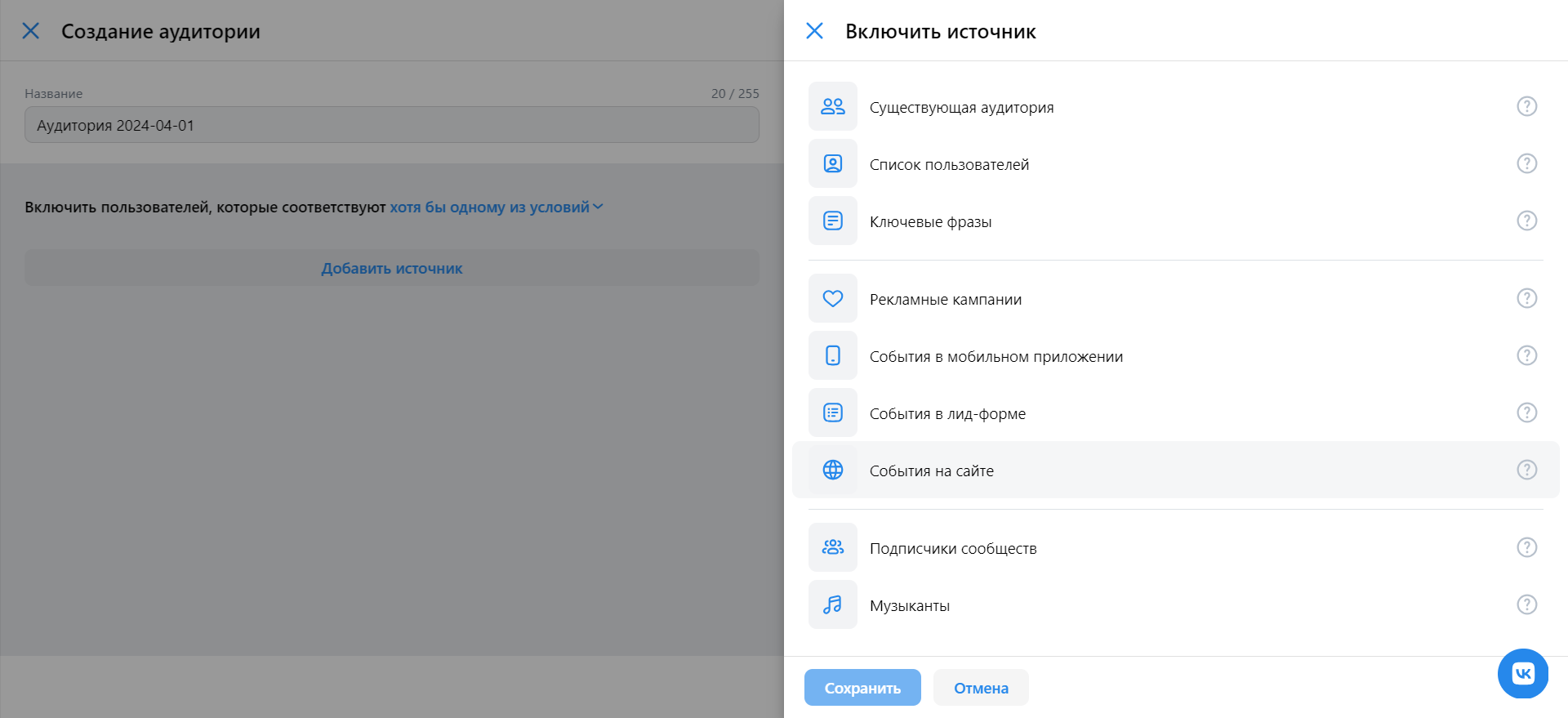
Выберите из списка пиксель, а затем события и/или аудиторные теги для сбора аудитории. Пользователей, которые будут собраны в сегменты по принципу совершения события, можно как включить в аудиторию, так и исключить из нее.
Для каждого события или тега укажите период, в течение которого будут собираться пользователи.
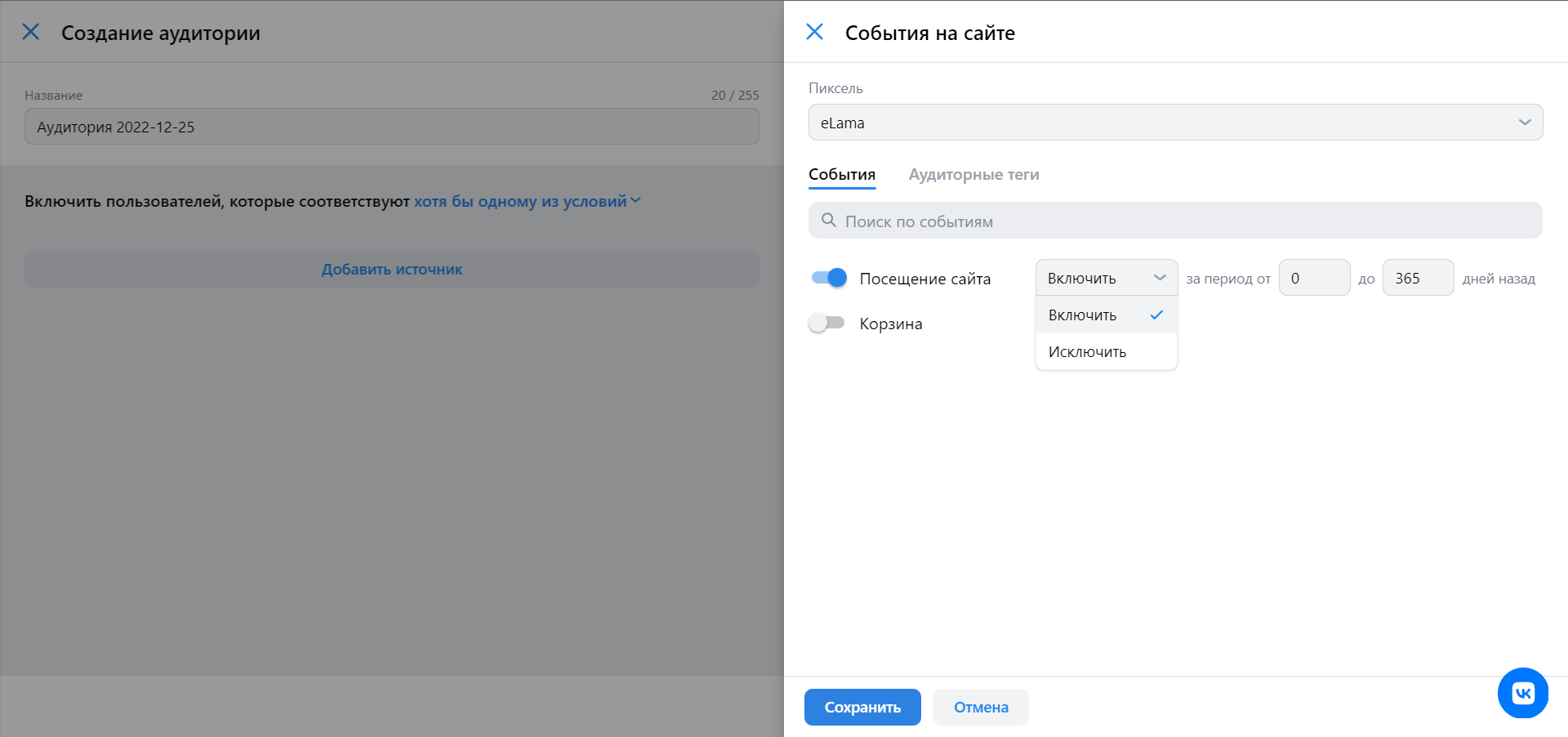
Нажмите «Сохранить» — система вернет вас на предыдущий экран, где условие сбора аудитории отобразится в виде карточки. Нажмите здесь еще раз «Сохранить».
Новая аудитория отобразится в списке.
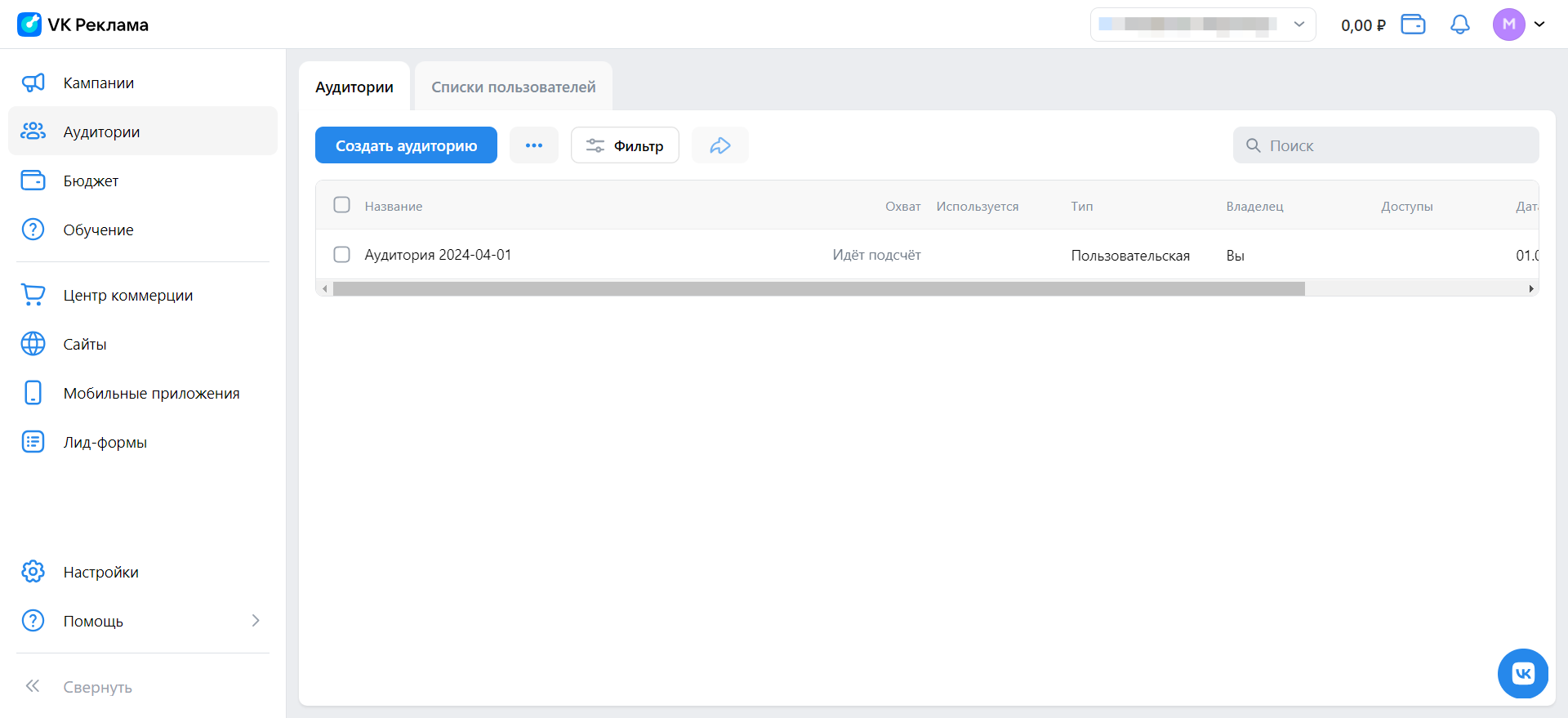
Готово. Эту аудиторию можно использовать в ретаргетинговых кампаниях.
У нас в блоге есть обзор кабинета VK Реклама и подробная инструкция по настройке кампании. Мы следим за развитием рекламного инструментария VK, изучаем его обновления и уточнения от команды и выпускаем новые материалы или дополняем предыдущие. Так что оставайтесь с нами и следите за новостями.
Частые ошибки при настройке пикселя VK
Даже при правильной установке пиксель может работать некорректно. Вот ошибки, которые встречаются чаще всего.
Ошибка № 1. Код установлен не на всех страницах
В этом случае пиксель собирает только часть данных: пользователь может зайти на сайт, но его действия не попадут в статистику. В итоге аудитории получаются неполными, а реклама — менее точной.
Ошибка № 2. Код вставлен не в <head> или слишком низко в коде
Если пиксель загружается поздно, он может не успеть зафиксировать визит — например, если пользователь быстро закрыл страницу. Это снижает объем данных и искажает аналитику.
Ошибка № 3. Не настроены события
Если оставить только базовый код, система будет оптимизироваться по кликам, а не по целевым действиям. В результате реклама приводит трафик, но не обязательно заявки или покупки.
Ошибка № 4. Используется только автопоиск событий
Автоматические события помогают на старте, но работают по шаблонам. Они могут пропускать важные действия или фиксировать лишние. Без ручной настройки сложно точно управлять оптимизацией и масштабировать кампании.
Ошибка № 5. Нет проверки после установки
Если не проверить пиксель через консоль или интерфейс, можно долго работать с некорректными данными и не понимать, почему реклама не дает результата.
Ошибка № 6. Не передается ценность события
Без указания стоимости, например выручки с покупки, система не понимает, какие действия приносят больше денег. Это усложняет оценку эффективности и автоматическую оптимизацию.
Ошибка № 7. Ошибки в JS-событиях
Если события настраиваются через JavaScript, любая неточность — неправильное название события, отсутствие параметров, ошибка в коде — приводит к тому, что пиксель не фиксирует действия. В этом случае в кабинете нет данных, а кампании не могут обучаться.
Не теряете ли вы доход на таргетированной рекламе клиентов?
Если запускаете таргетированную рекламу для клиентов, часть бюджета можно возвращать. В партнерской программе eLama для новых агентств доступно 16% от оборота по таргетированной рекламе. В среднем это 300–380 тыс. руб. в год.
И это только часть возможностей. Партнерская программа eLama — не только процент с рекламы, а полноценная инфраструктура для агентства: единый кабинет, закрывающие документы, помощь с маркировкой и доступ к 70+ сервисам для работы с рекламой и аналитикой без доплат.
Стать партнером eLama →