
Сделать скриншот экрана на компьютере — задача, которая возникает у всех: от офисных сотрудников до блогеров. Но даже в такой простой операции легко запутаться: одна клавиша сохраняет в буфер, другая — сразу в папку, а на ноутбуках без клавиши Fn кнопка Print Screen может вообще не работать. В статье собрали все способы создания скриншотов на ПК с Windows — от классической клавиши Print Screen до программ с облачной загрузкой. Пошаговые инструкции с пояснениями помогут выбрать удобный вариант и делать снимки экрана без лишних движений.
Способ 1: клавиша Print Screen (PrtSc) — самый быстрый метод
Способ с клавишей Print Screen — самый простой и быстрый, потому что не требует открытия каких-либо программ. Однако он часто вызывает путаницу: нажал кнопку, а файл никуда не сохранился. Все дело в том, куда именно попадает снимок. Разбираемся подробнее, как сделать скрин экрана на компьютере, чтобы все файлы сохранились в нужных местах.
Скриншот всего экрана (клавиша PrtSc)
Нажмите клавишу Print Screen (она может быть подписана как PrtSc, PrtScn или PrntScrn). На многих клавиатурах она расположена в верхнем правом углу, рядом с F12.
После нажатия вы, скорее всего, не увидите никаких уведомлений. Снимок всего экрана сохраняется в буфер обмена — во временную память компьютера. Оттуда его можно вставить нажатием комбинации Сtrl+V в любое приложение, которое поддерживает вставку изображений.
Скриншот только активного окна (комбинация Alt + PrtSc)
Если нужно сфотографировать не весь экран, а только одно активное окно (например, открытую папку или окно браузера), используйте комбинацию Alt + Print Screen.
Нажмите на окно, которое хотите снять, чтобы оно стало активным. Затем зажмите Alt и, не отпуская ее, нажмите Print Screen. Как и в предыдущем случае, скрин экрана сохраняется на компьютере в буфере благодаря комбинации клавиш.
Куда сохраняется скриншот? Разбираемся с буфером обмена (Ctrl + V)
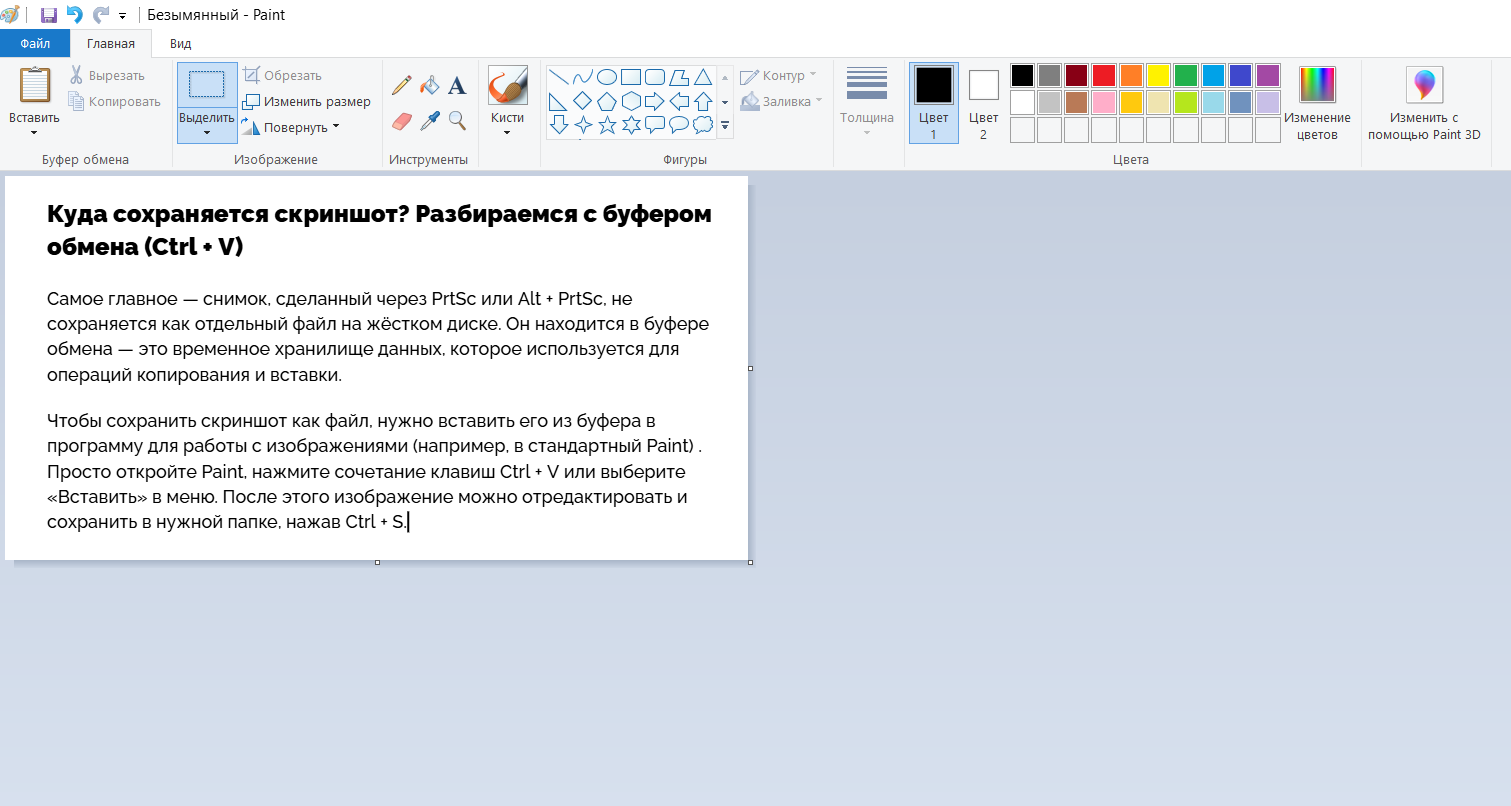
Скрин экрана на компьютере, сделанный через PrtSc или Alt + PrtSc, не сохраняется как отдельный файл на жестком диске. Он находится в буфере обмена — это временное хранилище данных, которое используется для операций копирования и вставки.
Чтобы сохранить скриншот как файл, нужно вставить его из буфера в программу для работы с изображениями (например, в стандартный Paint). Просто откройте Paint, нажмите сочетание клавиш Ctrl + V или выберите «Вставить» в меню. После этого изображение можно отредактировать и сохранить в нужной папке, нажав Ctrl + S.
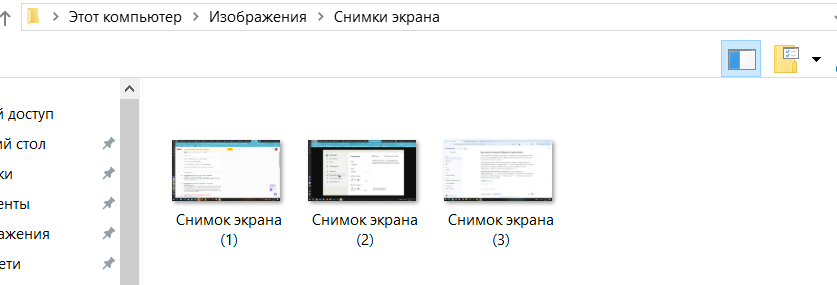
Быстрый способ, как делать скрин на ПК и автоматически сохранять его: используйте комбинацию Windows + Print Screen. Экран на мгновение потемнеет, а снимок автоматически сохранится в виде файла в папку «Изображения» → «Снимки экрана». Это избавляет от необходимости вручную вставлять скриншот в Paint.

Способ 2: программа «Ножницы» (Snipping Tool)
«Ножницы» — это встроенная программа в Windows, которая дает больше контроля, чем простая клавиша Print Screen. В отличие от буфера обмена, она позволяет выделить нужную область без съемки всего экрана целиком. Инструмент доступен во всех современных версиях Windows и не требует установки.
Как найти и запустить «Ножницы»
Самый быстрый способ открыть «Ножницы» — нажать Win + Shift + S. Эта комбинация в более свежих версиях Windows вызывает улучшенную версию «Ножниц» — инструмент «Набросок на фрагменте экрана», о котором мы подробно расскажем в следующем разделе, но она также работает и в классических «Ножницах».
Через поиск Windows:
-
Нажмите клавишу Windows на клавиатуре или нажмите на значок «Пуск» в левом нижнем углу экрана.
-
В строке поиска введите Ножницы (или Snipping Tool).
-
В результатах поиска кликните по иконке приложения, чтобы запустить его.
Закрепить программу для быстрого доступа можно на панели задач: кликните правой кнопкой мыши по иконке «Ножниц» в панели задач и выберите «Закрепить на панели задач».
Режимы: «Прямоугольник», «Произвольная форма», «Окно»
Перед созданием скриншота можно выбрать режим захвата. В классических «Ножницах» эти режимы доступны в выпадающем меню «Режим» или через кнопку «Создать» с выбором варианта. В «Наброске на фрагменте экрана» доступен тот же функционал.
-
Прямоугольный фрагмент — позволяет обвести мышкой любую прямоугольную область экрана. Самый популярный режим для выделения конкретного участка.
-
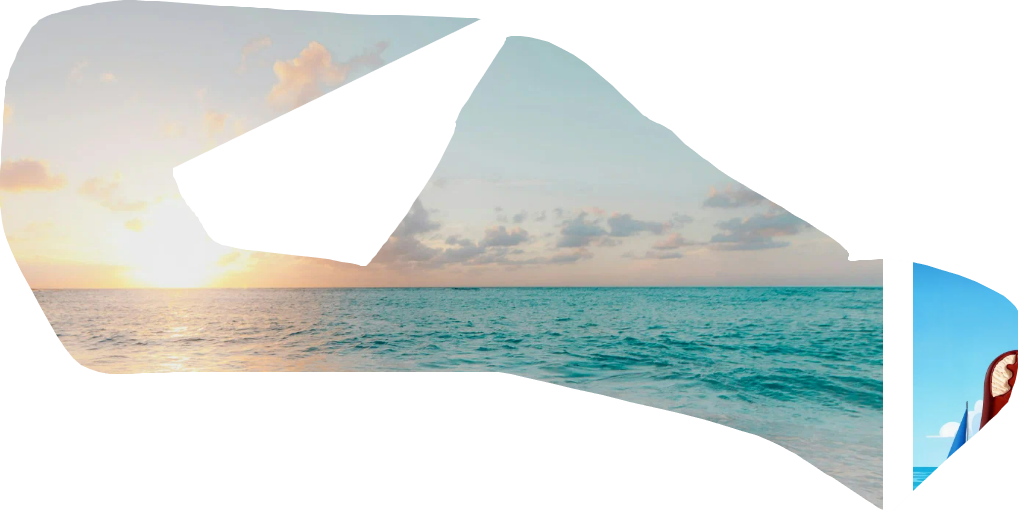
Произвольная форма — дает возможность обвести область любой формы (неправильный многоугольник, круг). Подходит для нестандартных выделений.
-
Окно — делает снимок конкретного открытого окна, например, браузера или папки.
-
Весь экран (доступен не во всех версиях) — аналогичен нажатию Print Screen.
Как сохранить и отредактировать скриншот
После того как вы выделили нужную область, снимок открывается во встроенном редакторе «Ножниц». В нем доступны базовые инструменты для работы:
-
Перо — для рисования от руки;
-
Маркер — для выделения текста или областей цветом;
-
Ластик — для удаления нарисованных пометок.
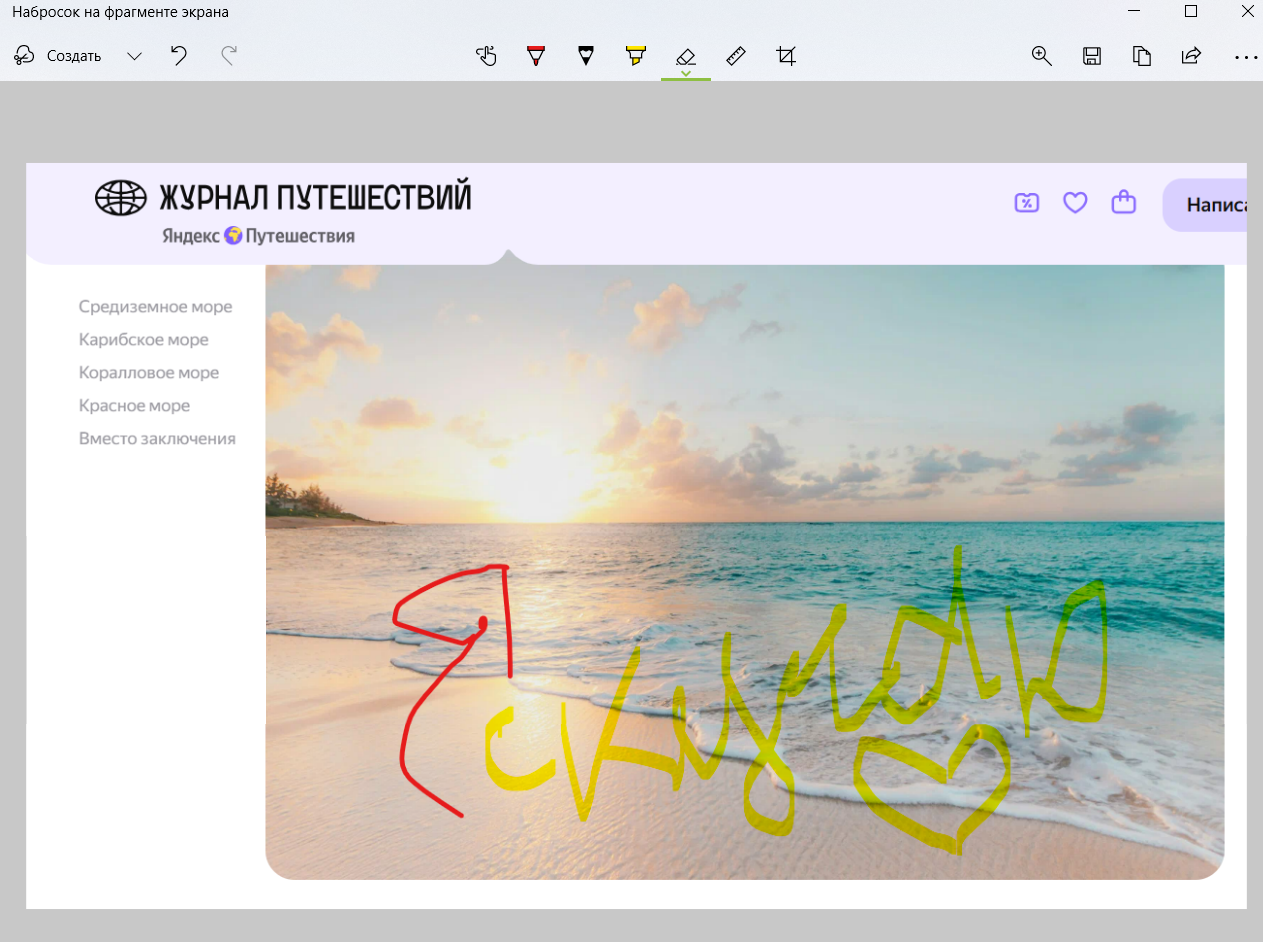
После редактирования скриншот можно сохранить: нажать на значок дискеты или выбрать через меню «Файл» → «Сохранить как». Затем выберите папку для сохранения и тип файла (PNG — для прозрачности, JPEG — для меньшего размера, GIF).
По умолчанию «Ножницы» запоминают последнюю папку, в которую вы сохраняли файл. Также скриншот можно скопировать в буфер обмена (кнопка «Копировать») для вставки в другие программы или отправить по электронной почте прямо из редактора.
В Windows 10 и 11 существует и улучшенная версия «Ножниц» — «Набросок на фрагменте экрана». О ней и о том, как с ее помощью сделать скрин на компьютере — в следующем разделе.
Способ 3: «Набросок на фрагменте экрана» — улучшенные «Ножницы»
В Windows 10 классические «Ножницы» начали заменять на более современное приложение «Набросок на фрагменте экрана» (Snip & Sketch). В Windows 11 оба приложения объединили в одни новые «Ножницы», которые взяли лучшее от обеих программ.
По сути, сейчас «Набросок на фрагменте экрана» — это и есть основной инструмент для скриншотов в Windows 10 и 11, только в новой версии он называется просто «Ножницы». Разберем подробнее.
Комбинация клавиш Win + Shift + S
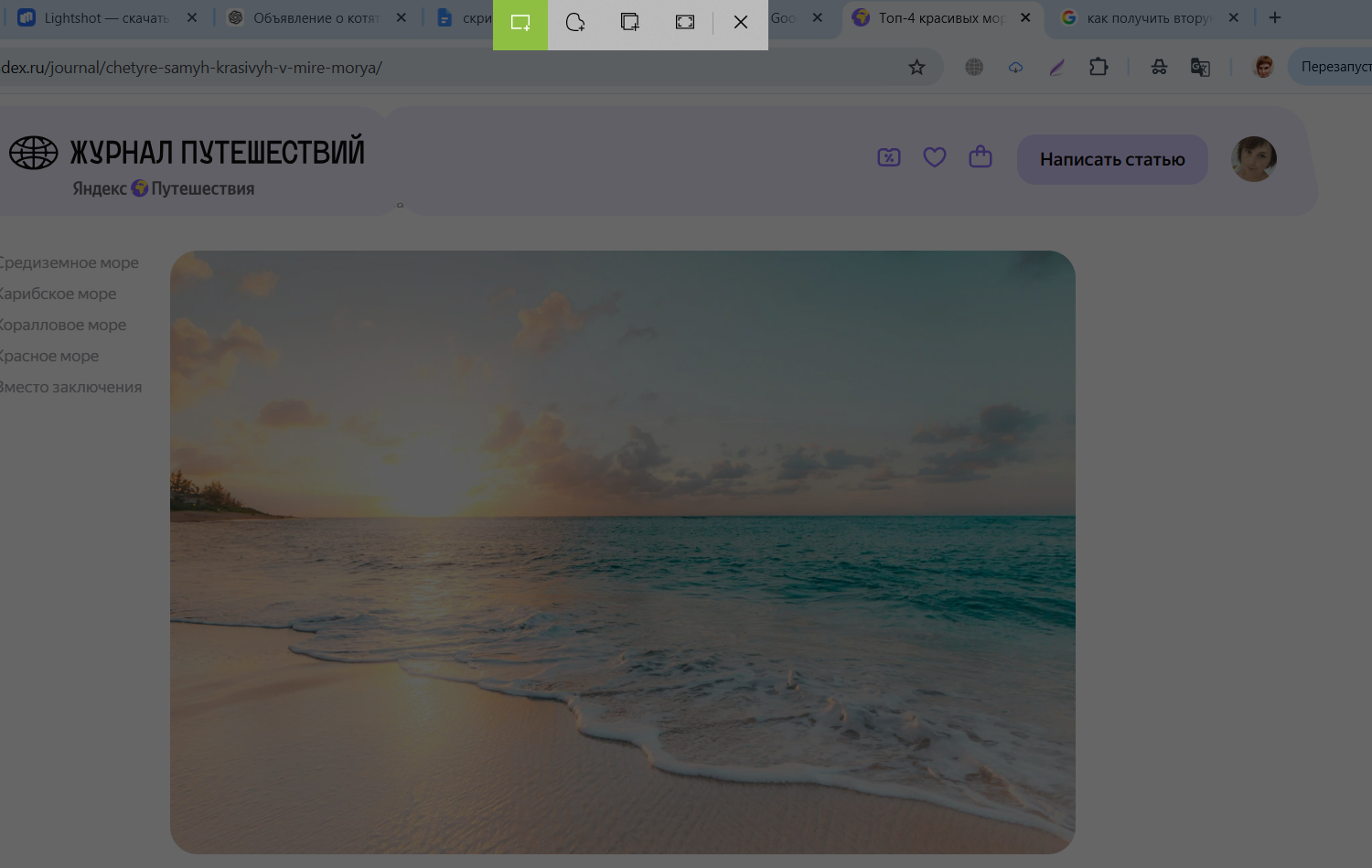
Самый быстрый способ вызвать инструмент — нажать Windows + Shift + S. Экран затемняется, и в верхней части появляется панель с четырьмя режимами захвата:
-
Прямоугольный фрагмент — стандартный режим для выделения области;
-
Произвольная форма — позволяет обвести область любой формы;
-
Окно — делает снимок активного окна;
-
Весь экран — захватывает все, что отображается на мониторе.
После выбора области скриншот сохраняется в буфер обмена — его можно сразу вставить в документ или чат (Ctrl + V). В правом нижнем углу появляется уведомление. Если нажать на него, откроется редактор для дальнейшей работы со снимком.
Возможности встроенного редактора: обрезка, рисование
Встроенный редактор «Наброска на фрагменте экрана» позволяет сразу доработать скриншот.
Основные инструменты:
-
Обрезка (Crop) — позволяет вырезать изображение, оставив только нужный фрагмент;
-
Перо, маркер и карандаш — для рисования и выделения;
-
Ластик — стирает нарисованные пометки;
-
Линейка и транспортир — помогают рисовать ровные линии и измерять углы.
Отредактированный скриншот можно сохранить, скопировать или поделиться им напрямую из редактора. Программа поддерживает автоматическое сохранение в буфер обмена и запоминает последнюю папку для сохранения файлов.
Инструмент «Набросок на фрагменте экрана» — это лучший вариант для большинства пользователей: он сочетает скорость, удобство и базовые возможности редактирования. В следующих разделах рассмотрим сторонние программы для создания скринов на ПК, и как их сделать, если базовых функций недостаточно.
Способ 4: сторонние программы (Lightshot, Monosnap) — для тех, кому нужно больше возможностей
Встроенных инструментов Windows достаточно для базовых задач: быстро снять область экрана, сохранить или отправить скриншот. Но когда скриншоты нужны каждый день, хочется, чтобы процесс был быстрее и удобнее. Сторонние программы добавляют функции, которых в стандартных средствах нет: например, редактирование на лету, моментальную загрузку в облако и быстрые ссылки для отправки.
Почему они удобнее
Главное преимущество сторонних программ — экономия времени. Вместо того чтобы делать скриншот, сохранять его, а потом прикреплять файл в чат, можно сразу скопировать или отправить ссылку. Например, Lightshot позволяет после захвата области сразу редактировать скриншот (добавлять стрелки, текст, выделения) и загружать его на сервер — через пару секунд вы получаете готовую ссылку, которую можно вставить в письмо или мессенджер.
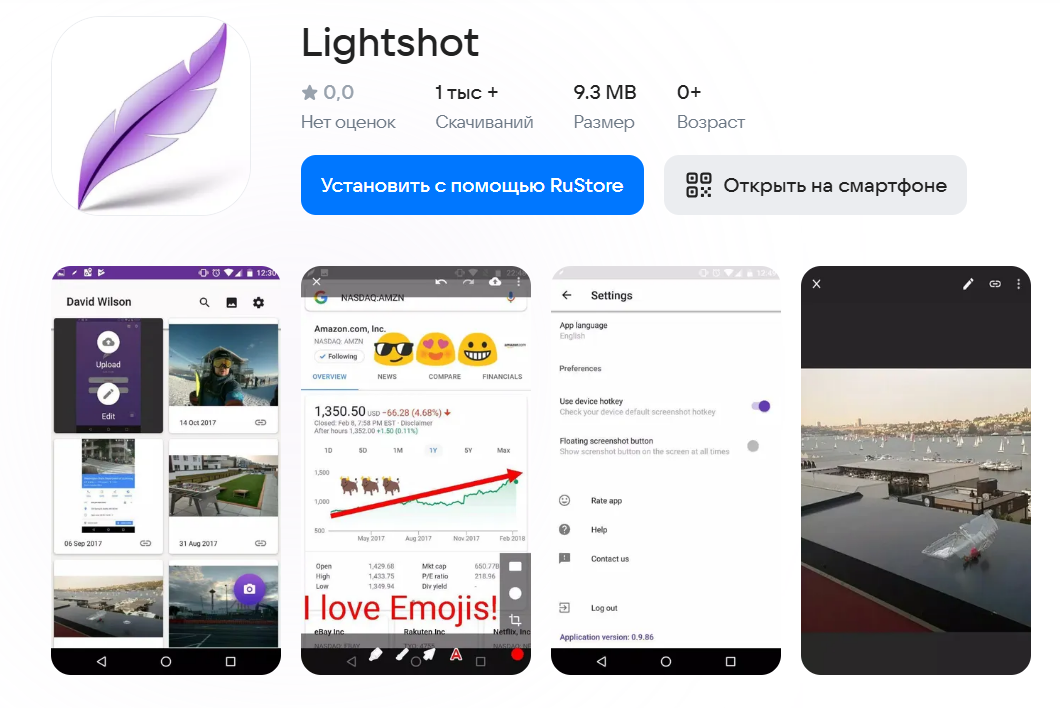
Другая важная функция — удобные горячие клавиши и гибкая настройка под свой рабочий процесс. В Monosnap можно настроить сочетания клавиш для разных режимов захвата, а в Lightshot достаточно выделить область экрана и сразу перейти к редактированию.
Краткий обзор Lightshot как самого популярного решения
Lightshot — один из самых простых и удобных инструментов для создания скриншотов.
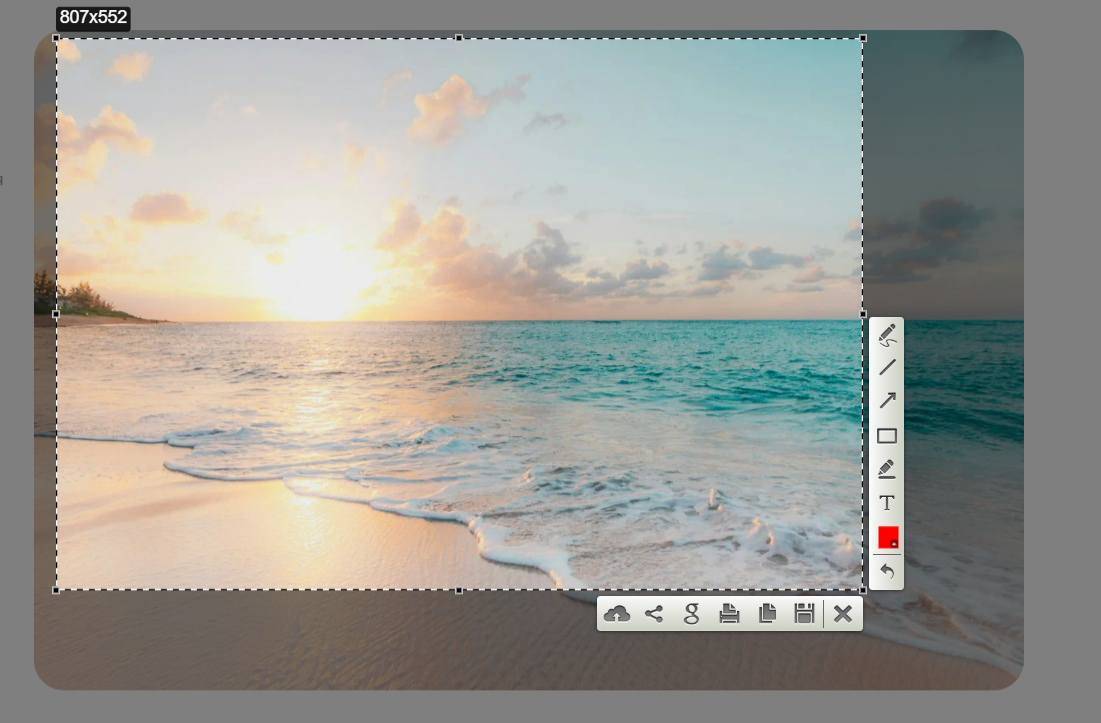
После установки Lightshot вместо стандартного нажатия PrtSc вы вызываете инструмент. Выделяете мышкой любую область экрана — появляется небольшая панель с инструментами:
-
Редактирование на месте. Можно сразу добавить стрелки, рамки, выделить текст или замазать личные данные. Все это делается в одном окне, без запуска Paint или другого редактора.
-
Загрузка в облако. Кнопка «Загрузить» отправляет скриншот на сервер Lightshot и дает короткую ссылку для отправки. Не нужно сохранять файл, прикреплять его в письмо — просто копируете ссылку и вставляете.
-
Поиск похожих изображений. Есть функция поиска визуально похожих картинок — полезно для дизайнеров и маркетологов.
-
Сохранение и копирование. Скриншот можно сохранить на компьютер или скопировать в буфер обмена для вставки в документ.
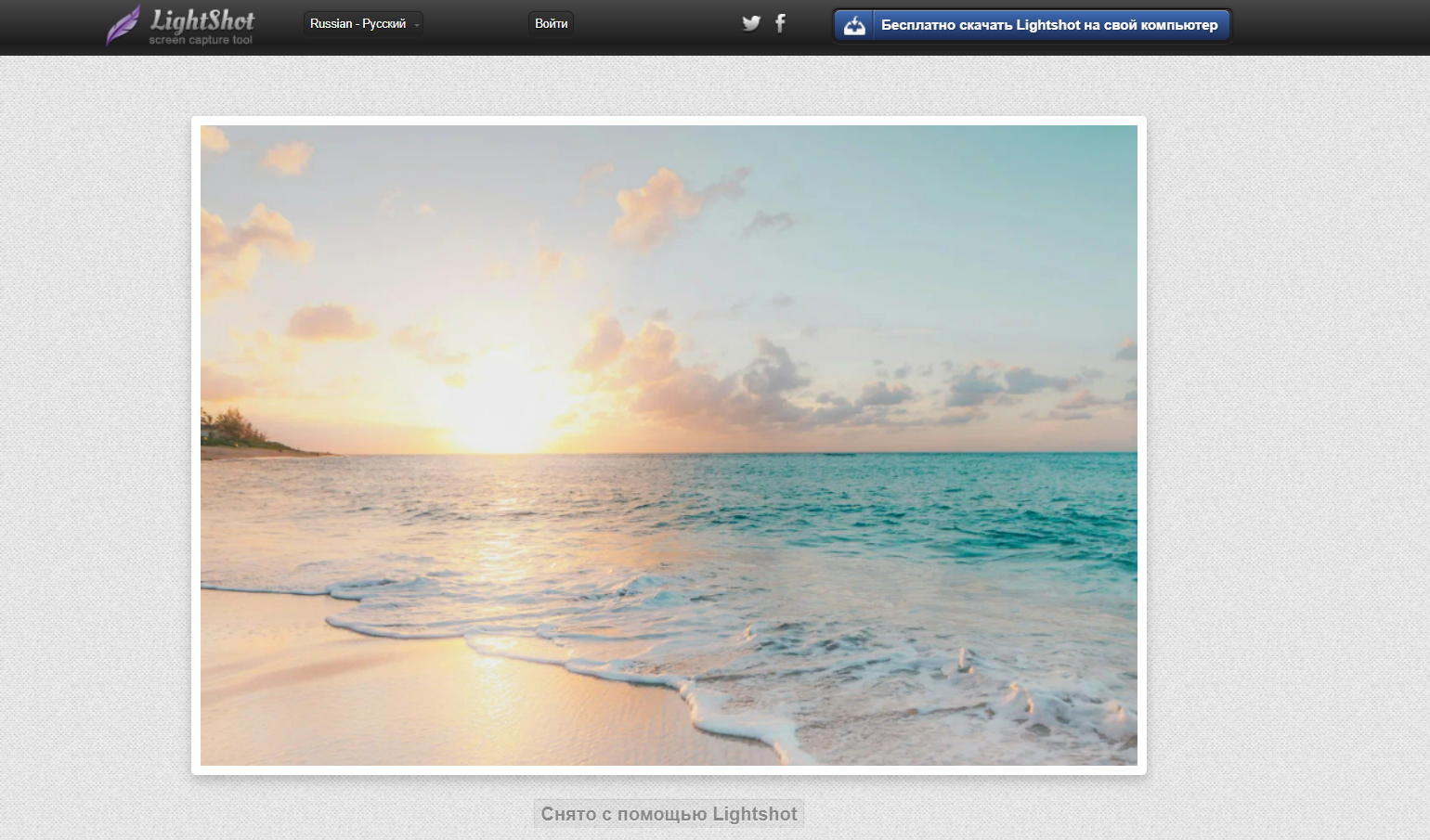
На картинке выше — загруженное на сервер изображение. Вы можете просто отправить ссылку на него любому пользователю. Ссылка будет выглядеть так: https://prnt.sc/tVjCHQtt2z3G
Как сделать скриншот на ноутбуке
На ноутбуках клавиатура компактнее, чем на стационарных компьютерах, поэтому клавиша Print Screen часто совмещена с другими функциями. Чтобы она работала как обычно, иногда нужно зажимать дополнительную клавишу.
Дело в том, что на многих ноутбуках клавиша PrtSc выполняет двойную функцию. Сама по себе она может управлять, например, режимом проекции экрана или настройками дисплея. Fn переключает ее в режим «скриншот».
Комбинации с клавишей Fn
Самый частый вопрос — какая кнопка отвечает за скриншот на компьютере и какие клавиши нажимать. Все зависит от модели, но работает это одинаково.
Скриншот всего экрана. На большинстве ноутбуков, чтобы сделать снимок экрана, нужно нажать клавишу PrtSc и вместе с ней Fn. На некоторых моделях (особенно у Lenovo) клавиша может называться PrtSc или PrtScr и располагаться в верхнем ряду клавиатуры. После этого скриншот сохранится в буфер обмена — его можно вставить в Paint или документ через Ctrl+V. На некоторых ноутбуках, например, ASUS или hp, можно использовать сочетание Win + PrtSc — скриншот сохранится в папку «Изображения» → «Снимки экрана».
Скриншот активного окна. Чтобы снять только одно открытое окно, нажмите Fn + Alt + PrtSc. Снимок попадет в буфер обмена, откуда его можно вставить в любое приложение. В редких случаях на ноутбуках может потребоваться комбинация Ctrl + Alt + PrtSc.
На некоторых моделях есть нюансы:
-
На ноутбуках Dell и HP часто нужны комбинации с клавишей Fn.
-
На ноутбуках Lenovo клавиша PrtSc может быть совмещена с Insert, и для скриншота нужно зажимать Fn.
-
На ноутбуках ASUS, помимо Fn + PrtSc, работает сочетание Win + PrtSc для автоматического сохранения снимка.
Если вы часто делаете скриншоты на ноутбуке, удобнее использовать комбинацию Win + Shift + S — это работает на всех ноутбуках с Windows 10 или 11 и не зависит от того, как именно клавиша PrtSc настроена на вашей модели.
Часто задаваемые вопросы (FAQ)
Разберем популярные вопросы о снимках экрана на разных устройствах.
Как сделать скриншот на ПК MacBook или iMac (macOS)?
На компьютерах Apple нет клавиши Print Screen, но есть свои сочетания клавиш.
Скриншот всего экрана — нажмите Command + Shift + 3.
Скриншот части экрана — нажмите Command + Shift + 4. Курсор превратится в крестик, выделите нужную область мышкой и отпустите кнопку.
Скриншот одного окна — нажмите Command + Shift + 4, затем нажмите Пробел. Курсор станет похож на фотоаппарат — наведите его на нужное окно и кликните.
Если перед сочетанием зажать Control, скриншот сохранится в буфер обмена, а не на рабочий стол. Все скриншоты по умолчанию сохраняются на рабочий стол в формате PNG с именем «Снимок экрана [дата] [время]». Для вызова расширенной панели инструментов используйте Command + Shift + 5.
Где найти папку со скриншотами, если они сохраняются автоматически?
В Windows скриншоты, сделанные через Win + PrtSc, автоматически сохраняются в папку Изображения → Снимки экрана. Скриншоты из Xbox Game Bar (Win + Alt + PrtSc) сохраняются в папку Видео → Записи. Снимки, сделанные через «Ножницы» или «Набросок на фрагменте экрана», сохраняются туда, куда вы указали при сохранении.
В macOS все скриншоты по умолчанию сохраняются на рабочий стол с именем «Снимок экрана [дата] [время].png». Место сохранения можно изменить в приложении «Снимок экрана» (Command + Shift + 5) через меню «Параметры».
Как сделать длинный скриншот страницы сайта (скриншот с прокруткой)?
Стандартные средства Windows и macOS не умеют делать скриншоты с прокруткой. Для этого нужны сторонние инструменты:
-
В браузере Microsoft Edge есть встроенная функция «Веб-захват» — можно сохранить всю страницу целиком.
-
Сторонние программы для Windows — ShareX (бесплатно, с открытым кодом) и PicPick.
-
Расширения для браузеров — GoFullPage (для Chrome/Edge), FireShot.
Специализированные сервисы — если устанавливать программы не хочется, можно использовать онлайн-сервисы, которые делают скриншоты сайта по URL.
Как записать видео с экрана?
Есть сразу несколько вариантов.
Встроенные средства Windows. Нажмите Win + G, чтобы открыть Xbox Game Bar, затем кнопку «Запись» (или Win + Alt + R). Видео сохранится в папку Видео → Записи. Подходит для быстрой записи коротких роликов.
В Windows 11 есть встроенный инструмент «Ножницы» с режимом записи экрана — откройте его через поиск и выберите «Новая запись».
В Clipchamp (встроенный видеоредактор Windows) есть встроенная запись экрана.
В macOS откройте QuickTime Player, выберите «Файл» → «Новая запись экрана» и нажмите запись. Или используйте приложение «Снимок экрана» (Command + Shift + 5) и выберите опцию записи экрана.
Сторонние программы. Для профессиональной записи с настройками используйте OBS Studio — бесплатная программа с открытым кодом для Windows, Mac и Linux. Для простой и быстрой записи подойдут Movavi Screen Recorder или Bandicam.