Несмотря на то, что Telegram переживает нелегкие времена, он продолжает оставаться популярным среди пользователей: блогеры и компании по-прежнему активно создают собственные каналы и развивают личный бренд. Все потому, что мессенджер открывает доступ к более тесному и доверительному общению за счет личной коммуникации.
Канал или группа: что выбрать для ваших задач
Выбор зависит от задачи, которую вы планируете решить.
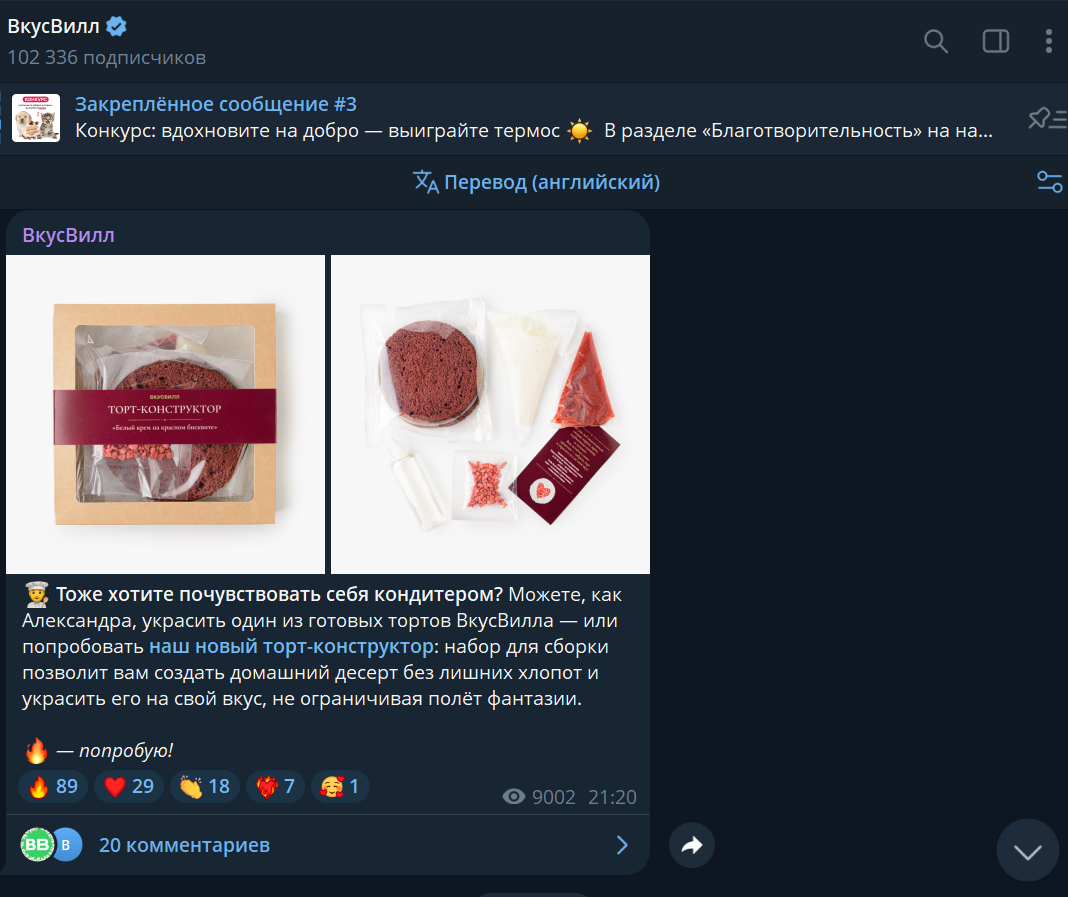
Такая площадка хорошо подходит для дистрибуции контента из блога компании, чек-листов и других материалов. Каналы особенно полезны блогерам, брендам и СМИ, так как позволяют формировать голос бренда и создавать эмоциональную привязку.
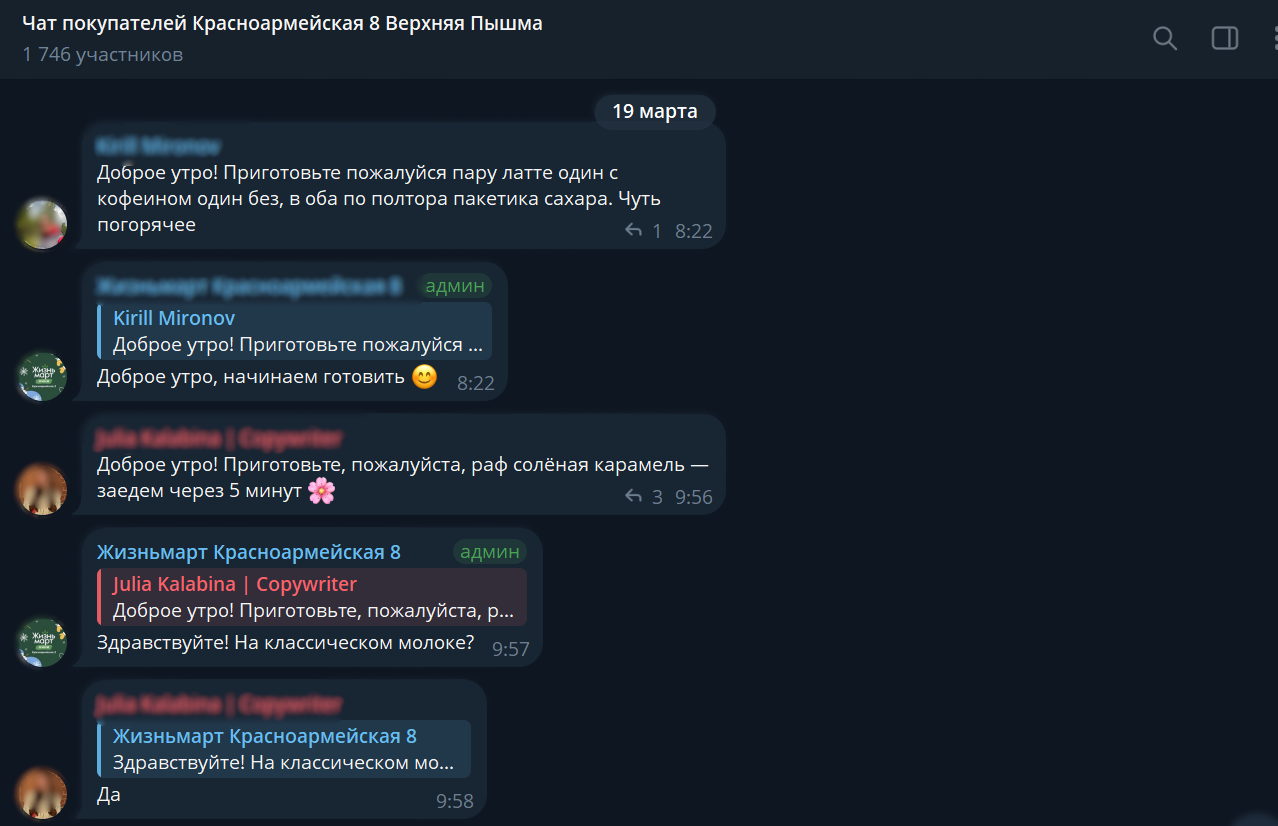
Такая площадка помогает создавать лояльное комьюнити вокруг бренда, растить амбассадоров, получать быструю обратную связь и находить проблемные точки аудитории.
Разберем отличия группы и канала в таблице.
|
Критерий |
Канал |
Группа |
|
Тип взаимодействия |
Публикации от одного лица |
Все участники — равноправные авторы |
|
Цель |
Сообщать информацию, продвигать товары, формировать голос бренда |
Создавать лояльное комьюнити, собирать обратную связь |
|
Обратная связь |
Комментарии и реакции |
Мгновенные сообщения в общем чате |
|
Видимость участников |
Участники не видят друг друга |
Участники могут найти друг друга в списке чата |
|
Количество подписчиков |
Неограниченное |
До 200 000 участников |
|
Публичность |
Канал и группа могут быть как публичными, так и закрытыми в зависимости от цели |
|
Иногда бренды не выбирают между каналом и группой, а создают оба формата. Такая связка позволяет точнее работать с аудиторией с разных сторон.

Как создать канал в Telegram: пошаговая инструкция
Создать канал в Telegram не так сложно, как может показаться: разобраться сможет даже новичок. Расскажем, как это сделать на iOS, Android и в Telegram Desktop.
На телефоне (Android и iPhone)
Чаще всего Telegram используют в мобильной версии. Создание канала на iOS и Android почти не отличается.
-
Скачайте или откройте приложение Telegram через App Store или Google Play.
-
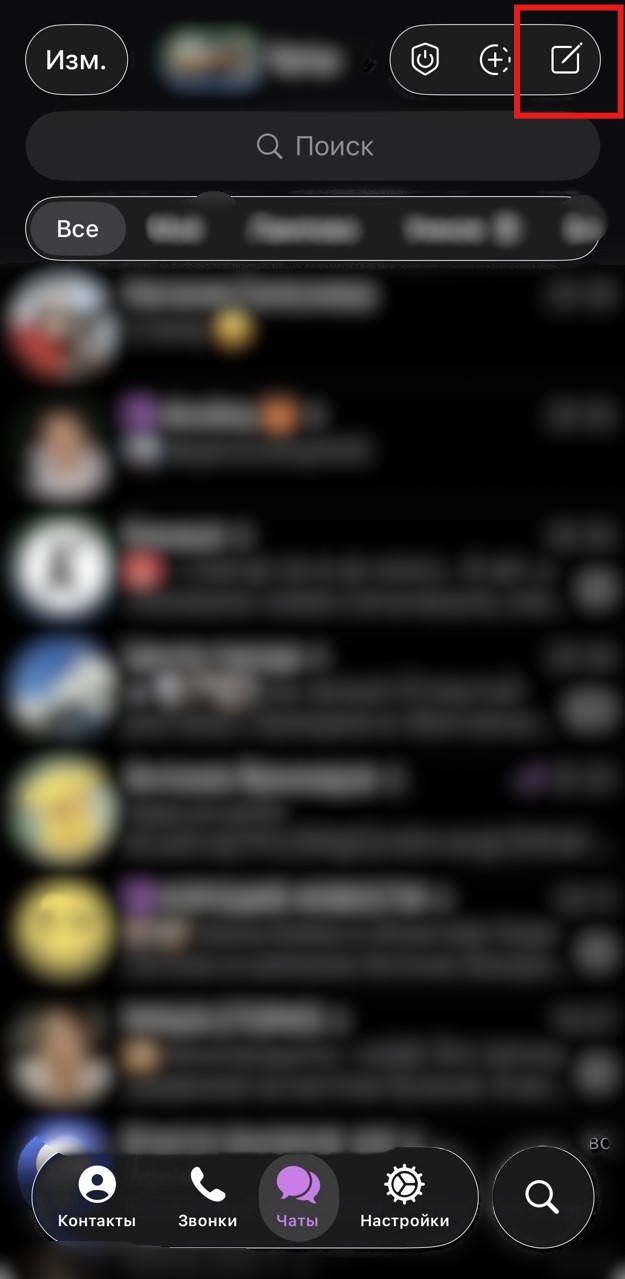
На iPhone в правом верхнем углу нажмите на значок карандаша. На Android нажмите на круглую кнопку со значком плюса или карандаша в правом нижнем углу.
-
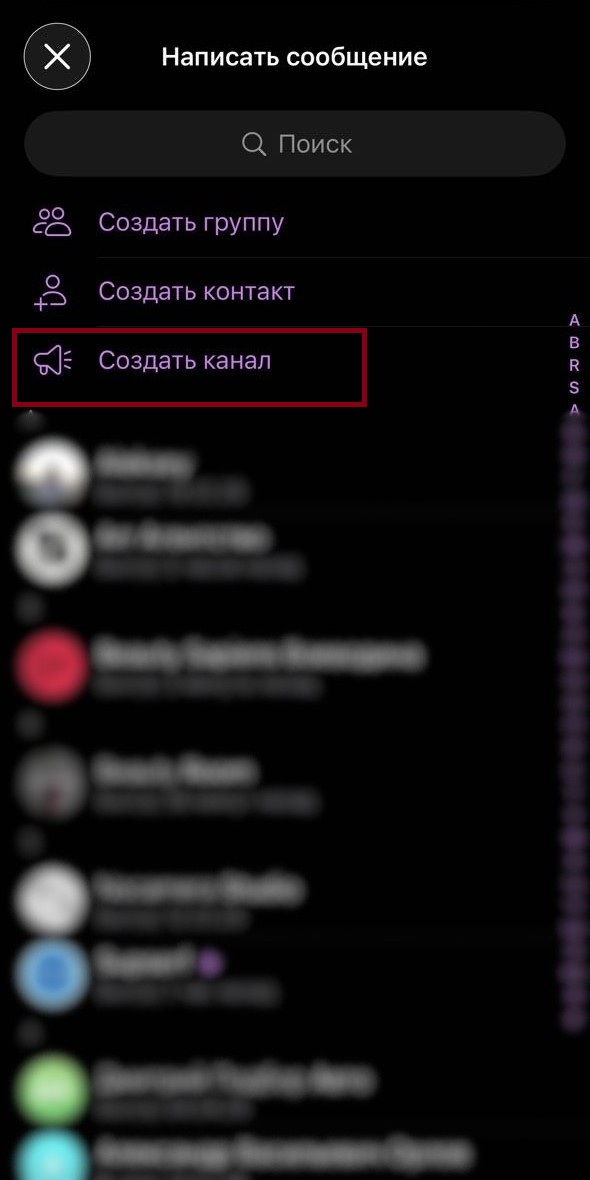
Выберите пункт «Создать канал».
-
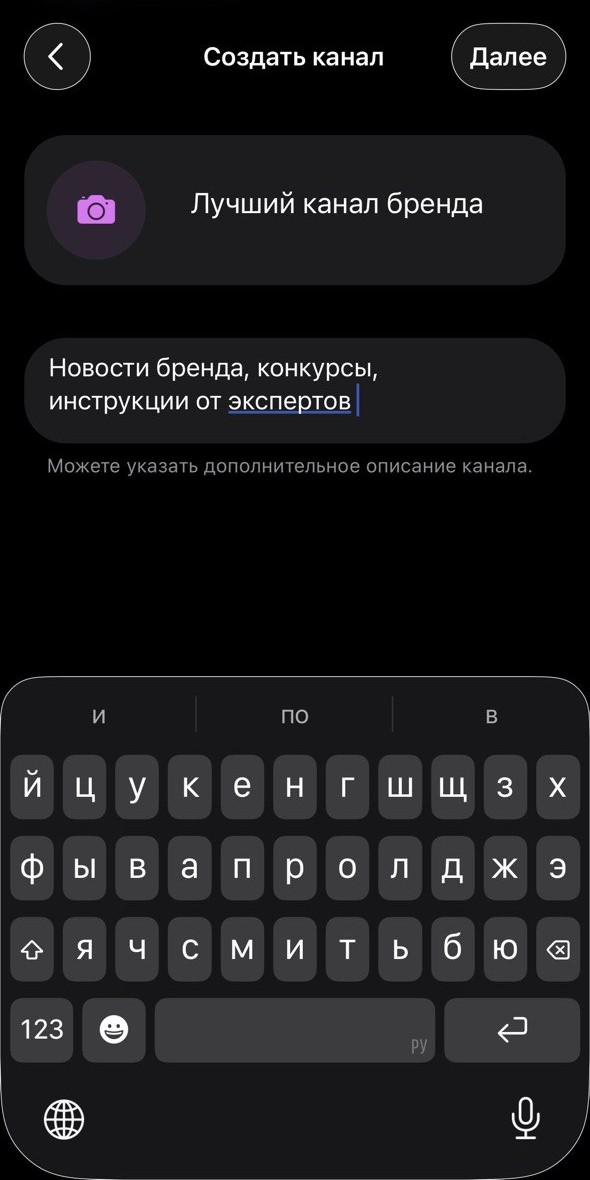
Введите название канала и описание. Ниже расскажем, как сделать это правильно.
-
Настройте приватность. Если планируете работать с широкой аудиторией, выбирайте публичный канал. Если хотите размещать закрытый контент — частный. Этот статус можно изменить позже.
-
Нажмите «Создать» и переходите к оформлению, публикации первых постов и приглашению подписчиков.
На компьютере (Telegram Desktop)
Если вам удобнее работать с компьютера, создавайте канал по следующей схеме.
-
Перейдите на сайт telegram.org, выберите версию для своей операционной системы, скачайте файл и установите приложение.
-
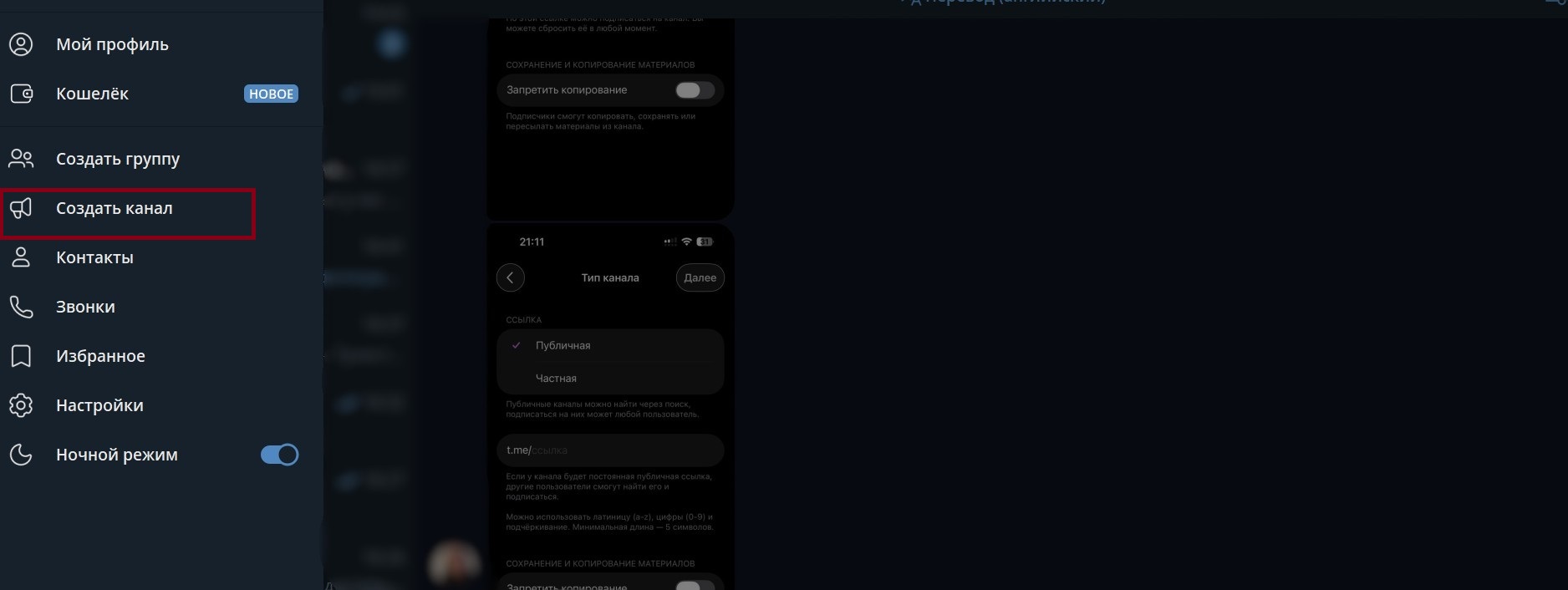
В левом верхнем углу откройте главное меню через значок «три полоски» и нажмите «Создать канал».
-
Добавьте название и описание канала.
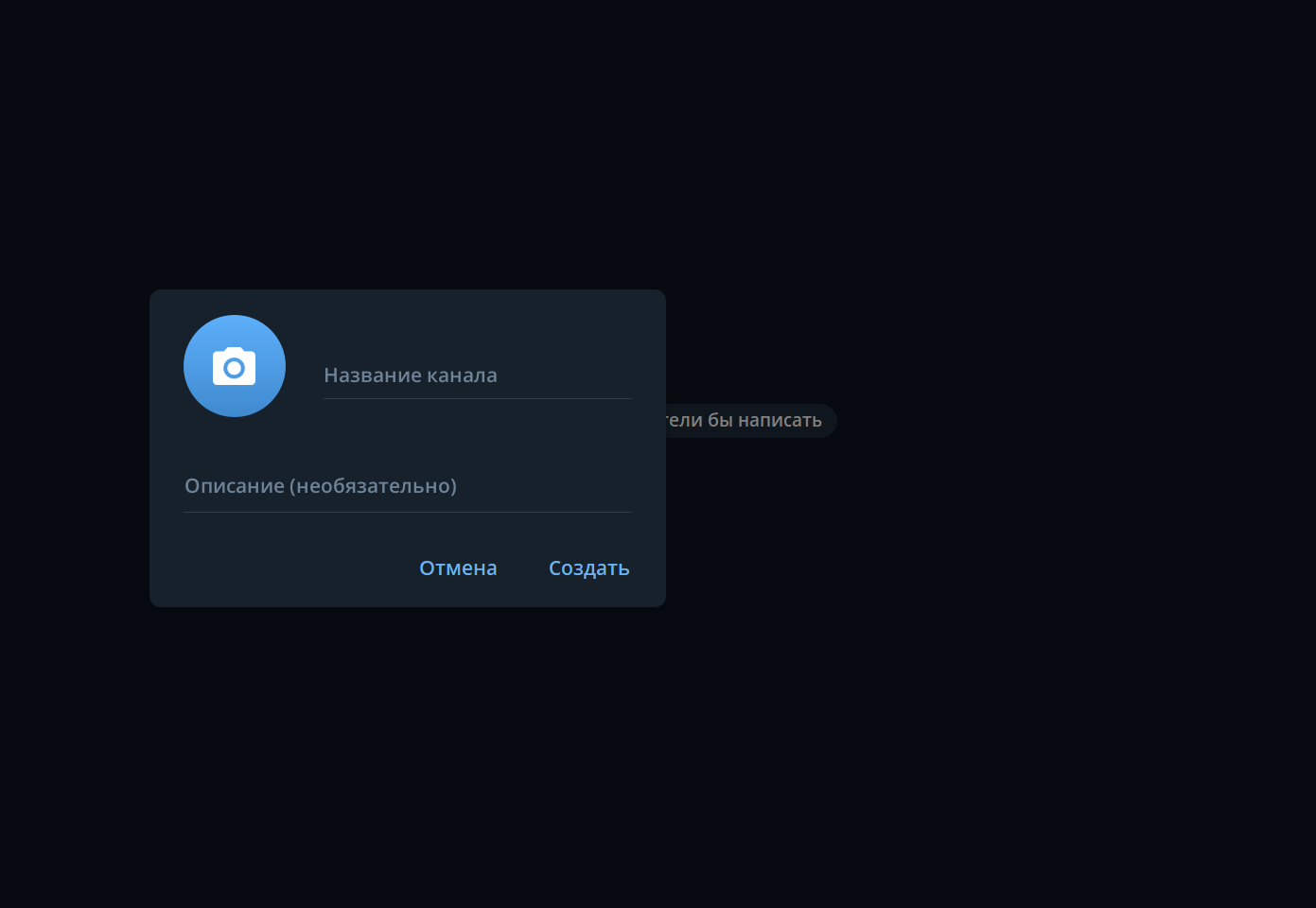
-
Выберите, будет канал публичным или частным.
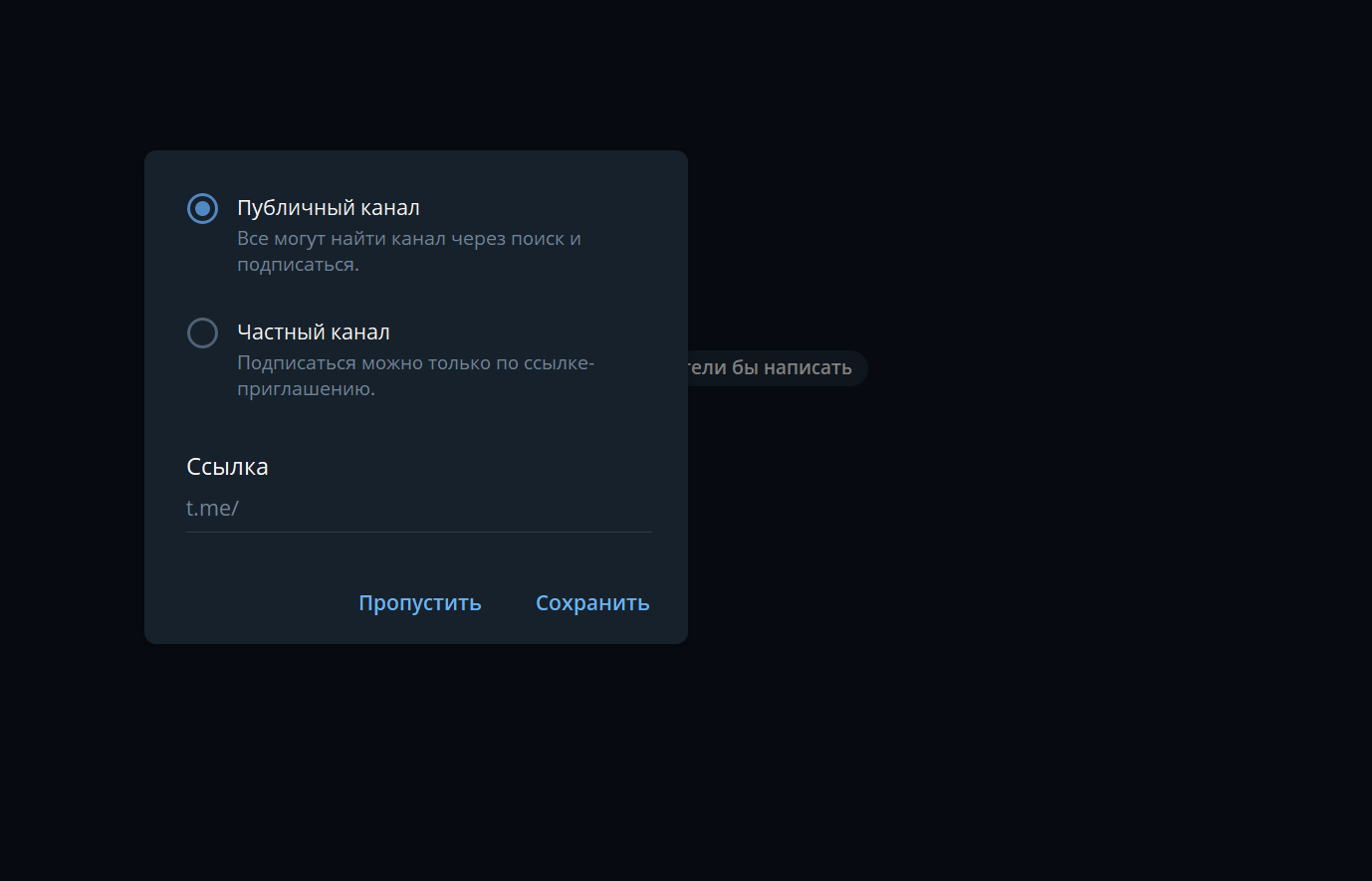
-
Нажмите «Сохранить».
В веб-версии Telegram создать канал не получится — для этого понадобится мобильное приложение или Telegram Desktop.
Настройки канала: публичный vs частный
Какой тип канала выбрать, зависит от цели. Публичный канал подойдет, если вы хотите привлекать как можно больше подписчиков: аудитория сможет сама находить его через поиск и подписываться. Частный канал помогает собирать более лояльную аудиторию: читатели обычно ждут эксклюзивный контент и активнее реагируют на публикации.
|
Публичный канал |
Частный канал |
|
|
Виден в поиске Telegram |
Да |
Нет |
|
Привлекает органический трафик |
Да |
Нет |
|
Имеет свободный доступ |
Да |
Нет |
Еще одно важное отличие публичного канала от частного — возможность использовать юзернейм, то есть адрес канала, который влияет на его узнаваемость.
Telegram предлагает придумать юзернейм при создании канала, а потом его можно изменить в настройках. Для этого:
-
Нажмите на название в шапке канала.
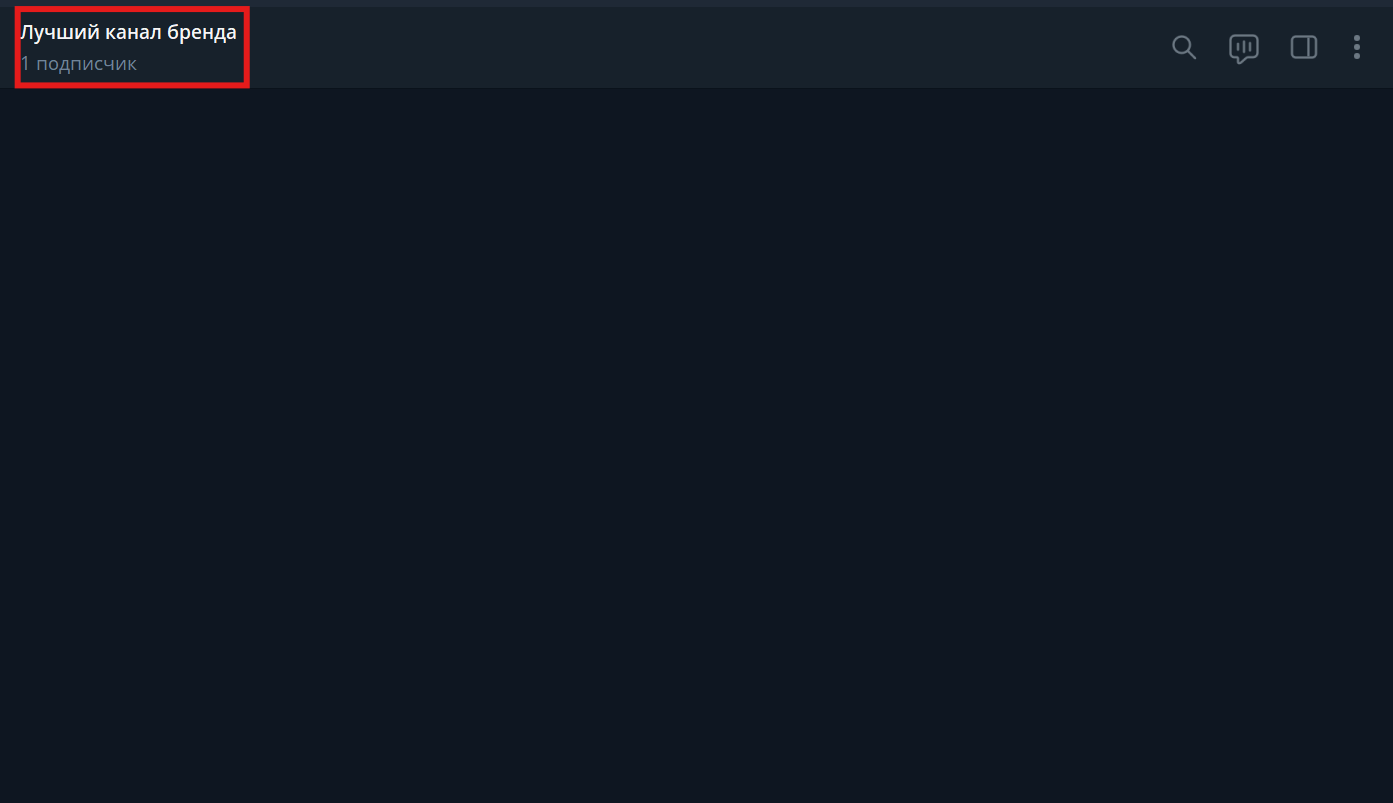
-
Нажмите «Еще» и выберите «Управление каналом».
-
Откройте раздел «Тип канала».
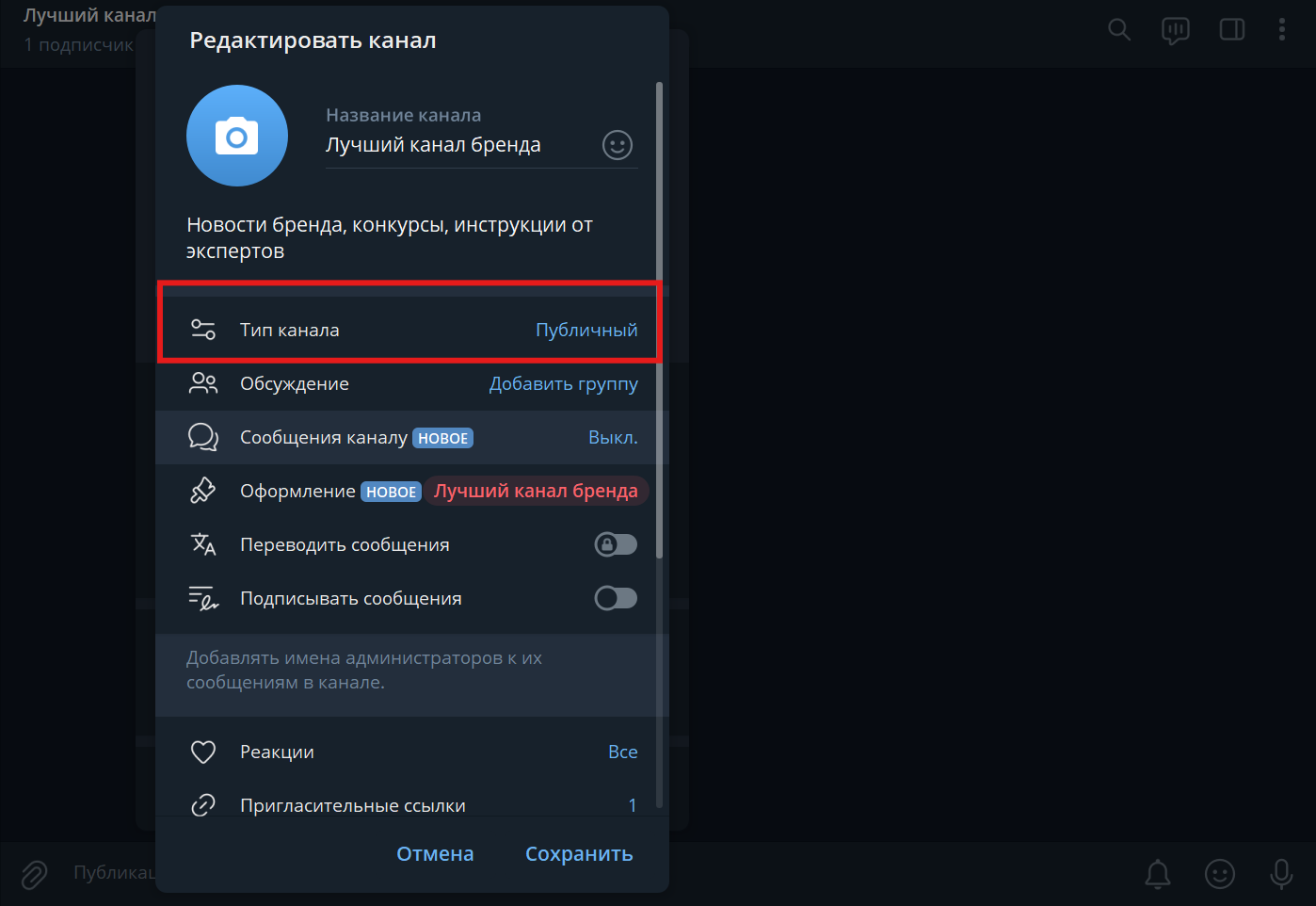
-
Укажите новую ссылку.
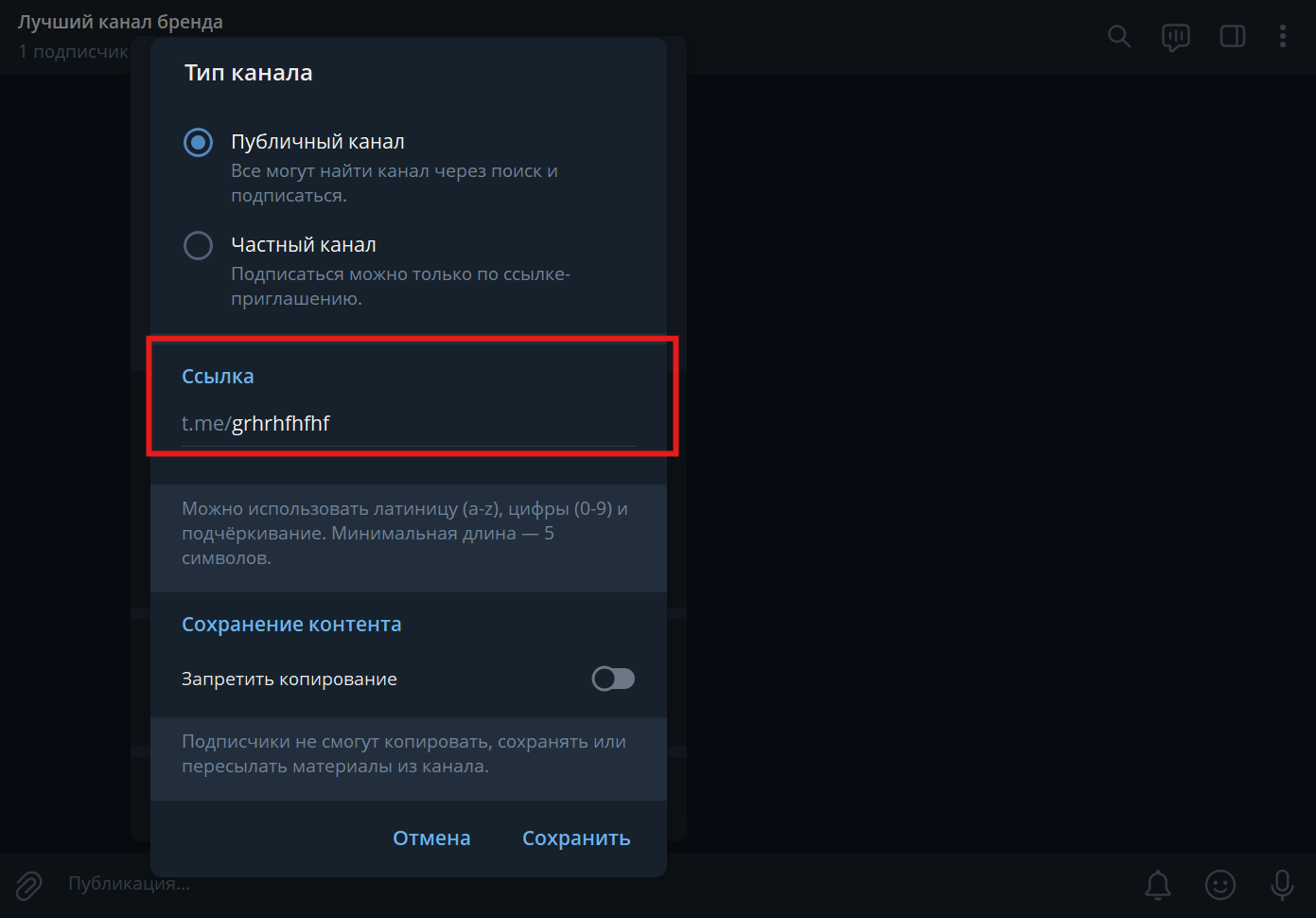
Старайтесь делать ссылку короткой и созвучной названию бренда или его деятельности. Например, для магазина мебели под названием «Табуретка» подойдут варианты «taburet», «taburetka» или «mebel». Если нужное имя занято, можно добавить цифры или буквы, но не перегружать адрес.
Юзернейм можно считать кодовым словом, по которому Telegram показывает канал пользователям. Чем точнее он соответствует потенциальным запросам аудитории, тем выше шанс, что канал найдут.
Базовое оформление: название, описание, аватарка
Оформление канала — аватарка, описание и навигация — напрямую влияет на то, захочет ли аудитория подписаться. На обезличенный канал с пустой аватаркой и невнятным описанием подписываются неохотно.
Какое название и описание выбрать
Telegram работает по принципу поисковой системы. Чтобы канал было проще найти, название должно содержать ключевые слова, по которым его может искать аудитория. При этом оно должно быть коротким и запоминающимся. Например, если канал посвящен низкокалорийной выпечке, в названии стоит использовать слова «выпечка», «диета» или «калории». Если у вас известный бренд, можно использовать его название.
По тому же принципу работает и описание канала: чем оно точнее и понятнее, тем лучше. Слова из описания тоже могут влиять на поиск, поэтому добавляйте в него потенциальные запросы аудитории. В название и описание можно добавлять эмодзи. Они помогают визуально выделиться, но не влияют на поиск, поэтому лучше не перебарщивать.
Также важно настроить навигацию: создайте закрепленное сообщение, расскажите в нем о правилах канала, его миссии и добавьте хештеги, если они нужны.
Советы по выбору аватарки канала
Аватарка канала играет такую же важную роль, как название и описание. Она должна отражать Tone of Voice бренда и соответствовать контенту. Канал без изображения выглядит менее надежно и может восприниматься как непрофессиональный.
Добавить аватарку можно через настройки:
-
Нажмите на название в шапке канала.
-
Выберите «Еще», затем «Управление каналом».
-
Нажмите на значок фотоаппарата у названия канала и загрузите изображение.
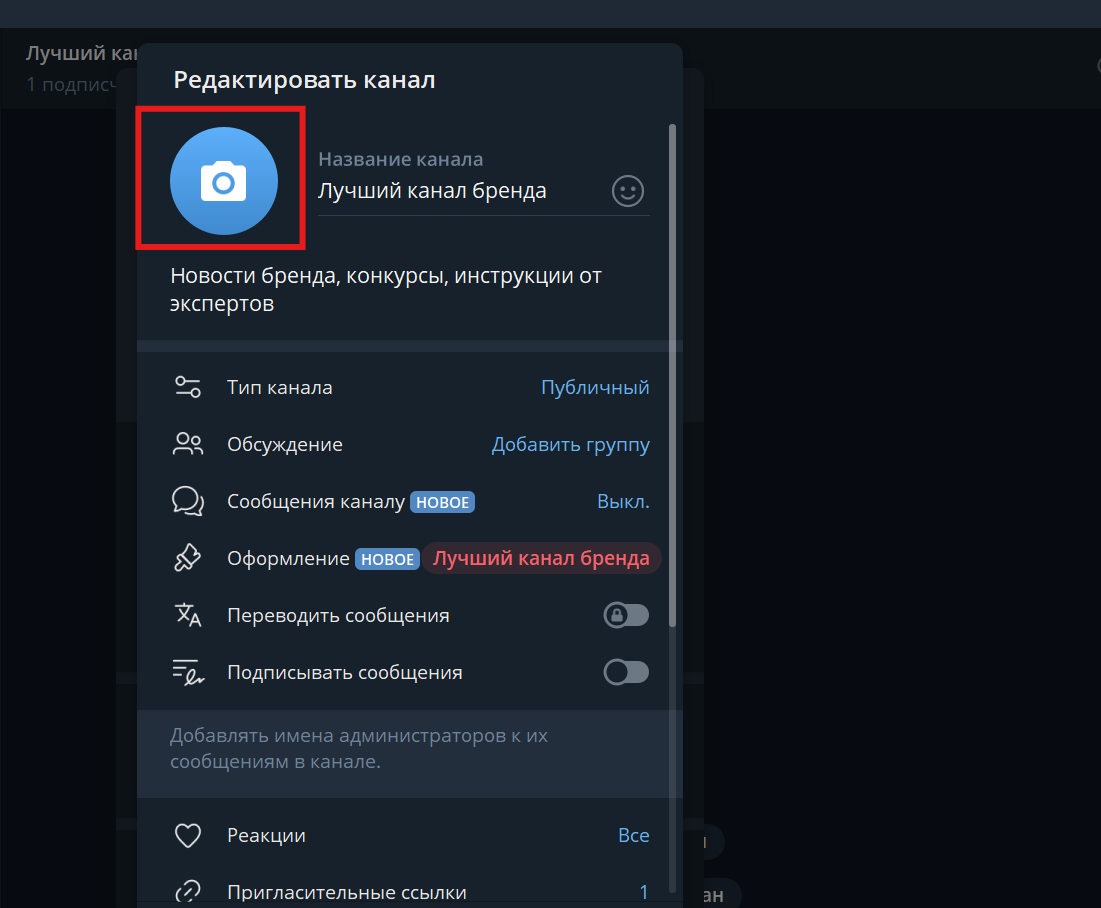
Аватарку видно в трех местах: в ленте, в профиле и в увеличенном виде при клике. Если используете логотип с текстом, проверьте, читается ли он в маленьком размере. И не экономьте на качестве: изображение должно быть не меньше 200 пикселей и не больше 800.
Подключение комментариев и реакций
В канале можно настраивать реакции и комментарии по-разному. Например, некоторые СМИ, блогеры и компании отключают комментарии, чтобы не заниматься модерацией, но оставляют реакции. Тогда аудитория все равно может показывать свое отношение к контенту.
Бывает и обратный вариант: комментарии включены, а реакции отключены. Но так делают реже.
Также Telegram позволяет отключить и реакции, и комментарии. Мы не рекомендуем этот вариант, потому что тогда будет сложнее оценивать вовлеченность аудитории.
Как работать с эмодзи
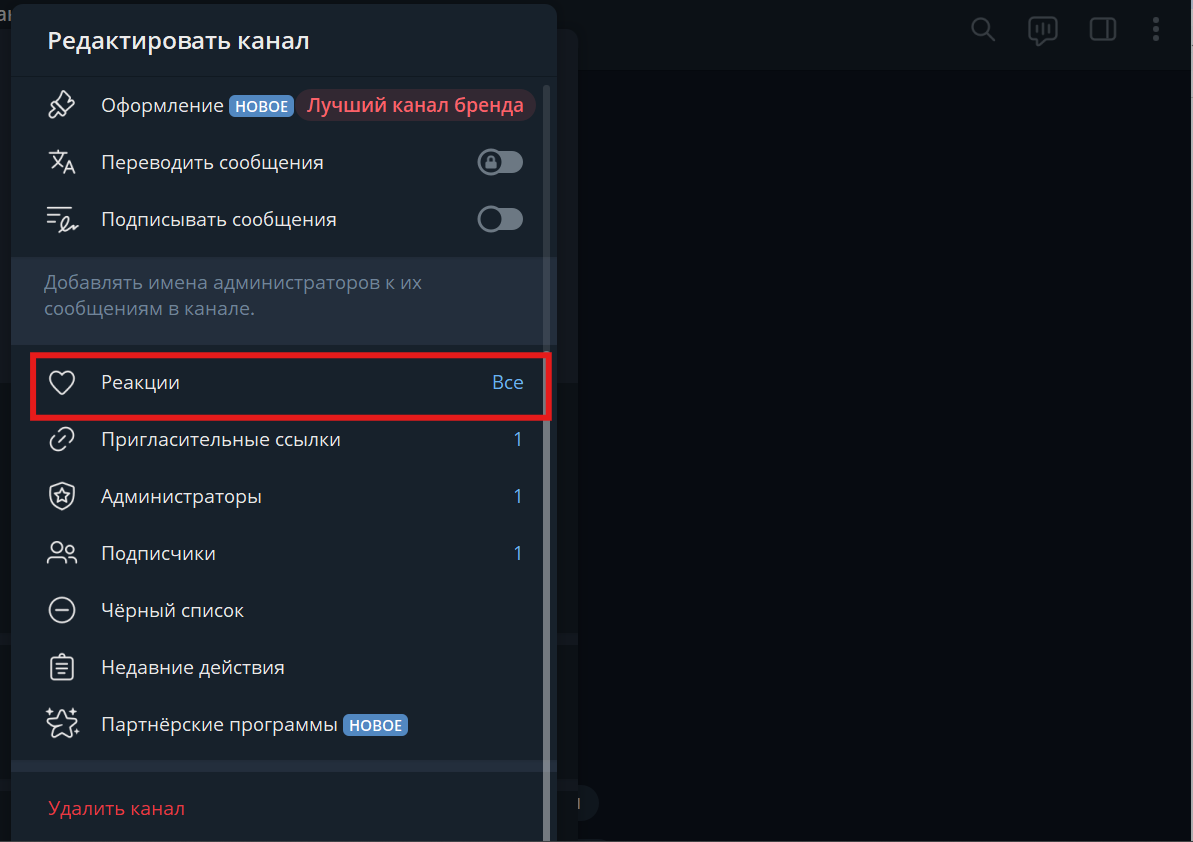
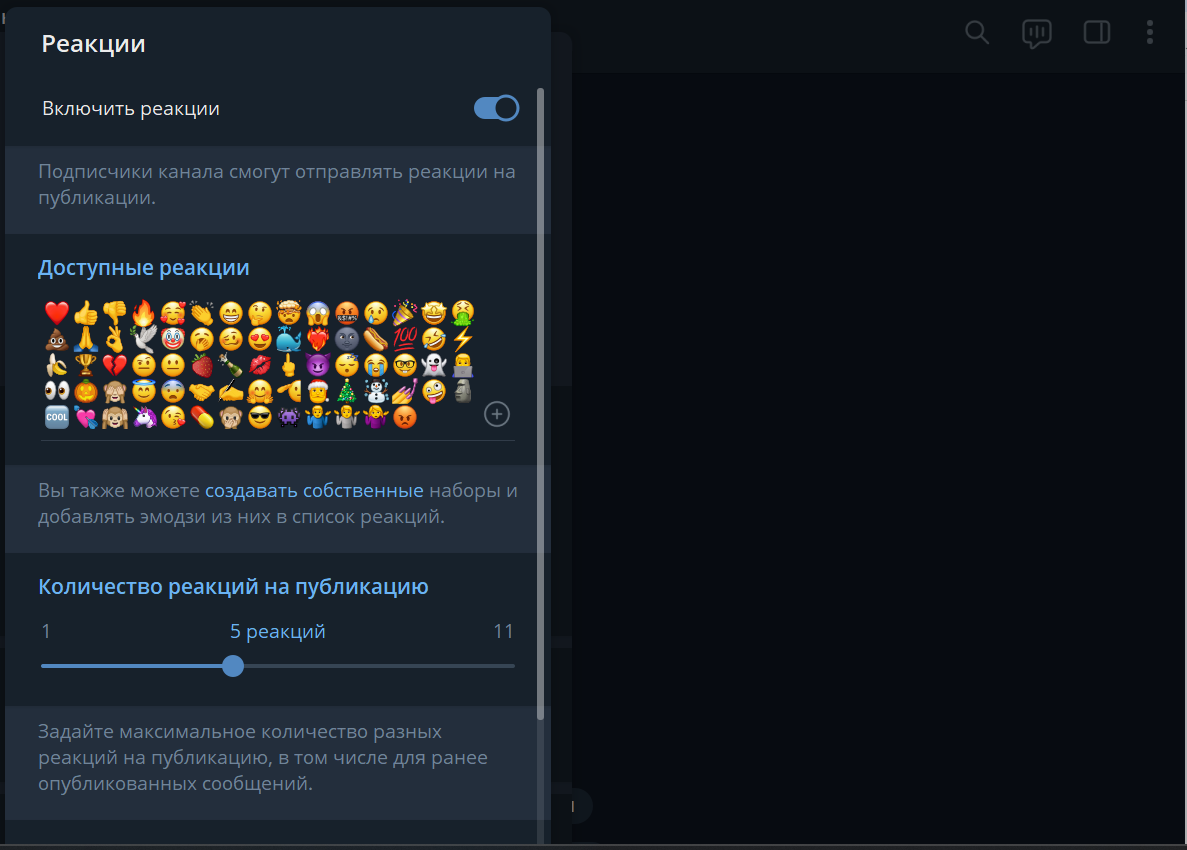
Реакции можно ограничить или, наоборот, оставить полный набор. Например, разрешить только 👍, ❤️ и 👎 или оставить одну реакцию. Чтобы настроить их:
-
Откройте настройки канала и перейдите в раздел «Реакции».
-
Включите реакции и удалите ненужные или добавьте нужные.
Как создать группу для обсуждений и привязать ее к каналу
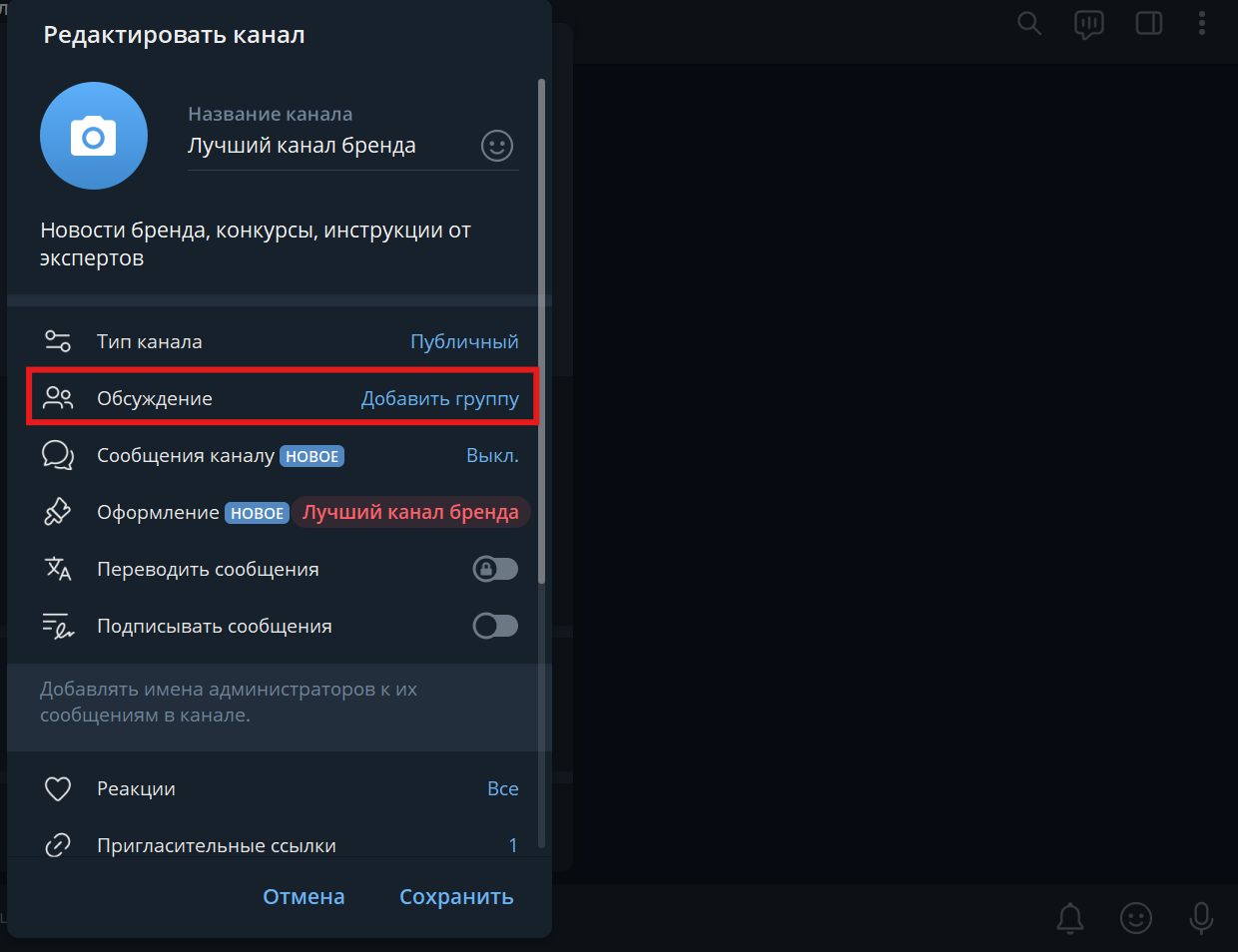
Чтобы подключить комментарии, нужно создать дополнительную группу и привязать ее к каналу.
-
Откройте «Управление», выберите «Обсуждение» и нажмите «Добавить группу».
-
Введите название группы. Можно назвать ее так же, как канал, или выбрать более понятный вариант: «Комментарии» или «Обсуждения».
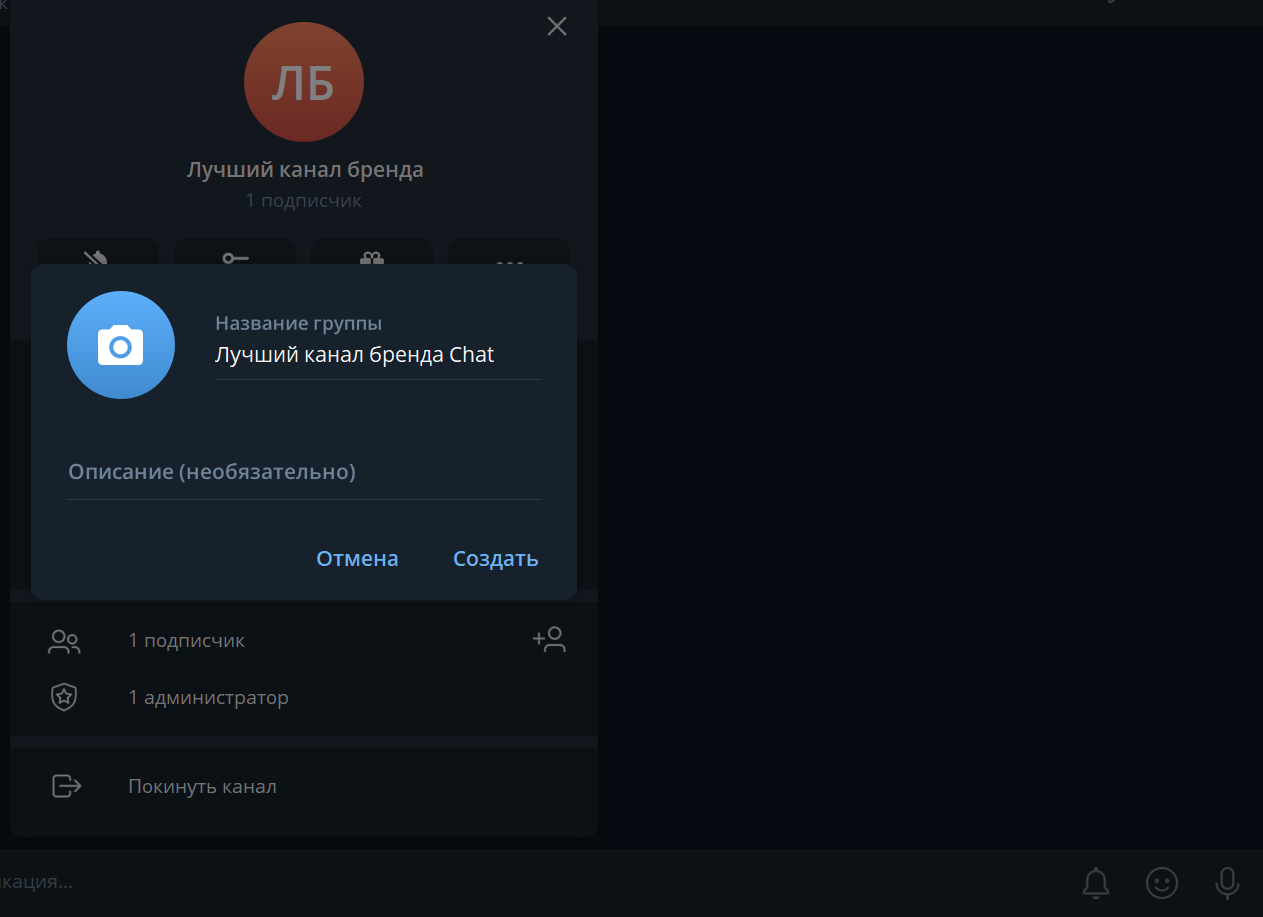
После этого чат автоматически привяжется к каналу, и все комментарии к постам будут отображаться именно там.
Управление подписчиками и администраторами
В Telegram можно добавлять и удалять администраторов, приглашать подписчиков и ограничивать доступ нежелательным пользователям.
Как добавить администратора и настроить права
Чем больше канал, тем больше людей может участвовать в его ведении: авторы, SMM-специалисты, дизайнеры и другие сотрудники. Добавить или удалить администраторов можно через настройки.
-
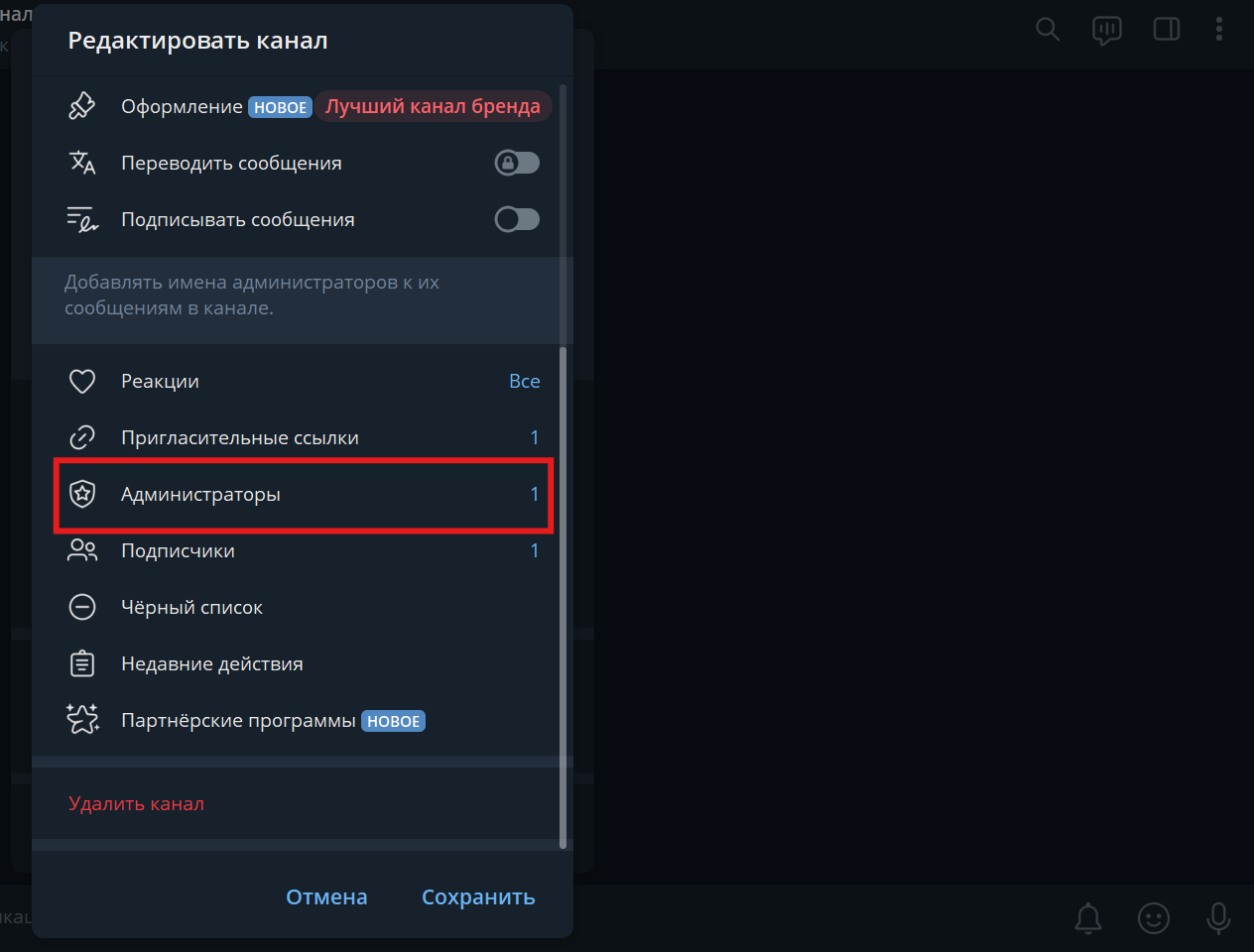
Нажмите «Еще» или «Управление» и откройте раздел «Администраторы».
-
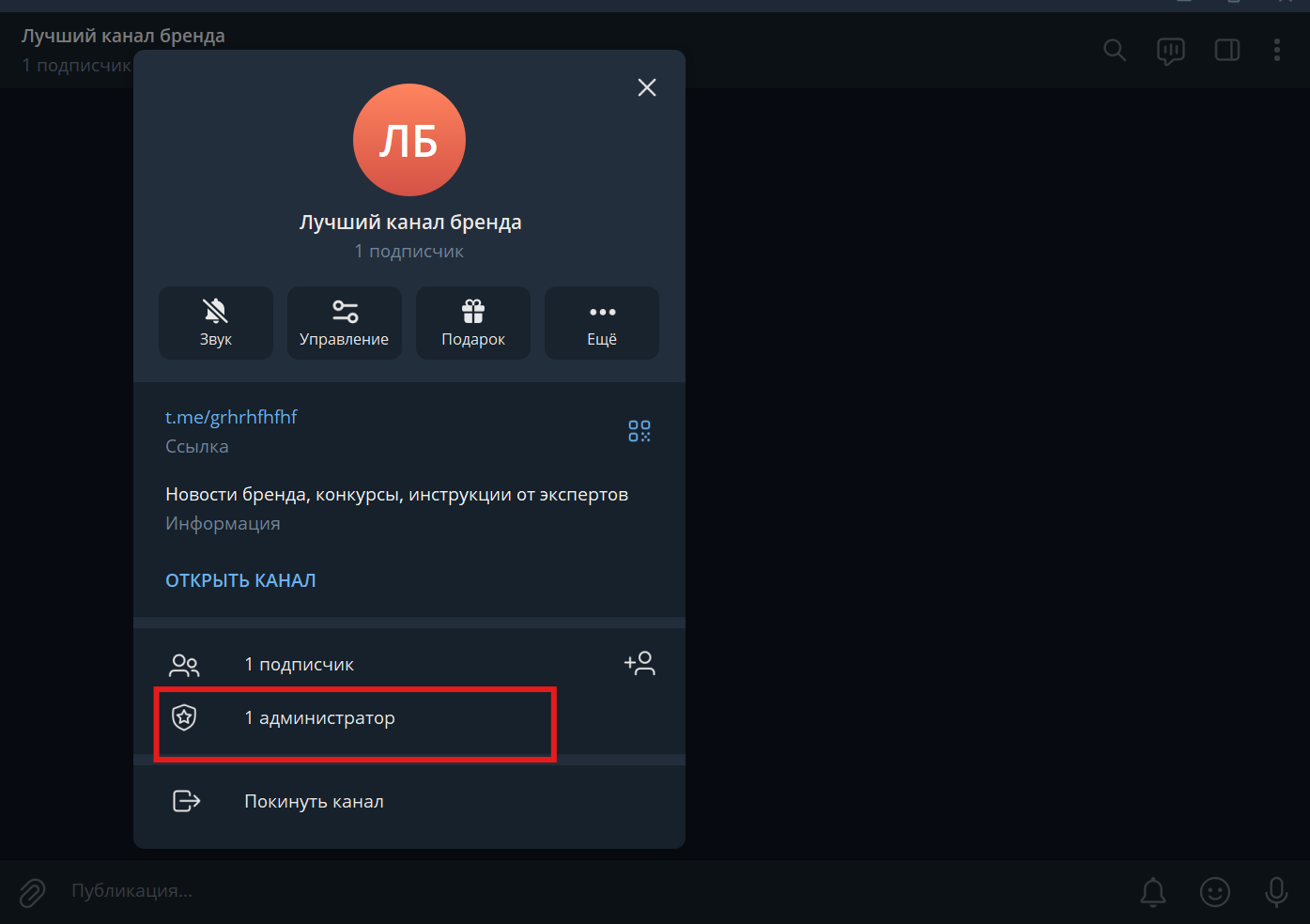
Либо откройте это окно прямо из главной информации о канале.
-
Нажмите «Добавить администратора» и выберите нужных людей через контакты или по username.
-
Настройте права: например, разрешите добавлять и удалять участников, публиковать посты, управлять комментариями или назначать других администраторов.
Как добавлять и удалять подписчиков, отправлять их в черный список
Подписчиками можно управлять почти так же, как администраторами. Основные действия — добавить, удалить и ограничить доступ. Последнее особенно полезно, если на канал приходят боты или спамеры.
Добавить участников можно через окно с основной информацией о канале — из контактов или по специальной ссылке-приглашению.
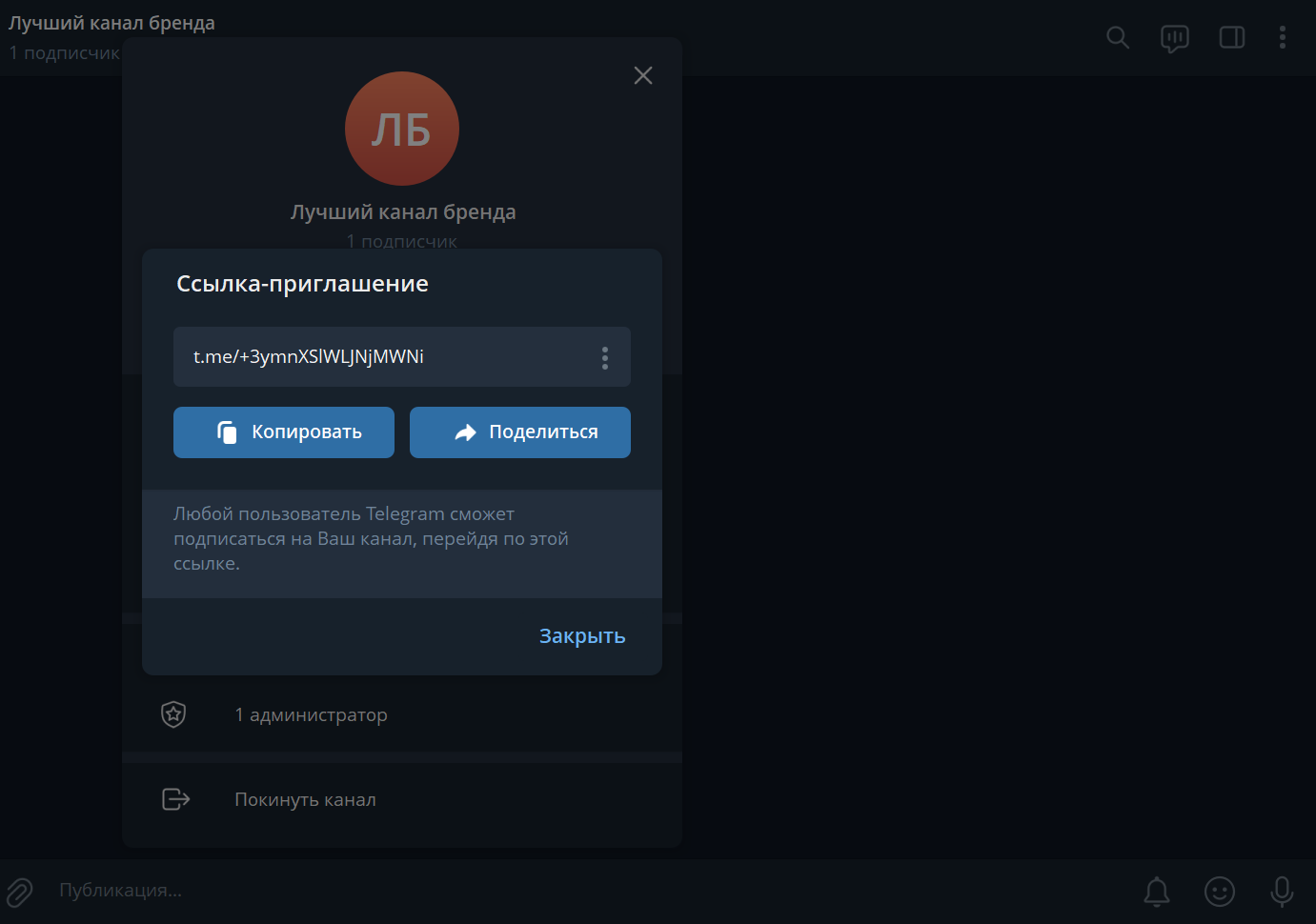
Чтобы удалить участника, откройте список подписчиков, найдите нужного пользователя и нажмите кнопку «Удалить».
Черный список можно найти в настройках канала. Туда попадают пользователи, которым вы ограничили доступ.
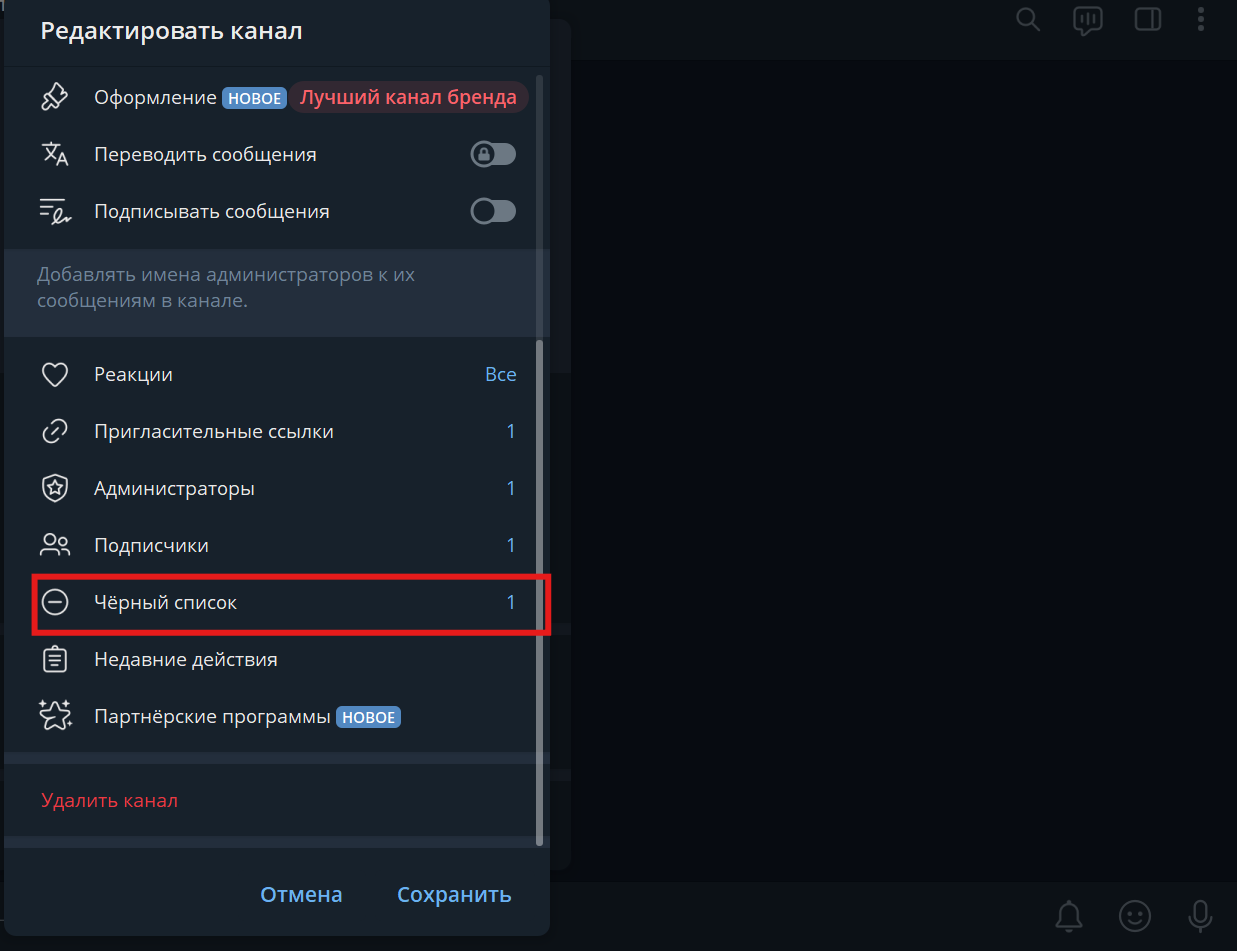
Пока человек находится в черном списке, он не сможет снова подписаться на канал.
Новые функции: истории и уровни канала
Помимо базовых функций, у Telegram есть дополнительные возможности, которые открываются с помощью голосов подписчиков с Premium.
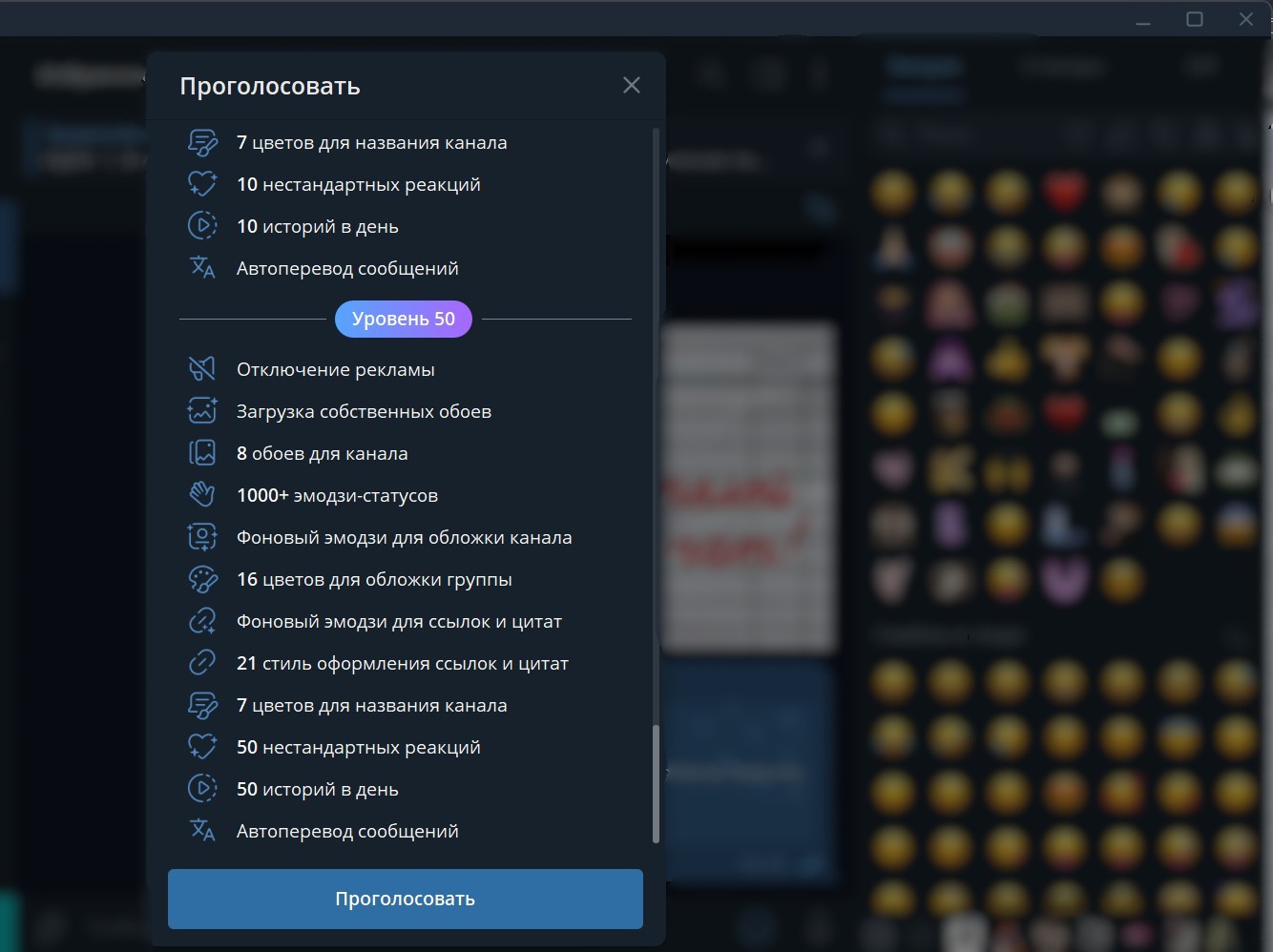
Чем больше голосов, тем выше уровень канала.
Уровни открывают доступ к нестандартным эмодзи, дополнительному оформлению, историям и другим функциям. Например, на первых уровнях доступны базовые настройки оформления и ограниченное число историй в день, а на более высоких — больше сторис, обои, расширенный набор эмодзи и другие возможности.
Чтобы попросить подписчиков проголосовать за канал:
-
Откройте настройки канала и нажмите «Голоса».
-
Скопируйте ссылку и поделитесь ею с аудиторией.
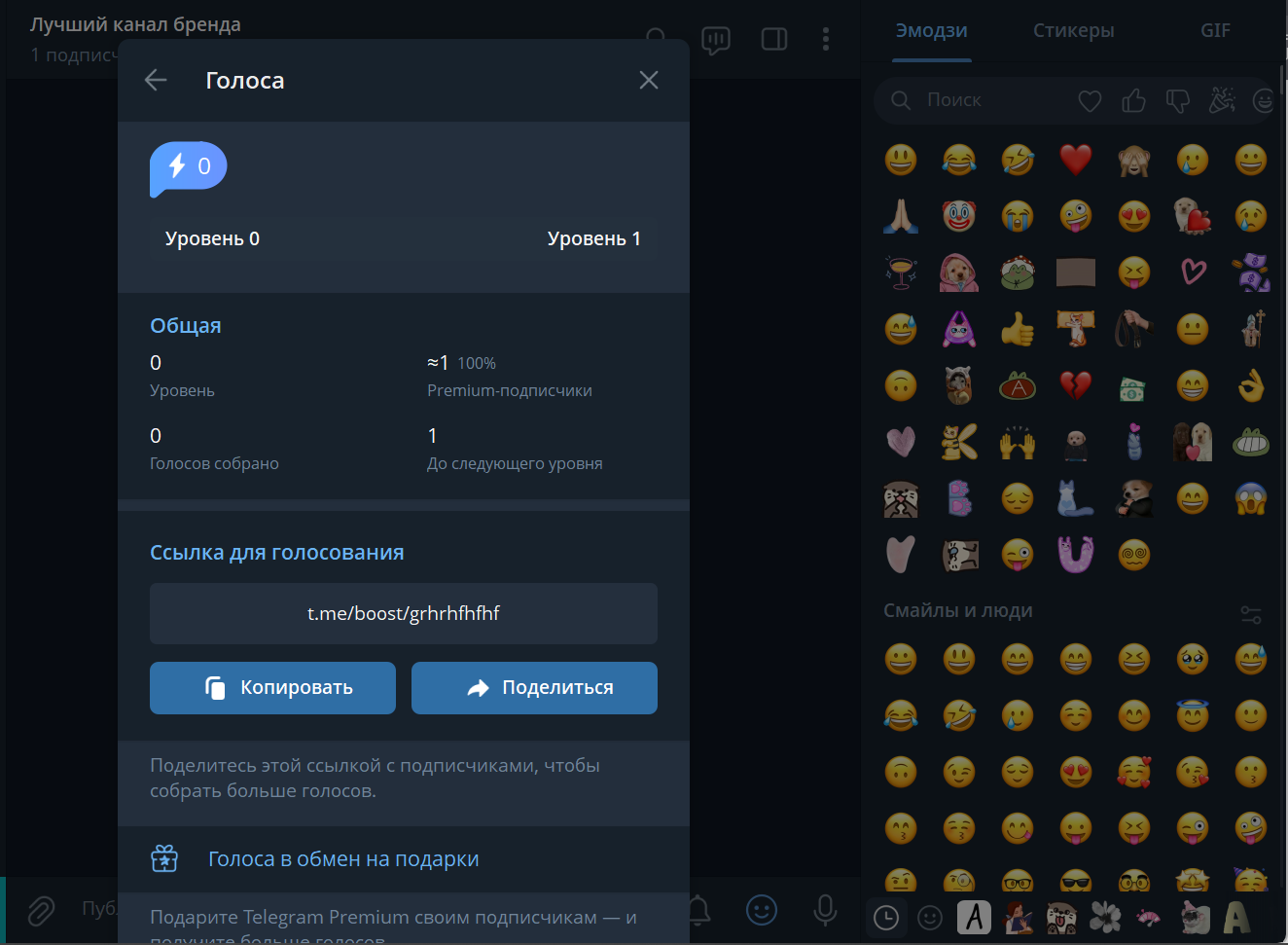
Количество голосов, необходимое для следующего уровня, зависит от размера канала.
Дополнительные функции помогают сделать канал заметнее и интереснее для аудитории. Например, уникальные эмодзи повышают вовлеченность, а сторис дают дополнительный охват.
Как публиковать сторис от имени канала
Сторис — это еще одна точка контакта с аудиторией. С их помощью можно анонсировать конкурсы, напоминать о важных постах, делиться событиями и поддерживать постоянное присутствие бренда.
Опубликовать сторис можно через мобильное приложение.
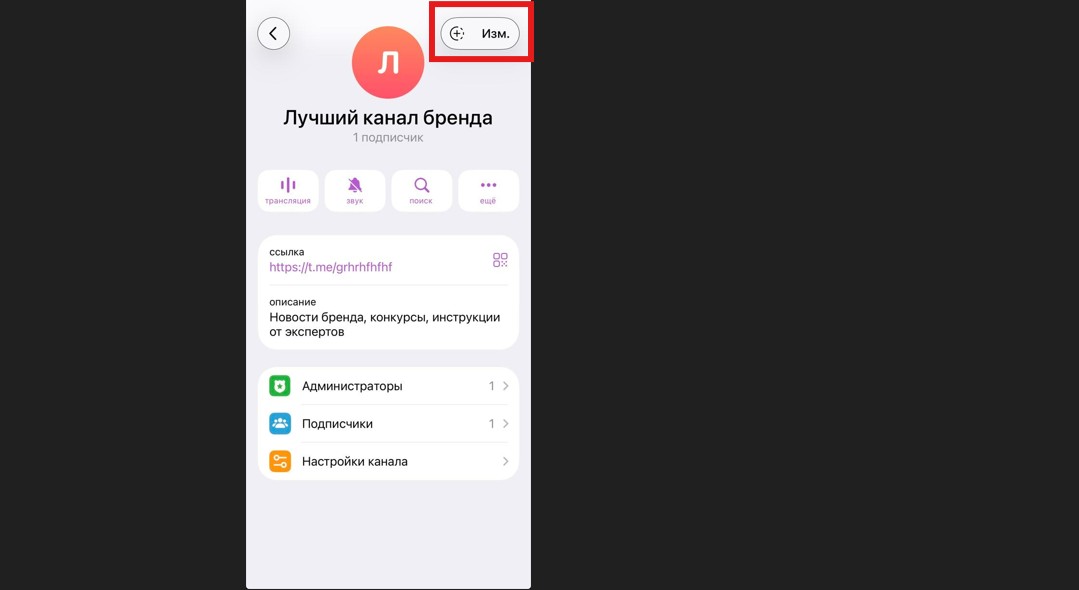
На главной странице канала нажмите на плюс в правом верхнем углу и загрузите фото или видео.
Как создать группу в Telegram
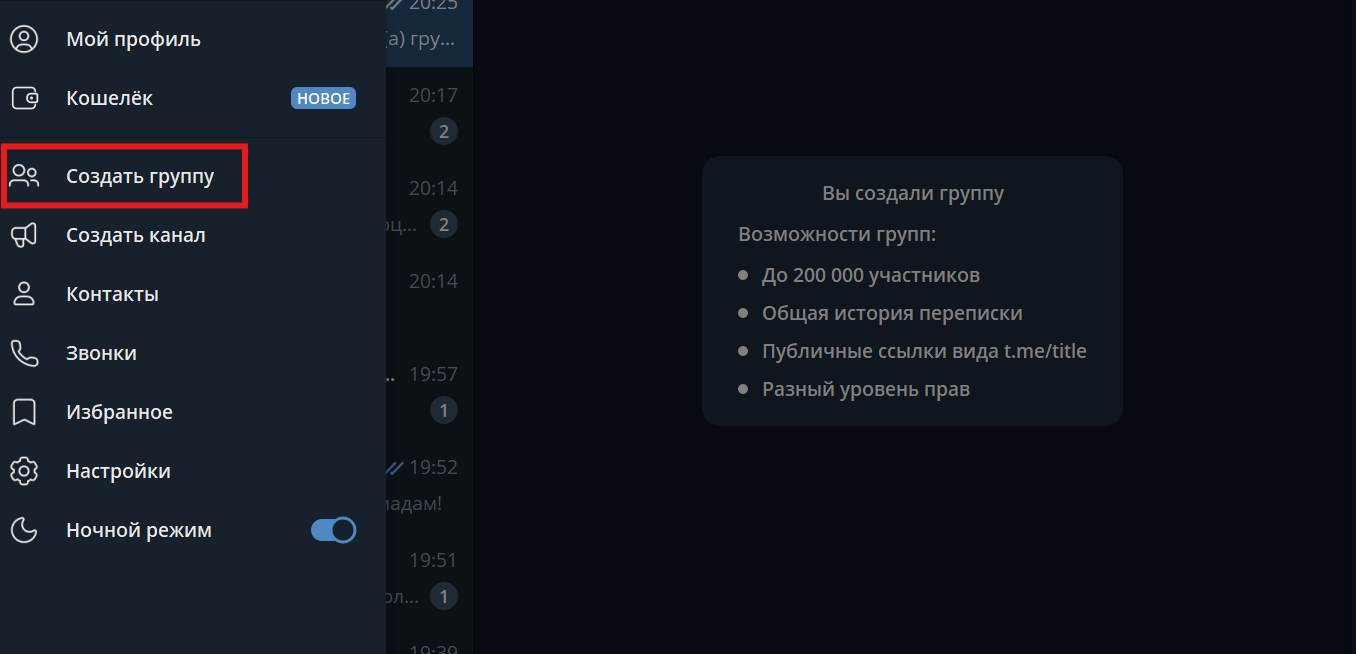
Если вы хотите создать вокруг бренда комьюнити или более нативно продавать услуги, используйте группу. Вот как ее создать:
-
Откройте меню Telegram через значок «три полоски» в левом верхнем углу.
-
Нажмите «Создать группу».
-
Введите название группы и, если нужно, добавьте изображение.
-
Добавьте участников или пропустите этот шаг.
-
Настройте управление группой: выберите тип приватности, ограничьте или разрешите копирование контента, настройте права участников и реакции.
Что делать после создания: первые шаги продвижения
Прежде чем приглашать подписчиков и запускать продвижение, подготовьте канал: составьте контент-план и опубликуйте несколько постов. Так площадка не будет выглядеть пустой.
После этого можно переходить к поиску аудитории.
Где взять первых подписчиков
Инвайтинг. Самый простой способ получить первых подписчиков — пригласить знакомых и друзей. Но лучше не добавлять людей без предупреждения: безопаснее отправить им личное сообщение со ссылкой и предложением подписаться. При этом у метода есть ограничение — до 250 контактов.
Каталоги и базы Telegram. Еще один вариант — разместить канал в каталогах, где пользователи ищут Telegram-каналы по тематикам. Добавьте площадку в несколько релевантных каталогов, чтобы получить первый стабильный приток аудитории.
Важно не только привлечь первых подписчиков, но и удержать их. Для этого поддерживайте активность, отвечайте на комментарии, публикуйте новый контент и периодически проводите вовлекающие активности.