Удаление аккаунта в Telegram необратимо: переписка, файлы и контакты исчезают навсегда, а каналы и группы остаются без вас. Одна ошибка — и восстановить данные уже не получится. При этом процесс занимает пару минут, но в интерфейсе легко запутаться: прямая ссылка, настройки автоудаления и удаление приложения — это три разных действия с разными последствиями. В статье — пошаговые инструкции, как удалить аккаунт в Telegram с компьютера, на Android и iOS, как сделать экспорт данных перед удалением, и ответы на вопросы, которые возникают чаще всего.
Что важно знать перед удалением профиля
В первую очередь учтите, что удаление аккаунта — необратимая процедура. После подтверждения удаления нельзя будет восстановить профиль, только зарегистрировать новый и пустой на тот же номер. Поэтому перед удалением важно сделать резервную копию всего, что может понадобиться — переписки, контакты, файлы.
Что удалится. Вся переписка, фото, видео и файлы, которые хранились в облаке Telegram и не были сохранены на устройстве. Ваши сообщения в группах и каналах останутся видимыми для других участников — их нужно удалять вручную до деактивации профиля, если это необходимо.
Что будет с каналами и группами. Если вы были единственным администратором, Telegram автоматически назначит нового администратора из числа активных участников. Канал или группа продолжат существовать.
У всех контактов из списка чатов ваш профиль отобразится как «Deleted Account» без фото и имени. Отправить вам сообщение будет невозможно.

Как сохранить переписки, фото и видео: экспорт данных
Экспорт доступен только в десктопной версии Telegram. Это ограничение важно учитывать: с телефона выгрузить данные не получится.
Как по шагам сохранить нужные данные:
-
Откройте Telegram на компьютере.
-
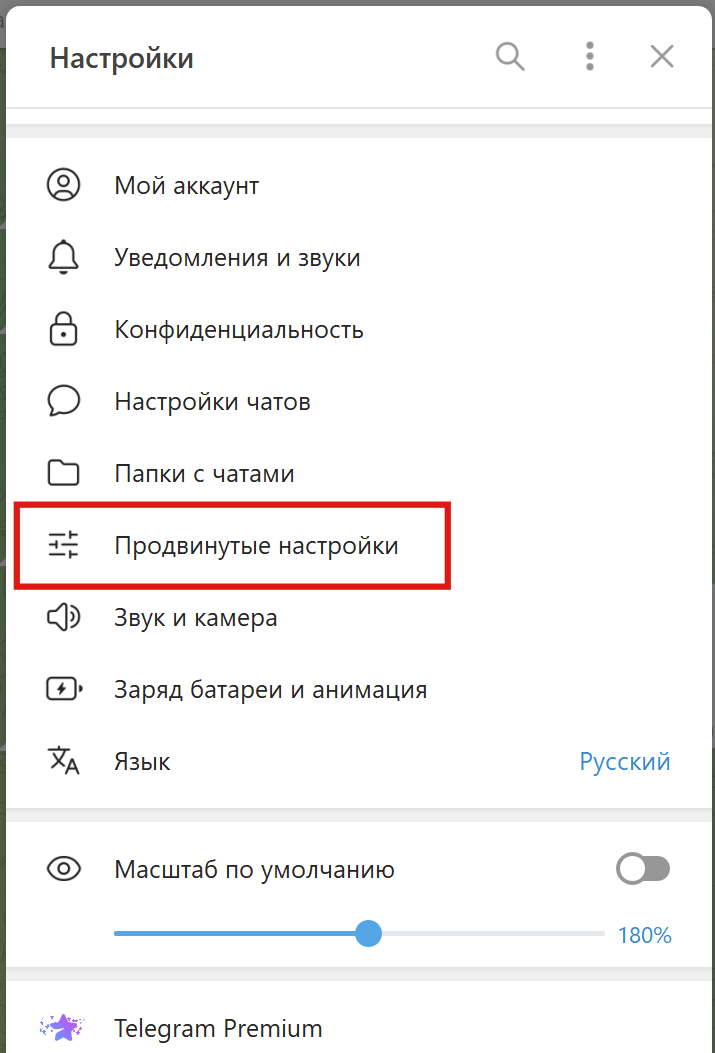
Перейдите в «Настройки» → «Продвинутые настройки» (или «Advanced»).
-
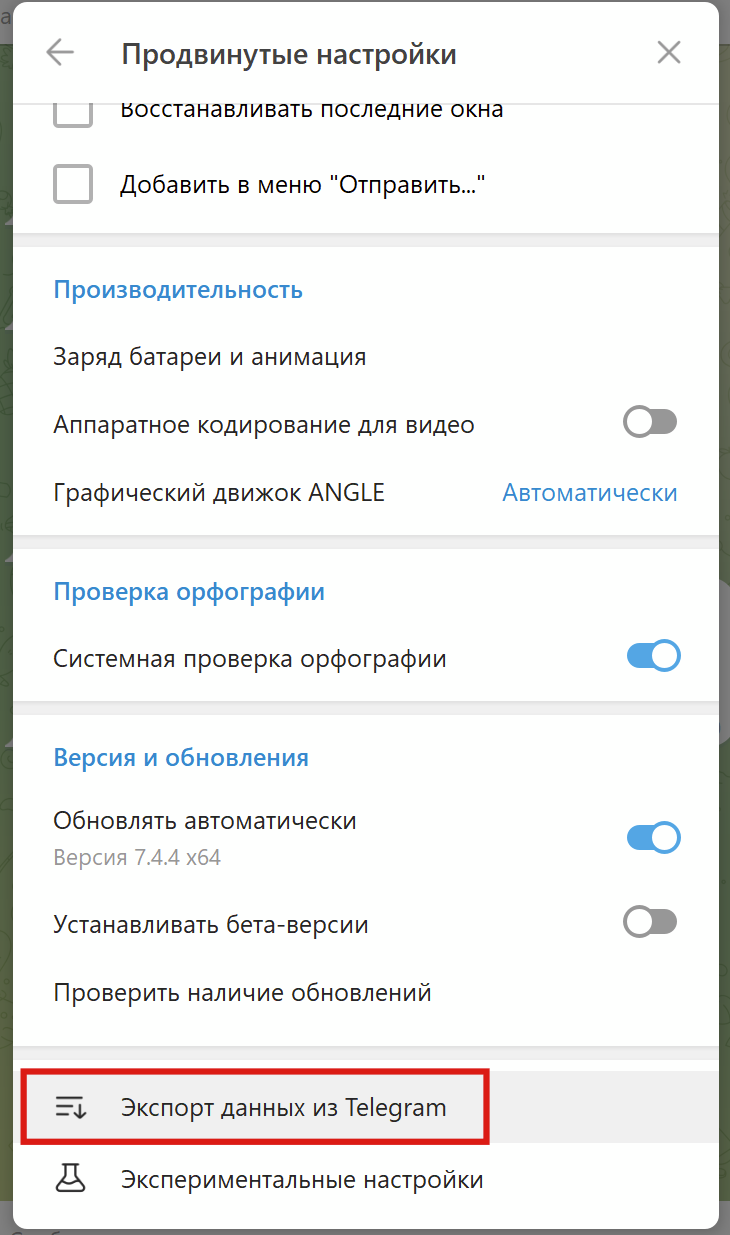
Выберите «Экспорт данных из Telegram».
-
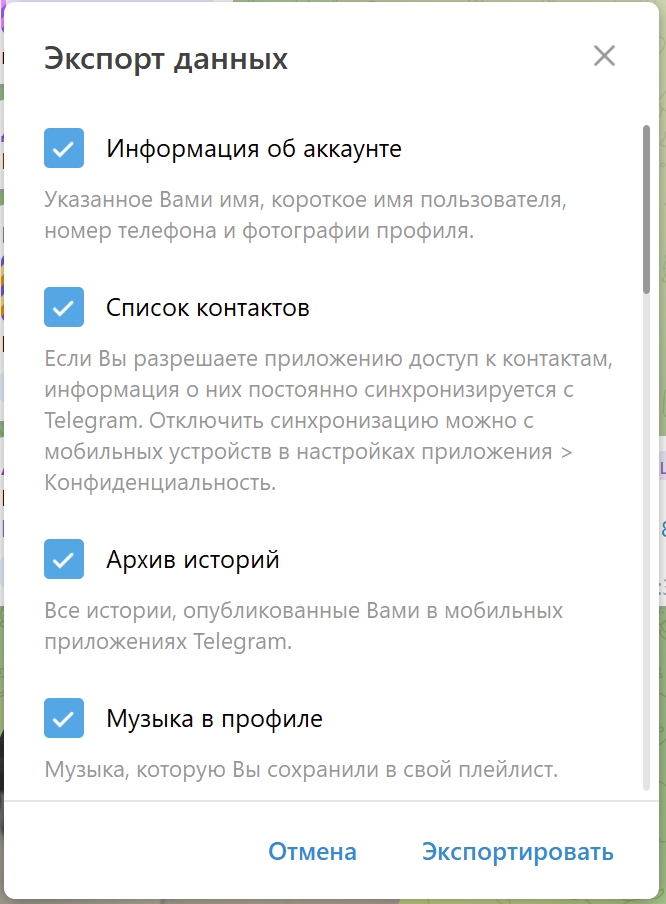
Отметьте, что нужно сохранить: сообщения, фото, видео, файлы, контакты.
-
Нажмите «Экспорт». Данные сохранятся в папку на компьютере в формате HTML или JSON.
Для отдельных чатов можно сделать то же самое: открыть чат, нажать на меню и выбрать «Экспорт истории чата».
Читайте также: Как создать канал в Telegram с нуля — инструкция для смартфона и ПК
Как удалить аккаунт в Telegram прямо сейчас — по прямой ссылке
Удаление аккаунта в Telegram по прямой ссылке — самый быстрый способ стереть профиль навсегда. В отличие от настройки автоудаления, которая срабатывает только после периода неактивности, этот метод запускает процедуру немедленно. Понадобится браузер и доступ к приложению Telegram, куда придет код подтверждения.
Шаг 1. Переход на страницу деактивации (Deactivation Portal)
Откройте любой браузер на компьютере или телефоне и перейдите по адресу https://my.telegram.org/delete или https://telegram.org/deactivate. Это официальная страница управления аккаунтом, которая не позволяет читать переписку, а служит только для технических действий с профилем.
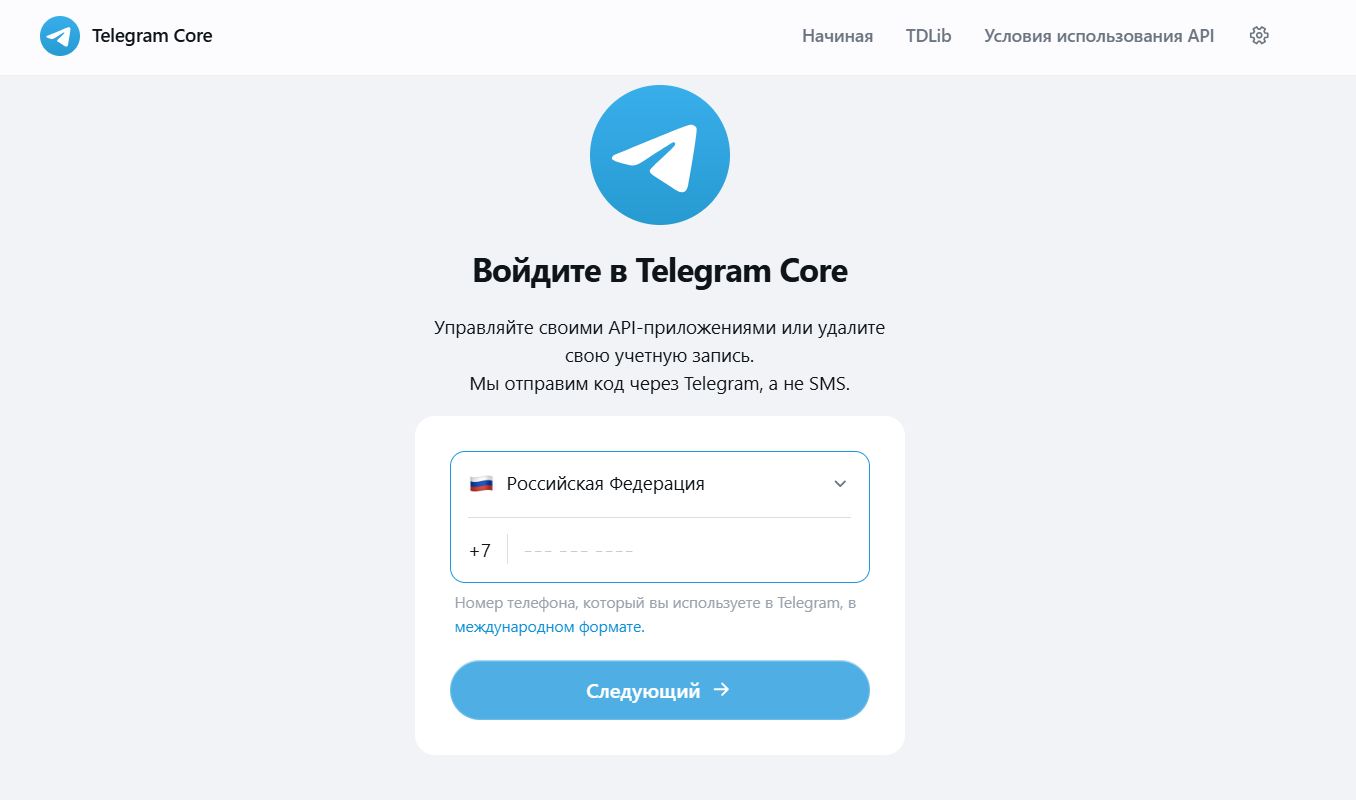
Если вы используете браузер на смартфоне, рекомендуется открыть страницу в отдельной вкладке, не закрывая приложение Telegram. Код подтверждения придет именно в мессенджер, и вам нужно будет переключиться между приложениями, чтобы скопировать его.
Шаг 2. Ввод номера телефона и получение кода
На странице деактивации введите номер телефона, к которому привязан аккаунт, в международном формате. Для России это через +7, для других стран — соответствующий код.
Нажмите Next или Далее. Telegram отправит код подтверждения не по смс, а в виде сообщения в само приложение Telegram (в чат от сервисного аккаунта). Это сделано для безопасности: код видит только владелец аккаунта.
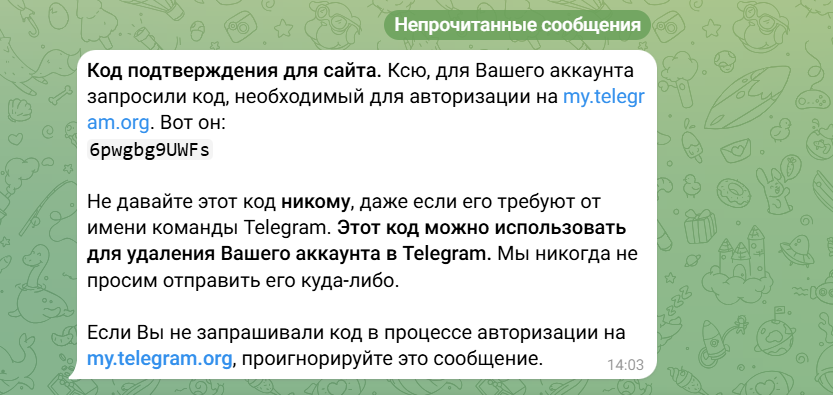
Введите полученный код в поле на веб-странице и нажмите Sign In или Войти.
Шаг 3. Подтверждение удаления
После входа откроется страница с информацией об аккаунте и кнопкой удаления. Нажмите Delete Account (Удалить аккаунт). Система может предложить указать причину — этот шаг необязателен, можно пропустить.
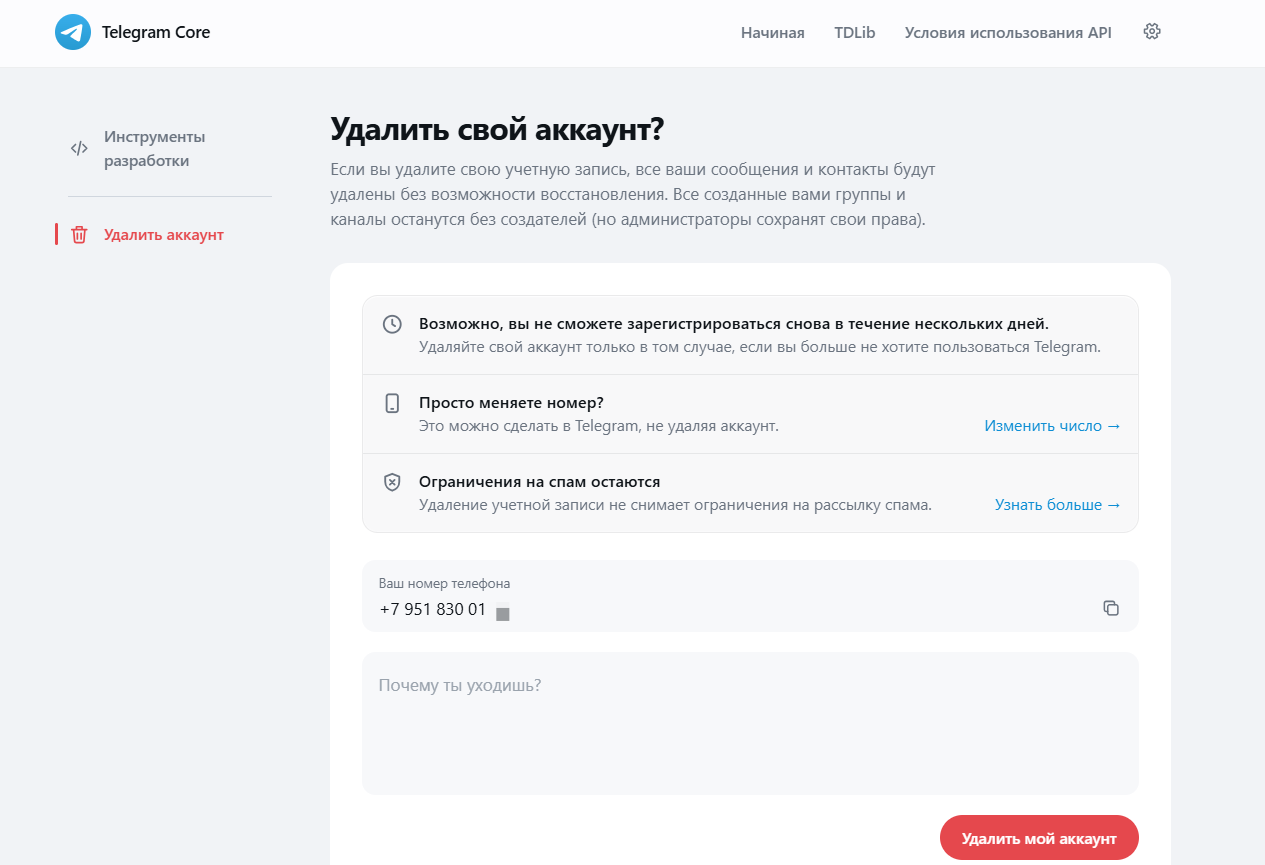
Появится финальное предупреждение о том, что все данные будут стерты без возможности восстановления. Подтвердите действие кнопкой Yes, delete my account (Удалить мой аккаунт). После этого профиль удаляется сразу, а приложение на устройстве можно удалить отдельно — это не повлияет на процедуру.
Важное ограничение: если на аккаунте включена двухфакторная аутентификация (2FA) и вы не помните пароль, удаление может быть отложено на семь дней для безопасности. В этом случае Telegram пришлет ссылку для подтверждения по смс, и аккаунт удалится только после подтверждения номера.
Как удалить аккаунт в Telegram с телефона — через автоудаление
Удаление аккаунта через настройки телефона — это настройка автоудаления. Важно понимать разницу: вы не удаляете профиль мгновенно, а задаете срок, после которого Telegram удалит его автоматически, если вы не будете заходить в мессенджер.
Как удалить аккаунт в Telegram на Android
-
Откройте Telegram и нажмите на три горизонтальные полоски в левом верхнем углу, чтобы открыть меню.
-
Выберите «Настройки» (Settings).
-
Перейдите в раздел настроек «Конфиденциальность и безопасность» (Privacy and Security).
-
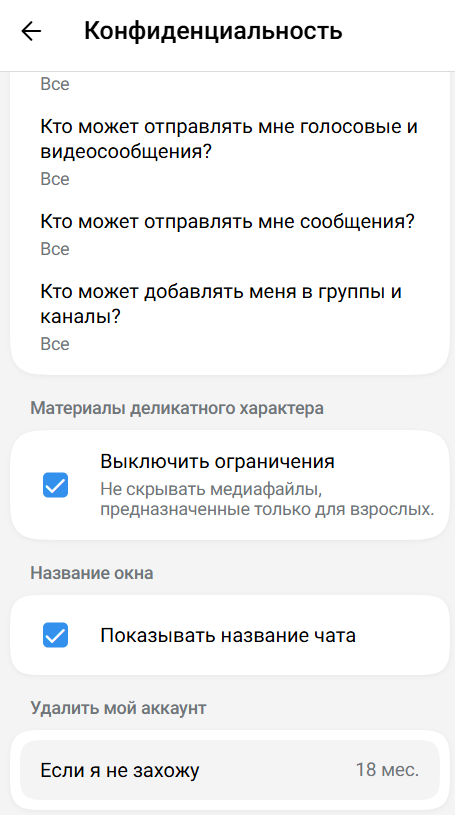
Пролистайте вниз до блока «Удалить мой аккаунт» (Automatically Delete My Account).
-
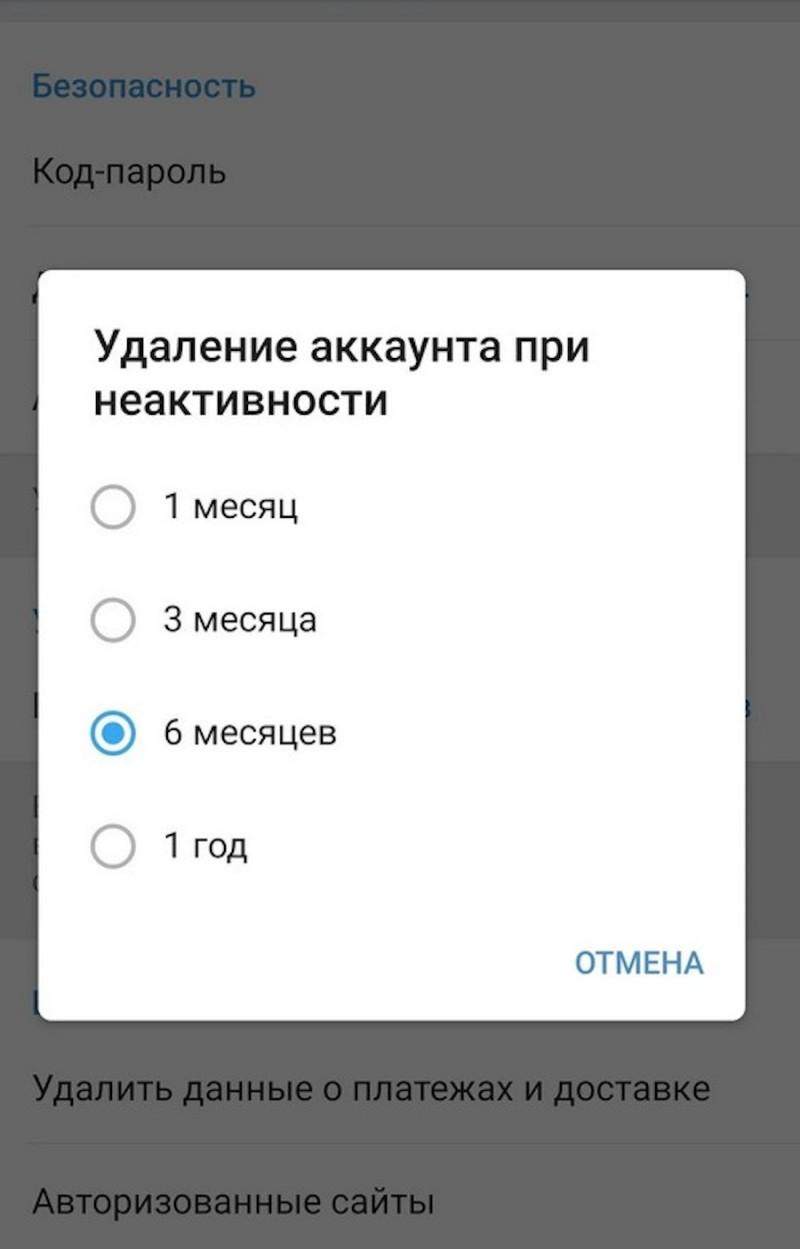
Нажмите на пункт «Если я не захожу» (If Away For).
-
В открывшемся меню выберите срок (например, 1 месяц). Сразу под выбором срока появится красная кнопка «Удалить аккаунт сейчас» (Delete Account Now).
-
Нажмите на нее. Система перебросит вас на страницу подтверждения, где нужно будет ввести номер телефона и код из сообщения в Telegram. После подтверждения аккаунт удалится сразу.
Как удалить страницу на iPhone (iOS)
На iPhone удаление можно запустить прямо из приложения, и процесс здесь выглядит чуть иначе, чем на Android:
-
Откройте Telegram и перейдите на вкладку «Настройки» (Settings) в правом нижнем углу экрана.
-
Выберите «Конфиденциальность и безопасность» (Privacy and Security).
-
Нажмите на «Удалить мой аккаунт» (Delete My Account).
-
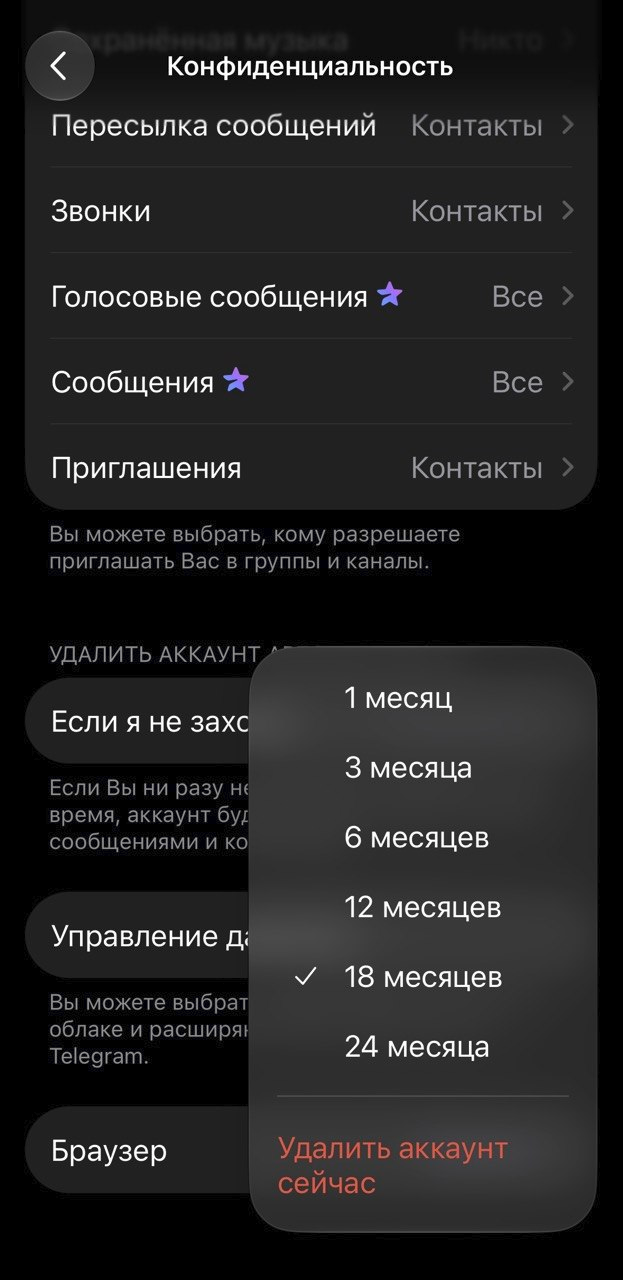
Выберите «Если я не захожу» (If Away For).
-
Нажмите на кнопку «Удалить аккаунт сейчас» (Delete Account Now).
-
Подтвердите действие кнопкой «Удалить мой аккаунт» (Delete My Account).
Как удалить приложение Telegram с устройства полностью
Удаление приложения и удаление аккаунта — разные вещи. Если просто стереть иконку с экрана, профиль и переписка останутся на серверах Telegram, и при повторной установке всё вернется. Полное удаление приложения означает очистку программы и ее локальных файлов с устройства. Аккаунт при этом не затрагивается.
Для Android. Откройте «Настройки» → «Приложения» (или «Приложения и уведомления»). Найдите Telegram в списке, нажмите «Удалить» и подтвердите действие.
После удаления в памяти могут остаться папки. Откройте файловый менеджер и проверьте пути Внутренняя память/Android/media/org.telegram.messenger и Внутренняя память/Telegram. Если они есть, удалите их вручную.
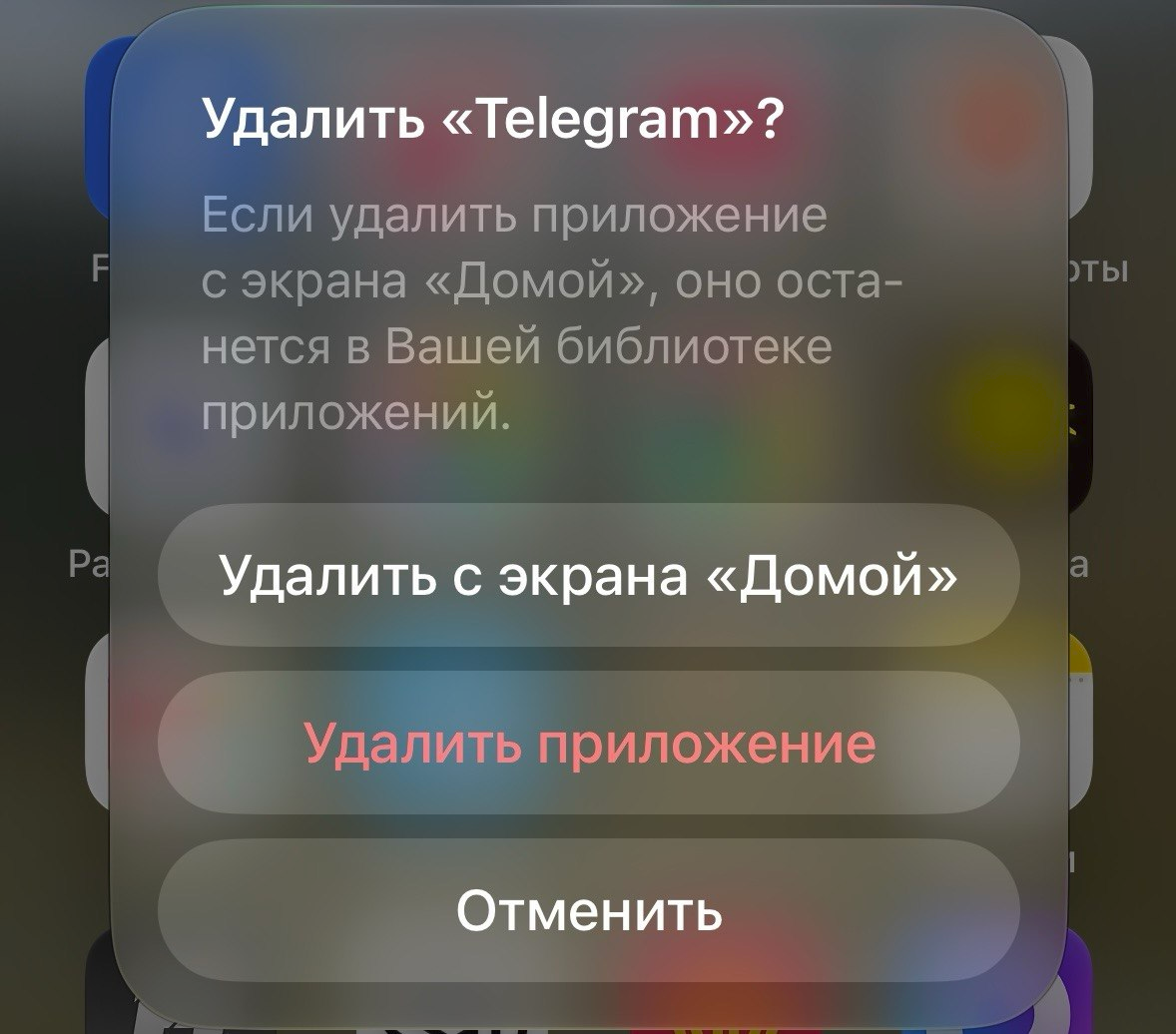
iPhone и iPad (iOS). Зажмите иконку Telegram, выберите «Удалить приложение», затем подтвердите «Удалить». Опция «Убрать с экрана "Домой"» только скрывает иконку, но не удаляет программу. Выбирайте именно «Удалить приложение».
Чтобы телефон не восстанавливал данные Telegram из облака, зайдите в «Настройки» → ваше имя (Apple ID) → «iCloud» → «Управление хранилищем». Если Telegram есть в списке, выберите его и нажмите «Удалить данные».
Частые вопросы (FAQ)
Можно ли восстановить удаленный аккаунт в Telegram?
После того, как вы решили удалить аккаунт в Telegram и подтвердили действие, начался необратимый процесс. Все данные — переписки, контакты, файлы и каналы — стираются с серверов без возможности восстановления. После этого можно создать новый аккаунт в Telegram на тот же номер, но он будет пустым, без контактов и файлов.
Как мой профиль будет выглядеть для других пользователей?
Для всех, кто с вами переписывался или состоял в общих группах, профиль превратится в «Удаленный аккаунт» (Deleted Account). Вместо имени и фотографии появится стандартная серая иконка, статус будет отображаться как «давно» или отсутствовать.
При этом история вашей переписки у собеседников сохранится. Они смогут перечитывать старые сообщения, но отправлять новые будет бесполезно — они не дойдут. В группах и каналах ваши сообщения также останутся, но будут подписаны «Удаленный аккаунт».
Можно ли зарегистрироваться заново на этот же номер телефона?
Да, это возможно. После удаления аккаунта номер освобождается, и вы можете создать на него новый профиль. Обратите внимание, что ваш прежний юзернейм (@ник) при регистрации может оказаться занят другим пользователем.
Удалится ли созданный мной канал или группа?
Нет, созданные вами каналы и группы не удаляются. Они продолжат существовать. Если вы были единственным администратором, Telegram автоматически назначит нового администратора из числа активных участников, чтобы сообщество не осталось без управления.