Если вы ведете рекламу в Telegram и привлекаете подписчиков на конкретные посты в канале, рано или поздно возникает вопрос: откуда пришел этот подписчик и что с ним происходит дальше? Обычная или пригласительная ссылка на Telegram-канал этого не показывают. Разберем, как можно получать больше данных об эффективности продвижения конкретных публикаций в канале с помощью пригласительных ссылок на посты.
Пригласительные ссылки на канал помогают оценивать, сколько подписчиков пришли в Telegram-канал из определенного источника (подробно о них — в другом материале блога). Но значительная часть рекламодателей — около 40% клиентов eLama — ведут трафик не в канал, а на конкретные посты. Таких постов в рекламной кампании может быть несколько, и каждый по-своему влияет на подписку на канал.
И здесь возникает проблема: невозможно понять, какой пост реально работает и какой источник приводит качественных подписчиков.
Решение — пригласительные ссылки на пост. Они показывают, с какого поста самая высокая конверсия в подписку и с каких источников приходят пользователи на этот пост.
Что происходит, если запускать рекламу без пригласительных ссылок на пост
Люди переходят из рекламного креатива на пост, кто-то из них подписывается, кто-то — переходит по ссылке в посте, а кто-то — просто уходит. В статистике канала или сервисах для аналитики Telegram Ads отображается только общий прирост подписчиков. Но кто конкретно перешел по ссылке в рекламе и кто подписался, понять нельзя.
Почему пригласительные ссылки на пост решают эту проблему
С ними вы получаете ясную картину:
- кто перешел на пост по ссылке в рекламе и данные этих пользователей;
- кто из пришедших подписался и, если посадочных постов несколько, благодаря какому именно посту;
- какие публикации в канале привлекают подписчиков лучше.

Зачем это бизнесу
Пригласительные ссылки на пост помогают:
- видеть, какие рекламные кампании и публикации в канале приводят заинтересованных пользователей;
- оценивать качество трафика и реальную стоимость подписчика с рекламы на посты в канале;
- узнавать количество переходов с посевов;
- собирать аудиторию пользователей, которые кликнули по рекламе;
- выстраивать взаимодействие с пользователями Telegram, которые кликали на ссылку, ведущую на пост, — прогревать их, отправлять спецпредложения и т. п.
Это особенно важно, если Telegram — один из ключевых каналов привлечения аудитории. С помощью пригласительных ссылок на пост вы видите результаты продвижения четче и можете принимать обоснованные решения.
Как работает пригласительная ссылка на пост
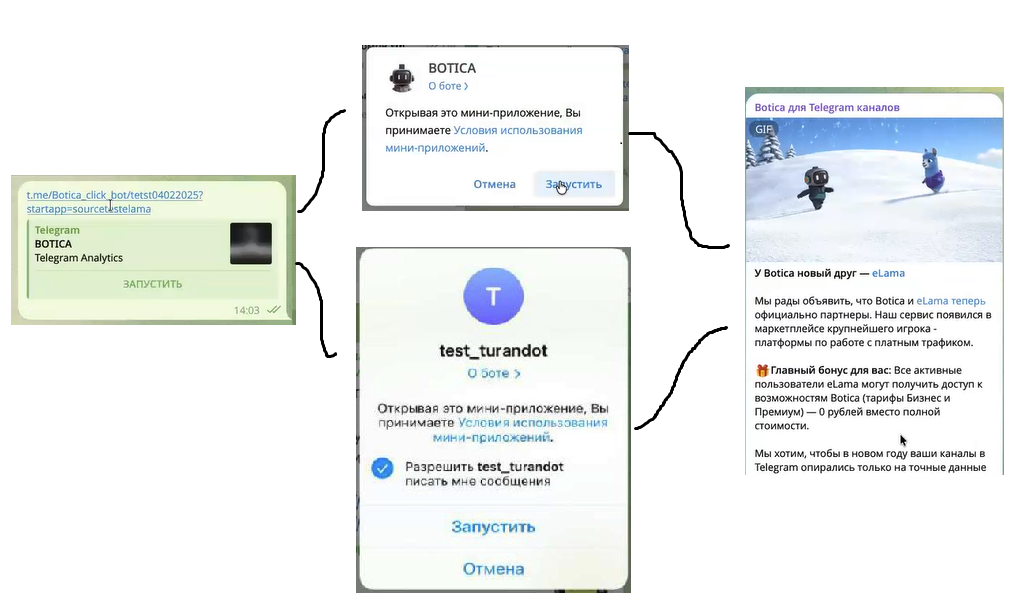
Пригласительная ссылка на пост работает через Mini App — мини-приложение в Telegram. Оно фиксирует клик пользователя, переводит его сразу к посту в канале и собирает данные о переходе.
Как это выглядит для пользователя:
-
пользователь кликает по ссылке в рекламе;
- далее открывается окно с текстом «Открывая это мини-приложение, Вы принимаете условия использования мини-приложений» и — опционально — с чекбоксом для разрешения на отправку сообщений чат-ботом;
- пользователь ставит чек-бокс и нажимает кнопку «Запустить»;
- мини-приложение автоматически переадресует пользователя на посадочный пост в канале, параллельно с этим происходит активация чат-бота, в котором в дальнейшем можно продолжить общение с клиентом.
Как создавать пригласительные ссылки на пост, если вы работаете с eLama
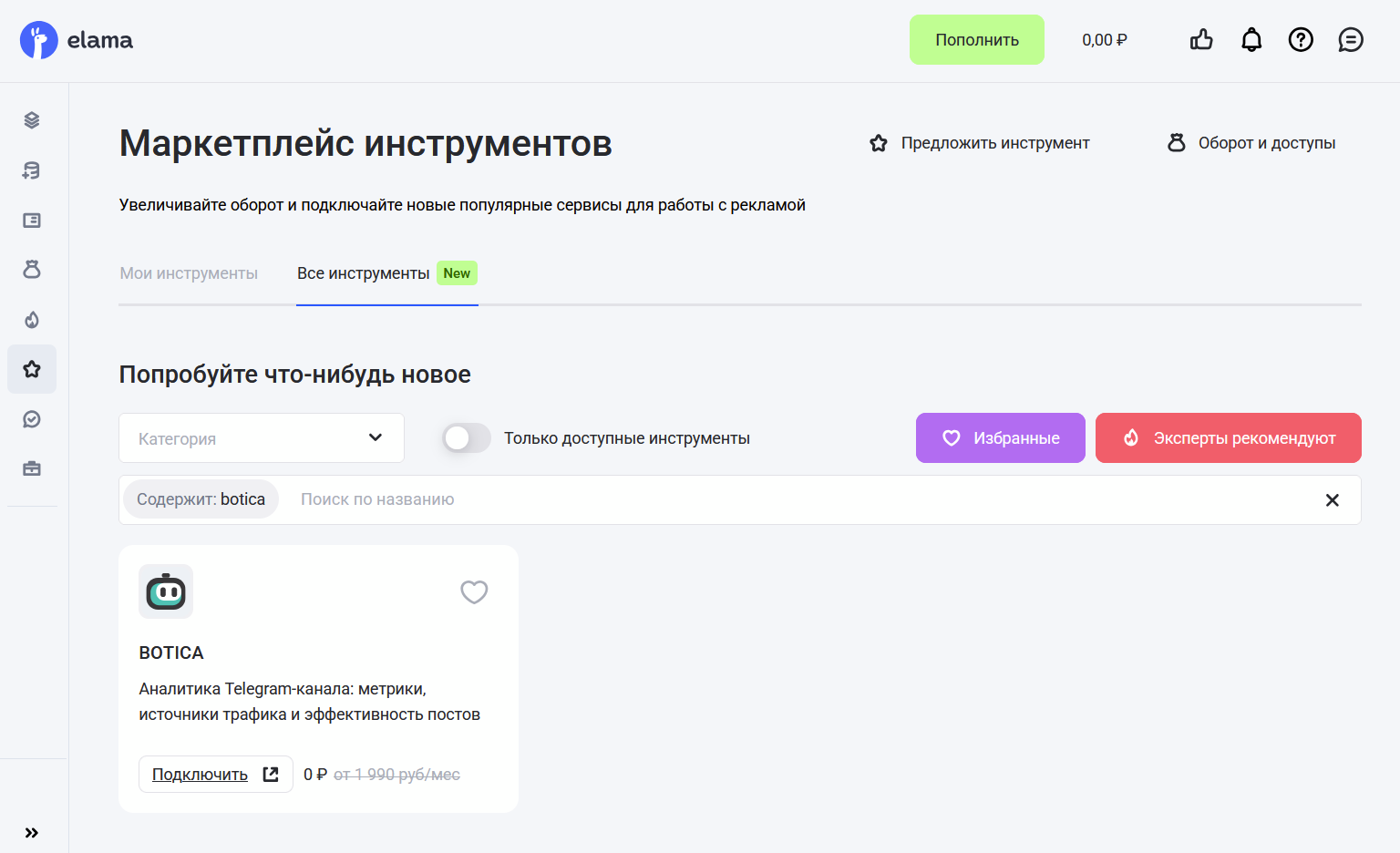
На бесплатном маркетплейсе eLama есть Botica — инструмент для аналитики Telegram-канала и его продвижения. С его помощью вы можете создавать пригласительные ссылки на посты и использовать их в рекламе. Для своих клиентов eLama уже оплатили инструмент, поэтому они могут использовать Botica бесплатно.
Итак, что сделать, чтобы создать ссылку на пост:
-
Найдите инструмент на маркетплейсе eLama или перейдите к нему по прямой ссылке. Нажмите кнопку «Подключить».
-
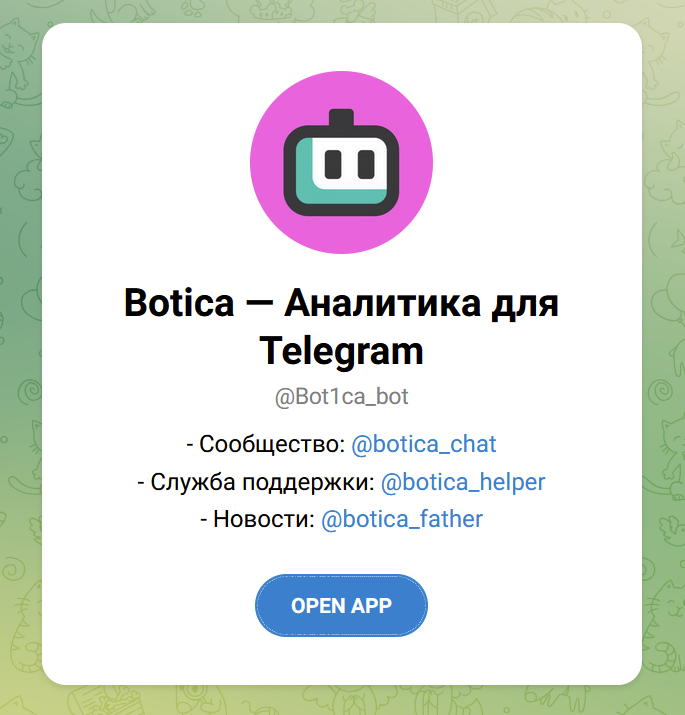
Далее подтвердите авторизацию через eLama и нажмите на кнопку Open App.
-
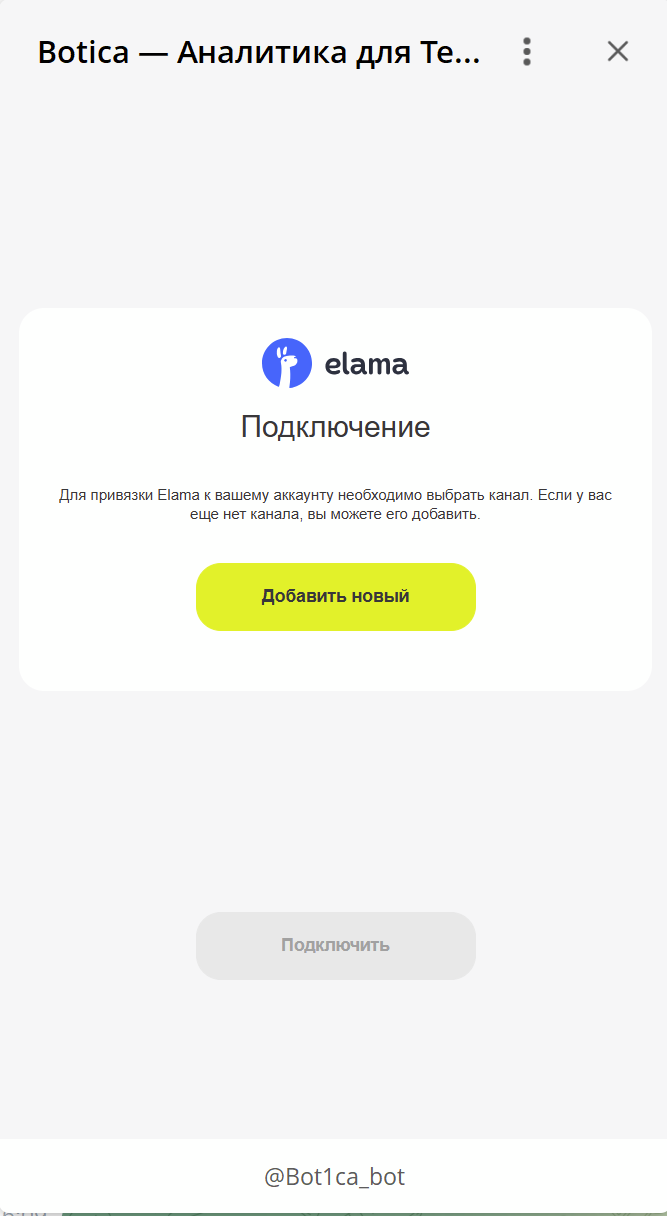
Подключите ваш Telegram-канал в открывшемся окне — нажмите кнопку «Добавить новый».
-
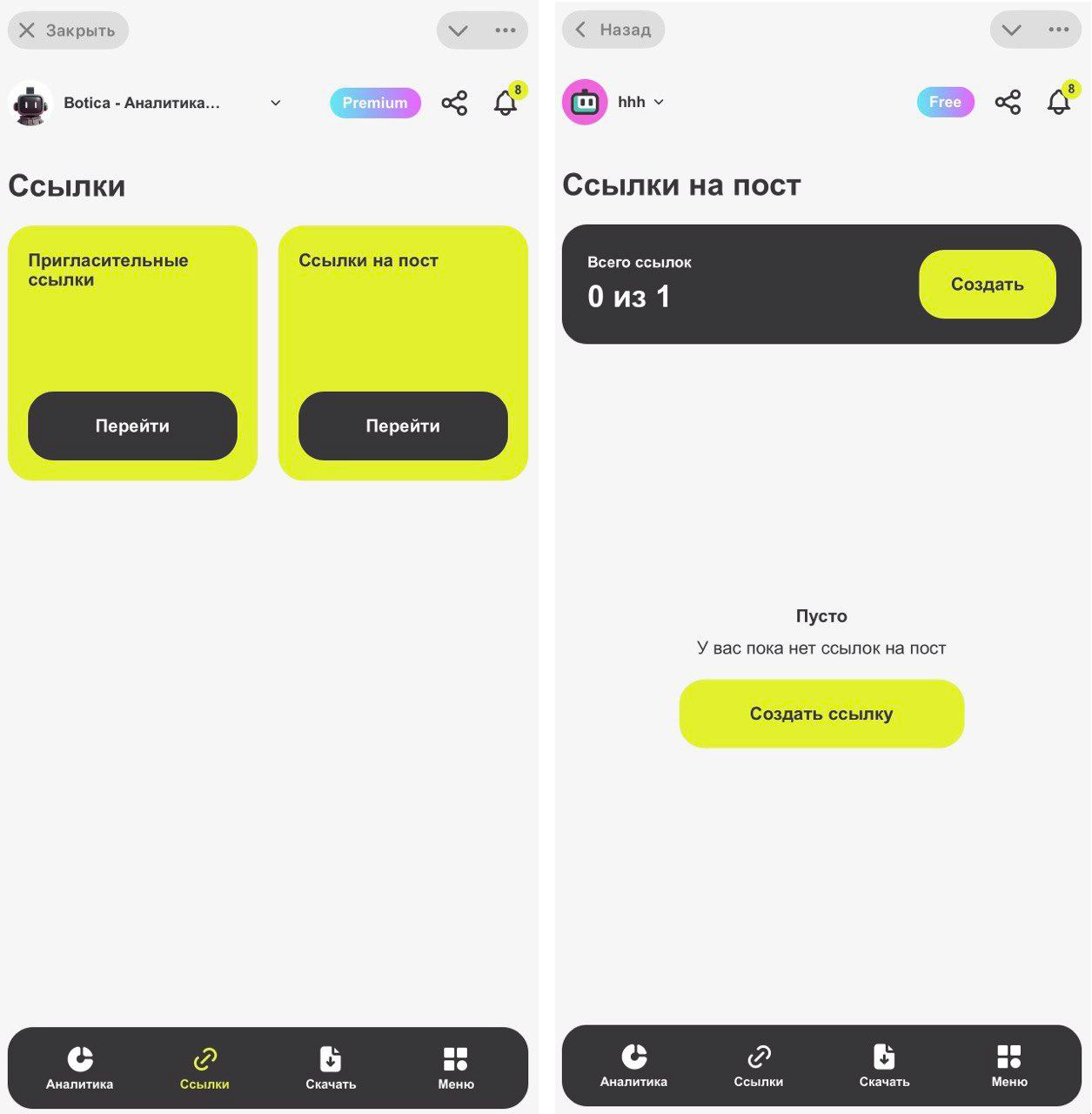
В разделе «Ссылки» выберите опцию «Ссылки на пост» и затем нажмите кнопку «Создать». Здесь ниже будут отображаться все созданные ранее ссылки на посты.
-
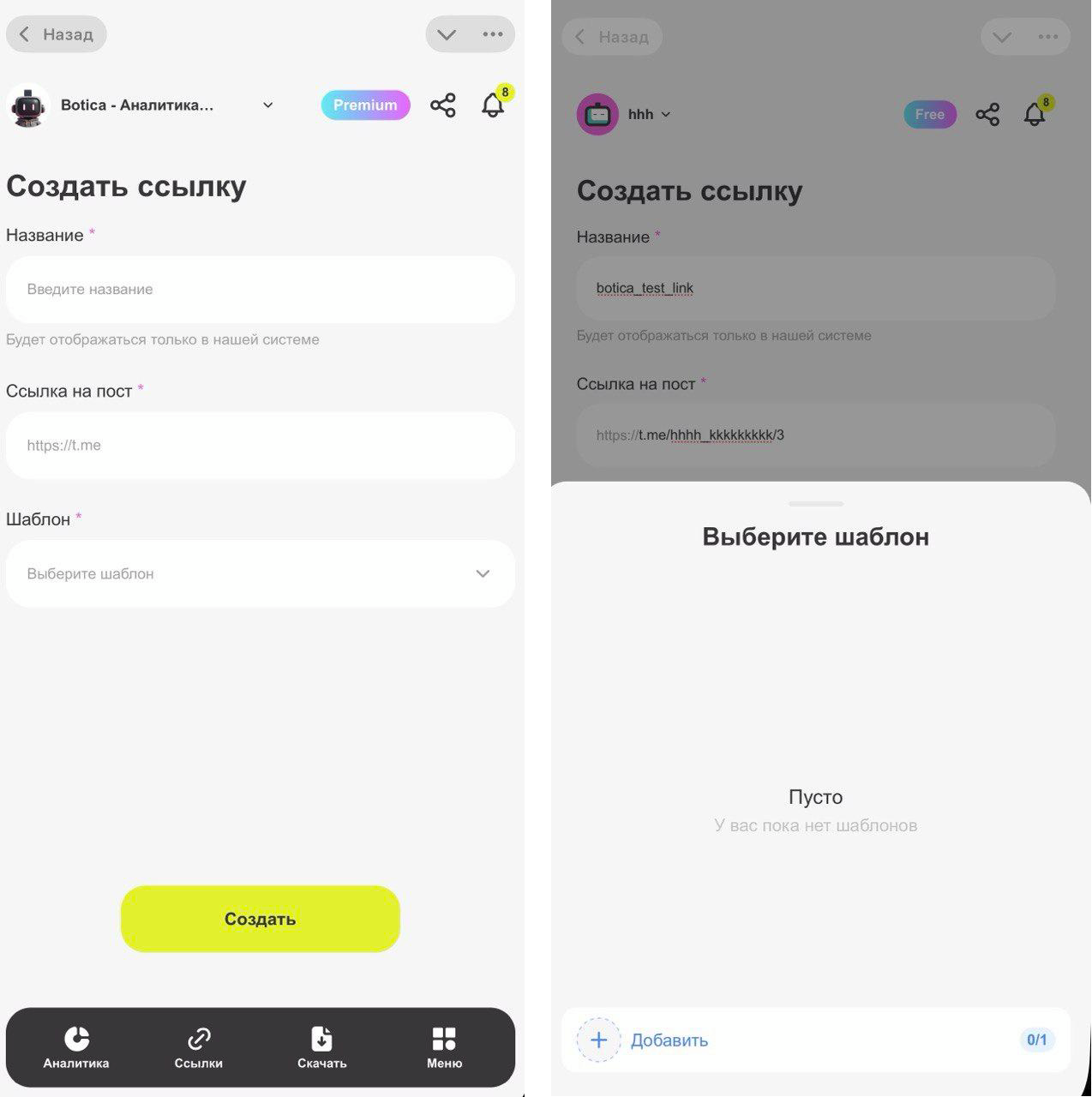
Откроется форма создания ссылки на пост. Введите данные:
-
название ссылки — рекомендуем использовать номер поста;
-
ссылка на пост — добавьте ссылку на пост, который вы будете рекламировать, а если здесь вы добавите пригласительную ссылку на закрытый канал, то сможете рекламировать его;
-
выберите готовый шаблон или создайте новый.
Шаблон — это предпросмотр Mini App, который увидит пользователь после клика по ссылке в креативе.
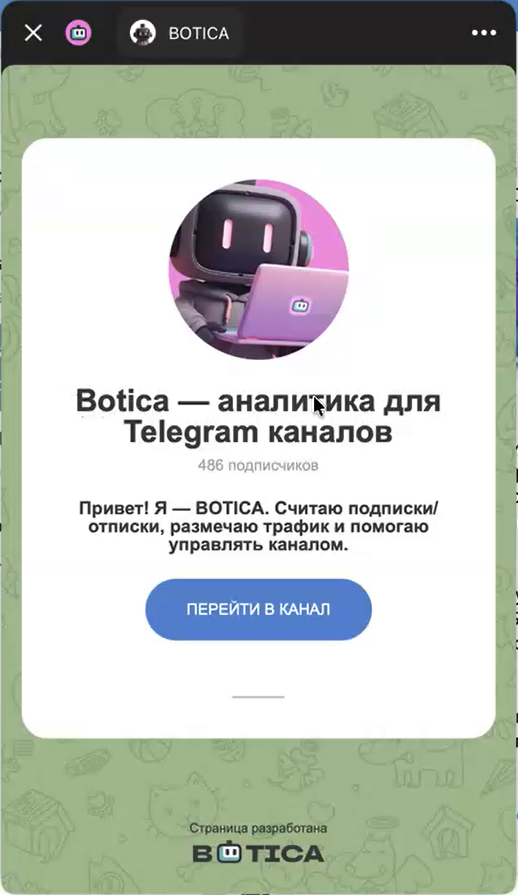
Пример шаблона, который открывается после клика по ссылке -
-
Чтобы создать новый шаблон:
-
нажмите «+ Добавить»;
-
напишите название шаблона — лучше указать конкретный пост, на который ведет ссылка;
-
настройте внешний вид: аватарку, заголовок, описание, нижняя подпись серым цветом (здесь можно указать юрлицо и ИНН), кнопку;
-
нажмите «Сохранить».
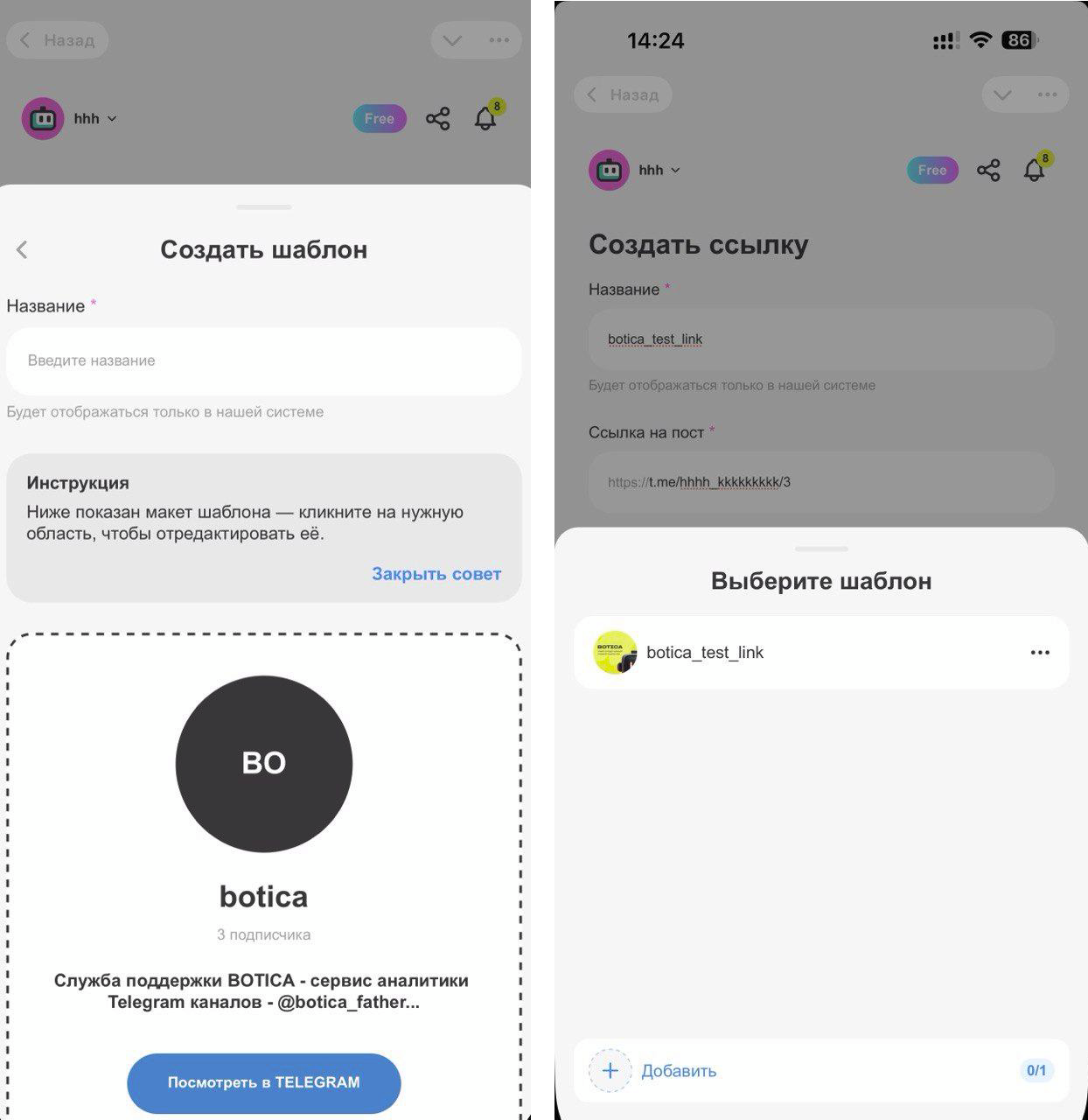
-
-
После создания появится ссылка для создания Mini App.
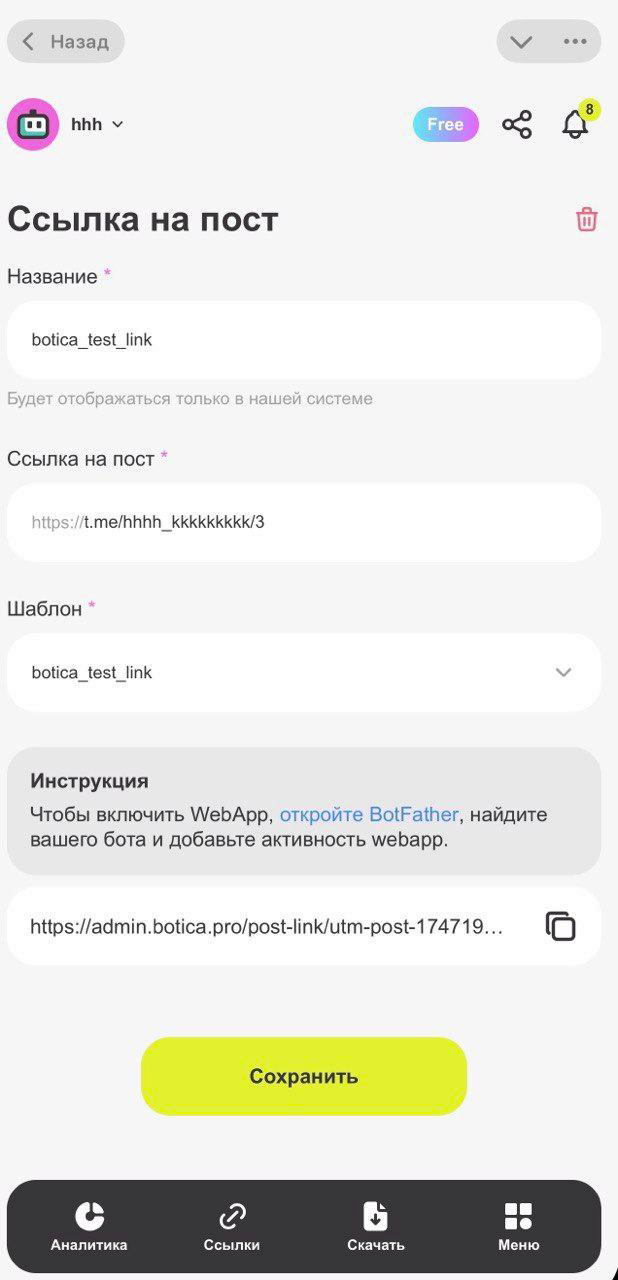
-
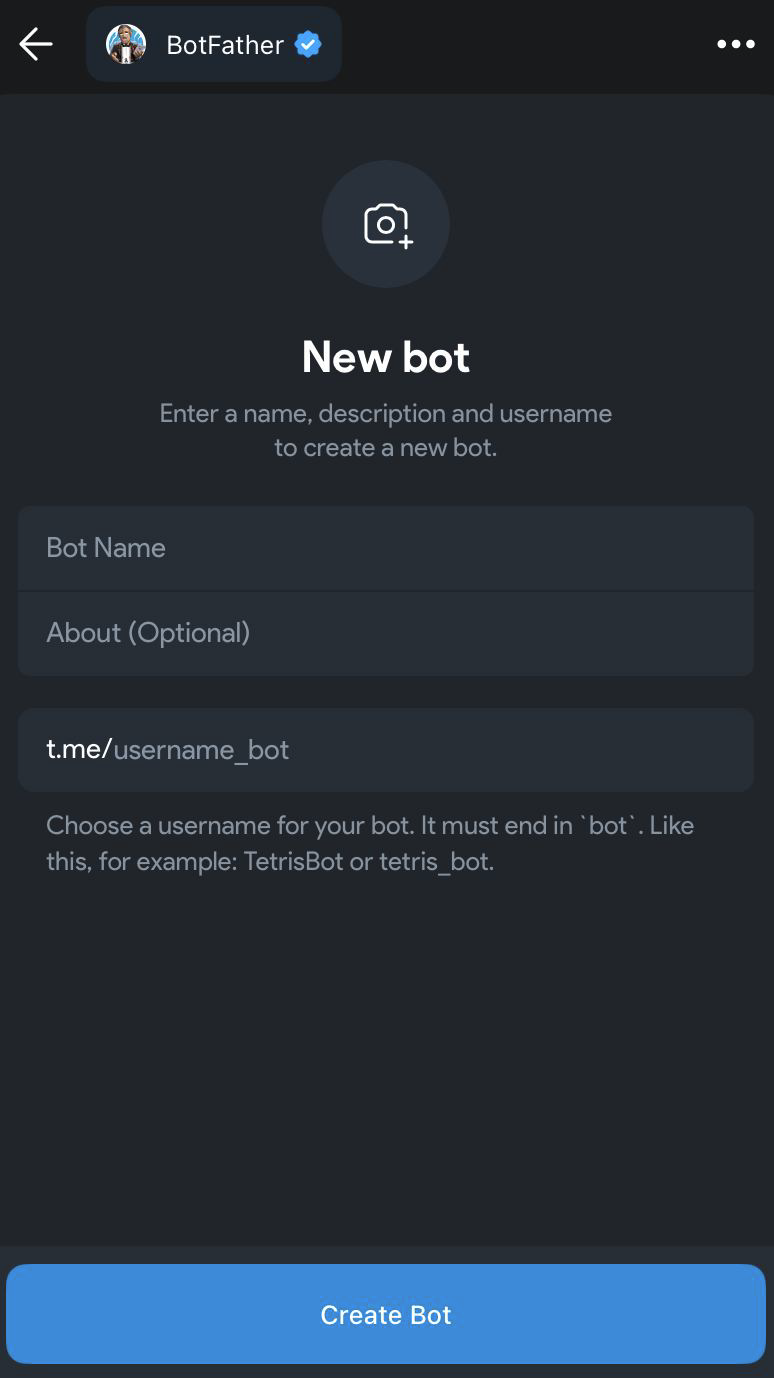
Далее — создание бота через @BotFather в Telegram, если у вас еще нет чат-бота. Важно, этот чат-бот будет принадлежать вам. Заполните следующие данные:
-
аватарка;
-
название бота (Bot Name) — должен совпадать с названием канала или соответствовать предложению, который вы продвигаете. Он будет отображаться в объявлении Telegram Ads, поэтому можно менять заголовок креатива, изменяя название бота, а на каждое рекламное объявление — создавать уникального бота;
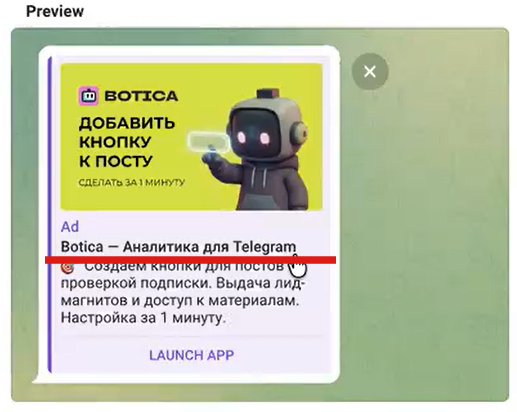
-
описание бота;
-
ссылка бота.
-
-
Затем перейдите в раздел Mini Apps.
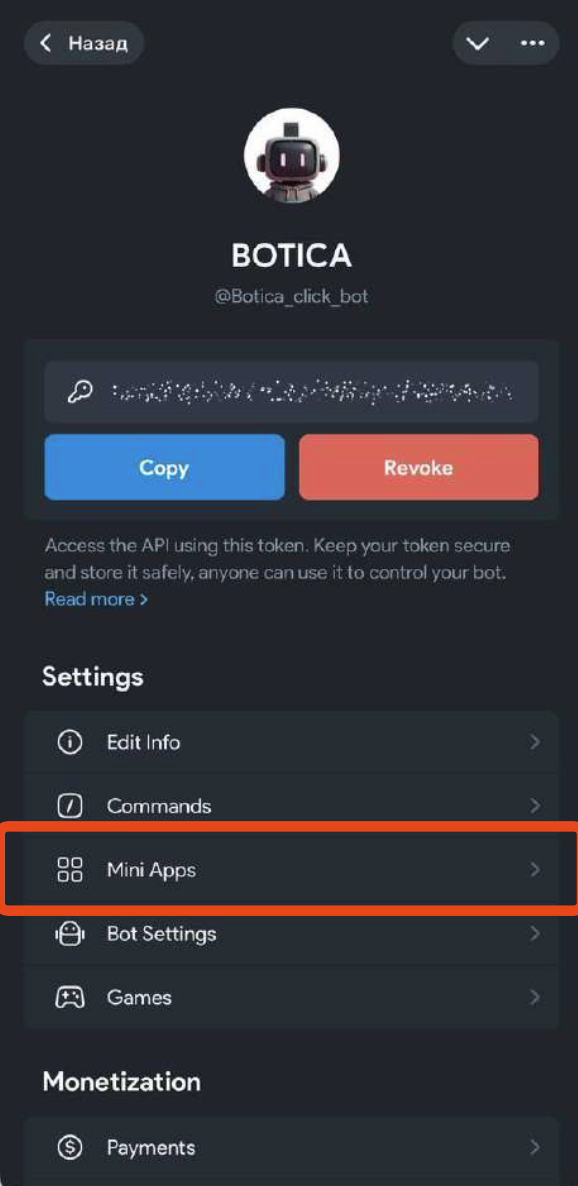
Далее нужно создать экран с принятием условий использования мини-приложений. Есть две опции: создать экран с чекбоксом для разрешения на получение сообщений от чат-бота или без чек-бокса.
Создание экрана без чекбокса
В таком случае конверсия в переход будет выше, а пользователи с устройств на Android вовсе пропустят шаг с согласием. Однако вы не сможете писать пользователю после того, как он перейдет по ссылке, а Telegram Ads засчитает активацию Mini app как подписку / целевое действие, однако реальную подписку нужно будет смотреть в Botica. Кроме того, для одного чат-бота ссылку на пост можно создать один раз.
-
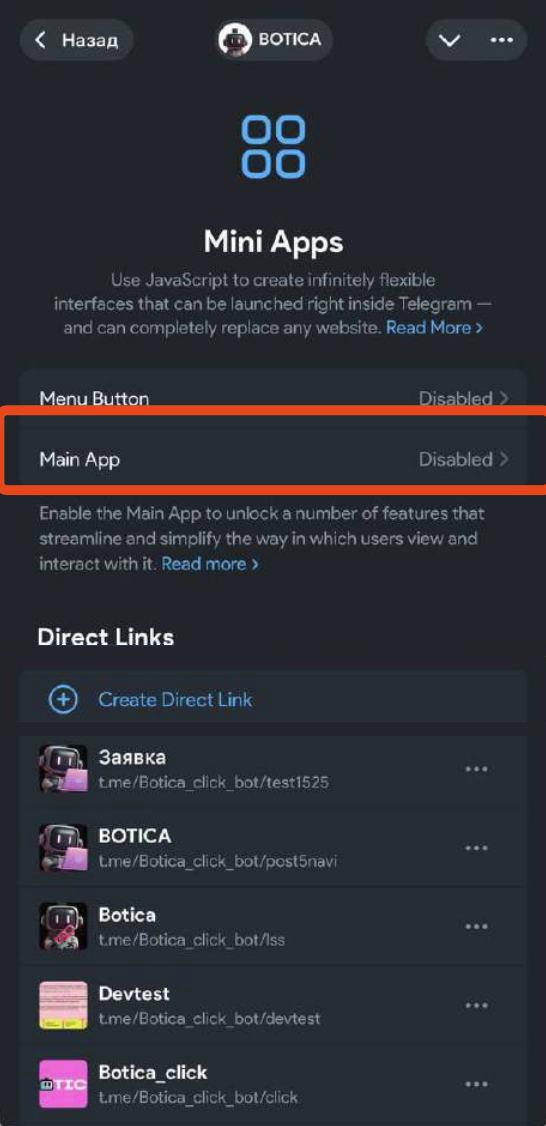
Выберите опцию Main App.
-
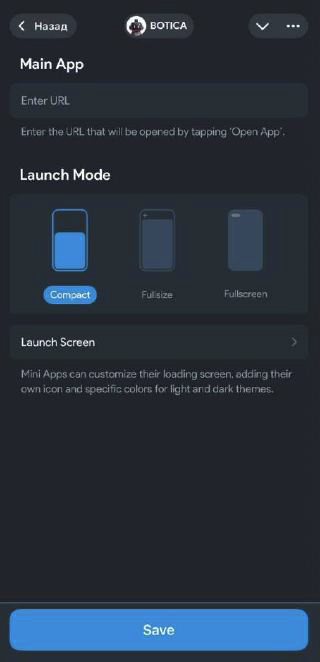
Вставьте в поле Enter URL ссылку на ваше мини-приложение.
-
Чтобы мини-приложение открывалось по ссылке на чат-бот, добавьте в конце ?startapp.
-
Также можно добавить значение для отслеживания =source — вместо source задать название, по которому вы поймете источник переходов и место размещения ссылки. Готовая ссылка будет выглядеть так: t.me/Botica_click_bot?startapp=source1.
Создание экрана с условиями и чекбоксом
В этом случае можно создавать много прямых ссылок с разными превью и сохраняется возможность писать пользователям, которые активировали мини-приложение. Однако чекбокс добавляет пользователю дополнительный шаг, из-за чего может снизиться конверсия в переход к посту и уменьшится объем собранных данных. Кроме того, пользователь может запретить чат-боту писать сообщения.
-
Выберите опцию Direct Link.
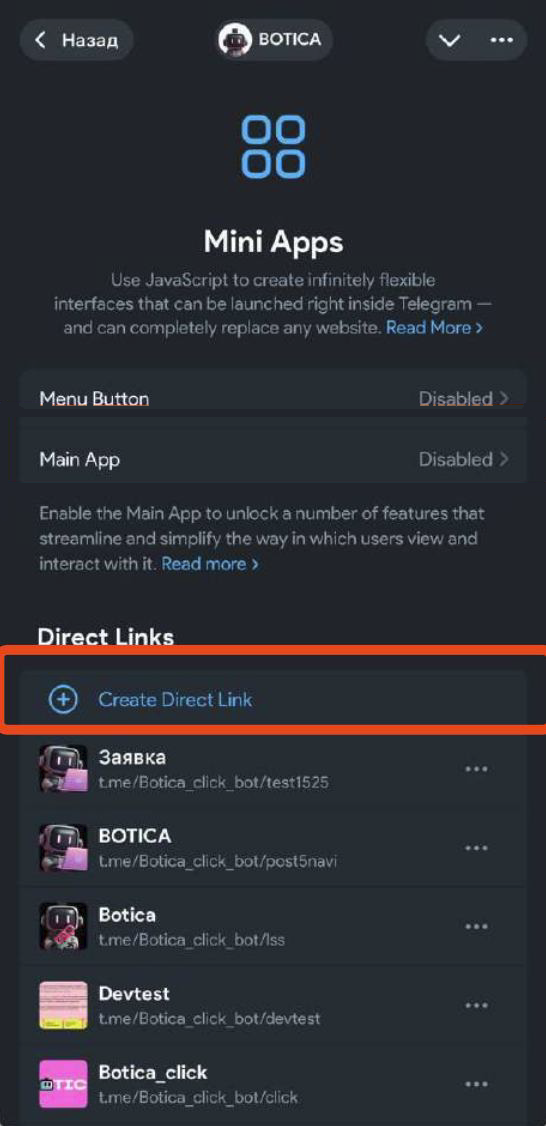
-
Вставьте в поле Enter URL ссылку на ваше мини-приложение.
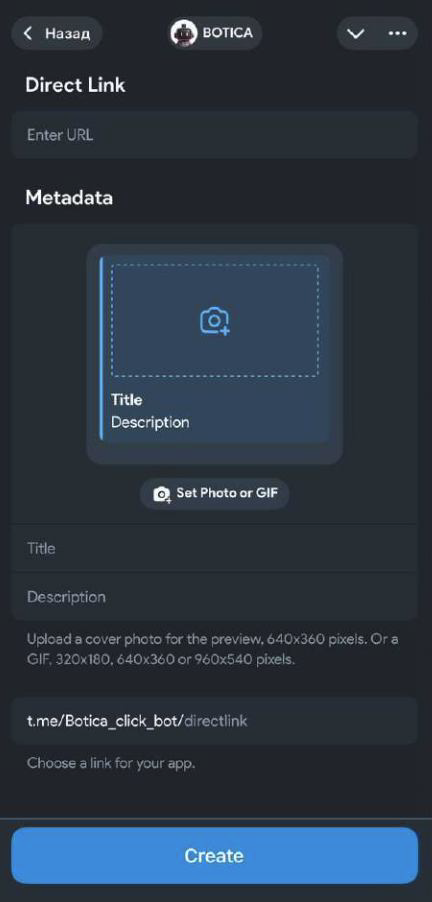
-
Заполните Metadata:
-
Picture — изображение в формате 16:9;
-
Title — заголовок предпросмотра;
-
Description — описание;
-
directlink — уникальное слово для ссылки, обозначающее пост-посадку, например, post5navi.
После сохранения у вас появится ссылка формата: t.me/Botica_click_bot/post5navi
-
-
После параметра добавьте значение для отслеживания: ?startapp=source1, где вместо source1 задайте название, по которому вы поймете источник переходов и место размещения ссылки. Готовая ссылка будет выглядеть так: t.me/Botica_click_bot/post5navi?startapp=source1.
Какая аналитика доступна
В мини-приложении Botica можно увидеть наглядные дашборды и графики с данными о Telegram-канале: подписчиках, отписках, лучших постах, охвату, вовлеченности и др. Также вы увидите статистику подписок и отписок в срезах по конкретным источникам (ссылкам, созданным через Botica) и юзернеймы пользователей Telegram, которые недавно подписались на канал.
Также в Botica можно выгрузить XLSX-файл, в котором будут данные о пользователях, которые переходили по ссылке, и дальнейшим подпискам:
- Дата и время перехода конкретных пользователей на пост.
- Факт подписки — подписался ли пользователь после перехода на канал или нет.
- Имя и юзернейм пользователя.
- Другие данные: бот/не бот, премиум/не премиум, ссылка на пользователя.
- Источник — значение подтягивается из разметки в ссылке.
- Ссылка на пост, на который пришел пользователь.
- Дата подписки и отписки.
- Пригласительная ссылка и название ссылки.
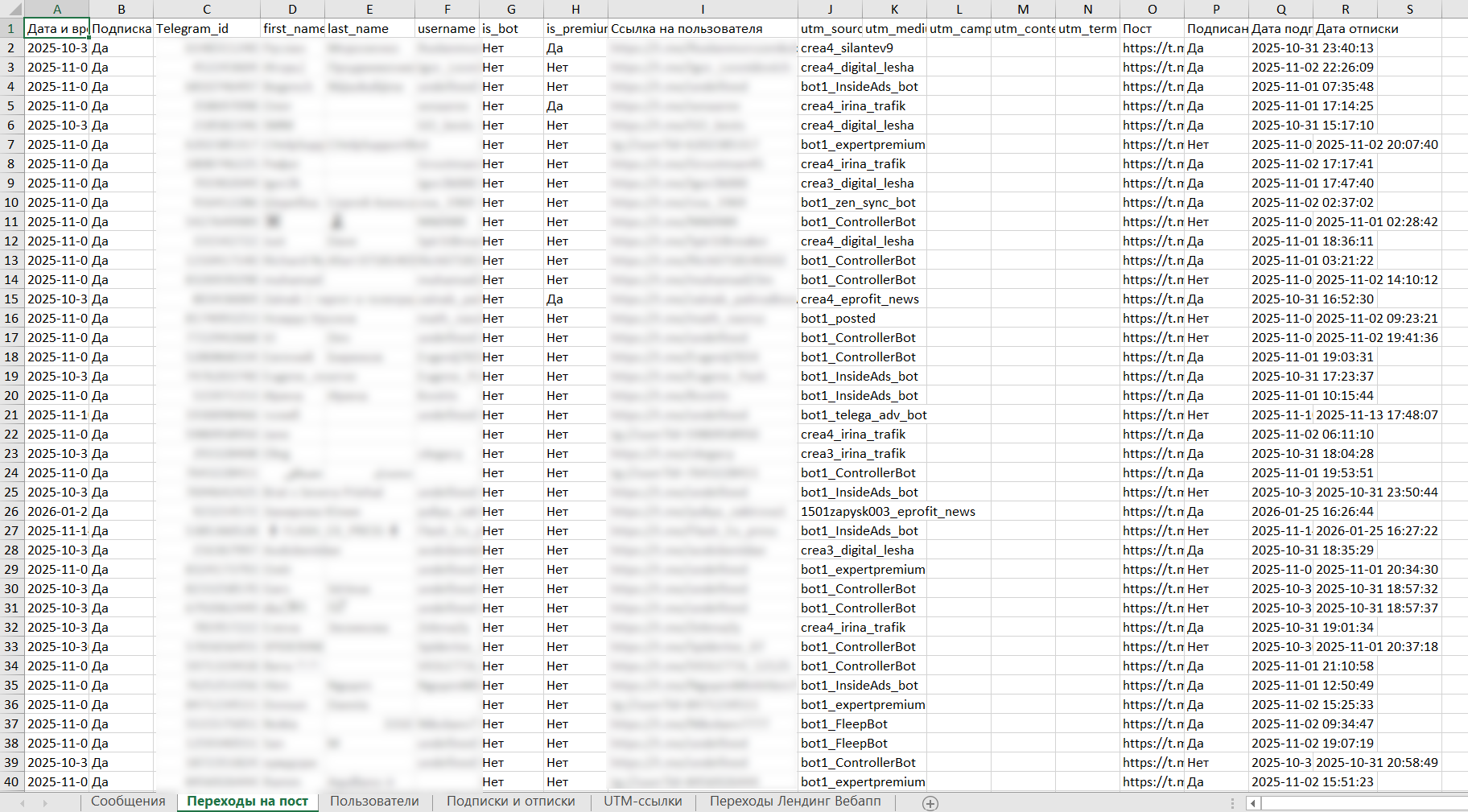
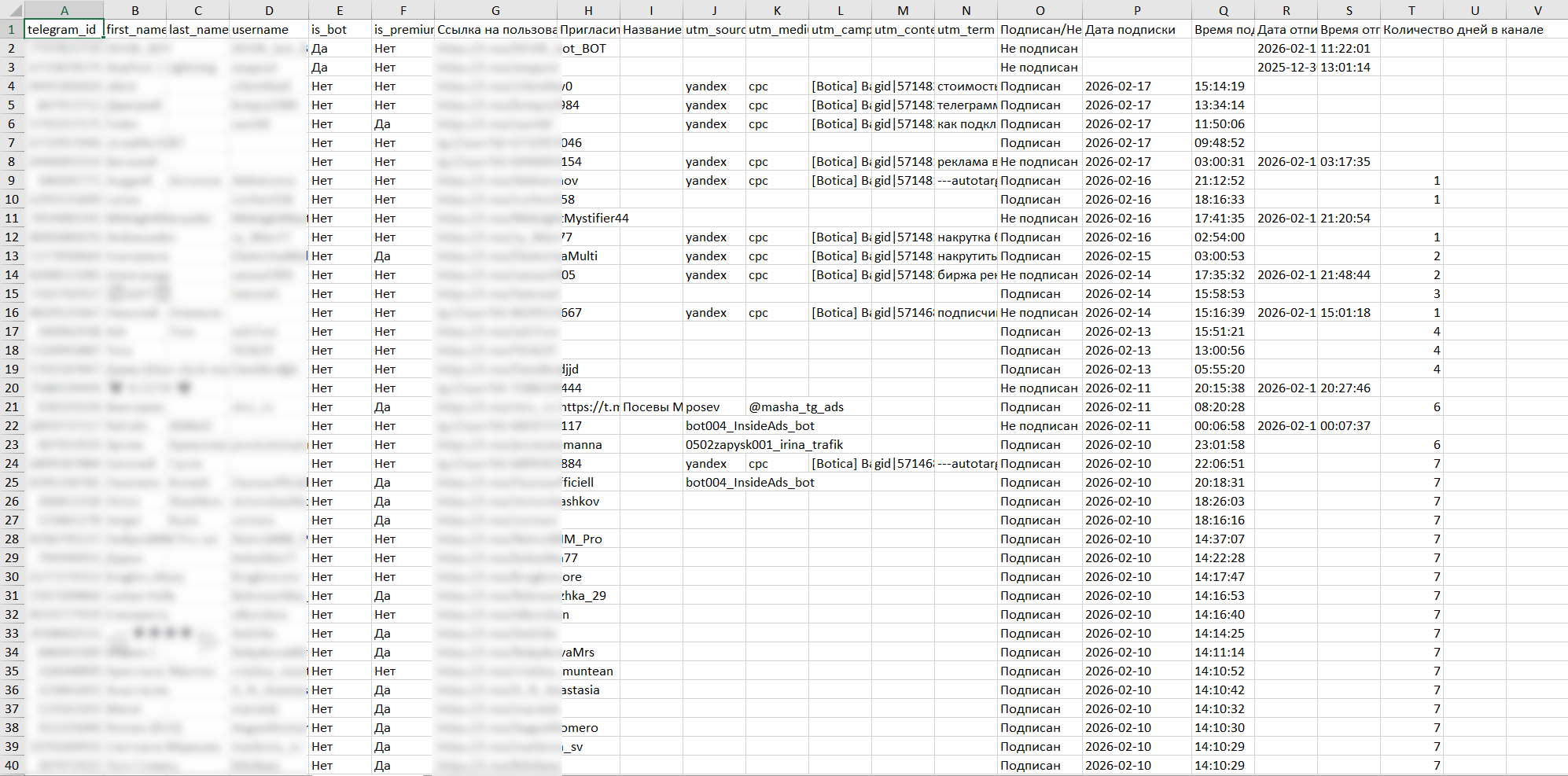
Вы не просто видите общие цифры , вы понимаете, сколько человек перешли по рекламе на конкретный пост, сколько из них подписались на канал и сколько отписались. Подключите Botica, создайте первую ссылку и оцените, какие посты реально приносят подписчиков, а какие — только расходуют бюджет.
Часто задаваемые вопросы
Это безопасно для пользователей?
Да. Mini App работает внутри Telegram, пользователь видит стандартное окно запуска мини-приложения и после подтверждения автоматически переходит на пост. Дополнительных действий от него не требуется.
Можно ли использовать ссылки для нескольких постов и источников одновременно?
Да. Вы можете создавать неограниченное количество ссылок — под разные посты, креативы и площадки. Это позволяет сравнивать эффективность каждого размещения отдельно.
Botica подходит только для Telegram Ads?
Нет. Пригласительные ссылки на пост можно использовать и в Telegram Ads, и в посевах в каналах, и в любых других источниках трафика, где вы ведете аудиторию на конкретный пост.