Max набирает популярность, а бизнес и блогеры уже активно внедряют мессенджер в качестве канала для коммуникации с аудиторией. Но в отличие от Telegram, здесь нет привычных публичных ссылок с ником. Вместо этого — уникальные пригласительные ссылки со своими правилами и ограничениями. Разобраться в них — первый шаг к тому, чтобы не потерять клиентов и подписчиков на старте.
В этой статье — всё о пригласительных ссылках в Max: как создать ссылку-приглашение для профиля, канала и группы в Max, настроить доступ, отправить через мессенджеры или QR-код, а также избежать типичных ошибок. Изучайте и пробуйте на своих чатах, каналах и группах.
Что такое пригласительная ссылка в Max и зачем она нужна
Пригласительная ссылка в мессенджере Max — это специальная ссылка, которая позволяет другому человеку быстро найти вас в мессенджере и начать общение. Ей удобно делиться в соцсетях, на сайтах или визитках.
Такая ссылка может вести:
-
на личный профиль — для быстрого добавления в контакты;
-
в публичный или приватный канал — для привлечения подписчиков;
-
на групповой чат — для приглашения новых участников.
Есть несколько сценариев использования ссылки. В первую очередь она нужна для общения с клиентами. Вместо того чтобы диктовать номер телефона, вы отправляете ссылку — человек переходит по ней и сразу попадает в диалог с вами.
Также ссылка помогает привлекать аудиторию в канал. С ее помощью можно набирать подписчиков без добавления каждого вручную из списка контактов.
А еще для закрытых каналов можно настроить ссылку с подтверждением заявок, чтобы контролировать, кто попадает в число подписчиков. Так вы сможете управлять доступом в приватные сообщества.
В следующих разделах разберем, как создать пригласительную ссылку для профиля, канала и чата, настроить ее параметры. А еще разберем возможные проблемы и способы их решения.
Как создать ссылку-приглашение на свой профиль в Max
В отличие от Telegram, в Max нет постоянных публичных ссылок с никнеймом — ссылка на профиль генерируется системой в виде уникального идентификатора и предназначена для быстрого одноразового или ограниченного приглашения. Это сделано для безопасности: ссылка не содержит ваш номер телефона, а сам номер по умолчанию может быть скрыт от незнакомцев.
Как создать ссылку на профиль:
-
Откройте приложение Max и перейдите в свой профиль (значок человека в правом нижнем углу).
-
В меню кликнуть на пункт «Пригласить друзей» — при нажатии на нее будет создан токен — ссылка, которой можно делиться в Telegram, ВКонтакте, WhatsApp*. Также ее можно скопировать и отправить ссылку на чат в Max, как вам удобно.
-
Нажмите «Скопировать ссылку», чтобы сохранить ссылку в буфер обмена, или выберите «Поделиться в...», чтобы сразу отправить ссылку.
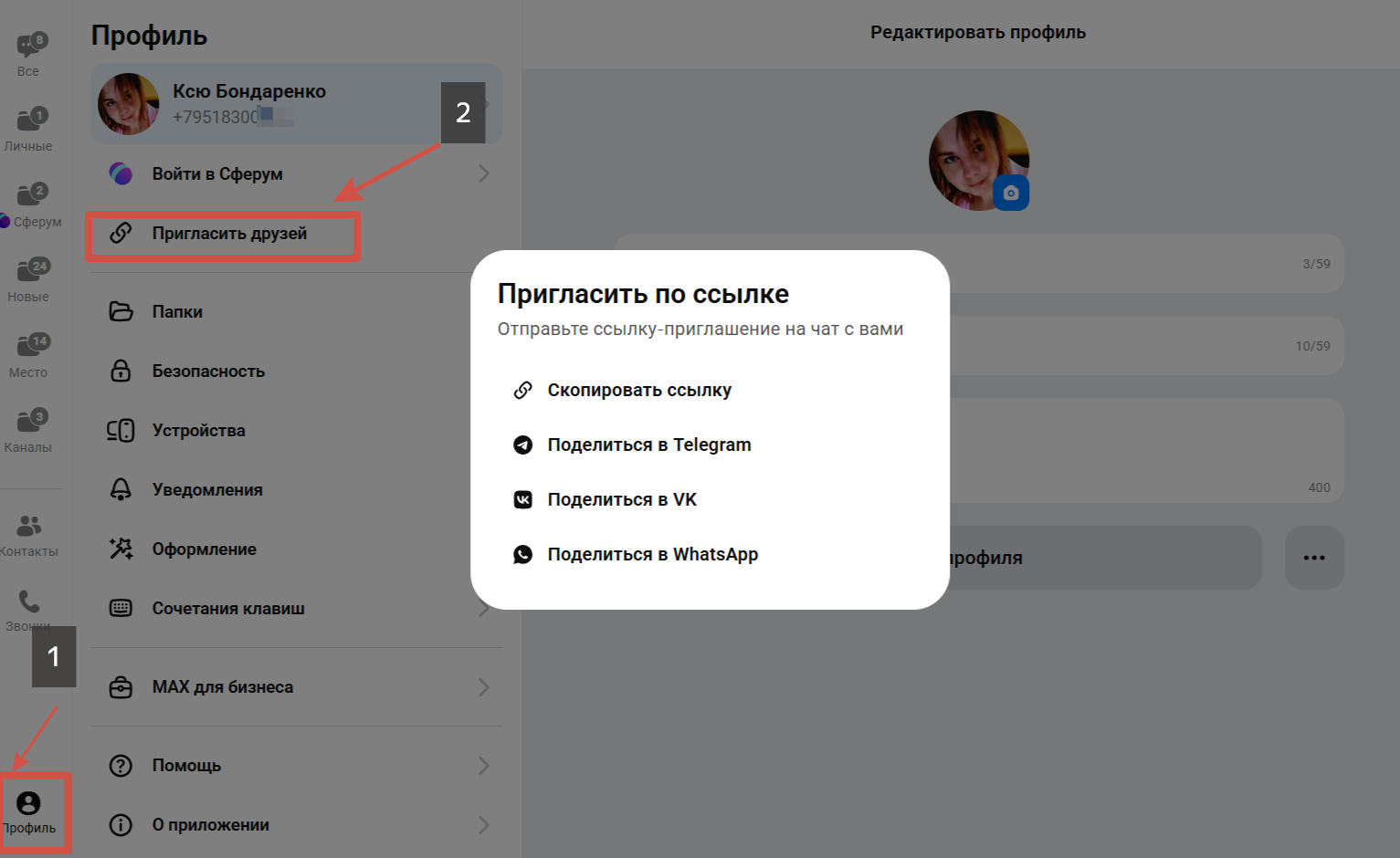
Важно: cсылка на профиль в Max выглядит так: https://max.ru/u/[уникальные символы]. Она не содержит ваш номер телефона или логин — только уникальный идентификатор. Например, моя ссылка выглядит так: https://max.ru/u/f9LHodD0cOJt34p_UbhR97c03cMEAAwBUXCeUwGhqCU6Y4eHmDs5q2j5bc0
Обратите внимание, что по умолчанию при добавлении по ссылке собеседник может увидеть ваш номер телефона. Чтобы скрыть его от незнакомцев, активируйте в настройках приватности «Безопасный режим» (или ограничьте видимость номера только для контактов). В этом случае новые собеседники увидят только ваше имя и фото профиля.
Как создать пригласительную ссылку для канала в Max
Приглашать аудиторию в свои каналы в Max можно разными способами. Процесс и типы ссылок отличаются для публичных и приватных каналов — рассмотрим оба варианта.
Для публичного канала
Публичный канал в Max можно найти через поиск по никнейму, названию или описанию, и подписаться на него может любой пользователь. Пригласить подписчиков можно двумя способами:
-
добавить из списка контактов;
-
использовать пригласительную ссылку с никнеймом.
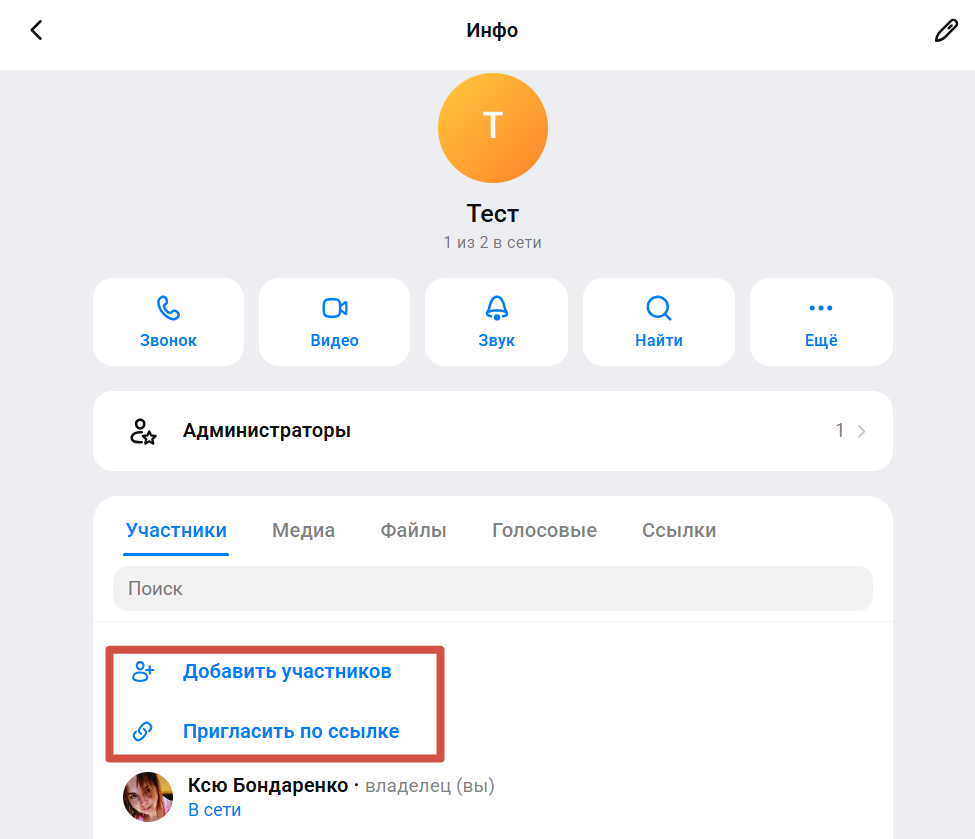
Добавление из списка контактов. Это простой способ пригласить знакомых вам людей. Для этого:
-
Откройте настройки группы.
-
Найдите пункт «Пригласительная ссылка» → «Скопировать» или «Поделиться».
-
Разошлите контактам — так новые подписчики смогут присоединиться к каналу.
Пригласительная ссылка с никнеймом. Этот способ позволяет поделиться приглашением с любым человеком, даже если его нет в ваших контактах. Пригласительная ссылка в Max для публичного канала выглядит так: max.ru/название_канала или max.ru/[набор символов]. Ее можно публиковать на любых внешних площадках: в соцсетях, на сайтах или в мессенджерах.
Такую ссылку также можно скопировать в настройках канала. Но помните, что по ней сможет подписаться любой желающий так же, как и если найдет канал в общем поиске.
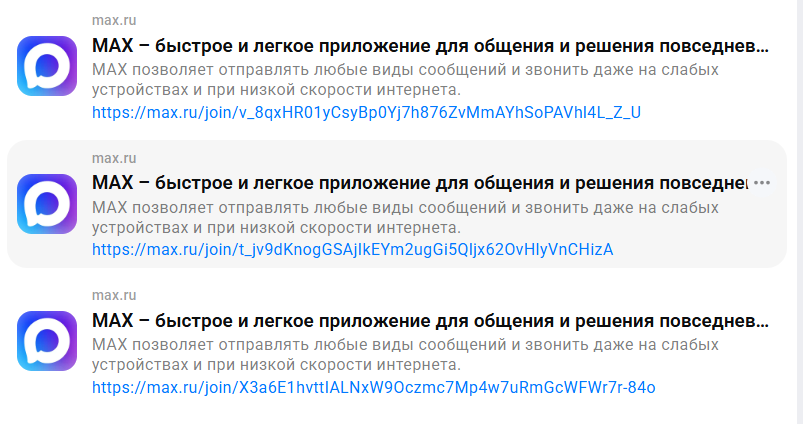
Кстати, быстрый способ набрать качественную аудиторию в канал в Max — подключить рекламу у блогеров с заинтересованной аудиторией.
Для приватного канала (с заявкой на вступление)
Приватный канал в Max — это пространство, которое по умолчанию скрыто от общего поиска. Подписаться на него можно только по специальной ссылке-приглашению или, если вас добавит вручную в список читателей канала администратор. Автор может полностью контролировать, кто попадает в канал.
Существует два основных способа, как можно пригласить человека в приватный канал:
-
По закрытой ссылке (без модерации). Пользователь, перешедший по такой ссылке, присоединяется к каналу автоматически и может сразу начать читать контент. Это удобно для авторов, которые хотят привлечь широкую аудиторию и не заниматься ручной модерацией.
-
По закрытой ссылке с заявкой на вступление. Это основной вариант для приватного канала. Пользователь отправляет запрос на вступление, а администратор вручную одобряет или отклоняет его.
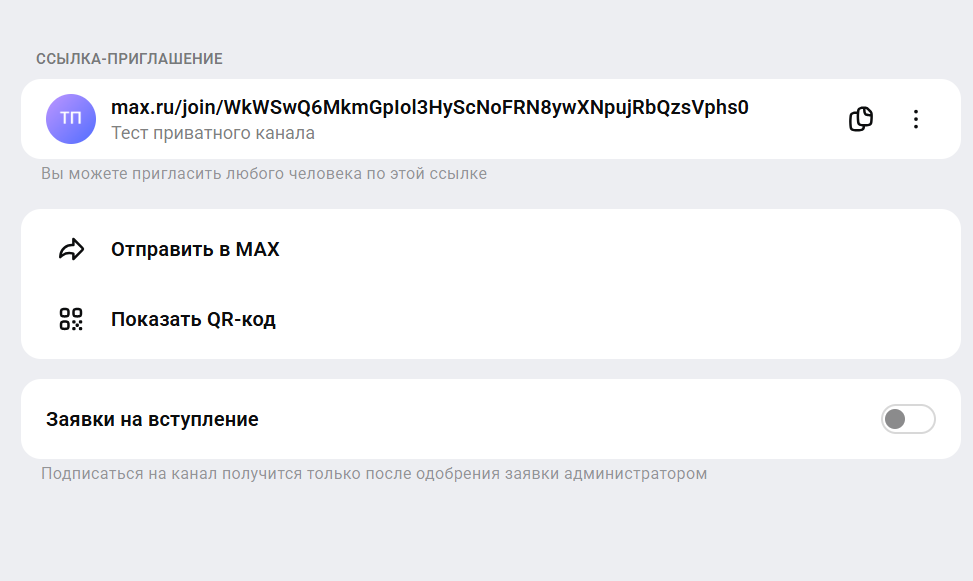
Чтобы сделать ссылку-приглашение в приватный канал через одобрение заявки — просто кликните на слайдер в настройках.
Пошаговая инструкция для владельца канала:
-
Перейдите на страницу вашего приватного канала в приложении Max.
-
Откройте настройки канала.
-
Выберите раздел «Пригласить по ссылке».
-
В настройках ссылки активируйте опцию «Заявка на вступление».
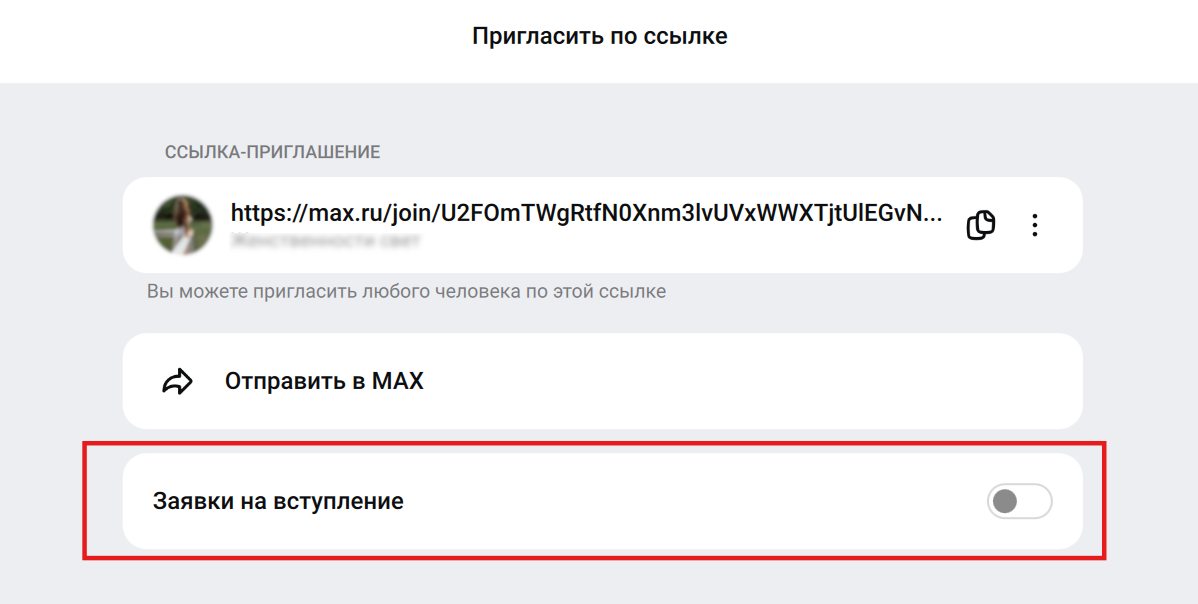
Теперь можно скопировать созданную пригласительную ссылку или QR-код и поделиться ими с будущими подписчиками.
Как это работает для подписчика. Когда пользователь переходит по такой ссылке, он не подписывается на канал автоматически, а отправляет заявку на вступление.
Администратор канала получает уведомление о новой заявке прямо в канал. Обычно в верхней части экрана появляется специальная плашка с информацией о количестве ожидающих запросов.
Для просмотра и обработки всех заявок администратору нужно перейти в соответствующий раздел управления каналом. Там можно просмотреть список кандидатов и для каждого принять решение: одобрить вступление или отклонить запрос. После одобрения пользователь станет полноправным подписчиком и получит доступ ко всему контенту канала.
Этот тип ссылки-приглашения в Max идеально подходит для личных блогов, где вы хотите собрать только близких людей, или для информационных каналов организаций, куда важно не допустить «лишних» участников.
Как создать ссылку-приглашение в Max для группового чата
Ссылка-приглашение — самый быстрый способ добавить в групповой чат Max людей, которых нет в ваших контактах. Ей удобно делиться в соцсетях, на сайтах или в других мессенджерах.
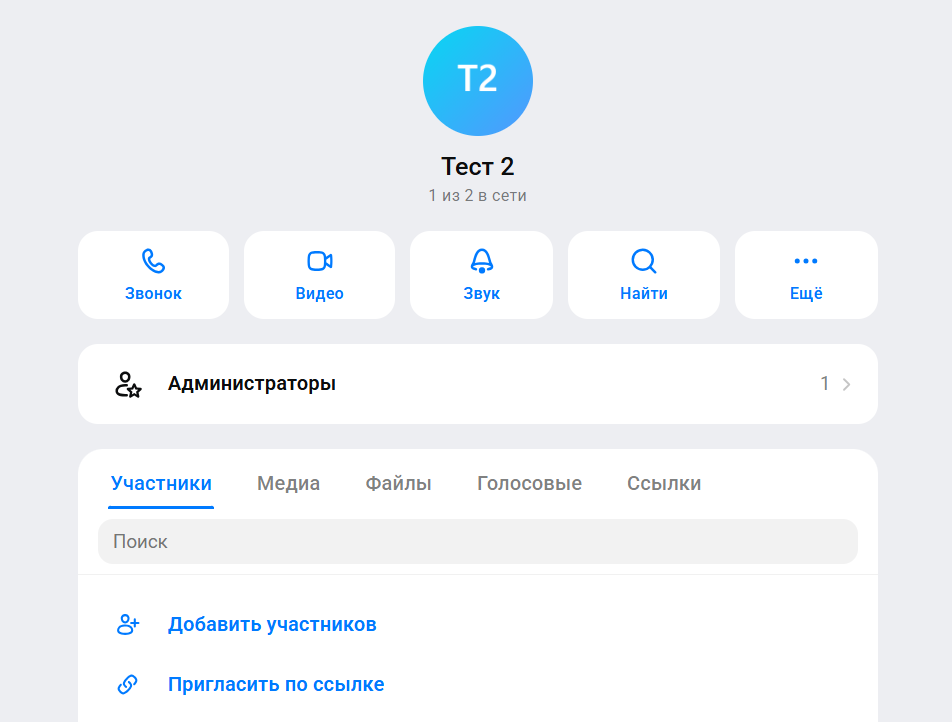
Создавать ссылку вам не придется — она уже создана и хранится в настройках группового чата. Чтобы скопировать ссылку на чат в Max, нужно:
-
Зайти в настройки чата.
-
Кликнуть на «Пригласить по ссылке».
-
Скопировать ее в поле, где она уже сгенерирована.
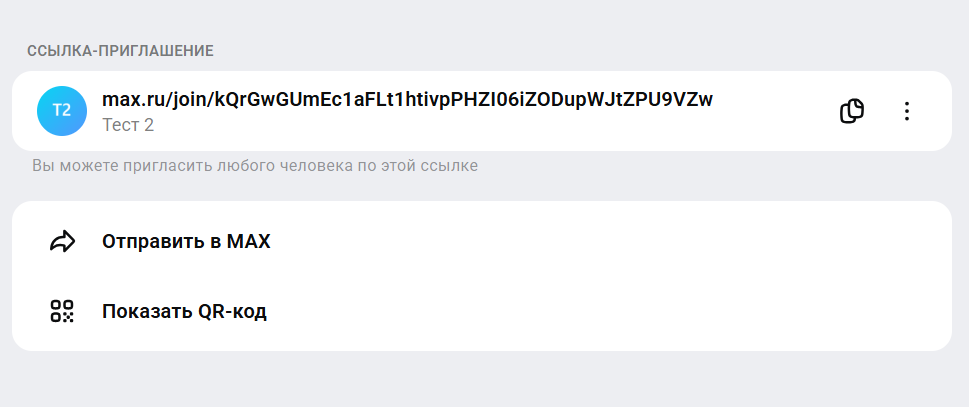
Пригласить участников в чат можно по ссылке и с помощью QR-кода — также, как и для публичных/приватных каналов. Для этого:
-
Перейдите в настройки группового чата.
-
В открывшемся меню выберите опцию «Пригласить по ссылке» или «Показать QR-код».
-
Система сгенерирует уникальную ссылку. Ее можно скопировать, отправить через другой мессенджер, по SMS или электронной почте.
-
Пользователь переходит по ссылке — и попадает прямо в ваш групповой чат.
Как отправить пригласительную ссылку в Max
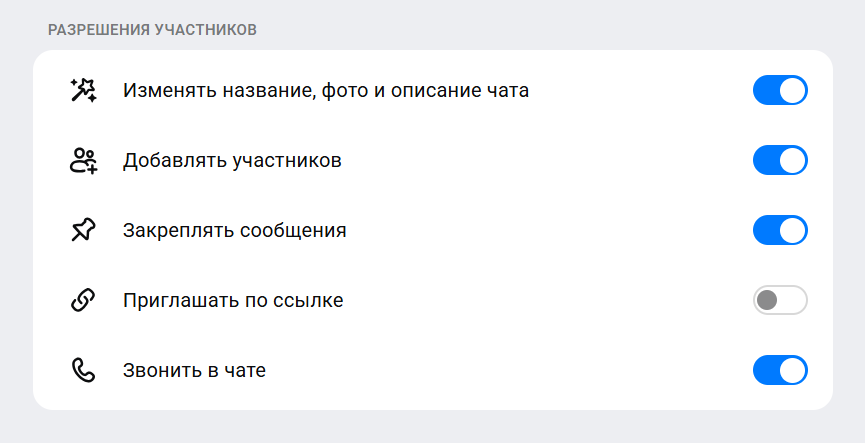
По умолчанию копировать и отправлять ссылку-приглашение в группу/канал в Max может только администратор. Если нужно, чтобы эта опция была доступна всем участникам, можно закрепить пригласительную ссылку в чате или открыть участникам такую возможность в настройках. Для этого:
-
Перейдите в настройки группы/канала.
-
Найдите пункт «Разрешения участников».
-
Переведите слайдер «Приглашать по ссылке» в активное положение.
Через другие мессенджеры, SMS, почту
Для каналов и групповых чатов пока не добавлена возможность делиться ссылкой на группу в один клик через приложение. Но в любой момент вы можете ее скопировать в буфер обмена и вставить в любое другое приложение, на сайт, в документ или социальную сеть.
Например, можно вшить ссылку с приглашением в пост канала в Telegram, отправить клиентам через SMS или сделать рассылку, чтобы привлечь аудиторию в новый канал. Пользователь кликнет на ссылку и сразу попадет в чат, либо отправит заявку на вступление в приватный канал.
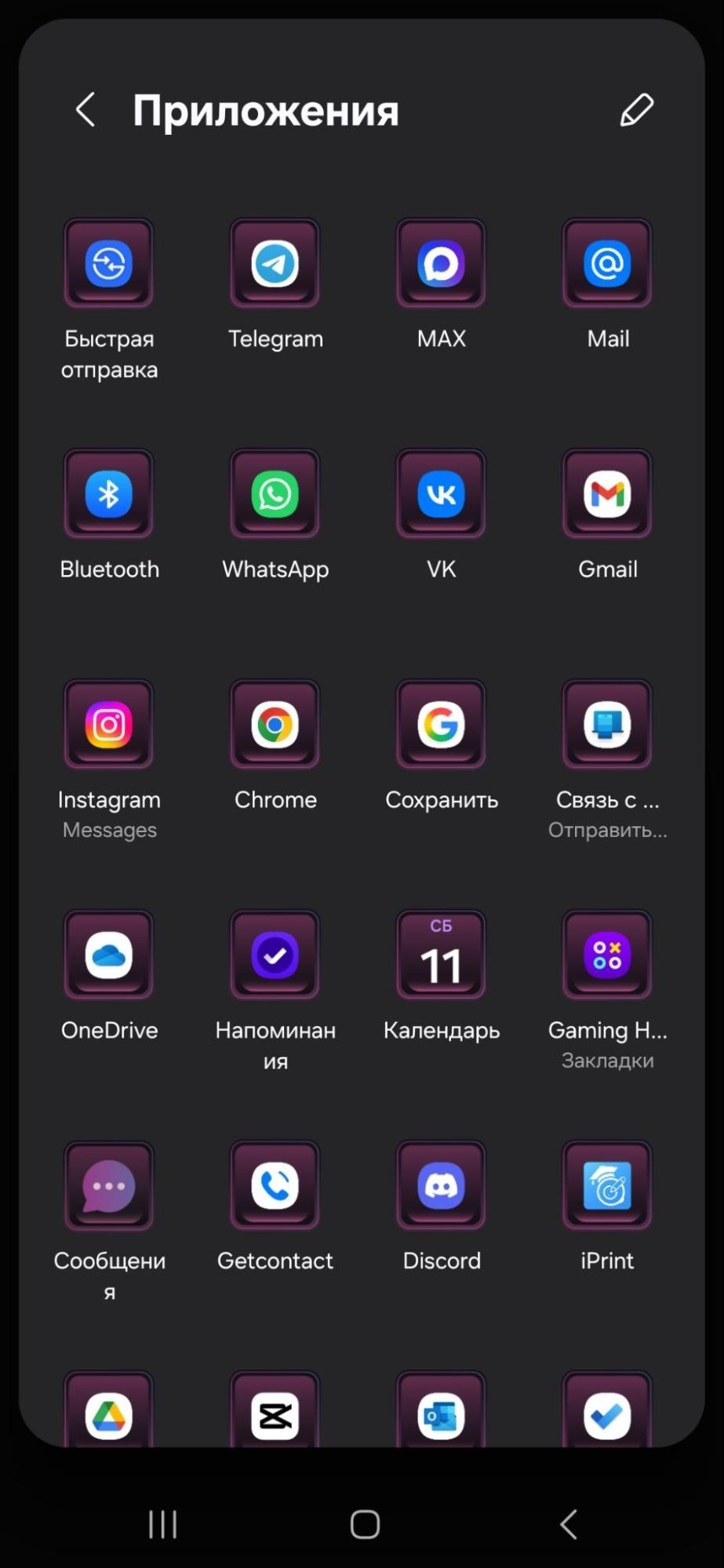
В мобильном приложении вы можете поделиться ссылкой в любом удобном приложении:
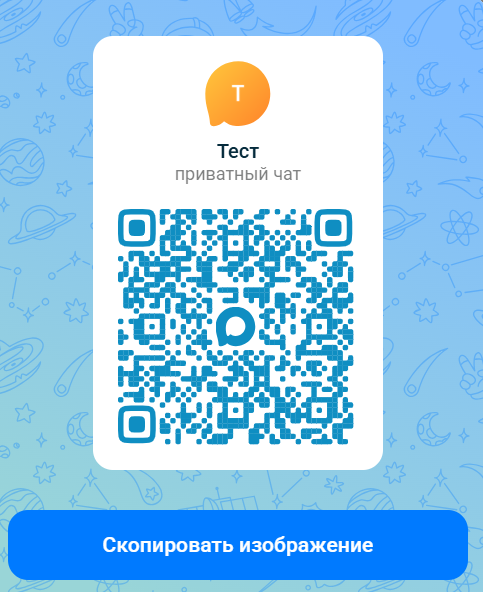
QR-код для приглашения
Иногда проще использовать QR-код, чем длинную ссылку с символами. Тогда вместо отправки ссылки можно показать или отправить человеку QR-код, чтобы он навел на него камеру смартфона и перешел в чат.
Это особенно удобно на мероприятиях, конференциях или при быстром обмене контактами.
Как изменить или отключить пригласительную ссылку в Max
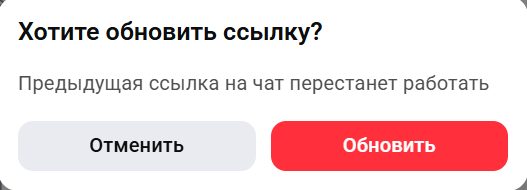
Чтобы изменить ссылку в Max, нужно кликнуть на три точки в строке ссылки. Появится пункт «Обновить». При нажатии на эту кнопку ссылка обновится.

Чтобы отключить и сделать неактивной ссылку, можно ее просто обновить. В этом случае предыдущая ссылка перестанет работать.
Настройки пригласительной ссылки в Max: срок действия, лимит участников
На самом деле никаких настроек у ссылки нет. Она работает бессрочно до момента обновления — тогда новая ссылка начинает вести в канал/группу, а предыдущая прекращает работу. Если вам нужно ограничить количество участников — просто кликните на «обновить», так закончится срок действия прошлой ссылки, или закройте канал.
У публичных и приватных каналов нет ограничения по количеству подписчиков, соответственно, у ссылки их тоже не может быть. Попасть в приватный канал можно только по ссылке — в общем поиске его не получится найти. Поэтому, если ссылка перестанет работать, канал нельзя будет обнаружить. Чтобы прекратить поток вступающих — достаточно сбросить ссылку.
Для групповых чатов действует техническое ограничение — не получится добавить больше 1000 человек. Но и в этом случае ссылка не перестанет вести на чат, просто новые участники не смогут добавиться.

Частые ошибки и проблемы при создании ссылки в Max
Даже при правильном выполнении всех шагов могут возникнуть технические сбои или путаница в настройках. Вот самые распространенные проблемы, с которыми сталкиваются пользователи мессенджера Max при использовании ссылок, и способы их решения.
Ссылка не открывается в приложении
Симптомы: при переходе по ссылке на Max вместо мессенджера в приложении открывается браузер. Пользователь видит промежуточную страницу или экран загрузки, а сам мессенджер не запускается.
Почему так происходит: дело чаще всего не в самой ссылке, а в том, как разные платформы обрабатывают переходы между приложениями. Многие мессенджеры и соцсети открывают ссылки во встроенном браузере, чтобы удержать пользователя внутри своего интерфейса.
Как исправить:
-
Попросите пользователя открыть ссылку в обычном браузере, а затем нажать кнопку «Открыть в приложении».
-
Убедитесь, что у пользователя установлена последняя версия приложения Max.
-
Если проблема возникает массово, используйте специальные сервисы-диплинкеры, которые автоматически перенаправляют ссылки в приложение.
Ссылка не создается или не отображается в настройках
Симптомы: пункт «Пригласить по ссылке» отсутствует в настройках канала или группы, либо ссылка не генерируется.
Почему так происходит:
-
у вас недостаточно прав (например, вы не администратор чата);
-
нужно обновить приложение;
-
временный сбой на стороне сервера.
Как исправить. Проверить свои права — нужно быть владельцем или администратором канала/чата, потому что только они могут приглашать новых участников.
Если все в порядке, то:
-
Обновите приложение Max до последней версии.
-
Закройте все приложения на смартфоне, отключите интернет, почистите историю и куки, а затем перезапустите устройство.
-
Зайдите в приложение заново.
Проблемы с приглашением в канал (не подписывается)
Симптомы: пользователь переходит по ссылке, но не может подписаться на канал.
Почему так происходит:
-
Канал приватный, и включена опция «Заявка на вступление». В этом случае пользователь отправляет запрос, а администратор должен его одобрить. Как отправить такую ссылку-приглашение в Max, мы рассказали выше.
-
Ссылка предназначена для другого типа объекта (например, для профиля, а не для канала).
Как исправить. Если канал приватный, дождитесь, пока администратор одобрит заявку. Управление заявками происходит в разделе канала: администратор получает push-уведомление и может принять или отклонить запрос. Также убедитесь, что отправили правильную ссылку — на канал, а не на личный профиль.
В чат или канал приходят посторонние (спам)
Симптомы: по ссылке в чат или канал попадают нежелательные пользователи, льется спам.
Почему так происходит: ссылка является публичной и открыта для всех, кто ее увидит. Если она была опубликована в открытом источнике, ее могут использовать злоумышленники.
Как исправить:
-
Для приватных каналов используйте закрытые ссылки с заявками на вступление. Это позволит фильтровать аудиторию.
-
Сгенерируйте новую ссылку — старая перестанет работать.
-
Не публикуйте пригласительные ссылки в открытых и непроверенных источниках.
Если ни один из советов не помог, обратитесь в службу поддержки Max через официальный сайт help.max.ru или напишите в чат-бот поддержки. При обращении указывайте:
-
что именно не работает;
-
на каком этапе возникла ошибка;
-
текст ошибки (если есть);
-
номер телефона, который используется для аккаунта.
Это поможет специалистам быстрее решить проблему.
Читайте другие материалы о Max, чтобы использовать возможности площадки раньше конкурентов:
* Компания Meta, а также ее продукты Facebook, WhatsApp и Instagram признаны экстремистской организацией на территории Российской Федерации.